

 Magyarmagyar
Visszaállítás használata
Hogyan állíts vissza egy bővítményt vagy sablont, milyen lépésekből áll a folyamat, és mit mutat a Vezérlőpult.
Visszaállítás indítása
Szekció neve “Visszaállítás indítása”A visszaállításhoz az update_plugins (bővítmény) vagy az update_themes (sablon) jogosultság kell. Az adminisztrátorok alapból rendelkeznek vele.
A Bővítmények oldalról
Szekció neve “A Bővítmények oldalról”- Nyisd meg a Bővítmények → Telepített bővítmények oldalt.
- Keresd meg a bővítményt, és kattints a Visszaállítás hivatkozásra (az Aktiválás vagy Kikapcsol mellett).
- Válaszd ki a verziót.
- Kattints a Visszaállítás gombra.
Sablonnál ugyanez a Megjelenés → Sablonok oldalon a sablon Visszaállítás hivatkozásával megy. Gyermeksablonhoz nem jelenik meg ilyen hivatkozás.
A WP Rollback Pro oldaláról
Szekció neve “A WP Rollback Pro oldaláról”- Nyisd meg az Eszközök → WP Rollback Pro oldalt.
- A Vezérlőpulton a Korábbi verzió visszaállítása keresőben keresd meg a bővítményt vagy a sablont, vagy az oldalsávban válaszd a Bővítmények (illetve Sablonok) menüpontot.
- Nyisd meg az elemet, hogy lásd a verzióit.
- Válaszd ki a verziót, és hagyd jóvá.
A keresővel név vagy slug alapján találsz meg bármilyen telepített bővítményt vagy sablont. A találatok szűkíthetők, legfeljebb 6 jelenik meg, a Verzió kiválasztása gomb megnyitja az elem visszaállítási képernyőjét.
Verziók és források
Szekció neve “Verziók és források”A visszaállítási képernyő a legújabb verziót mutatja elöl. A jelenleg telepített verzió mellett Telepítve felirat áll. Minden verzió egy jelvényt kap, amely a forrását jelzi:
| Jelvény | Forrás |
|---|---|
| Repozitórium (Repo) | A WordPress.org tára. A WordPress.org-on lévő bővítményeknél és sablonoknál csak ez van. |
| Helyi (Local) | A szerveren korábban, frissítés vagy visszaállítás előtt archivált verzió. Prémium csomagoknál. |
| Vault | A Plugin Vault közösségi tárából származó verzió. Prémium csomagoknál, aktív Pro licenccel. |
Ha egy verzió a Vaultban és a helyi archívumban is megvan, a helyi példányt használja. Egy átnevezett mappájú WordPress.org-os bővítményt (például wp-rollback-disabled/, amit konfliktus miatt neveztél át) is vissza lehet állítani a Bővítmények oldali hivatkozással. A dátumszerű verziószámú bővítmények is visszaállíthatók.
Melyiket válaszd
Szekció neve “Melyiket válaszd”- A legutóbbi stabil verzió általában a legbiztonságosabb.
- A probléma előtti verzió, amelyet a hibás frissítés előtt használtál.
- Egy konkrét funkciót tartalmazó verzió.
- Az a verzió, amelyik kompatibilis a WordPress- vagy PHP-verziónkkal.
A megerősítés és a jegyzet
Szekció neve “A megerősítés és a jegyzet”Miután kiválasztottad a verziót, a képernyő egymás mellett mutatja a telepített és a választott verziót. A Visszaállítás most gombbal indul a folyamat. A Pro ezután egy opcionális jegyzetet kér, ezt a visszaállítási előzményekben menti el. A Folytatás gombbal indul a művelet.
A visszaállítás lépései
Szekció neve “A visszaállítás lépései”A képernyő minden lépést kiír, ahogy fut. Ha egy lépés hibára fut, a folyamat megáll, és kiírja a hibát. Az ingyenes változat hat lépést futtat, a Pro egy hetediket (a Csomag integritásának ellenőrzése) is.
- Karbantartási mód bekapcsolása…: csak akkor, ha az aktív bővítményt vagy az aktív sablont (vagy annak szülőjét) cseréli. Inaktív elemnél kimarad.
- A kért verzió letöltése…: a Pro először a helyi archívumot nézi, utána a Plugin Vaultot (aktív licenccel), végül a WordPress.org-ot.
- Verzióarchívum létrehozása…: prémium bővítményeknél és sablonoknál a telepített verzióról ZIP-et ment helyi archívumként. WordPress.org-os elemeknél kimarad, és akkor is, ha az adott verzióról már van archívum. Ha az archívum nem készül el, a visszaállítás megy tovább.
- Csomag sértetlenségének ellenőrzése…: a Pro teljes csomagellenőrzést végez, és megállítja a folyamatot, ha a csomag hibás.
- Csomag integritásának ellenőrzése… (csak Pro): a Vaultból letöltött csomag SHA-256 ellenőrzőösszegét veti össze a Vault által küldöttel. WordPress.org-os letöltésnél és helyi archívumnál kimarad.
- Fájlok cseréje…: ellenőrzi, hogy a letöltés érvényes ZIP. Bővítménynél kikapcsolja a bővítményt, a mappáját a
wp-content/upgrade-temp-backup/pluginsalá mozgatja (ahogy a WordPress a frissítésnél), majd kicsomagolja a választott verziót. Ha a kicsomagolás nem sikerül, a régi mappa visszakerül, így a korábbi verzió fut tovább. Siker esetén újra bekapcsolja a bővítményt, ha aktív volt. Sablonnál a régi mappát törli, az aktív sablon aktív marad. Végül kiüríti a PHP kódgyorsítótárát az érintett fájlokra. - Ideiglenes fájlok törlése…: kikapcsolja a karbantartási módot, ha még be van kapcsolva, és törli a letöltött ZIP-et és az ideiglenes adatokat.
Karbantartási mód
Szekció neve “Karbantartási mód”Amíg egy aktív bővítményt vagy sablont cserél, a kijelentkezett látogatók egy rövid Karbantartási mód oldalt látnak. A bejelentkezett felhasználók, akik frissíthetnek bővítményt vagy sablont, a webhelyet a megszokott módon látják. A karbantartási mód a fájlok cseréje után azonnal kikapcsol, hiba esetén rögtön, megszakadt folyamat esetén legkésőbb 10 perc után magától.
Mit állít vissza, és mit nem
Szekció neve “Mit állít vissza, és mit nem”| Visszaáll | Nem áll vissza |
|---|---|
| A bővítmény vagy sablon fájljai, a verziószám, a függvények és osztályok, az adminisztrációs felületek, a sablon fájljai és stíluslapjai | A bővítmény vagy sablon adatbázisban tárolt beállításai, a felhasználói adatok és tartalmak, az adatbázis-bejegyzések, a bővítmény vagy sablon mappáján kívüli módosítások |
A mappában tárolt minden fájl cserélődhet vagy törlődhet. Az adatbázisba mentett beállítások megmaradnak. Sem a Vault, sem a helyi archívum nem készít adatbázis-mentést, csak a bővítmény és a sablon fájljait őrzi. Egyes bővítmények verzióváltáskor adatbázis-frissítést kérhetnek, ezt vedd figyelembe a visszaállítás előtt.
Vezérlőpult
Szekció neve “Vezérlőpult”Az Eszközök → WP Rollback Pro a Vezérlőpult, a Pro nyitóképernyője. A licenc aktiválása után ez töltődik be. A Pro a saját képernyőin elrejti más bővítmények admin értesítéseit, hogy ne takarják el a tartalmat.
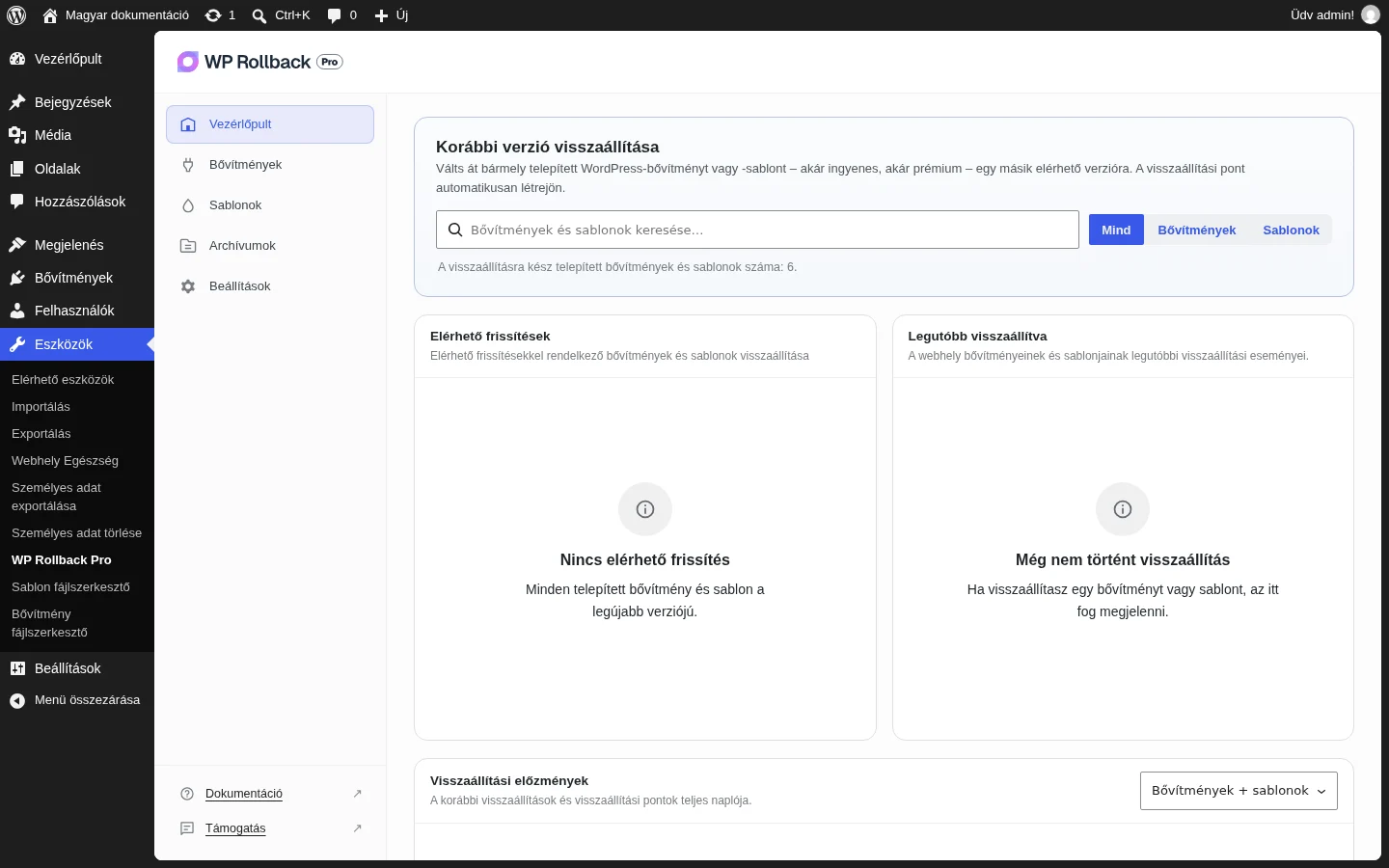
Figyeld meg az oldalsáv menüpontjait: Vezérlőpult, Bővítmények, Sablonok, Archívumok és Beállítások.
| Rész | Mit mutat |
|---|---|
| Korábbi verzió visszaállítása | Keresőmező bármely telepített bővítményhez vagy sablonhoz. A Mind, Bővítmények, Sablonok szűrőkkel szűkítheted. |
| Elérhető frissítések | A frissítésre váró bővítmények és sablonok a telepített és az új verzióval, a WordPress saját frissítésellenőrzése alapján. A Visszaállítás gomb megnyitja az elem visszaállítási képernyőjét. |
| Legutóbb visszaállítva | Az utolsó 5 visszaállítás, legújabb elöl: a verzióváltás, az időpont, a végrehajtó felhasználó és az eredmény (Sikeres vagy Sikertelen). A sorra kattintva megnyílik az elem visszaállítási képernyője. |
| Visszaállítási előzmények | Az oldalon rögzített összes visszaállítás és helyreállítási pont lapozható táblázata. |
Visszaállítási előzmények
Szekció neve “Visszaállítási előzmények”Az előzménytáblázat oszlopai:
- Eszköz: a bővítmény vagy sablon neve és típusa.
- Művelet: Visszaállítás vagy Archívum (helyreállítási pont).
- Verzió: az érintett verziók.
- Szerint: a végrehajtó felhasználó. Felhasználó nélküli visszaállításnál (például
--usernélküli WP-CLI-futtatásnál) Rendszerfrissítés áll. - Mikor: dátum és idő.
- Megjegyzések: a visszaállításhoz mentett jegyzet, sikertelen visszaállításnál a hibaüzenet. A Megjegyzés hozzáadása és a Megjegyzés megtekintése gombbal szerkeszthető.
A kártya fejlécében lévő menüvel válthatsz a Bővítmények + sablonok, a Csak bővítmények és a Csak sablonok nézet között. A Művelet, Szerint és Mikor oszlop szerint rendezhetsz.
A napló csak visszaállításokat és helyreállítási pontokat rögzít. A telepítések, frissítések, aktiválások, kikapcsolások és törlések nem szerepelnek benne. Minden bejegyzés az időpontot, a verziókat, a bővítményt vagy sablont és a felhasználót tárolja.
| Művelet | Mikor rögzül |
|---|---|
rollback |
Egy bővítmény- vagy sablon-visszaállítás sikerül vagy elbukik, az admin felületről vagy WP-CLI-ből |
archive |
A Pro helyreállítási pontot (archívumot) ment |
REST API
Szekció neve “REST API”A Vezérlőpult két végpontot olvas, mindkettőhöz a manage_options jogosultság kell.
GET /wp-json/wp-rollback-pro/v1/dashboard/overviewVisszaadja a generated_at (az összeállítás ideje), az update_candidates (frissítésre váró elemek) és az assets (minden telepített bővítmény és sablon, a keresőhöz) mezőt. A válasz felhasználónként 5 percig gyorsítótárazott, a ?fresh=1 paraméter kihagyja a gyorsítótárat.
A Legutóbb visszaállítva és az előzménytáblázat az alábbi végpontot olvassa:
GET /wp-json/wp-rollback/v1/activity-logElfogadja a page, per_page, orderby, order, type, action és context paramétereket. Az orderby, order, type, action és context csak rögzített értékeket fogad el.
Hookok fejlesztőknek
Szekció neve “Hookok fejlesztőknek”A rögzítés a wpr_plugin_rollback_success, wpr_theme_rollback_success, wpr_plugin_rollback_failed, wpr_theme_rollback_failed és wpr_archive_created hookokra épül.
Többhelyes hálózaton
Szekció neve “Többhelyes hálózaton”Hálózati aktiválásnál a Vezérlőpult a Hálózati felügyelet → Beállítások → WP Rollback Pro oldalon van. Az alhelyeknek nincs saját WP Rollback Pro képernyőjük.
Jó gyakorlatok
Szekció neve “Jó gyakorlatok”- Tartsd rendben a webhely karbantartását, és tartsd naprakészen a bővítményeket és sablonokat a javítások miatt.
- A Pro funkcióit előbb tesztkörnyezetben próbáld ki.
- Rendszeresen nézd át a Visszaállítási előzményeket.
- Ha a Pro mellett az ingyenes változat is telepítve volt, az előzmények és archívumok a Pro aktiválása után is megmaradnak.
Abilities API
Szekció neve “Abilities API”WordPress 6.9-től a Pro a fő műveleteit a WordPress Abilities API-ban is regisztrálja: egy bővítmény vagy sablon verzióinak listázása, visszaállítás és az előzmények olvasása. Az Abilities API-t támogató eszközök (például MCP-kliensek) ezeket az admin képernyőkkel azonos jogosultságokkal használhatják.
Készült: Frissítve: