

 Magyarmagyar
Visszaállítási és mentési problémák
Hiányzó verziók, elakadó visszaállítás, karbantartási mód, jogosultságok, hiányzó biztonsági mentések, migrációk, kompatibilitás, teljesítmény, hálózat és fájlrendszer.
Visszaállítási folyamat
Szekció neve “Visszaállítási folyamat”„No versions available”, vagy hiányzik egy verzió
Szekció neve “„No versions available”, vagy hiányzik egy verzió”Tünet: a visszaállító képernyő „No versions available” üzenetet mutat, a keresett verzió nincs a listán, vagy az ingyenes bővítmény a „Roll back [bővítmény neve] with Pro” szöveget és zárolt verziókat mutat.
Lehetséges okok:
- a szerző törölte a verziót a WordPress.org tárából,
- a bővítmény vagy sablon prémium, és nincs a WordPress.org-on,
- a Vault lefedettsége még nem tartalmazza ezt a verziót (Pro),
- nincs helyi mentés erről a verzióról.
Teendő:
- Válassz egy szomszédos, elérhető verziót.
- Pro esetén nézd meg a Plugin Vaultot: ha a kellő verzió még nincs benne, idővel a közösség feltöltheti.
- Nézd meg a helyi mentéseket: Prónál az Eszközök → WP Rollback Pro → Archívumok oldalon megtalálhatod az előző frissítés előtt mentett verziót.
- Ha az ingyenes változatot használod, és prémium verzió kell, a Pro adja a Plugin Vaultot és a helyi mentéseket.
- Ha a gond marad, fordulj a támogatáshoz.
A visszaállítás elakad vagy elbukik
Szekció neve “A visszaállítás elakad vagy elbukik”Tünet: a visszaállítás elindul, de nem fejeződik be, vagy menet közben hibázik.
Lehetséges okok: egy biztonsági bővítmény, tűzfal (WAF) vagy a tárhely blokkolja a WordPress REST API-t (/wp-json/), elégtelen fájljogosultság, kevés tárhely, memória- vagy időkorlát, sérült fájlok.
- Engedélyezd a REST API-t. A WP Rollback minden lépést a
/wp-json/címen futtat. Ha ez blokkolva van, a visszaállítás a „Failed to fetch rollback steps.” vagy „The response is not a valid JSON response.” hibával áll le. Engedélyezd a bejelentkezett adminok/wp-json/kéréseit a biztonsági bővítményben vagy a tűzfalban, vagy kérd a tárhelyszolgáltatót. - Ellenőrizd az írási jogot a bővítmény- és sablonmappákon.
- Szabadíts fel tárhelyet.
- Emeld a PHP
memory_limitésmax_execution_timeértékét. - Ellenőrizd, nincs-e sérült vagy hiányos letöltés.
Karbantartási mód marad a visszaállítás után
Szekció neve “Karbantartási mód marad a visszaállítás után”Tünet: a kijelentkezett látogatók „Maintenance Mode” oldalt látnak egy (gyakran hibás) visszaállítás után. Adminként bejelentkezve az oldal normálisnak tűnik.
Ok: amíg a WP Rollback lecserél egy aktív bővítményt vagy sablont, a látogatók karbantartási oldalt kapnak. A fájlok cseréje után, hibánál pedig azonnal kikapcsol. A WP Rollback és a Pro régebbi kiadásai sikertelen visszaállítás után bekapcsolva hagyhatták.
- Várj: a karbantartási oldal 10 perc után magától kikapcsol.
- Töröld a jelzőfájlt: a WordPress gyökérmappájából (ahol a
wp-config.phpvan) töröld a.wpr-maintenancefájlt FTP-vel vagy a tárhely fájlkezelőjével. - Frissítsd a WP Rollbacket a legújabb verzióra, hogy sikertelen visszaállítás után mindig kikapcsoljon a karbantartási mód.
A WP Rollbacket nem kell kikapcsolnod vagy újratelepítened.
„Permission denied”
Szekció neve “„Permission denied””Tünet: „Permission denied” hibák a visszaállítás közben. Oka lehet helytelen fájljogosultság, tulajdonosi gond vagy a tárhely korlátozása.
- Állítsd be a megfelelő jogosultságokat: 755 a mappákra, 644 a fájlokra.
- A fájlok tulajdonosa a webszerver felhasználója legyen.
- Ha a gond a tárhely korlátozása, kérj segítséget a szolgáltatótól.
A prémium elemeknél nincs visszaállítási lehetőség
Szekció neve “A prémium elemeknél nincs visszaállítási lehetőség”Tünet: prémium bővítményeknél és sablonoknál nem látszik visszaállítási lehetőség.
Lehetséges okok:
- az ingyenes változatot használod (a Plugin Vault és a helyi mentések felülete csak a Prónál van),
- a Pro licenc nincs jól aktiválva,
- a verzió még nincs a Plugin Vaultban,
- nincs helyi mentés (a WP Rollback nem volt aktív az utolsó frissítéskor).
Teendő:
- Nézd meg az Eszközök → WP Rollback Pro → Beállítások → Pro licenc oldalon, hogy a licenc aktív-e.
- Nyisd meg a visszaállító felületet a bővítménynél vagy sablonnál, és keress Vault címkés verziókat. Ha egy sincs, lehet, hogy a verzió még nincs a Vaultban.
- Nézd meg az Eszközök → WP Rollback Pro → Archívumok oldalt, van-e helyi mentés.
- Ha az ingyenes változaton vagy, a Pro adja a Plugin Vaultot és a helyi mentések felületét.
Biztonsági mentések
Szekció neve “Biztonsági mentések”A WP Rollback a mentéseket a wp-content/uploads alatt egy privát mappában tárolja, amelynek neve wp-rollback- és 32 véletlen karakter. A régebbi kiadásokban a mentések a wp-content/uploads/wp-rollback/ mappában voltak. Frissítéskor a program magától áthelyezi őket.
Nem készülnek helyi mentések
Szekció neve “Nem készülnek helyi mentések”Tünet: frissítés után nem látszik mentés (Prónál az Eszközök → WP Rollback Pro → Archívumok üres).
Lehetséges okok:
- a bővítmény vagy sablon a WordPress.org-ról való: csak a prémium (nem WordPress.org-os) elemekről készül mentés, mert a WordPress.org tárolja a régi verziókat,
- a frissítéskor a WP Rollback nem volt aktív,
- kevés a tárhely,
- nincs írási jog az uploads mappában.
Teendő:
- Nézd meg, honnan való az elem. A WordPress.org-os frissítésekről sosem készül mentés, azokat a WordPress.org bármely verziójára visszaállíthatod.
- A mentés csak akkor készül, ha a WP Rollback a frissítés idején aktív. A Pro felhasználók a Plugin Vault verzióit helyi mentés nélkül is elérik.
- Ellenőrizd a szabad tárhelyet (lásd a Rendszerkövetelmények fejezetet).
- Ellenőrizd, hogy a
wp-content/uploadsírható-e. - Nézd meg a mentési korlátot. Az ingyenes WP Rollback elemenként 5 mentést tart meg, a Pro alapból 25-öt. Ha egy új mentés túllépné a korlátot, a legrégebbi törlődik. Prónál a korlát az Eszközök → WP Rollback Pro → Beállítások → Archívumok oldalon, a Verzióarchívumok száma elemenként beállításban módosítható.
Automatikus tartalék: ha a PHP ZipArchive (zip) bővítménye nincs meg, a WP Rollback a WordPress magjának PclZip könyvtárát használja a mentésekhez. A mentések így is elkészülnek, csak lassabban. A tartalék csak a mentésre vonatkozik: a WP Rollback Pro a visszaállításhoz igényli a PHP zip bővítményt (lásd a Vezérlőpult, jelentések és hibaüzenetek fejezetet).
Egy frissítés után hiányzik a mentés
Szekció neve “Egy frissítés után hiányzik a mentés”Tünet: egy prémium bővítmény vagy sablon frissült, de nincs mentés a lecserélt verzióról.
Ok: a mentési hibák szándékosan némák, hogy sose akadályozzák a frissítést. Nem látsz hibaüzenetet.
- Kapcsold be a hibanaplózást: add a
WP_DEBUGés aWP_DEBUG_LOGállandót awp-config.phpfájlhoz (lásd a Hibaelhárítás fejezetet). A WP Rollback csak bekapcsoltWP_DEBUGmellett naplózza a mentési hibákat. - Nézd meg a naplót a következő frissítés után: keresd a
wp-content/debug.logfájlban a[WP Rollback] Backup creation failedsort. A sor többi része megadja az okot. - Szabadíts fel tárhelyet: töröld a régi mentéseket vagy a felesleges fájlokat.
- Ellenőrizd, hogy a
wp-content/uploadsírható-e. - Emeld a PHP
memory_limitértékét.
A frissítések sosem hibásodnak meg miatta. A WP Rollback úgy van tervezve, hogy soha ne akadályozza a bővítmény- és sablonfrissítést. Ha a mentés nem sikerül, a frissítés normálisan lefut, csak az adott frissítéshez nem lesz automatikus mentésed.
Frissítés után hiányoznak a mentések vagy az előzmények
Szekció neve “Frissítés után hiányoznak a mentések vagy az előzmények”Tünet: egy nagyobb WP Rollback vagy WP Rollback Pro frissítés után a régebbi mentések vagy a visszaállítási előzmények nem látszanak.
Lehetséges okok:
- egy egyszeri migráció elbukott. A frissítések migrációkat futtatnak, például a Secure Backup Storage Directory migrációt, amely a mentéseket a
wp-content/uploads/wp-rollback/mappából a privát mappába költözteti. Az elbukott migráció nem próbálkozik újra magától, - az ingyenes WP Rollbacket a Pro telepítése előtt törölted. Ez törli az előzményeket, és nem állítható vissza.
Teendő:
- Nyisd meg a Migrációk képernyőt. A menüben nincs, ezért a címet írd be közvetlenül:
- WP Rollback:
/wp-admin/tools.php?page=wp-rollback#/migrations - WP Rollback Pro:
/wp-admin/tools.php?page=wp-rollback-pro#/migrations(aktivált licenc kell) - Többhelyes hálózaton:
/wp-admin/network/settings.php?page=wp-rollback#/migrations, Prónálpage=wp-rollback-pro.
- WP Rollback:
- Próbáld újra az elbukott migrációkat. Ha egy migráció állapota sikertelen, kattints az újrapróbáló gombra, és erősítsd meg. Függő migrációnál kattints a Futtatás gombra, és erősítsd meg.
- Nézd meg, miért bukott el: a tábla nézetbeállításaiban kapcsold be a leírás oszlopot, majd kattints a hibanapló megtekintésére szolgáló gombra.
- Ha a mentések még hiányoznak: ha a
wp-content/uploads/wp-rollback/mappa még megvan, másold biztonságos helyre, és csak utána kattints a Secure Backup Storage Directory soron a Futtatás gombra. - A Visszaállítást hagyd békén: a Visszaállítás gomb visszavonja a migrációt. Csak akkor használd, ha a támogatás kéri.
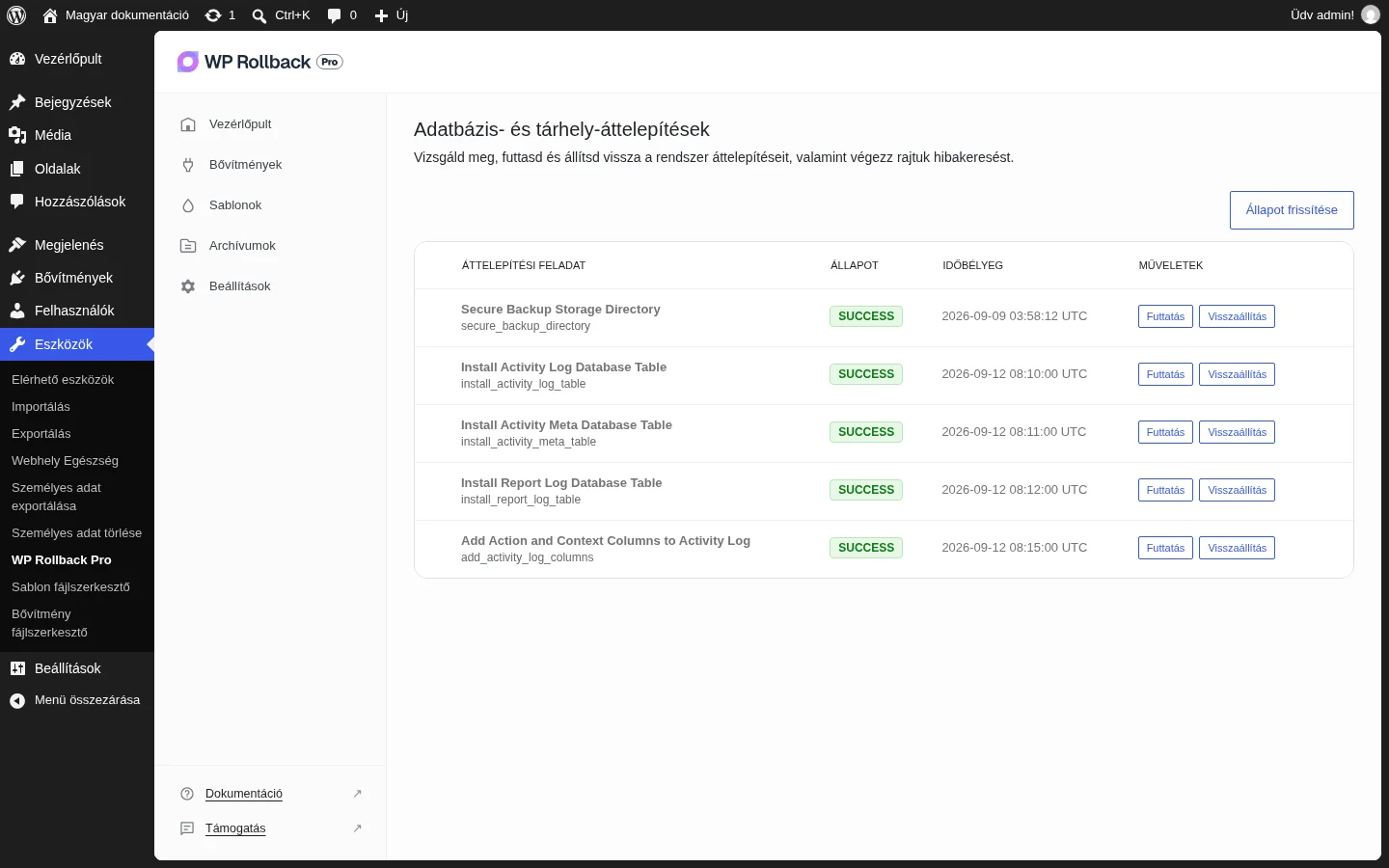
Figyeld meg, hogy minden migrációhoz tartozik Állapot és két gomb. A Visszaállítás nem a bővítményt állítja vissza, hanem a migrációt vonja vissza.
Lassú mentéskészítés
Szekció neve “Lassú mentéskészítés”Tünet: a frissítések a szokásosnál jóval tovább tartanak. Okai: a PclZip tartalék használata a ZipArchive helyett, nagy bővítmény- vagy sablonfájlok, lassú lemez.
- Telepítsd a PHP ZipArchive bővítményt a gyorsabb mentésekhez.
- Használj gyorsabb tárolót (SSD HDD helyett).
- A lemezhasználat csökkentéséhez csökkentsd az archívumkorlátot az Eszközök → WP Rollback Pro → Beállítások → Archívumok oldalon.
Verzió- és kompatibilitási problémák
Szekció neve “Verzió- és kompatibilitási problémák”A bővítmény vagy sablon a visszaállítás után nem kapcsol be
Szekció neve “A bővítmény vagy sablon a visszaállítás után nem kapcsol be”Lehetséges okok: a verzió nem kompatibilis a WordPress jelenlegi verziójával, hiányzó függőségek, adatbázissémák ütközése, PHP-verzióprobléma.
- Nézd meg a bővítmény vagy sablon WordPress-verziókövetelményeit.
- Ellenőrizd, hogy minden szükséges bővítmény vagy sablon megvan.
- Futtasd a szükséges adatbázis-frissítéseket.
- Győződj meg róla, hogy a PHP-verzió megfelel a követelményeknek.
Elvesztek a beállítások vagy adatok a visszaállítás után
Szekció neve “Elvesztek a beállítások vagy adatok a visszaállítás után”Lehetséges okok: a beállítások formátuma megváltozott a verziók között, módosult az adatbázistáblák szerkezete, megváltoztak az opciónevek, adatáttelepítési gondok.
- Állítsd vissza a korábbi beállításokat, ha van mentésed.
- Ellenőrizd az adatbázistáblákat és opciókat.
- Hasonlítsd össze a két verziót.
- Szükség esetén állítsd be újra kézzel.
Teljesítmény
Szekció neve “Teljesítmény”Lassú visszaállítás
Szekció neve “Lassú visszaállítás”Okai: nagy fájlok, lassú internetkapcsolat, szerver-erőforrások korlátai, egyszerre futó műveletek.
- Teszteld és javítsd a kapcsolat sebességét.
- Növeld a szerver erőforrásait (CPU, memória).
- A visszaállítást forgalomszegény időszakban végezd.
Lassabb lett az oldal
Szekció neve “Lassabb lett az oldal”Lehetséges okok: a bővítmény többletterhelése, rosszul beállított gyorsítótár, erőforrás-ütközések, adatbázis-lekérdezések.
- Figyeld az oldal teljesítménymutatóit.
- Optimalizáld a gyorsítótár beállításait.
- Keresd meg és optimalizáld a lassú adatbázis-lekérdezéseket.
- Figyeld a szerver erőforrás-használatát.
Hálózat és kapcsolat
Szekció neve “Hálózat és kapcsolat”A letöltés nem sikerül
Szekció neve “A letöltés nem sikerül”Oka lehet hálózati probléma, tűzfalkorlátozás, SSL-tanúsítvány gondja vagy a WordPress.org API hibája.
- Teszteld a kapcsolatot a WordPress.org felé.
- Ellenőrizd, hogy a tűzfal engedi-e a kimenő kapcsolatokat.
- Nézd meg az SSL-tanúsítvány érvényességét.
- Tartalékként töltsd le kézzel (lásd a Hibaelhárítás fejezet kézi visszaállítását).
Nem érhető el a WordPress.org API
Szekció neve “Nem érhető el a WordPress.org API”Oka lehet blokkolt port vagy protokoll, proxyszerver-gond, DNS-feloldási hiba, szerveroldali korlátozás.
- Ellenőrizd, hogy a szükséges portok nyitva vannak.
- Szükség esetén állítsd be a proxyt.
- Teszteld a DNS-feloldást a célszervereknél.
- Nézd át a szerveroldali korlátozásokat.
Adatbázis és fájlrendszer
Szekció neve “Adatbázis és fájlrendszer”Adatbázis-kapcsolati hibák
Szekció neve “Adatbázis-kapcsolati hibák”Lehetséges okok: leállt az adatbázis-szerver, túllépted a kapcsolatkorlátot, sérültek a táblák, az adatbázis-felhasználónak nincs elég joga.
- Ellenőrizd az adatbázis-szerver állapotát.
- Emeld a kapcsolatkorlátot.
- Javítsd a sérült táblákat.
- Nézd meg az adatbázis-felhasználó jogosultságait.
Fájlrendszeri hibák
Szekció neve “Fájlrendszeri hibák”Okai: jogosultsági korlátozások, betelt lemez, fájlrendszer-sérülés.
- Ellenőrizd és javítsd a fájljogosultságokat.
- Szabadíts fel lemezterületet.
- Futtass fájlrendszer-ellenőrzést és javítást.
Készült: