

 Magyarmagyar
Nagykereskedelmi szerepkörök
Szerepkörök létrehozása, árképzési módok, adómentesség, kuponok, fizetési és szállítási módok szerepkörönként.
A bővítmény a nagykereskedelmi vevőket szerepkörökkel kezeli. Minden kedvezmény, korlátozás és hozzáférés szerepkörhöz kötődik. A kezelőfelület a Nagykereskedelem menüben van.
Egy vagy több szerepkör
Szekció neve “Egy vagy több szerepkör”A Nagykereskedelem → Beállítások → General fülön a Nagykereskedelmi árképzési mód dönti el, hogyan működik az árazás:
| Mód | Mit jelent |
|---|---|
| Egyetlen nagykereskedelmi szerepkör | Egy közös szerepkör van, minden nagykereskedő ugyanazt a kedvezményt kapja. |
| Több nagykereskedelmi szerepkör | Szerepkörönként külön árak és minimális mennyiségek állíthatók, például A vevőnek 20%, B vevőnek 30% ugyanarra a termékre. |
Több szerepkörrel szintek (például Standard, Prémium, Platina) is kialakíthatók: a vevő feljebb léphet a jobb árakért, és szintenként más minimális mennyiség adható meg. Egy szerepkör alapértelmezett lehet. Ha például három szint van (A, B, C), és az alapértelmezett az A, minden új nagykereskedő az A szintre kerül. A szintet jóváhagyáskor a Kérések listában kézzel át lehet állítani.
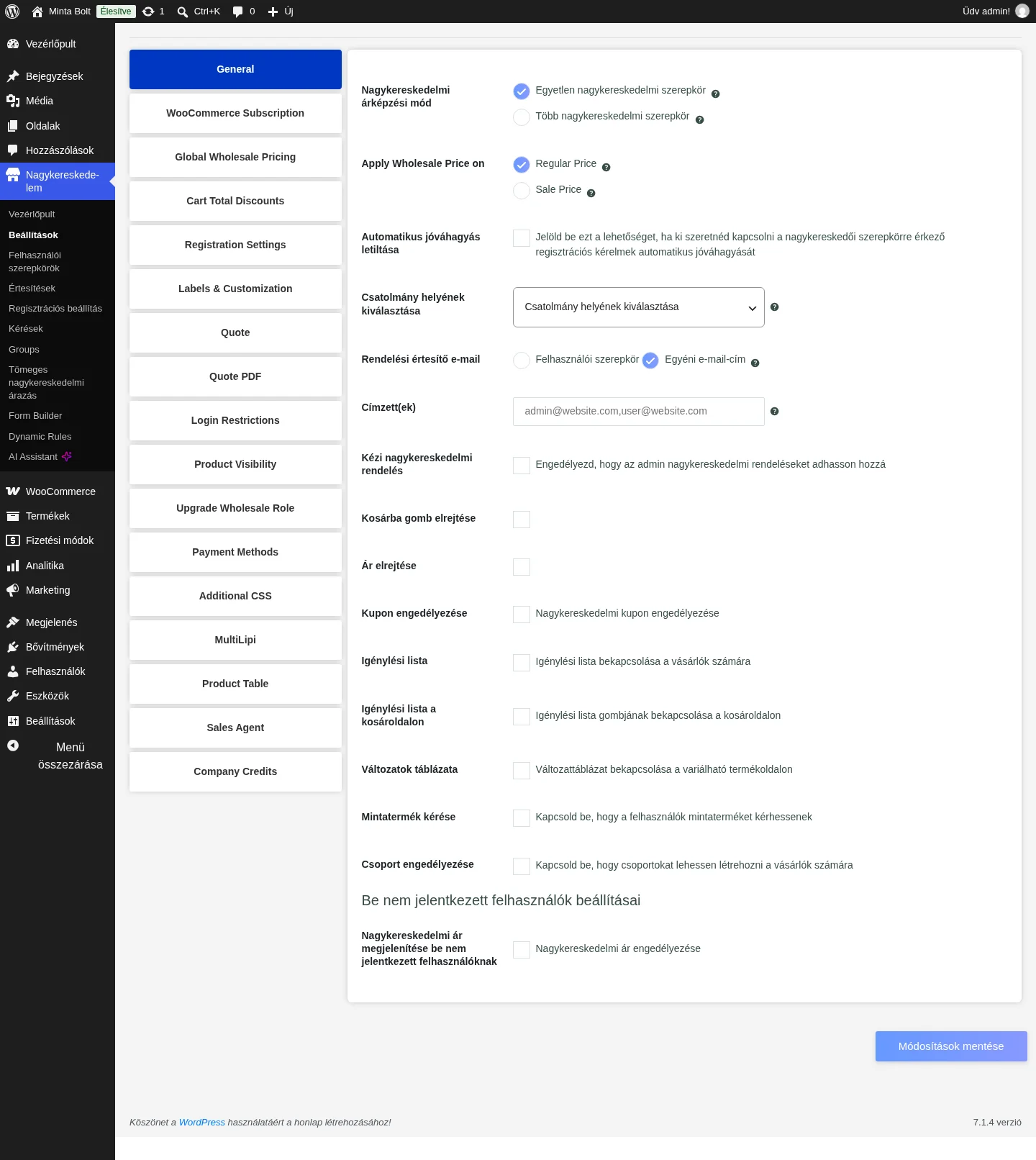
Az Általános fülön látható a Nagykereskedelmi árképzési mód választó. Alatta van az Automatikus jóváhagyás letiltása, a csatolmány helye, a rendelési értesítő e-mail és a többi kapcsoló, amelyeket a további fejezetek ismertetnek.
Új szerepkör létrehozása
Szekció neve “Új szerepkör létrehozása”- Nyisd meg a Nagykereskedelem → Felhasználói szerepkörök oldalt.
- Add meg a szerepkör Név mezőjét (például Standard, Prémium, Platina). Ne használj különleges karaktert a névben (például
Nagyker 20 %vagyNagyker @ B). - Add meg a Keresőbarát név mezőt (slug), vagy hagyd üresen.
- Írj Leírás szöveget a szerepkörhöz (például: a Standard alap szint, 20% kedvezmény).
- Állítsd be az alábbi szerepkör-beállításokat, majd mentsd.
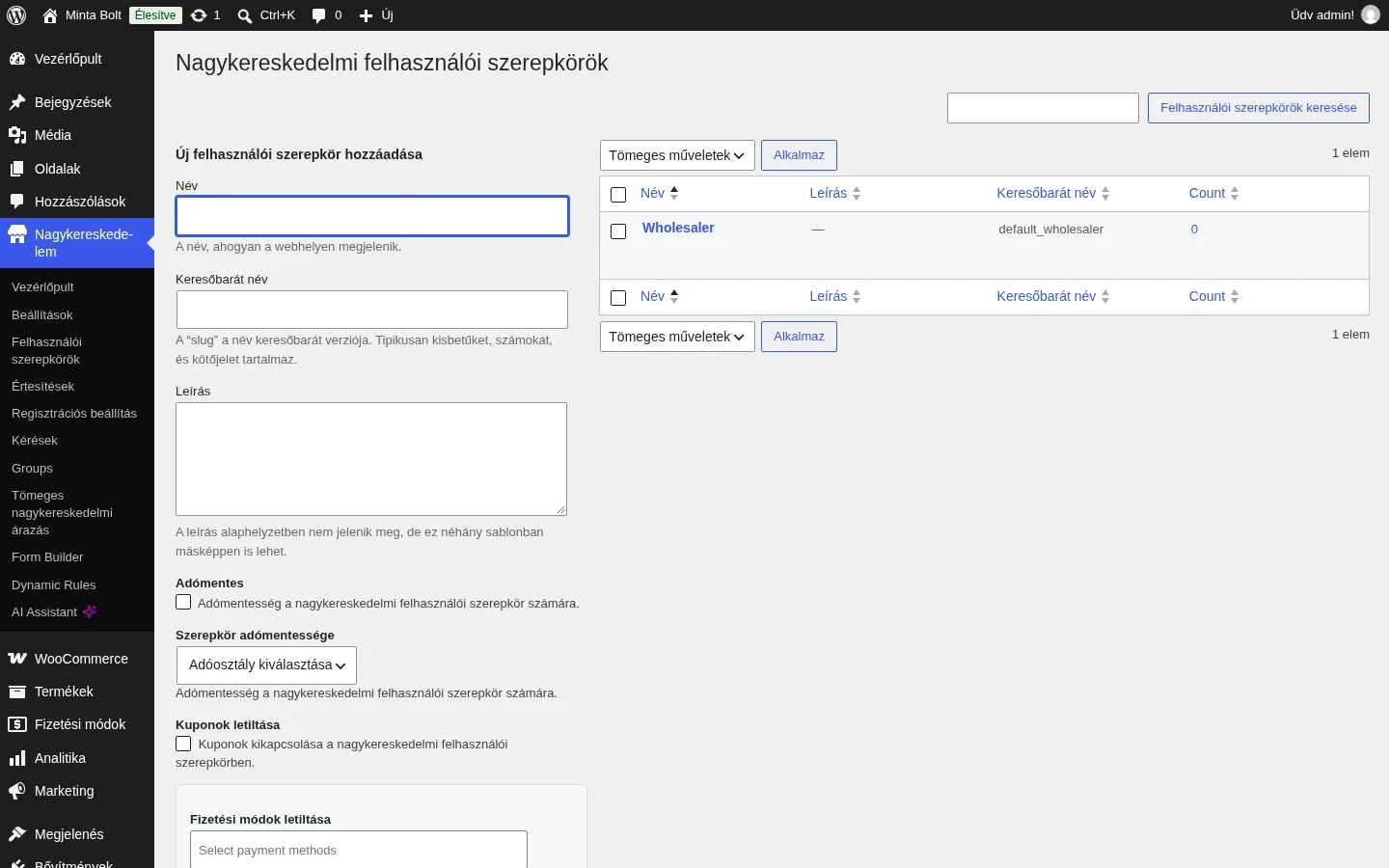
A listában egy alapértelmezett Wholesaler szerepkör szerepel. Az űrlapon a szerepkörhöz közvetlenül beállítható az Adómentes, a Szerepkör adómentessége (adóosztály), a Kuponok letiltása és a Fizetési módok letiltása mező.
Szerepkör-beállítások
Szekció neve “Szerepkör-beállítások”Adómentesség
Szekció neve “Adómentesség”Ha egy szerepkörnél bekapcsolod az Adómentes kapcsolót, az ahhoz a szerepkörhöz tartozó vevők rendelése adó nélkül jön létre. A kapcsoló új szerepkör felvételekor és meglévő szerepkör szerkesztésekor is elérhető. Szerepkörönként külön Adóosztály is kiválasztható:
- A Nagykereskedelem → Felhasználói szerepkörök listán szerkeszd a szerepkört.
- A Szerepkör adómentessége (Adóosztály) listából válaszd ki például a Csökkentett kulcs osztályt.
- Mentsd a szerepkört.
- Nyisd meg a WooCommerce → Beállítások → Adó oldalt. Ha nincs Adó fül, az Általános fülön kapcsold be az adók engedélyezését.
- A kiválasztott adóosztály al-fülén a Sor beszúrása gombbal vegyél fel egy adókulcsot, és mentsd.
A kosárban és a pénztárban ekkor az adó a nagykereskedelmi szerepkörű vevőnél jelenik meg, az adóosztály kulcsa szerint. Az adó akkor is érvényesül, ha a nagykereskedelmi szabály maga nem érvényes az adott kosárra.
Kuponok letiltása
Szekció neve “Kuponok letiltása”A Kuponok letiltása jelölőnégyzettel kikapcsolható, hogy az adott szerepkör kuponokat használjon. Ilyenkor a kosár- és pénztároldalon a vevő nem tudja beváltani a kuponját. A kuponok nagykereskedői használatának finomhangolásáról az árazásról szóló fejezet szól.
Fizetési módok letiltása
Szekció neve “Fizetési módok letiltása”A Fizetési módok letiltása mezőben megadhatod azokat a fizetési átjárókat (például PayPal vagy utánvét), amelyek az adott szerepkörnek nem jelennek meg a pénztárban. Ez akkor hasznos, ha több helyen értékesítesz, és bizonyos fizetési módokat nem mindenhol támogatsz.
Szállítási módok korlátozása
Szekció neve “Szállítási módok korlátozása”A szerepkör szerkesztésekor megadhatod, mely szállítási módok ne legyenek elérhetők az adott szerepkörnek. A letiltott módok a pénztárban nem jelennek meg. Így a nagykereskedelmi vevőcsoportoknak eltérő szállítási lehetőségek és díjak adhatók.
Egyéni fizetési módok
Szekció neve “Egyéni fizetési módok”Saját fizetési módot is felvehetsz, amit aztán szerepkörökhöz rendelhetsz:
- Nyisd meg a Nagykereskedelem → Beállítások → Payment Methods fület.
- Jelöld be az Enable Custom Payment Method kapcsolót.
- A Payment Method Name résznél kattints az Add Method gombra, és add meg a fizetési mód nevét. Több módot is felvehetsz.
- Kattints a Módosítások mentése gombra.
- A Nagykereskedelem → Felhasználói szerepkörök oldalon szerkeszd a szerepkört: az itt felvett módok megjelennek a szerkesztőoldalon, jelöld be, melyeket használhatja a szerepkör.
- Mentsd a szerepkört.
A felvett fizetési módok a WooCommerce → Fizetési módok listában is megjelennek. A pénztárban a szerepkörhöz rendelt vevő csak a neki kiosztott módot látja. A rendelés létrejön a választott egyéni móddal, és a vevő e-mailjében a számlán is szerepel a fizetési mód.
Védett jelszó a szerepkörhöz
Szekció neve “Védett jelszó a szerepkörhöz”Az áruház jelszóval védett belépéséhez a szerepkörhöz jelszó adható (kézzel megadott vagy generált). A működését a hozzáférés-korlátozásról szóló fejezet írja le.
Kuponok nagykereskedőknek
Szekció neve “Kuponok nagykereskedőknek”A kuponok használata a Nagykereskedelem → Beállítások → General fülön a Kupon engedélyezése kapcsolóval engedélyezhető (Nagykereskedelmi kupon engedélyezése). Ha be van kapcsolva, a kuponok szerkesztőjében megjelenik egy Wholesale fül (a WooCommerce → Marketing → Kuponok alatt). A fül négy beállítást tartalmaz:
| Beállítás | Mit csinál |
|---|---|
| Enable Wholesale | Bekapcsolja a nagykereskedelmi szerepkör szerinti szabályozást a kuponra. |
| Type | Included: a kupon csak a megadott szerepköröknél használható. Exclude: a megadott szerepköröknél nem használható. |
| User Roles | A szerepkörök listája, amelyekre a szabály vonatkozik. |
| Invalid user role message | Egyéni üzenet, amit a nagykereskedő lát, ha a kupon nem érvényes neki. |
Ha a Type értéke Included, a szerepkörű vevő a kosárban az Kupon alkalmazása gombbal érvényesítheti a kupont. Ha Exclude, a kupont nem fogadja el a rendszer.
Szerepkör-váltás: Upgrade fül
Szekció neve “Szerepkör-váltás: Upgrade fül”A kiskereskedelmi felhasználók kérhetik, hogy nagykereskedővé válhassanak. Erre a Beállítások → Upgrade Wholesale Role fülön adható meg egy egyéni szöveg, és két lehetőség:
- Upgrade Tab: a nem nagykereskedelmi felhasználók a Fiókom oldalon egy fület látnak, ahol űrlapot tölthetnek ki a nagykereskedelmi szerepkör kéréséhez. A kérést az admin hagyja jóvá.
- Resubmit Request: a felhasználó újra beküldheti a kérését, ha az első alkalommal elutasították.
A kérések kezelését a regisztrációról szóló fejezet mutatja be.
Készült: