

 Magyarmagyar
Láthatóság és hozzáférés
Termékek, árak és a Kosárba gomb elrejtése, belépési korlátozások, jelszavas áruház, csatolmányok, mintatermék és nagykereskedelmi ár a látogatóknak.
Amint nagykereskedelmi vevőknek is értékesítesz, fontos, hogy ki melyik terméket és árat lássa. Ez a fejezet a láthatóság és a hozzáférés beállításait gyűjti össze.
Termékek láthatósága (globális)
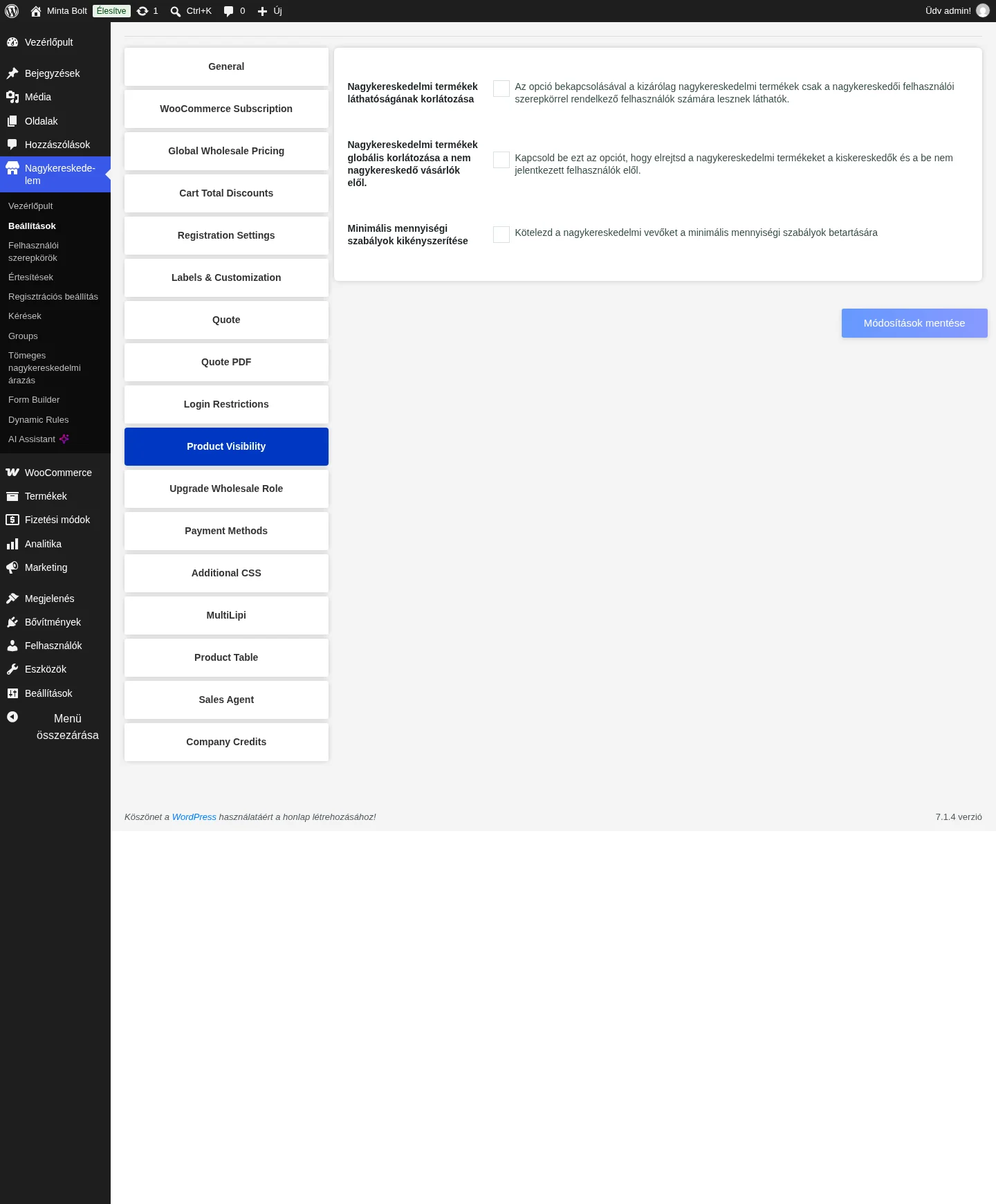
Szekció neve “Termékek láthatósága (globális)”A Nagykereskedelem → Beállítások → Product Visibility fülön két globális kapcsoló van, a harmadik pedig a minimális mennyiségre vonatkozik:
| Beállítás | Mit csinál |
|---|---|
| Nagykereskedelmi termékek láthatóságának korlátozása | A nem nagykereskedelmi (kiskereskedelmi árú) termékek rejtve maradnak a bejelentkezett nagykereskedők elől. |
| Nagykereskedelmi termékek globális korlátozása a nem nagykereskedő vásárlók elől. | Elrejti az összes nagykereskedelmi terméket a kiskereskedők és a be nem jelentkezett látogatók elől. |
| Minimális mennyiségi szabályok kikényszerítése | A nagykereskedő csak a megadott minimális mennyiséget teheti kosárba. |
A globális korlátozás használatához előbb állítsd be a nagykereskedelmi árakat (globális, kategória vagy termék szinten), majd kapcsold be a kapcsolót, mentsd a beállításokat, és próbáld ki vendégként vagy nem nagykereskedő fiókkal.
Termék és kategória szintű láthatóság
Szekció neve “Termék és kategória szintű láthatóság”Termék szinten a termékszerkesztő Nagykereskedelem fülén állítható:
- Termék elrejtése a vásárlói szerepkörrel rendelkező felhasználók elől: a terméket elrejti a vásárlói (kiskereskedelmi) szerepkörű bejelentkezettek elől.
- Termék elrejtése a vendégfelhasználók elől: a terméket elrejti a látogatók elől. Teszteléshez látogasd meg az áruházat bejelentkezés nélkül.
- Termék elrejtése a nagykereskedői felhasználói szerepkörök elől: több szerepkörös módban itt választhatod ki azokat a nagykereskedelmi szerepköröket, amelyek elől a termék rejtve marad. Egyszerű és változós terméken is ugyanígy működik.
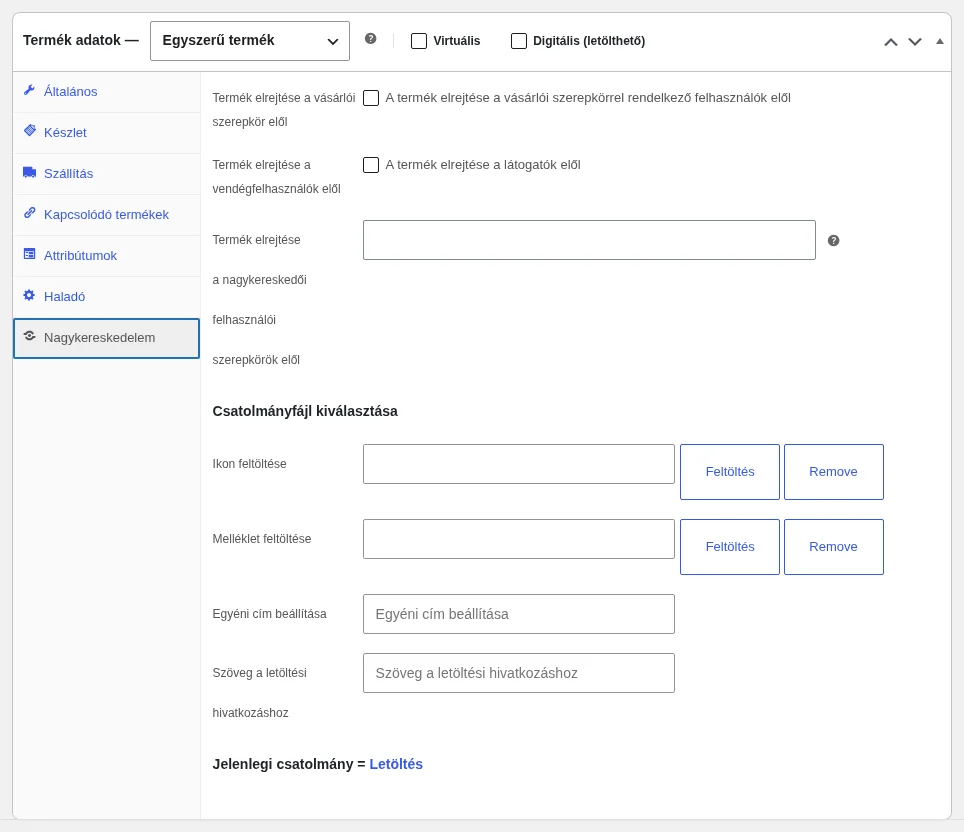
A képen a termék szintű láthatósági beállítások és a csatolmány feltöltése látható.
A „vásárlói szerepkör elől” elrejtés csak a WordPress vásárlói (Customer) szerepköréhez tartozó felhasználókra működik, az Előfizető, Szerkesztő vagy Szerző szerepkörűekre nem, hacsak a Beállítások → Általános oldalon az új felhasználók alapértelmezett szerepkörét át nem állítod Vásárlóra.
Kategória szinten a Termékek → Kategóriák oldalon kategória szerkesztésekor kapcsolható be a termékek elrejtése a nagykereskedők elől. Egy szerepkörös módban egy kapcsoló, több szerepkörös módban pedig szerepkörválasztó van, így kategóriánként más-más szerepkörök elől rejthetők el a termékek. Mentsd a kategóriát.
Ár elrejtése és Kosárba gomb elrejtése
Szekció neve “Ár elrejtése és Kosárba gomb elrejtése”A Beállítások → General fülön két kapcsoló, a Kosárba gomb elrejtése és az Ár elrejtése bekapcsolása után további lehetőségek jelennek meg. Mindkettőnél ugyanazok az opciók vannak:
- Specific Products: csak a kiválasztott termékeknél.
- Specific Product Categories: csak a kiválasztott termékkategóriáknál.
- Specific User Role: csak a kiválasztott felhasználói szerepköröknél.
- Egyéni üzenet: szöveg, ami a gomb vagy az ár helyén jelenik meg a bolt- és terméklapon. Ha üresen hagyod, semmi nem jelenik meg.
A beállítás lépései: válaszd ki a módot, a lenyíló listában kezdd el beírni a termék, a kategória vagy a szerepkör nevét, és válaszd ki; opcionálisan add meg az egyéni üzenetet; kattints a Módosítások mentése gombra. A rejtés a bolti oldalon és a terméklapon is érvényesül.
Árak megjelenítése csak bejelentkezés után
Szekció neve “Árak megjelenítése csak bejelentkezés után”A Beállítások → Login Restrictions fülön az Ár elrejtése kapcsolóval a kiskereskedelmi árak csak a bejelentkezett felhasználóknak látszanak. A Szerepkör kiválasztása mezőben megadhatod azokat a szerepköröket, amelyek elől el kell rejteni. A Belépési link címkéje az ár helyén megjelenő belépési link szövege.
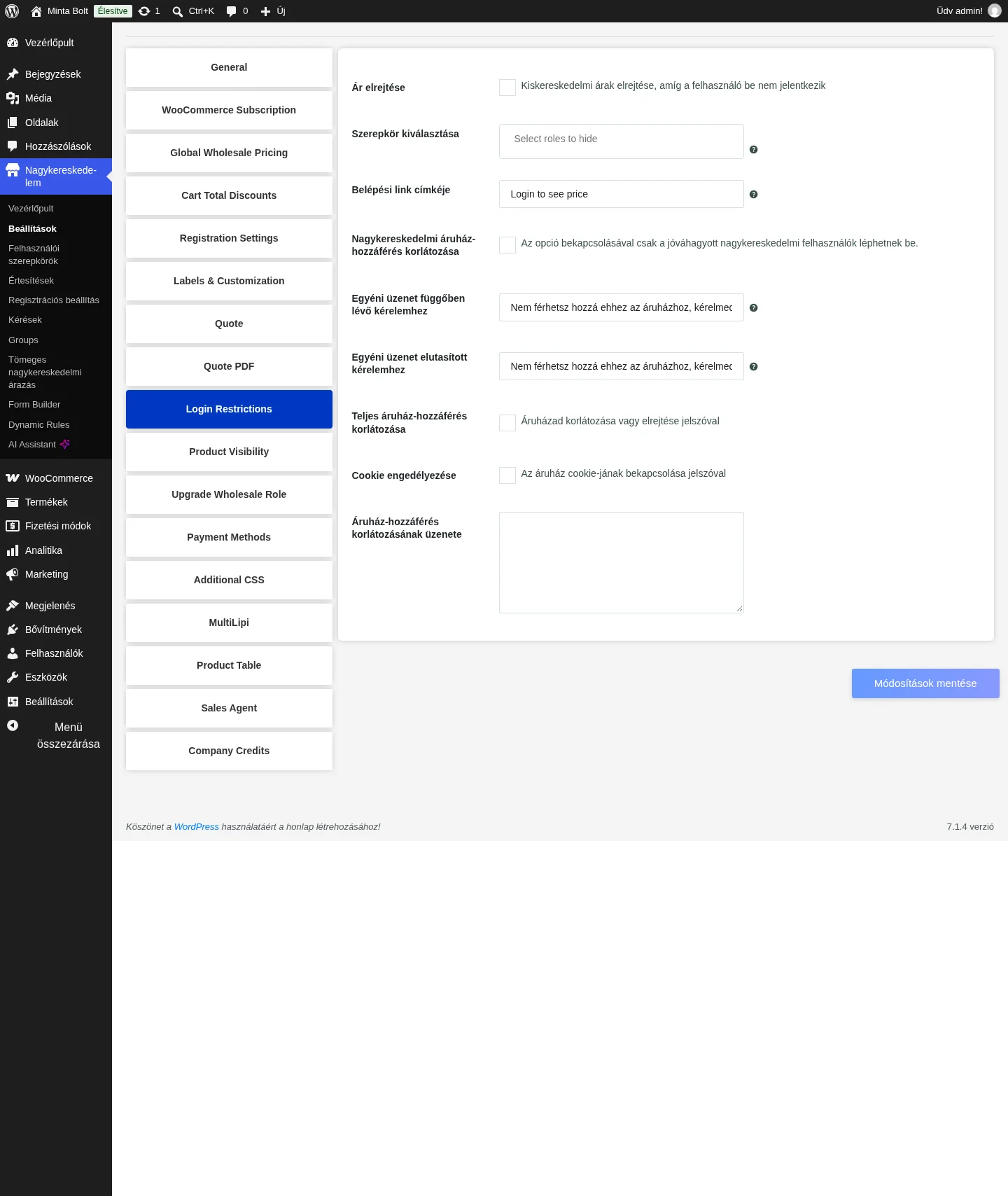
További beállítások ezen a fülön:
| Beállítás | Mit csinál |
|---|---|
| Nagykereskedelmi áruház-hozzáférés korlátozása | Csak a jóváhagyott nagykereskedők léphetnek be az áruházba. A függőben lévő kérelmek nem férnek hozzá. |
| Egyéni üzenet függőben lévő kérelemhez | A függőben lévő kérelmű felhasználónak megjelenő szöveg. |
| Egyéni üzenet elutasított kérelemhez | Az elutasított kérelmű felhasználónak megjelenő szöveg. |
| Teljes áruház-hozzáférés korlátozása | Az áruház jelszóval védett (lásd lent). |
| Cookie engedélyezése | A nagykereskedő automatikusan belép, amikor visszatér. |
| Áruház-hozzáférés korlátozásának üzenete | A bolt- és fiókoldalon megjelenő üzenet. |
Jelszavas áruház
Szekció neve “Jelszavas áruház”A látogatók (vendégek) egy, az adminisztrátor által megadott jelszóval léphetnek be a nagykereskedelmi áruházba, hogy kipróbálják a működését. Amíg a funkció be van kapcsolva, a vendégek nem látnak terméket, amíg nem jelentkeznek be a jelszóval. Sikeres belépés után a vendég nagykereskedelmi termékeket vásárolhat, és ha rendelést ad le a pénztárban, automatikusan nagykereskedelmi vevőként jóváhagyódik.
- A WooCommerce → Beállítások → Fiókok és adatvédelem oldalon vedd ki a pipát a „Vendégként is rendelhessenek bejelentkezés nélkül” opcióból.
- Ugyanitt kapcsold be a „Fióklétrehozás engedélyezése a pénztárnál”, valamint a „Fiókjelszó automatikus generálása” opciót.
- A Nagykereskedelem → Beállítások → Login Restrictions fülön kapcsold be a Teljes áruház-hozzáférés korlátozása opciót, és add meg a bolt- és fiókoldalon megjelenő üzenetet (például „Kérjük, lépj be az adminisztrátortól kapott jelszóval”).
- A Nagykereskedelem → Felhasználói szerepkörök oldalon adj meg a szerepkörnek jelszót, vagy generálj egyet.
- A vendég a Fiókom oldalon beírja a jelszót, és belép.
Sikeres belépés és rendelés után a szerepkör hozzárendelődik a vendéghez.
Cookie a visszatérő belépéshez
Szekció neve “Cookie a visszatérő belépéshez”A Cookie engedélyezése opcióval a nagykereskedők automatikusan belépnek, amikor újra meglátogatják az áruházat. A cookie jelszóval védett, és az admin által megadott lejárati idejű.
- Nyisd meg a Beállítások → Login Restrictions fület.
- Kapcsold be a Cookie engedélyezése opciót.
- A megjelenő Cookie Interval mezőben add meg, hány nap után járjon le a cookie (például 7 vagy 30).
- Mentsd a módosításokat.
Nagykereskedelmi ár a be nem jelentkezett felhasználóknak
Szekció neve “Nagykereskedelmi ár a be nem jelentkezett felhasználóknak”Megjelenítheted egy kiválasztott szerepkör nagykereskedelmi árát a látogatóknak, egyéni üzenettel együtt.
- A Beállítások → General fülön a Be nem jelentkezett felhasználók beállításai szakaszban kapcsold be a Nagykereskedelmi ár engedélyezése opciót (Display Wholesale price for non-logged in users).
- A Select wholesale role listában válaszd ki, melyik szerepkör árát lássák a látogatók.
- A Display Settings résznél jelöld meg, hol jelenjen meg: Shop page (bolti oldal) és/vagy Single Product page (terméklap).
- A Custom Message mezőben add meg az üzenetet. Használhatod a
{saved_amount}és a{saved_percentage}címkéket. - Kattints a Módosítások mentése gombra.
Az ár és az üzenet csak kijelentkezett felhasználóknak látszik.
Csatolmányok a terméken
Szekció neve “Csatolmányok a terméken”A nagykereskedők letölthető fájlokat (például árlistát, adatlapot) kaphatnak a terméklapon. A csatolmányt csak a nagykereskedelmi vevők látják.
- A Beállítások → General fülön válaszd ki a Csatolmány helyének kiválasztása listából a helyet: WooCommerce before Add to cart button (a Kosárba gomb előtt), WooCommerce after Add to cart button (a Kosárba gomb után) vagy WooCommerce after single product summary (a termékösszefoglaló után).
- Mentsd.
- Szerkeszd a terméket, és a Nagykereskedelem fülön, a Csatolmányfájl kiválasztása résznél: töltsd fel az Ikon és a Melléklet fájlt, add meg az Egyéni cím és a Szöveg a letöltési hivatkozáshoz mezőket.
- Frissítsd a terméket.
A terméklapon a megadott helyen megjelenik az ikon, az egyéni cím és a letöltési hivatkozás. A hivatkozásra kattintva a fájl új lapon nyílik meg, és letölthető.
Mintatermék kérése
Szekció neve “Mintatermék kérése”A nagykereskedők mintát kérhetnek egy termékből.
- A Beállítások → General fülön kapcsold be a Mintatermék kérése opciót, és add meg a gomb egyéni feliratát.
- Szerkeszd a terméket, a Nagykereskedelem fülön jelöld be a Sample Product négyzetet, és a Select Sample Product alatt válaszd ki a mintatermékként használt terméket.
- Frissítsd a terméket.
A terméklapon megjelenik a Request For Sample gomb. Rákattintva a vevő a pénztárra jut, ahol kiválaszthatja a fizetési módot, és leadhatja a minta rendelését. Ingyenes mintához állítsd a mintatermék árát 0-ra.
Rendelési értesítő e-mail
Szekció neve “Rendelési értesítő e-mail”A nagykereskedelmi rendelések értesítője elküldhető egy szerepkörnek vagy egyéni e-mail-címeknek.
- A Beállítások → General fülön a Rendelési értesítő e-mail mezőnél válaszd a Felhasználói szerepkör vagy az Egyéni e-mail-cím opciót.
- Szerepkörnél válaszd ki a szerepkört a listából.
- Egyéni e-mail-címnél add meg a címet a Címzett(ek) mezőben. Több címet is megadhatsz, vesszővel elválasztva.
- Mentsd.
A rendelés értesítője a megadott szerepkör vagy cím(ek) postafiókjába érkezik.
Nagykereskedelmi és nem nagykereskedelmi rendelések szűrése
Szekció neve “Nagykereskedelmi és nem nagykereskedelmi rendelések szűrése”A WooCommerce → Rendelések oldalon a Szűrők listában kiválasztható, hogy csak nagykereskedelmi vagy csak nem nagykereskedelmi rendelések jelenjenek meg. Így könnyű megkülönböztetni a két típust.
Készült: