

 Magyarmagyar
Nagykereskedelmi árazás
Globális, kategória és termék szintű árak, sávos árazás, lépésköz, minimális mennyiség, kosárkedvezmény, tömeges árazás és CSV import.
A nagykereskedelmi ár három szinten adható meg: globálisan, termékkategóriánként és termékenként. Minden szinten megadható a kedvezmény típusa, az ár és a minimális mennyiség. Egy szerepkörnél a szinteket ebben a sorrendben veszi figyelembe a rendszer: termék szintű sáv, termék szintű ár, kategória szintű sáv, kategória szintű ár, globális sáv, globális ár. Ha egy szinten nincs ár, a következő szint érvényes, végül a kiskereskedelmi ár.
Több szerepkör esetén (lásd a szerepkörökről szóló fejezetet) minden szerepkörnek külön ár adható. Egyetlen szerepkörnél minden nagykereskedő ugyanazt az árat kapja.
Kedvezmény típusa és ár
Szekció neve “Kedvezmény típusa és ár”| Beállítás | Mit csinál |
|---|---|
| Fixed (fix összeg) | A megadott érték a termék nagykereskedelmi eladási ára. Ha 25 az érték, a termék ára a nagykereskedőnek 25 lesz. |
| Percentage (százalék) | A megadott érték a kiskereskedelmi ár hány százalékát kell fizetni. Ha 80 az érték, 20% a kedvezmény: egy 50-es termék 40-be kerül. |
| Wholesale Price / Amount | A nagykereskedelmi eladási ár (nem a kedvezmény mértéke). Ne írj bele pénznem jelet, különben 0 jelenik meg. |
| Minimum Quantity | Ennyi darabtól jár a nagykereskedelmi ár. Kevesebbnél a normál ár érvényes. |
A Beállítások → General fül Apply Wholesale Price on választójával megadhatod, hogy a nagykereskedelmi ár a Regular Price (eredeti ár) vagy a Sale Price (akciós ár) alapján számolódjon.
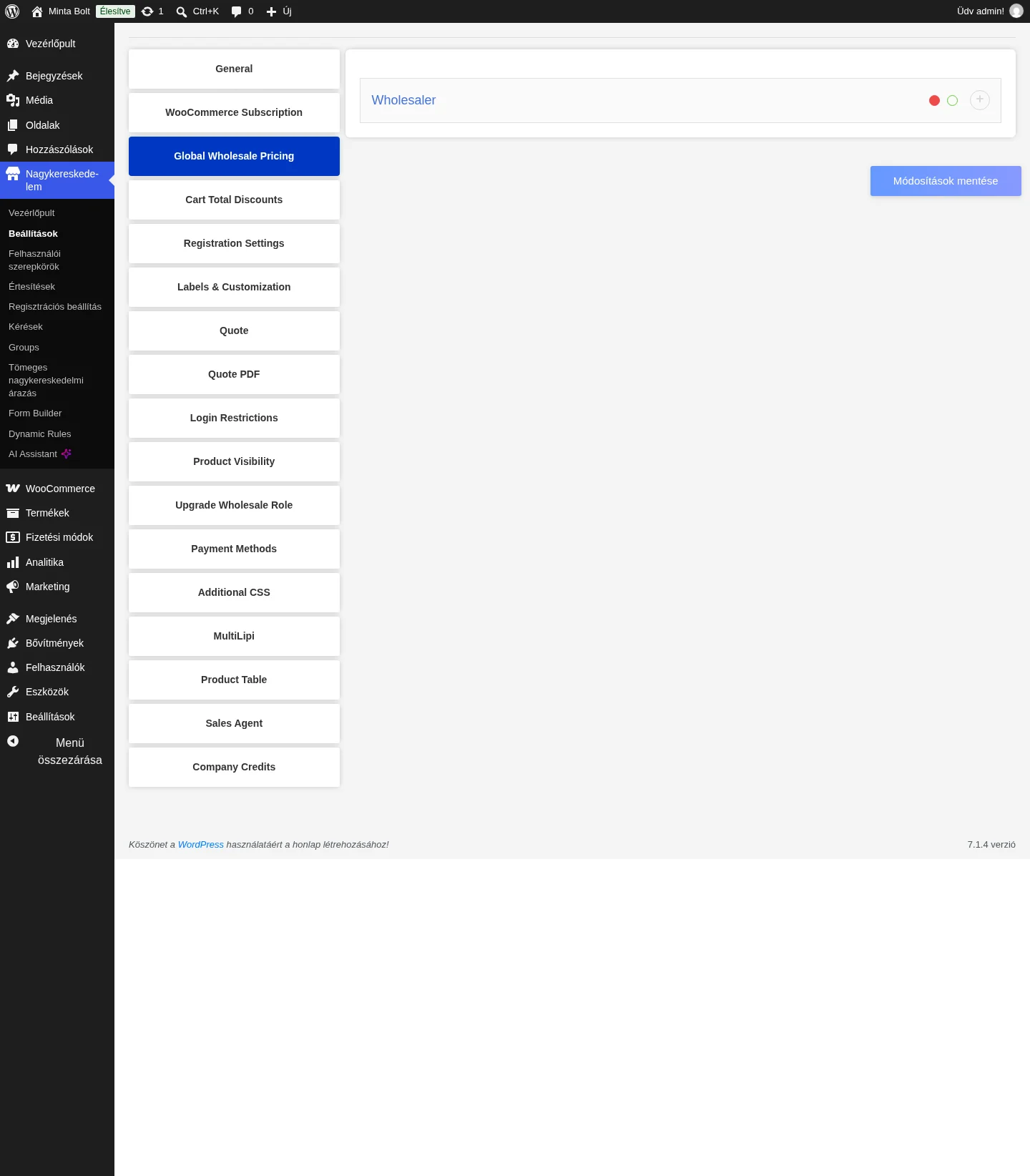
A Global Wholesale Pricing fülön szerepkörönként nyitható ki egy panel (a + gombbal). A panelen kapcsolható be a szerepkör, itt választható a kedvezmény típusa, értéke, a minimális mennyiség és a sávos árazás.
Globális ár
Szekció neve “Globális ár”A Beállítások → Global Wholesale Pricing fülön megadott ár minden olyan termékre vonatkozik, amelynek van kiskereskedelmi ára, kivéve ahol termék vagy kategória szintű ár van.
- Nyisd meg a Nagykereskedelem → Beállítások → Global Wholesale Pricing fület.
- Nyisd ki a szerepkör panelét.
- Kapcsold be a szerepkört (Enable Role).
- Válaszd ki a kedvezmény típusát, add meg a nagykereskedelmi értéket és a minimális mennyiséget.
- Opcionálisan add meg a Min Subtotal értéket és a sávos árat (lásd lent).
- Mentsd a módosításokat.
A vevő a kosárban látja a minimális mennyiségre vonatkozó figyelmeztetést, amíg a feltétel nem teljesül.
Kategória szintű ár
Szekció neve “Kategória szintű ár”Ha egy kategória termékeinek árát egyszerre akarod módosítani:
- Nyisd meg a Termékek → Kategóriák oldalt, és szerkessz vagy adj hozzá egy kategóriát.
- A Wholesale szerepkör szakaszban kapcsold be a szerepkört, válaszd ki a kedvezmény típusát (fix vagy százalék).
- Add meg a nagykereskedelmi árat és a minimális mennyiséget, szükség esetén a sávos árat.
- Frissítsd a kategóriát.
Ezután a kategóriába tartozó minden termék a megadott nagykereskedelmi árat mutatja. Ha például a típus százalék, és 90 az érték, a kategória termékein 10% kedvezmény van. Több szerepkörhöz csak a több szerepkörös módban adhatsz külön árat.
Termék szintű ár
Szekció neve “Termék szintű ár”Egyszerű és változós termékhez is megadható egyedi nagykereskedelmi ár, egy vagy több szerepkörre.
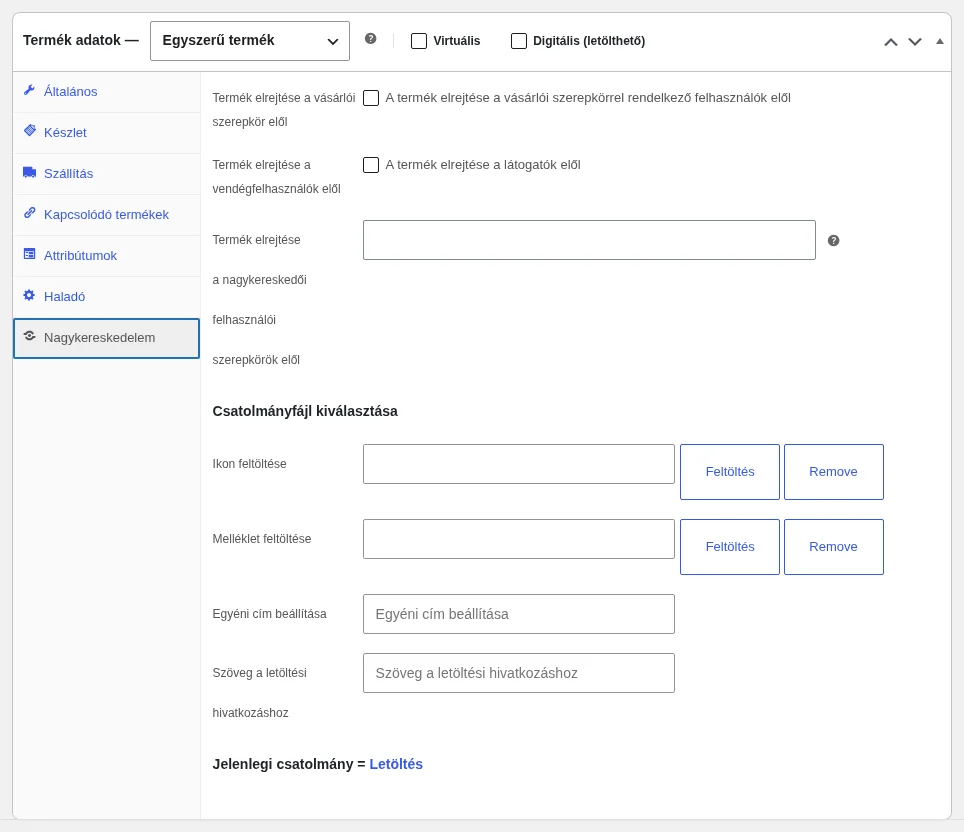
A termék Termék adatok panelén a Nagykereskedelem fül tartalmazza a láthatóság és a csatolmány beállításait. Több szerepkörös módban és a szerepkör bekapcsolásakor megjelenik a Wholesale User Pricing szakasz is, szerepkörönkénti ár- és mennyiségmezőkkel.
Egyszerű termék, egy szerepkör:
- Szerkeszd a terméket, és nyisd meg a Nagykereskedelem fület.
- Jelöld be az Enable Wholesale item négyzetet.
- Válaszd ki a kedvezmény típusát.
- Add meg a nagykereskedelmi árat, és szükség esetén a minimális mennyiséget.
- Frissítsd vagy tedd közzé a terméket.
Egyszerű termék, több szerepkör: a Wholesale User Pricing szakaszban kapcsold be a szerepkört, válaszd ki a kedvezmény típusát, add meg az árat és a minimális mennyiséget, majd frissítsd a terméket. Ugyanezt megteheted az összes szerepkörnél.
Változós termék: a Variációk fülön minden variációnál külön nagykereskedelmi ár és minimális mennyiség adható meg. Több szerepkörnél variációnként és szerepkörönként külön ár állítható be.
Minimális mennyiség és kikényszerítés
Szekció neve “Minimális mennyiség és kikényszerítés”A Beállítások → Product Visibility fülön a Minimális mennyiségi szabályok kikényszerítése kapcsoló a nagykereskedelmi vevőket kötelezi a minimális mennyiségi szabályok betartására. Ekkor a nagykereskedő csak a megadott minimumot rakhatja a kosárba, és ettől a mennyiségtől érvényes a nagykereskedelmi ár.
Változós termékeknél a bolti oldalon nem jelenik meg a minimális mennyiség szövege, mert nem lehet egyszerre kiírni minden variáció minimumát.
Minimális részösszeg
Szekció neve “Minimális részösszeg”A globális ár panelén megadható a Min Subtotal. A nagykereskedelmi árat ekkor csak akkor kapja meg a vevő, ha a kosár nagykereskedelmi részösszege eléri az adott értéket, különben a kiskereskedelmi ár marad. Ha például a kiskereskedelmi ár 10, a nagykereskedelmi 5, a minimális részösszeg pedig 100, a vevőnek 20 darabot kell a kosárba tennie. A kosárban figyelmeztetés mutatja, mennyi hiányzik. Ha a minimális mennyiség már teljesül, a mennyiségi figyelmeztetés eltűnik, de a részösszegre vonatkozó üzenet addig látszik, amíg a feltétel nem teljesül.
Lépésköz (Step Quantity)
Szekció neve “Lépésköz (Step Quantity)”A lépésköz azt szabályozza, hogy a termék mennyisége milyen lépésekben növelhető (például 5-esével). A lépésköz a minimális mennyiséghez kapcsolódik: előbb a minimális mennyiséget kell megadni. Termék és kategória szinten is elérhető.
- Szerkeszd a terméket (egyszerű vagy változós), és nyisd meg a Wholesale User Pricing szakaszt.
- Kattints arra a szerepkörre, amelyre a szabály vonatkozik.
- Jelöld be az Enable Role négyzetet.
- Állítsd be a Discount Type, Wholesale Price, Min Quantity és Step Quantity értékeket.
- Frissítsd a terméket.
A Termékek → Összes termék listán a Wholesale Pricing On oszlopban megjelenik a szerepkör címkéje (például Wholesaler A Product). Változós terméknél a lépésköz variációnként állítható a Variációk fülön.
A vevő a termék- vagy kosároldalon a mennyiségmező nyilaival a beállított lépésekkel növelheti vagy csökkentheti a mennyiséget. Ha kézzel olyan számot ír be, ami nem felel meg a lépésköznek, hibaüzenetet kap, és a rendszer érvénytelennek tekinti. Ne írj be betűt vagy tizedes törtet. Ha a lépésköz üres, az alapértelmezett viselkedés marad, és a mennyiség a minimális mennyiségtől indul.
Sávos árazás (Tier Pricing)
Szekció neve “Sávos árazás (Tier Pricing)”A sávos árazással ugyanarra a termékre több mennyiségi sávhoz külön ár adható. A sávok termék, kategória és globális szinten is megadhatók, szerepkörönként. Ha sáv és nagykereskedelmi ár is be van állítva, a sáv az erősebb. Javasolt azonban egyszerre csak az egyiket használni.
Az érvényesítési sorrend: termék szintű sáv, termék szintű ár, kategória szintű sáv, kategória szintű ár, globális sáv, globális ár. Ha egy szinten nincs ár, a kiskereskedelmi ár érvényes.
Termék szintű sáv
- A termék szerkesztőjében válassz egy szerepkört, és kapcsold be (Enable Role).
- Válaszd ki a kedvezmény típusát (fix vagy százalék).
- Kattints az Add Tier Pricing gombra.
- Add meg a minimális és maximális mennyiséget, majd a sáv árát.
- Kattints a Save changes gombra, és várd meg az újratöltést, majd frissítsd a terméket.
Ne hagyj üresen mezőt, és ne írj betűt vagy különleges karaktert a sáv mezőibe. Az utolsó sor törléséhez adj hozzá még egy sort, majd töröld. Ha csak a sávos árazást akarod használni, töröld a nagykereskedelmi árat. Százalékos sávnál a számítás ugyanaz, mint a sima nagykereskedelmi százaléknál. Változós terméknél variációnként külön sávok adhatók (fix és százalékos is).
Kategória szintű sáv: Termékek → Kategóriák → Szerkesztés, válaszd ki a szerepkört, kapcsold be, válaszd ki a típust, kattints az Add Tier Pricing gombra, add meg a sávot, mentsd.
Globális sáv: Nagykereskedelem → Beállítások → Global Wholesale Pricing, válaszd ki a szerepkört, kapcsold be, válaszd ki a típust, add hozzá a sávot, és mentsd. A globális sáv minden termékre vonatkozik, kivéve ahol termék vagy kategória szintű sáv van.
Változat táblázat (Variation Table)
Szekció neve “Változat táblázat (Variation Table)”Változós termékeknél a variációk listaként, mennyiségmezőkkel jeleníthetők meg, így a vevő egyszerre több variációt tehet a kosárba.
- A Nagykereskedelem → Beállítások → General fülön kapcsold be a Változatok táblázata opciót (Változattáblázat bekapcsolása a variálható termékoldalon).
- Szerkessz egy változós terméket (attribútumok és variációk megadva).
- A Nagykereskedelem fülön jelöld be az Enable Attribute Quantity négyzetet.
- Válaszd ki az elsődleges attribútumot (Primary Attribute). Ez lista formában, mennyiségmezővel jelenik meg a vevőnek.
Nagykereskedelmi szerepkörrel belépve a vevő a variációlistán több variációt is kosárba tehet, és a nagykereskedelmi árak is érvényesek rajta.
Tömeges árazás
Szekció neve “Tömeges árazás”Sok termék nagykereskedelmi árát egyszerre állíthatod be a Nagykereskedelem → Tömeges nagykereskedelmi árazás oldalon.
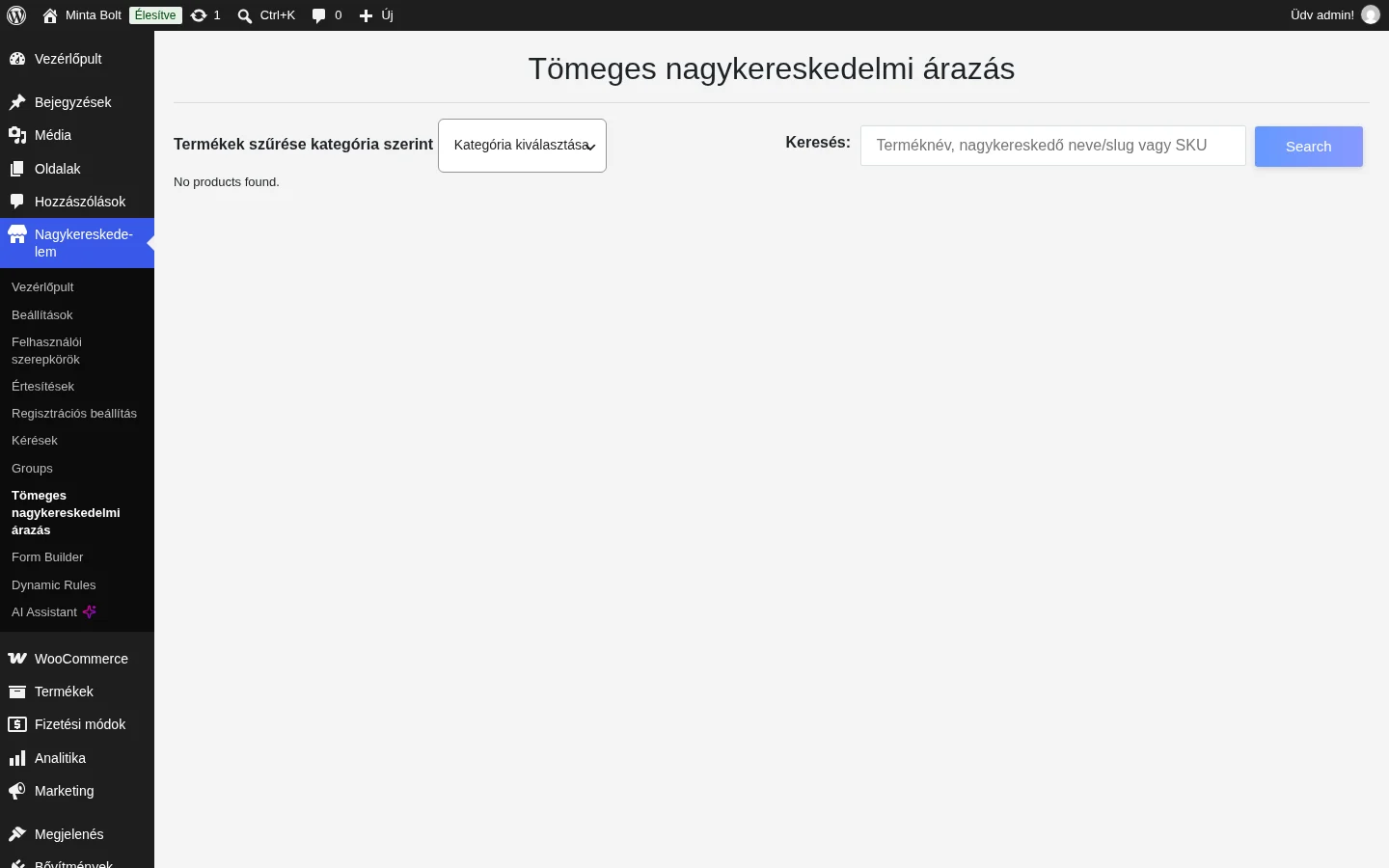
Az oldalon kategória szerint szűrhetsz (Termékek szűrése kategória szerint), és a Keresés mezőben terméknévre, nagykereskedő nevére vagy slugjára, illetve SKU-ra kereshetsz. A Search gomb szűri a listát, a Reset gomb visszaállítja az alapnézetet. A listában látszik a termék neve, a nagykereskedő neve, a slug és az SKU, a változós termékek variációi is kezelhetők.
Három lehetőség van az árak beállítására:
- Jelölj ki termékeket, válaszd ki a nagykereskedelmi típust (százalék vagy fix), add meg az árat, és frissíts az alkalmazáshoz.
- Jelölj be egyedi termékeket, adj meg nekik külön típust és árat, és frissíts.
- A Select all jelölőnégyzettel jelöld ki az oldal összes termékét, add meg a típust és az árat, és frissíts.
Egy szerepkörös módban típust és árat adsz meg. Több szerepkörös módban termékenként bekapcsolod a szerepkört, és szerepkörönként adsz árat.
Kosár összesen kedvezmény (Cart Total Discounts)
Szekció neve “Kosár összesen kedvezmény (Cart Total Discounts)”A kosár összege vagy a kosárban lévő darabszám alapján sávos kedvezményt adhatsz. Beállítható egy alapértelmezett kedvezmény is, ami akkor érvényes, ha a kosár egyik sávba sem esik.
- Nyisd meg a Nagykereskedelem → Beállítások → Cart Total Discounts fület.
- A szerepkör melletti + gombbal nyisd ki a szabályt.
- A Discount Type listában válassz: Fixed (fix összeg) vagy Percent (százalék).
- Add meg a Discount Value értékét (az alapértelmezett kedvezmény).
- A Tier Discount On mezőben válaszd ki, mi alapján számoljon: Quantity (darabszám) vagy Amount (kosár összege).
- Kattints az Add Discount gombra, és a felugró ablakban add meg a sávot.
- Mentsd a módosításokat.
A sáv mezői:
| Mező | Jelentés |
|---|---|
| Cart Minimum Quantity / Cart Minimum Subtotal | A sáv alsó határa (darabszám vagy részösszeg). |
| Cart Maximum Quantity / Cart Maximum Subtotal | A sáv felső határa. |
| Cart Discount Value | A kedvezmény értéke: fix összeg vagy százalék (10 = 10%). |
| Cart Discount Label | A sáv egyéni felirata, például „6 és 10 darab között 12% kedvezmény”. |
A + gombbal új sort adhatsz hozzá, a kuka ikonnal törölheted. A vevő a kosárban látja az automatikusan érvényesülő kedvezményt, ha a darabszám vagy az összeg a sávba esik. Ha egyik sávba sem esik, az alapértelmezett kedvezmény érvényes (ha van megadva).
A termék listában látható címkék
Szekció neve “A termék listában látható címkék”A Termékek → Összes termék listán új oszlop, a Wholesale Pricing On mutatja, milyen típusú nagykereskedelmi árazás van egy terméken:
- Wholesaler Product: termék szintű ár (például Wholesaler A Product).
- Wholesaler Category: kategória szintű ár (például Wholesaler B Category).
- Wholesaler Global: globális ár (például Wholesaler A Global).
Kézi nagykereskedelmi rendelés
Szekció neve “Kézi nagykereskedelmi rendelés”Az admin kézzel is felvehet nagykereskedelmi rendelést a WooCommerce rendeléskezelőjével.
- A Nagykereskedelem → Beállítások → General fülön kapcsold be a Kézi nagykereskedelmi rendelés opciót.
- Nyisd meg a WooCommerce → Rendelések → Rendelés hozzáadása oldalt.
- Válaszd ki a vásárlót (a nagykereskedelmi szerepkör szerint).
- Kattints az Elem hozzáadása → Termékek hozzáadása gombra, válaszd ki a terméket a listából, és add hozzá.
- Mentsd a rendelést.
A termék nagykereskedelmi áron kerül a rendelésbe (például 4 darab × 8 = 32, ha a kiskereskedelmi ár 30, a nagykereskedelmi 8). A kézi rendelés csak a nagykereskedelmi árazással működik, a sávos árazással nem. A rendelést utólag nem lehet így szerkeszteni: törölni és újat kell létrehozni.
CSV import és export
Szekció neve “CSV import és export”A nagykereskedelmi árak szerepkörönként importálhatók és exportálhatók, így tömegesen frissíthetők. A funkció csak a termék szintű árakra működik, a globális és kategória szintű árakra nem.
Export:
- A Nagykereskedelem → Beállítások oldalról indítsd az exportot (a WooCommerce importáló/exportáló oldala nyílik meg).
- Kattints a CSV generálása gombra.
A CSV-ben minden szerepkörhöz három oszlop tartozik:
| Oszlop | Jelentés |
|---|---|
Wholesale_type |
A szerepkör (azok jelennek meg, amelyeket a Felhasználói szerepkörök között létrehoztál). A termék szinten kikapcsolt szerepkörök árai nem kerülnek a fájlba. |
Wholesale_price |
A nagykereskedelmi ár. Ha ezt üresen hagyod, a szerepkör nem aktiválódik, és ár sem érvényesül. |
Wholesale_quantity |
A minimális mennyiség. Ne hagyd üresen, ha aktiválni akarod a szerepkört. |
Import:
- Az importnál töltsd fel a fájlt, és jelöld be, hogy meglévő termékeket frissítesz-e.
- A Folytatás gomb után a leképezésnél válaszd ki, melyik nagykereskedelmi szerepkörök árait akarod importálni. Ha egy szerepkört nem akarsz importálni, válaszd a „Ne importáld” lehetőséget: az nem aktiválódik, és ár sem érvényesül rá.
Az azonosító a termék azonosítója, ezért frissítéskor ne változtasd meg. Egy importnál vagy meglévő termék árát frissítheted, vagy új terméket hozhatsz létre, a kettő egyszerre nem lehetséges.
Címkék és áthúzott ár
Szekció neve “Címkék és áthúzott ár”A Beállítások → Labels & Customization fülön adhatók meg az árcímkék.
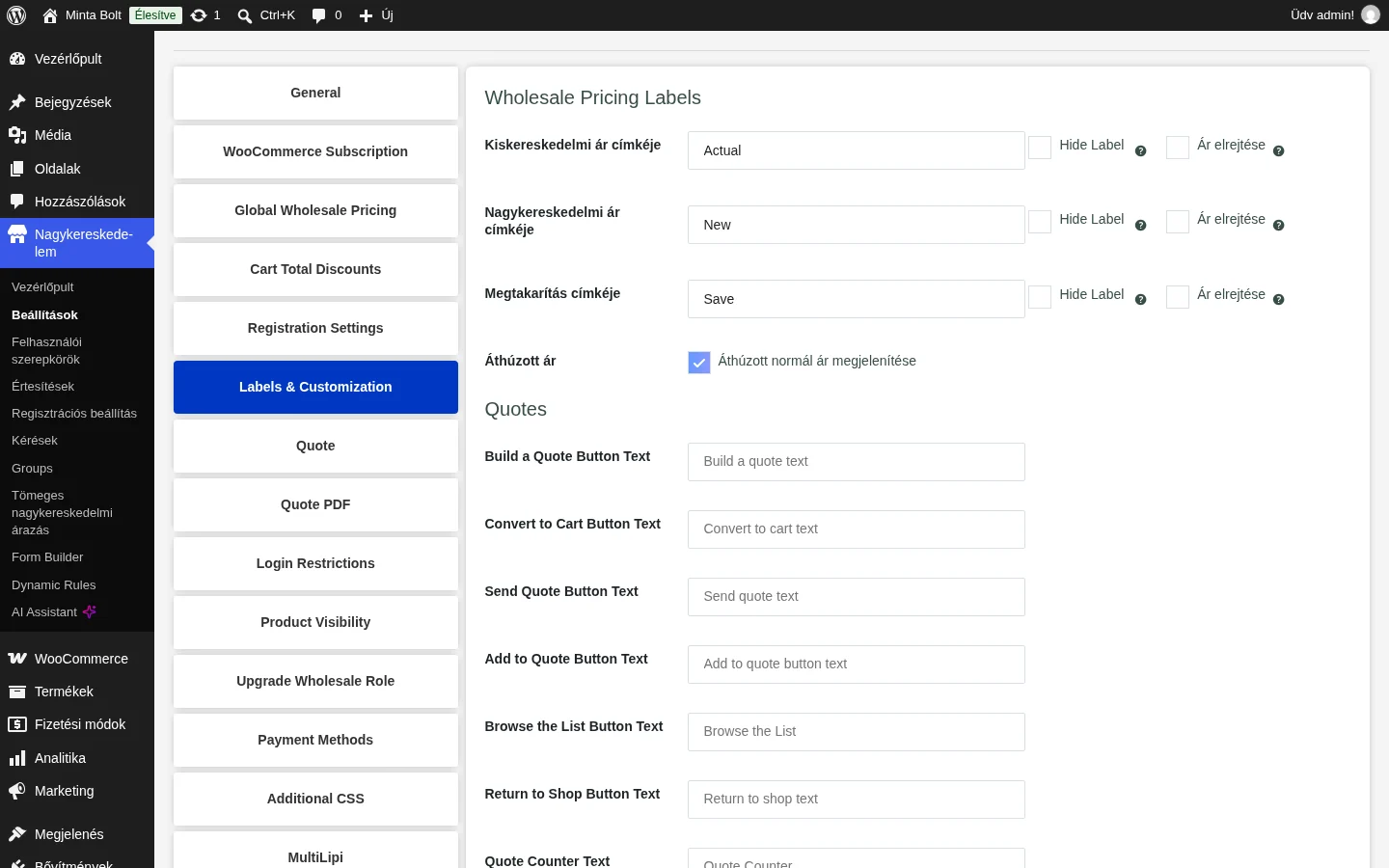
| Beállítás | Mit csinál |
|---|---|
| Kiskereskedelmi ár címkéje | A kiskereskedelmi ár felirata. A Hide Label a feliratot, az Ár elrejtése az árat rejti el. |
| Nagykereskedelmi ár címkéje | A nagykereskedelmi ár felirata. |
| Megtakarítás címkéje | A megtakarítás felirata. |
| Áthúzott ár | Az eredeti ár áthúzott megjelenítése. Alapértelmezetten be van kapcsolva. Kikapcsolva az eredeti ár áthúzás nélkül látszik. Csak nagykereskedőknek és be nem jelentkezett látogatóknak jelenik meg. |
A Label Hide kapcsolóval elrejthető a „Retail” és „Save” címke a bolt- és termékoldalon, ha nem akarod, hogy a nagykereskedő lássa a kiskereskedelmi árat. A Quotes szakasz az árajánlat gombok szövegét adja (lásd az árajánlatról szóló fejezetet).
Készült: