

 Magyarmagyar
Csoportok, igénylési lista és vezérlőpult
Vevőcsoportok egyedi kedvezménnyel és közleményekkel, igénylési lista, a nagykereskedelmi vezérlőpult statisztikái.
Csoportok
Szekció neve “Csoportok”A csoportokkal egyes felhasználókhoz a szerepkörtől függetlenül külön kedvezményt rendelhetsz.
Csoportok bekapcsolása
Szekció neve “Csoportok bekapcsolása”- Nyisd meg a Nagykereskedelem → Beállítások → General fület.
- Jelöld be a Csoport engedélyezése opciót (Kapcsold be, hogy csoportokat lehessen létrehozni a vásárlók számára).
- Kattints a Módosítások mentése gombra.
Ezután megjelenik a Groups menüpont a Nagykereskedelem alatt.
Új csoport létrehozása
Szekció neve “Új csoport létrehozása”- A Nagykereskedelem → Groups listán kattints az Add New Group gombra.
- Add meg a csoport címét és leírását.
- A Configuration fülön válaszd ki, hogy a beállítások az All (összes) vagy csak a Specific (kiválasztott) termékekre vonatkozzanak.
- Az Exclude Products mezőben adhatsz meg kivételként kezelt termékeket.
- Add hozzá azokat a felhasználókat, akikre a csoport beállításai érvényesek.
- Válaszd ki a kedvezmény típusát: Fixed (fix összeg) vagy Percent (százalék). Fix típusnál a megadott érték a termék nagykereskedelmi ára (ha 100-at adsz meg, a termék ára 100 lesz). Százaléknál az érték a kedvezmény mértéke (20 esetén a termék a 80%-ára kerül).
- Add meg a minimális és maximális mennyiséget, amelyekre a kedvezmény érvényes.
- Add meg a kedvezmény értékét (Wholesale Value).
- Szükség esetén tilts le fizetési és szállítási módokat a csoport felhasználóinak.
- Az Action fülön állítsd be a csoport állapotát.
- Kattints a Publish gombra.
A Felhasználók listán megjelenik egy Group oszlop, ahol látszik, ki melyik csoportba tartozik. A csoport felhasználói a terméklapon a csoportra beállított nagykereskedelmi árat látják, ha teljesítik a minimális vagy maximális mennyiséget.
Közlemények a csoportnak
Szekció neve “Közlemények a csoportnak”- Nyisd meg a Nagykereskedelem → Groups listán a csoportot szerkesztésre.
- Az Announcement fülön írd be a szöveget az Add Announcement, a tárgyat az Add Subject mezőbe.
- Kattints az Add gombra: a közlemény elküldődik a csoport tagjainak.
- A közlemény a Delete Announcement gombbal törölhető.
A csoport tagjai a Fiókom oldal Announcement fülén látják a közleményeket, és rákattintva elolvashatják őket.
Igénylési lista
Szekció neve “Igénylési lista”Az igénylési listával a vevők termékeket és mennyiségeket menthetnek el, és később egyszerre tehetik a kosárba.
- A Nagykereskedelem → Beállítások → General fülön kapcsold be az Igénylési lista opciót (Igénylési lista bekapcsolása a vásárlók számára).
- Ha a kosároldalon is szeretnéd, kapcsold be az Igénylési lista a kosároldalon opciót is. Ekkor a kosárban megjelenik a Save as Requisition List gomb, amely a kosár tartalmából listát készít.
- Mentsd a beállításokat.
A vevő a Fiókom → Requisition List fülön kezeli a listáit:
- Kattints a + New List gombra, és a felugró ablakban add meg a termékeket. A termékekre névvel vagy SKU szerint kereshetsz (a Search by választóval). SKU-nál a teljes kódot kell beírni.
- Minden termék mellett megadhatod a mennyiséget, a + Add Item gombbal újabb sort vehetsz fel, a kuka ikonnal sort törölhetsz. A részösszeg és az összeg a termékekkel és mennyiségekkel együtt változik.
- Kattints a Save List gombra, add meg a lista nevét, és erősítsd meg az OK gombbal.
A meglévő listákkal a következők végezhetők el: Open List (megnyitás, szerkesztés, majd Update List), Delete List (törlés), Add to Cart (a lista összes termékének kosárba tétele; ezután az OK gombbal a kosároldalra jutsz, és mehetsz a pénztárhoz).
Megjegyzések:
- A készletet csak a kosáron ellenőrzi a rendszer, az igénylési listán nem.
- Ha a nagykereskedelmi minimális mennyiség 1, a lista a nagykereskedelmi árat mutatja. Ha 1-nél nagyobb, a nagykereskedelmi ár nem jelenik meg a listán.
- A WooCommerce → Beállítások → Adó oldalon a Árak megjelenítése a boltban beállítás határozza meg, hogy a listán a tételek részösszege adóval vagy adó nélkül látszik (Adóval együtt / Adó nélkül).
Vezérlőpult
Szekció neve “Vezérlőpult”A Nagykereskedelem → Vezérlőpult oldal a nagykereskedelmi értékesítés statisztikáit mutatja.
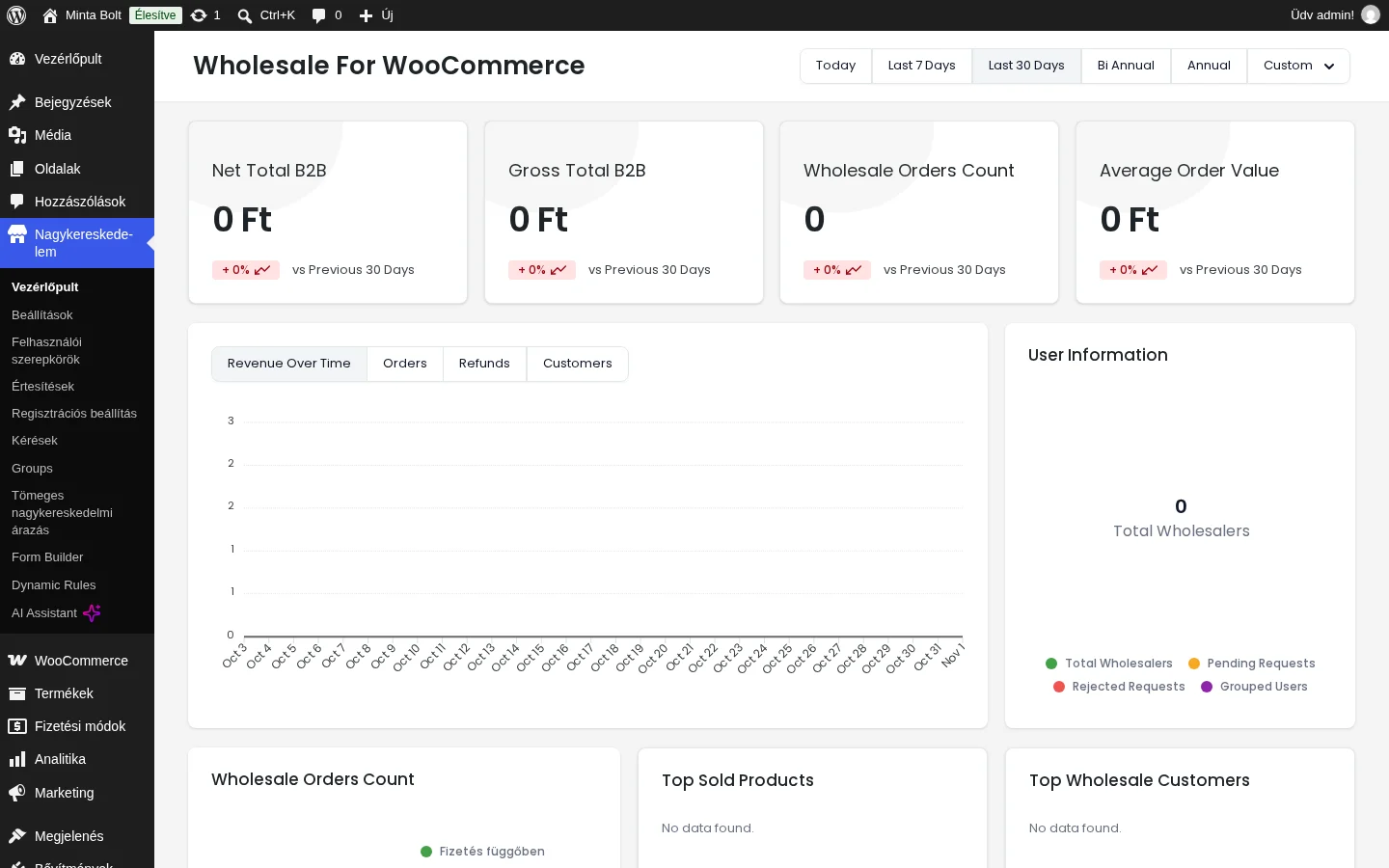
A felső sorban négy mutató látható:
| Mutató | Jelentés |
|---|---|
| Net Total B2B | A nagykereskedelmi rendelések nettó összege a kiválasztott időszakban. |
| Gross Total B2B | A nagykereskedelmi rendelések bruttó összege levonások előtt. |
| Wholesale Orders Count | A nagykereskedelmi rendelések száma. |
| Average Order Value | Egy rendelés átlagos értéke. |
A jobb felső sarokban az időszak választható: Today, Last 7 Days, Last 30 Days, Bi Annual (utolsó 6 hónap), Annual (az év hónapjai) és Custom (saját időszak). A Revenue Over Time grafikon az árbevételt mutatja: függőleges tengelyen az összeg, vízszintesen az idő (órák, napok vagy hónapok az időszaktól függően). A grafikon füleivel a rendelések, a visszatérítések és az ügyfelek is megjeleníthetők.
További részek:
- User Information: kördiagram az összes nagykereskedőről, a függőben lévő és az elutasított kérésekről, valamint a csoportosított felhasználókról.
- Rendelések állapot szerint: kördiagram a rendelések állapotairól (fizetésre vár, feldolgozás alatt, függőben, teljesítve, törölve, visszatérítve, sikertelen).
- Top Sold Products: a legtöbbet eladott nagykereskedelmi termékek, az eladási részarányukkal.
- Top Wholesale Customers: a legtöbbet költő nagykereskedelmi vevők a vásárlási összegükkel.
- Legutóbbi regisztrációs kérések: név, e-mail, szerepkör, dátum és állapot (Active, Waiting, Rejected). A View Full Table gomb a teljes Kérések oldalra visz.
- Legutóbbi nagykereskedelmi rendelések: rendelésszám, szerepkör, állapot, összeg, dátum és letöltési művelet. A View Full Table gomb a teljes rendelések oldalra visz.
Készült: