

 Magyarmagyar
Regisztráció, kérelmek és értesítések
Nagykereskedelmi regisztrációs űrlap, mezők, űrlapszerkesztő, kérelmek jóváhagyása, e-mail értesítések, átirányítás, reCAPTCHA.
A látogatók regisztrációs űrlappal kérhetik a nagykereskedelmi szerepkört. A kérések a Nagykereskedelem → Kérések listába kerülnek, ahol jóváhagyhatod vagy elutasíthatod őket.
Regisztrációs űrlap
Szekció neve “Regisztrációs űrlap”A regisztrációs űrlap a [wwp_registration_form] rövidkóddal jeleníthető meg bármelyik oldalon. A mezőket a Nagykereskedelem → Regisztrációs beállítás oldal Wholesale Registration Fields fülén állíthatod be.
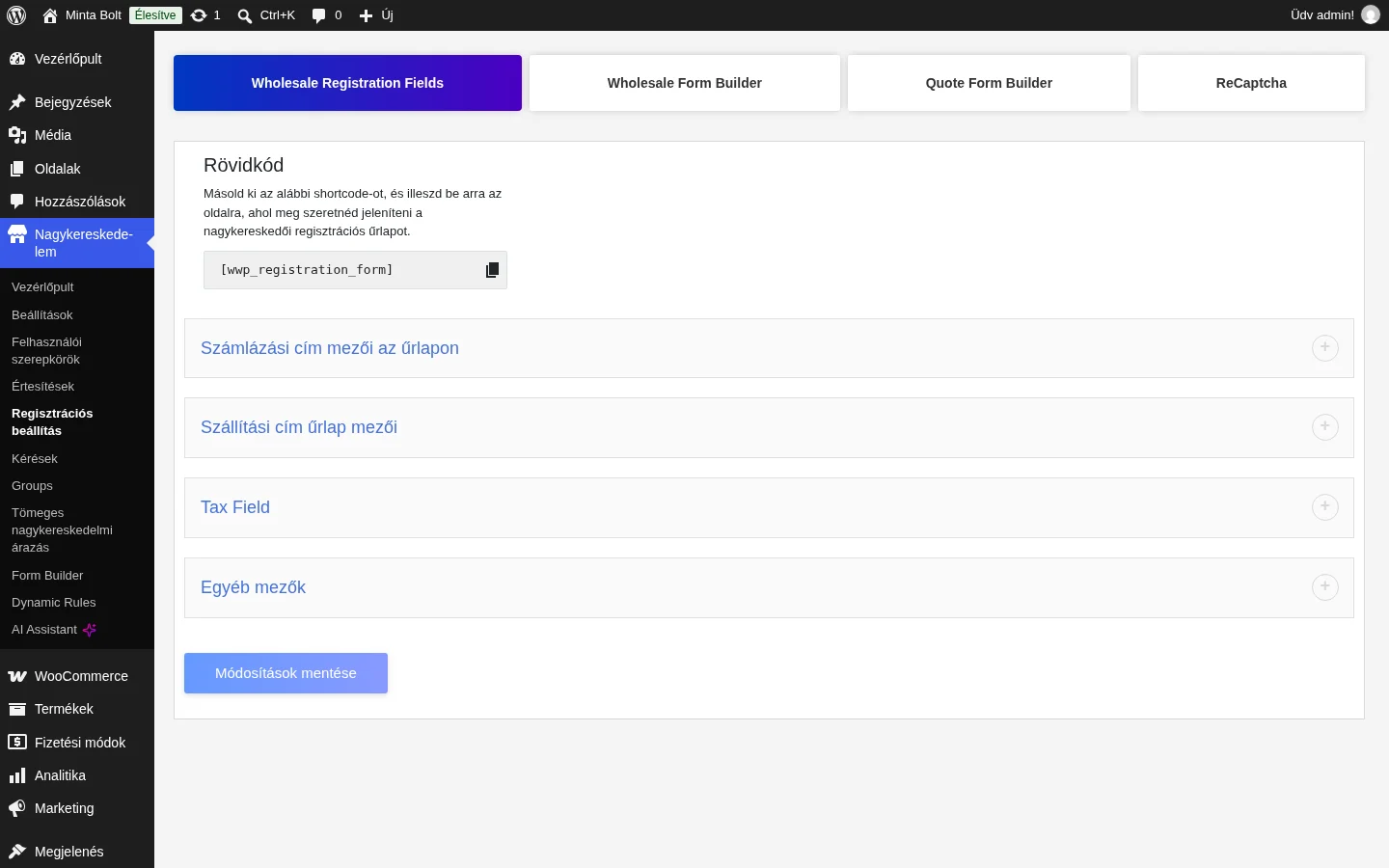
A rövidkód melletti ikonnal másolhatod a kódot. Alatta négy kinyitható csoport van: Számlázási cím mezői az űrlapon, Szállítási cím űrlap mezői, Tax Field és Egyéb mezők.
- Nyisd meg az Oldalak → Új oldal (vagy egy meglévő oldal szerkesztése) oldalt.
- Illeszd be a
[wwp_registration_form]rövidkódot. - Tedd közzé vagy frissítsd az oldalt.
A mezők külön ki- és bekapcsolhatók, a feliratuk is módosítható. Az egész szakasz kikapcsolható a kapcsolóval. A mezők:
- Számlázási cím: keresztnév, vezetéknév, cég, címsor 1 és 2, város, irányítószám, ország, megye/állam, telefon.
- Szállítási cím: keresztnév, vezetéknév, cég, címsor 1 és 2, város, irányítószám, ország, megye/állam.
- Egyéni mezők: adószám (Tax ID), fájlfeltöltés, 4 egyéni mező, egyéni szövegmező, valamint egy kapcsoló, amellyel az adószám a WooCommerce rendelések számlázási címében is megjelenik.
A Egyéb mezők között (Other Fields) a következők állíthatók:
- Enable User Role: a regisztrációs oldalon szerepkörválasztó jelenik meg. A Show User Role on the Registration Page mezőben adhatod meg, mely szerepkörök legyenek választhatók. Ezek a beállítások akkor érvényesek, ha a Beállítások → General fülön a Több nagykereskedelmi szerepkör mód van bekapcsolva.
- Extra Password Field: egy megerősítő jelszómező az űrlapon.
A vevő az űrlapon megadja a felhasználónevét, e-mail-címét és jelszavát (kötelező), kiválaszthatja a szerepkört, majd a Register gombbal beküldi a kérést. Regisztráció után általános felhasználóként jön létre a fiókja, a szerepkört csak a jóváhagyás után kapja meg.
Saját stílust is megadhatsz a regisztrációs oldalhoz a Beállítások → Additional CSS fülön (CSS-kód, style címke nélkül). A mezők feliratait a Regisztrációs beállítás oldalon módosíthatod.
További beállítások a Regisztrációs beállítások között
Szekció neve “További beállítások a Regisztrációs beállítások között”A Nagykereskedelem → Beállítások → Registration Settings fülön:
| Beállítás | Mit csinál |
|---|---|
| Enable Registration Link | Regisztrációs hivatkozás a Fiókom oldalon. |
| Registration Page | Az oldal, ahol a regisztrációs űrlap megjelenik. |
| Registration Page Redirect | Az oldal, ahová a sikeres regisztráció után a vevő kerül. |
| Enable Billing Address Form Default Fields | A WooCommerce számlázási cím mezői az űrlapon. |
| Enable Shipping Address Form Default Fields | A szállítási cím mezői az űrlapon. |
| Display Extra Fields on Registration | Az egyéni mezők megjelenítése a regisztrációs űrlapon. |
| Display Extra Fields on My Account | Az egyéni mezők megjelenítése a Fiókom oldalon. |
| Display Extra Fields on Checkout | Az egyéni mezők megjelenítése a pénztárban. |
Átirányítás regisztráció után
Szekció neve “Átirányítás regisztráció után”Egy kiválasztott oldalra vagy termékre irányíthatod a vevőt, amikor sikeresen regisztrált. A Nagykereskedelem → Beállítások oldalon válaszd ki az oldalt és a terméket a listákból, és mentsd.
A WooCommerce regisztrációs űrlapjának felülírása
Szekció neve “A WooCommerce regisztrációs űrlapjának felülírása”A Beállítások → Login Restrictions fülön a Override registration form on the my-account page opcióval a Fiókom oldal alapértelmezett WooCommerce regisztrációs űrlapja helyett a nagykereskedelmi űrlap jelenik meg. Így a látogatók közvetlenül nagykereskedőnek regisztrálhatnak.
Űrlapszerkesztő (Form Builder)
Szekció neve “Űrlapszerkesztő (Form Builder)”A Nagykereskedelem → Regisztrációs beállítás → Wholesale Form Builder fülön további mezőket vehetsz fel a regisztrációs űrlapra: szöveg, szövegterület, lenyíló lista, jelölőnégyzet, dátum stb. A mezőket húzással rendezheted.
- Nyisd meg a Nagykereskedelem → Regisztrációs beállítás oldalt.
- Kattints az Extra Fields (Wholesale Form Builder) fülre.
- Kapcsold be a kívánt megjelenítési helyeket.
- Húzd be a mezőket, szerkeszd a tulajdonságaikat, és mentsd.
Az űrlapszerkesztő mezői megjeleníthetők a Fiókom oldalon és a pénztárban is. Egyetlen űrlapot használhatsz a regisztrációhoz, a pénztárhoz és a fiókoldalhoz. A regisztrációkor megadott adatok a felhasználó profiljában tárolódnak. A pénztárban kitöltött adatok a rendelésben jelennek meg, így az admin a WooCommerce → Rendelések alatt látja őket. A Fiókom oldalon az elutasított kérelmű vevők az upgrade fülön keresztül újra beküldhetik az űrlapot.
Kérelmek kezelése
Szekció neve “Kérelmek kezelése”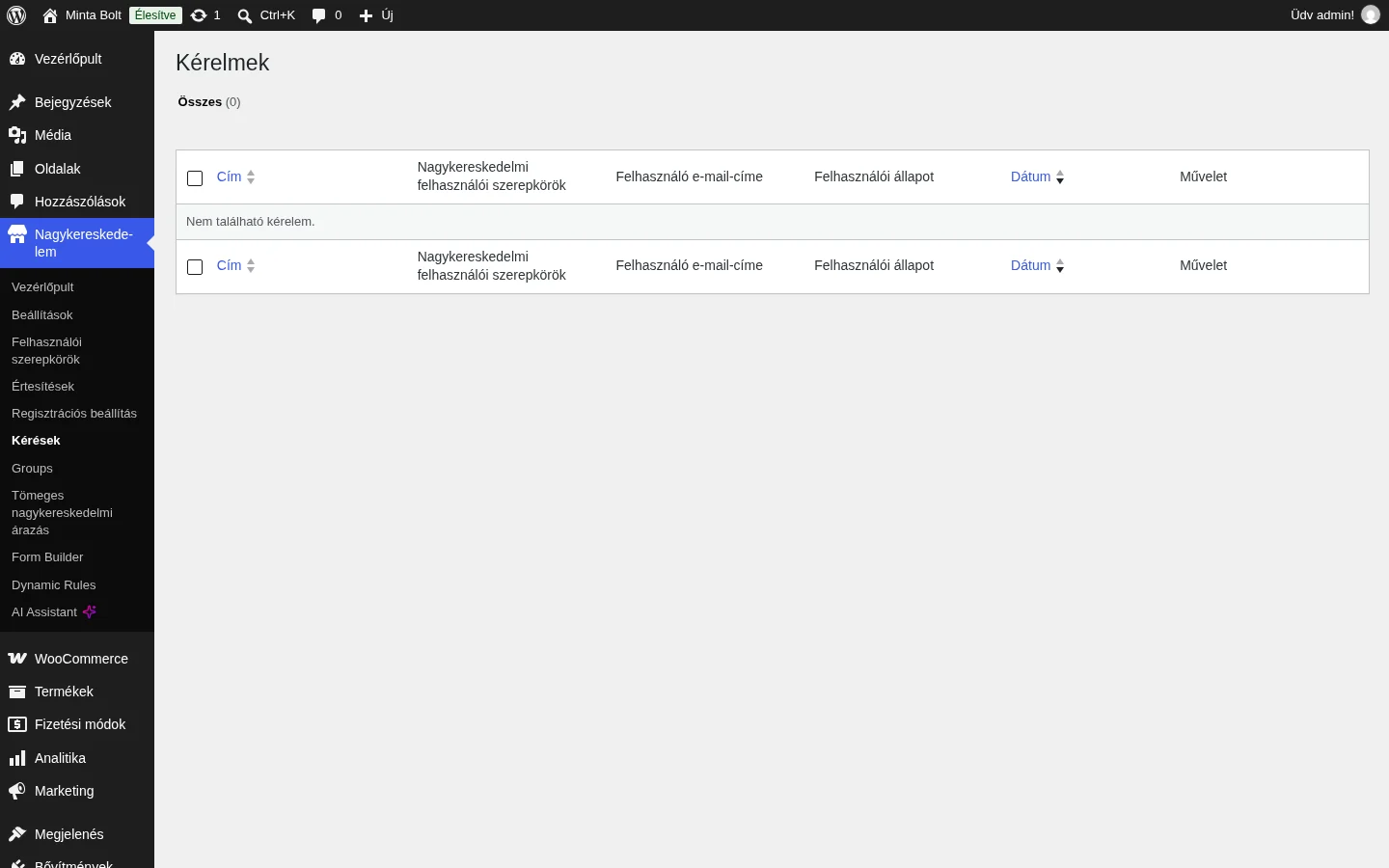
Az összes regisztrációs kérés a Nagykereskedelem → Kérések oldalra kerül. A lista oszlopai: Cím, Nagykereskedelmi felhasználói szerepkörök, Felhasználó e-mail-címe, Felhasználói állapot, Dátum és Művelet.
- Automatikus jóváhagyás: alapértelmezetten a kérések automatikusan jóváhagyódnak. A Beállítások → General fülön az Automatikus jóváhagyás letiltása jelölőnégyzettel kapcsolhatod ki.
- Kézi jóváhagyás: ha az automatikus jóváhagyás ki van kapcsolva, a kéréseket jóváhagyhatod vagy elutasíthatod. Több szerepkörös módban a függőben lévő kéréshez kiválaszthatod a nagykereskedelmi szerepkört is.
A kérés állapotának módosítása:
- Nyisd meg a kérést.
- Válaszd az Approve request (jóváhagyás) vagy a Reject (elutasítás) lehetőséget. Elutasításnál megadhatsz egy elutasítási megjegyzést, amelyben leírod az okot.
- Kattints az Update gombra.
E-mail értesítések
Szekció neve “E-mail értesítések”A Nagykereskedelem → Értesítések oldalon három e-mail állítható be.
Admin értesítés új kérésről:
- Nyisd meg az Értesítések → New Request → Admin Notification fület.
- Kapcsold be a Role Request Notification opciót.
- A Don’t Send Notification Emails to Current Site Admin jelölőnégyzettel megakadályozhatod, hogy az aktuális admin megkapja az értesítést.
- A Recipient mezőben megadhatod azokat a címzetteket, akik az admin helyett kapják az e-mailt.
- Szerkeszd az e-mail tárgyát és szövegét a rendelkezésre álló címkékkel.
- Kattints a Módosítások mentése gombra.
Értesítés a felhasználónak a regisztrációról, a jóváhagyásról és az elutasításról: mindháromnál kapcsold be az értesítést, add meg a tárgyat, és írd meg a szöveget a címkékkel. A jóváhagyásról szóló e-mailt a vevő akkor kapja meg, amikor az admin jóváhagyja a kérést, az elutasításról szólót pedig elutasításkor.
reCAPTCHA a regisztrációs űrlapon
Szekció neve “reCAPTCHA a regisztrációs űrlapon”A Regisztrációs beállítás → ReCaptcha fülön a regisztrációs űrlapot spam ellen védheted Google reCAPTCHA-val. Két változat van: V2 (jelölőnégyzetes, „Nem vagyok robot”) és V3 (pontszám alapú).
- A Google reCAPTCHA adminisztrációs konzolján regisztrálj egy új webhelyet. V2-nél a Challenge v2 típust és az „I’m not a robot” jelölőnégyzetet válaszd, V3-nál a Score based (v3) típust.
- Másold ki a Site Key (webhelykulcs) és a Secret Key (titkos kulcs) értékét. A kulcsoknak a kiválasztott verzióhoz kell tartozniuk.
- A Regisztrációs beállítás → ReCaptcha fülön kapcsold be a kívánt verziót, add meg a két kulcsot, és mentsd.
- A V2 widget témája (Light vagy Dark) választható.
A reCAPTCHA bekapcsolása után a nagykereskedelmi regisztrációs oldalon megjelenik az ellenőrzés. Az árajánlat űrlapra is bekapcsolható (lásd az árajánlatról szóló fejezetet).
Készült: