

 Magyarmagyar
Árajánlatkérés
Az árajánlat modul bekapcsolása, szabályok, árajánlatlista és állapotok, beállítások, PDF, e-mailek, űrlapszerkesztő és reCAPTCHA.
Az árajánlat modullal a vevők a termékekről árajánlatot kérhetnek, az admin pedig kezelheti, átárazhatja és rendeléssé alakíthatja őket.
Bekapcsolás
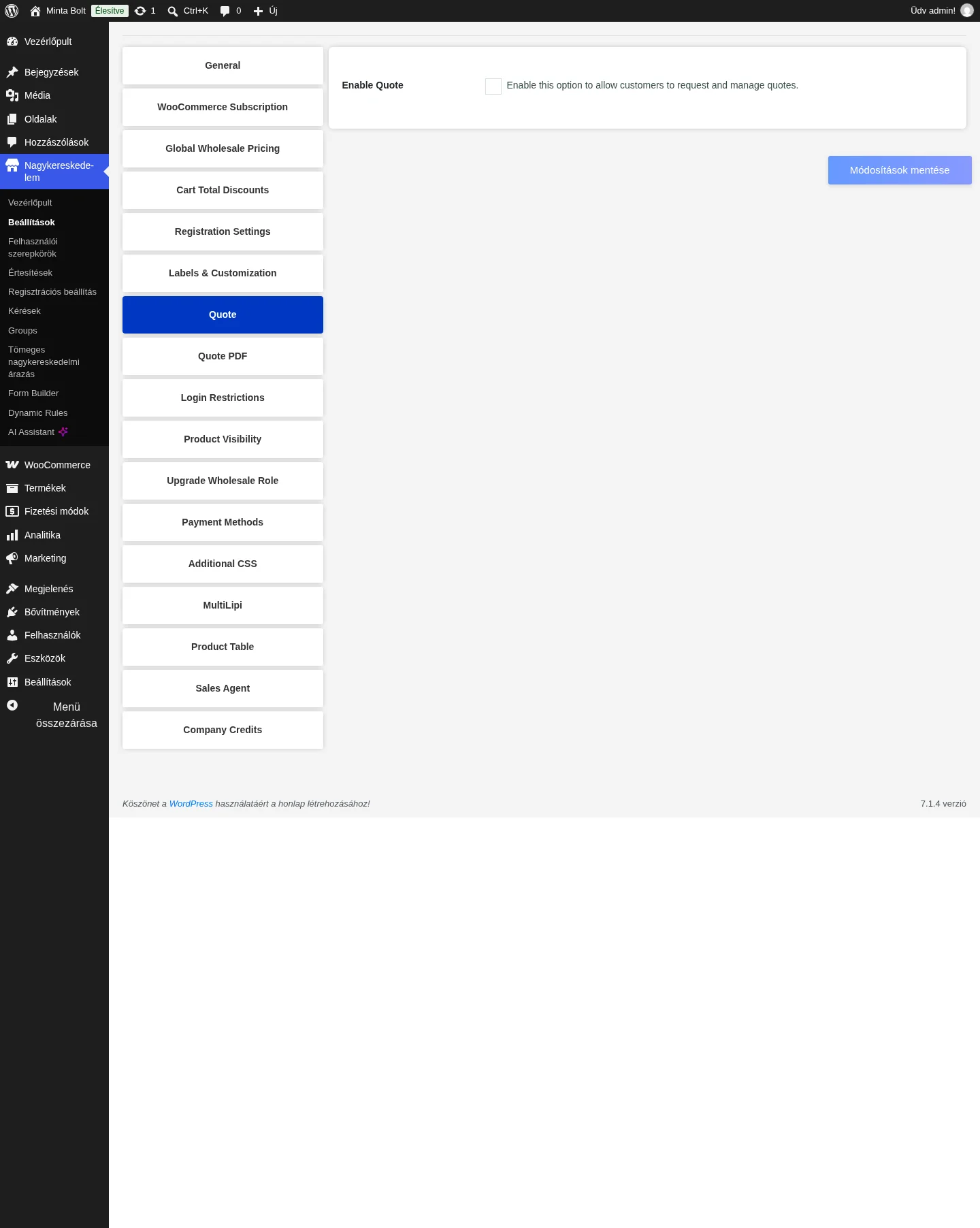
Szekció neve “Bekapcsolás”- Nyisd meg a Nagykereskedelem → Beállítások oldalt, és kattints a Quote fülre.
- Jelöld be az Enable Quote opciót (Enable this option to allow customers to request and manage quotes).
- Kattints a Módosítások mentése gombra.
Bekapcsolás után a Nagykereskedelem alatt megjelenik a Quote menüpont két füllel: Quote Rules (szabályok) és Quote List (árajánlatok listája).
Árajánlat-szabályok
Szekció neve “Árajánlat-szabályok”A Nagykereskedelem → Quote → Quote Rules lista az alábbi oszlopokat mutatja: Rule Title, User Roles, Priority, Date.
- Kattints az Add New Rule gombra.
- Írd be a Rule Title nevet.
- A Rule Setup dobozban jelöld be az Enable Rule opciót.
- A User Role mezőben válaszd ki, kikre vonatkozik a szabály: All Users, Specific Roles vagy Specific Users. Utóbbi kettőnél lenyíló lista jelenik meg a szerepkörök vagy felhasználók kiválasztásához.
- Válaszd ki a Quote Status értékét, ami a szabálynak megfelelő beküldött árajánlatokhoz kerül.
- Az Include Products résznél add meg, mely termékek kérhetnek árajánlatot: All Products, Specific Products, Specific Categories vagy Specific Product Tags.
- Az Exclude Products résznél ugyanezekkel a lehetőségekkel kizárhatsz termékeket.
- A Show Add to Quote Button résznél válaszd ki, hol jelenjen meg az Add to Quote gomb: Show on Single Product Page (terméklap) és/vagy Show on Shop Page (bolti oldal).
- A Rule Priority mezőben add meg a sorrendet. Az alacsonyabb érték előbb érvényesül (az 1-es prioritású szabály előbb alkalmazódik, mint a 2-es).
- Kattints a Publish gombra.
A kiválasztott szerepkörrel belépő vevőnek ezután megjelenik az Add to Quote gomb a bolti és a terméklapon.
Árajánlatok listája
Szekció neve “Árajánlatok listája”A Nagykereskedelem → Quote → Quote List a vevők által beküldött összes árajánlatot mutatja. Az oszlopai: Title, User, Status, Total, Date; a lista a Title szerint rendezhető.
Az admin itt:
- megnézheti és szerkesztheti az árajánlatokat (egy árajánlatra kattintva nyílik a szerkesztő);
- az Add New Quote gombbal kézzel is létrehozhat árajánlatot: megadhatja a címet, a felhasználó adatait, a termékeket, és a Quote Actions részben kiválaszthatja az állapotot, illetve rendeléssé alakíthatja;
- az Export CSV gombbal exportálhatja az árajánlatok adatait;
- szűrhet szerepkör és állapot szerint;
- tömeges műveleteket végezhet: Bulk Edit, Move to trash, valamint az állapot módosítása (New, Draft, Quoted, Accepted, Rejected, Expired, Converted to Order).
Az árajánlat állapotai: Draft, New, Quoted, Accepted, Rejected, Expired, Converted to Order. Az állapot a Quote Actions részen módosítható, és mentés után látszik a listában, valamint a vevő Fiókom → Quotes oldalán is.
Árajánlat-oldal a vevőknek
Szekció neve “Árajánlat-oldal a vevőknek”A vevők az árajánlat-lista oldalon kezelik az árajánlataikat. Ezt kétféleképpen hozhatod létre a Beállítások → Quote → Quote List Page résznél:
- Automatikusan: kattints a Create Quote List Page (vagy Generate Quote Page) gombra, és a bővítmény létrehozza az oldalt.
- Kézzel: másold ki a
[wc-quote-request-page]rövidkódot, hozz létre egy új oldalt (Oldalak → Új oldal), illeszd be a kódot, és tedd közzé.
Az árajánlat menete a vevő szemszögéből
Szekció neve “Az árajánlat menete a vevő szemszögéből”- A vevő az Add to Quote gombbal termékeket tesz az árajánlat-kosárba.
- Az árajánlat oldalon átnézheti és módosíthatja a mennyiségeket (és ha engedélyezett, az árakat).
- A Send Quote gombbal beküldi az árajánlatkérést az adminnak.
- A beküldött árajánlatot a Fiókom → Quotes oldalon nézheti meg a hozzá tartozó részletekkel és állapottal. A View gombbal megnyílnak a részletek.
- Az admin a Nagykereskedelem → Quote → Quote List oldalon megnyitja az árajánlatot, módosítja az állapotát (például Quoted, Accepted, Rejected, Expired, Converted to Order). A változás a listában és a vevő Quotes oldalán is látszik.
Árajánlat-beállítások
Szekció neve “Árajánlat-beállítások”A Nagykereskedelem → Beállítások → Quote fülön az alábbi csoportokban állíthatod be a működést.
Általános
Szekció neve “Általános”| Beállítás | Mit csinál |
|---|---|
| Enable Quote | Bekapcsolja az árajánlat funkciót az áruházban. |
| Quote List Page | Az árajánlat-oldal létrehozása vagy kijelölése (gombbal vagy rövidkóddal). |
| Empty Quote After Email | A beküldés után automatikusan kiüríti a vevő árajánlat-kosarát. |
| Re-Quote | A vevő új árajánlatot kérhet egy korábbi, Accepted állapotú árajánlat alapján. A Fiókom → Quotes oldalon az elfogadott árajánlatnál megjelenik a Re-Quote gomb, amelyre kattintva a szerkesztő betöltődik a korábbi termékekkel, a vevő módosíthatja, és újra beküldheti. |
| Convert Quote to Cart | Az árajánlat oldalon egy Add to Cart gomb jelenik meg, amellyel a vevő az árajánlat termékeit egyszerre a kosárba teheti. |
| Show Build Quote | A kosároldalon megjelenik a Build Quote gomb, amellyel a kosár tartalma az árajánlatba kerül. Bekapcsolásakor az Empty Cart beállítás is elérhető: a termékek az átvitel után kikerülnek a kosárból. |
| Show Quote Details in Order | Az árajánlat űrlapján megadott adatok a rendelés részleteiben is megjelennek, amikor az árajánlatból rendelés lesz. |
Árajánlat-kosár
Szekció neve “Árajánlat-kosár”| Beállítás | Mit csinál |
|---|---|
| Quote Basket | Árajánlat-kosár widget az előoldalon, amellyel a vevő gyorsan eléri az árajánlat-oldalt. |
| Quote Basket Menu | Az árajánlat-kosár menüelemként a navigációban. |
| Disable Quote Basket for Users | A kiválasztott felhasználók elől elrejti az árajánlat-kosarat. |
| Quote Basket Style | Quote Basket with Dropdown (legördülővel; a View Quote gomb az árajánlat-oldalra visz) vagy Quote Basket Icon (ikon). |
Megjelenítés és viselkedés
Szekció neve “Megjelenítés és viselkedés”| Beállítás | Mit csinál |
|---|---|
| Offered Price | Az árajánlat-oldalon megjelenik az Offered Price oszlop az ajánlott árral és részösszeggel. |
| Increase/Decrease Offered Price | Az ajánlott árat automatikusan megemeli vagy csökkenti egy megadott értékkel vagy százalékkal. |
| Display Tax | Az árajánlat-oldalon az adószámítás is látszik. |
| Standard Price | A termék eredeti ára és részösszege az ajánlott ár mellett jelenik meg. |
| Return to Shop | Üres árajánlatnál megjelenik a Return to Shop gomb. |
| Convert to Order | A Quoted vagy Accepted állapotú árajánlatnál a vevő rendeléssé alakíthatja az árajánlatot, és fizethet. |
| Convert to Checkout | A Quoted vagy Accepted árajánlatnál a vevő közvetlenül a pénztárra léphet az árajánlat áraival. |
| Display Quote Converter | A Fiókom → Quotes oldalon az átalakított árajánlatnál látszik az átalakítást végző fiók szerepköre. |
| View Quote Cart List | Termék hozzáadása után megjelenik a View Quote Cart List gomb. |
| Product Stock Level | Megmondja, hogy a készleten kívüli termékeknél megjelenjen-e az Add to Quote gomb. |
| Custom Tax & Shipping in Quote | Az admin egyéni adót és szállítási költséget adhat az árajánlathoz (az Add Tax és Add Shipping lehetőségekkel az árajánlat részletein), amely a végösszegbe számít, és rendeléssé alakításkor átkerül. |
Árajánlat-számláló
Szekció neve “Árajánlat-számláló”A Quote Counter mutatja, hányszor tették egy terméket árajánlatba. A Show Quote Counter résznél választható, hol jelenjen meg: Shop Page vagy Single Product Page. A Reset Data gombbal minden számláló nullázható.
Üzenetek
Szekció neve “Üzenetek”- Message Email Quote on Success: a sikeres beküldés után megjelenő üzenet.
- Message Email Quote on Error: a sikertelen beküldéskor megjelenő üzenet.
- Message Email Wrong Error: érvénytelen e-mail-cím megadásakor megjelenő üzenet.
Átirányítás
Szekció neve “Átirányítás”- Add to Quote Redirect: az Add to Quote gomb után a vevőt egy megadott URL-re irányítja.
- Send Quote Redirect: az árajánlat beküldése után a vevőt egy megadott URL-re irányítja.
Mindkettőnél bekapcsolás után egy URL-mező jelenik meg.
Gombfeliratok, színek és elhelyezés
Szekció neve “Gombfeliratok, színek és elhelyezés”A Beállítások → Labels & Customization → Quotes résznél testre szabhatod a gombokat.
- Feliratok: Build a Quote Button Text (a kosáron lévő gomb), Convert to Cart Button Text, Send Quote Button Text, Add to Quote Button Text, Browse the List Button Text (az árajánlat-oldalra visz), Return to Shop Button Text és Quote Counter Text.
- Színek: az Add to Quote és a Send Quote gomb szövegének és hátterének színe, valamint a számláló szövegének színe.
- Elhelyezés (Add to Quote Button Positioning): a gomb a Kosárba gombbal egy sorban jelenik meg, vagy alatta, új sorban.
Árajánlat PDF
Szekció neve “Árajánlat PDF”A Beállítások → Quote PDF fülön állíthatod be a PDF-et:
| Beállítás | Mit csinál |
|---|---|
| Enable PDF | Bekapcsolja a PDF létrehozását. |
| Enable PDF Download | A vevő a Fiókom → Quotes oldalon letöltheti a PDF-et (megjelenik a Download gomb). |
| Attach PDF in Email | A PDF automatikusan csatolódik az árajánlat e-mailjeihez. |
| Hide Product List from Email | PDF csatolásakor a termékek listáját elhagyja az e-mail szövegéből, így a részletek csak a PDF-ben vannak. |
| Upload Logo for PDF | Céges logó a PDF fejlécében. Csak az alapértelmezett sablonon jelenik meg: egyéni sablonba kézzel kell beszerkeszteni. |
| Show Link Accept & Checkout | A PDF-be egy Accept & Checkout hivatkozás kerül. Ha az árajánlat Quoted állapotú, a PDF Accept és Reject hivatkozást is kap: az Accept rendeléssé alakítja az árajánlatot, a Reject elutasítottnak jelöli, és kiveszi a folyamatból. |
A PDF Template résznél választhatsz: Default Template (a bővítmény alap sablonja) vagy Custom Template, ahol három egyéni sablon közül választhatsz. Mindegyikhez van előnézet, és az Edit gombbal szerkeszthető.
Árajánlat e-mailek
Szekció neve “Árajánlat e-mailek”A Nagykereskedelem → Értesítések → Quote Emails oldalon az árajánlat életciklusának e-mailjei állíthatók be, az adminnak és a vevőnek külön:
- új árajánlatkérés (admin és vevő),
- függőben lévő ajánlott árajánlat (Pending Quoted),
- elfogadott árajánlat,
- elutasított árajánlat,
- rendeléssé alakított árajánlat,
- lejárt árajánlat.
Mindegyik e-mailre kattintva megnyílik a beállítása: Enable (ki- és bekapcsolás), Subject (tárgy) és Additional Message (a tartalom a beépített szövegszerkesztővel, formázással, hivatkozással, médiával). A megfelelő állapotváltozáskor az e-mail automatikusan elmegy.
Árajánlat űrlapszerkesztő
Szekció neve “Árajánlat űrlapszerkesztő”A Nagykereskedelem → Regisztrációs beállítás → Quote Form Builder fülön összeállíthatod azt az űrlapot, amelyet a vevő az árajánlat beküldésekor kitölt. A beküldött adatok az árajánlathoz kerülnek, és az admin látja őket.
Elérhető mezőtípusok: Text Field, Content (statikus tartalom vagy útmutató), Email, Text Area, URL, Phone Number, Number, Password, Date / Time, Checkbox, Select, Radio, Checkbox Group, Color és File (fájlfeltöltés).
Egy mező beállításai: felirat, mezőnév, helykitöltő, alapérték, kötelező-e, a választható értékek (ahol van), érvényesítési szabályok (ahol van). A mentés után a megadott mezők megjelennek az árajánlat-oldalon, és a vevő kitöltheti őket a beküldés előtt.
reCAPTCHA az árajánlat űrlapon
Szekció neve “reCAPTCHA az árajánlat űrlapon”A Regisztrációs beállítás → ReCaptcha fülön az árajánlat űrlapra is bekapcsolható a Google reCAPTCHA (Enable Google reCAPTCHA Quote). Megadható a verzió (a Version 2 az „I’m not a robot” ellenőrzést mutatja), a Site Key és a Secret Key (a kulcsoknak a kiválasztott verzióhoz kell tartozniuk), valamint a téma (Light vagy Dark, csak V2-nél). Bekapcsolás után a vevőnek az árajánlat-oldalon sikeresen el kell végeznie az ellenőrzést a beküldés előtt.
Készült: