

 Magyarmagyar
Termékoldal
Egyedi termékoldal-sablon készítése a termékoldali widgetekkel, a termékértékelés beállításai és a termékek attribútumainak megjelenítése.
A termékoldal sablonja az Egyedi típusú sablon. A termék adatait (kép, cím, ár, leírás, kosárba gomb, metaadatok, fülek, kapcsolódó termékek) a termékoldali widgetekkel rakod össze, és a sablon az összes termékre vagy csak egyes termékekre érvényes.
Egyedi termékoldal készítése
Szekció neve “Egyedi termékoldal készítése”- Kapcsold be a használni kívánt widgeteket a Crocoblock → JetPlugins Settings → JetWooBuilder → Widgetek oldal Termékoldali widgetek szakaszában. A felesleges widgeteket hagyd kikapcsolva, így gyorsabb marad a webhely.
- Nyisd meg a Crocoblock → Woo Page Builder oldalt, és kattints az Új sablonminta létrehozása gombra.
- Válaszd az Egyedi típust, írd be a sablon nevét (például „Egyedi termékoldal”), és ha kell, válassz előre elkészített elrendezést. Kattints a Sablonminta létrehozása gombra.
- A szerkesztőben a JetWooBuilder csoportból húzd be a widgeteket. A bekapcsolt widgetek itt jelennek meg.
- Tedd közzé a sablont a Közzététel gombbal.
- A WooCommerce → Beállítások → JetWooBuilder fül Termékoldal szakaszában jelöld be az Egyéni termékoldal jelölőnégyzetet, válaszd ki a sablont a Termékoldalsablon listából, majd mentsd a beállításokat a Módosítások mentése gombbal.
- Nyiss meg egy terméket a weboldalon, és ellenőrizd az eredményt.
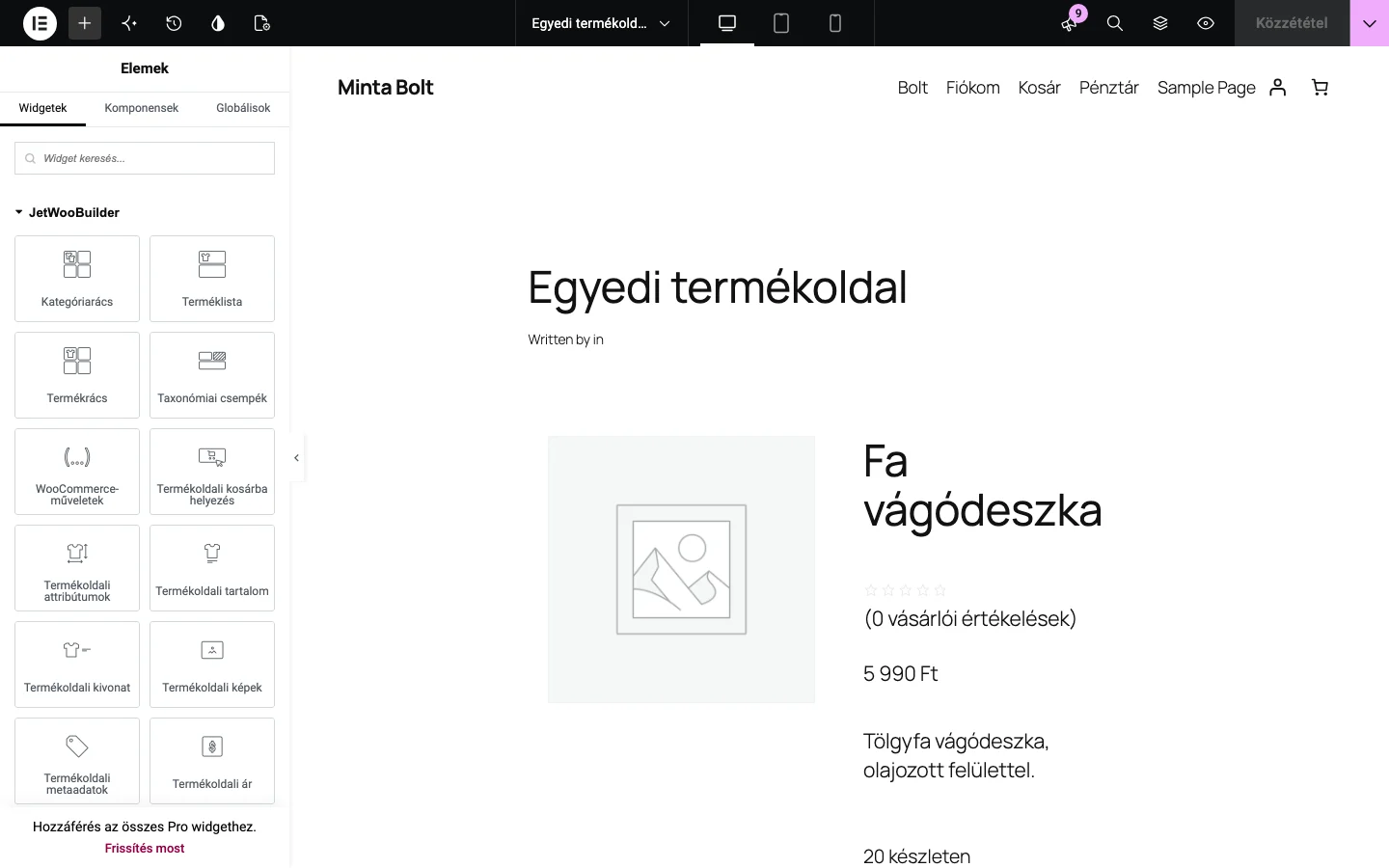
A bal oldali panel JetWooBuilder csoportjában a termékoldali widgetek is ott vannak (Termékoldali kosárba helyezés, Termékoldali attribútumok, Termékoldali tartalom, Termékoldali kivonat, Termékoldali képek, Termékoldali metaadatok, Termékoldali ár és a többi). A jobb oldalon a termék mintaadattal látszik.
Ha a sablon címe zavaró a weboldalon, a sablonbeállítások (a lap ikon a szerkesztő felső sávjában) között kapcsold be a Cím elrejtése kapcsolót.
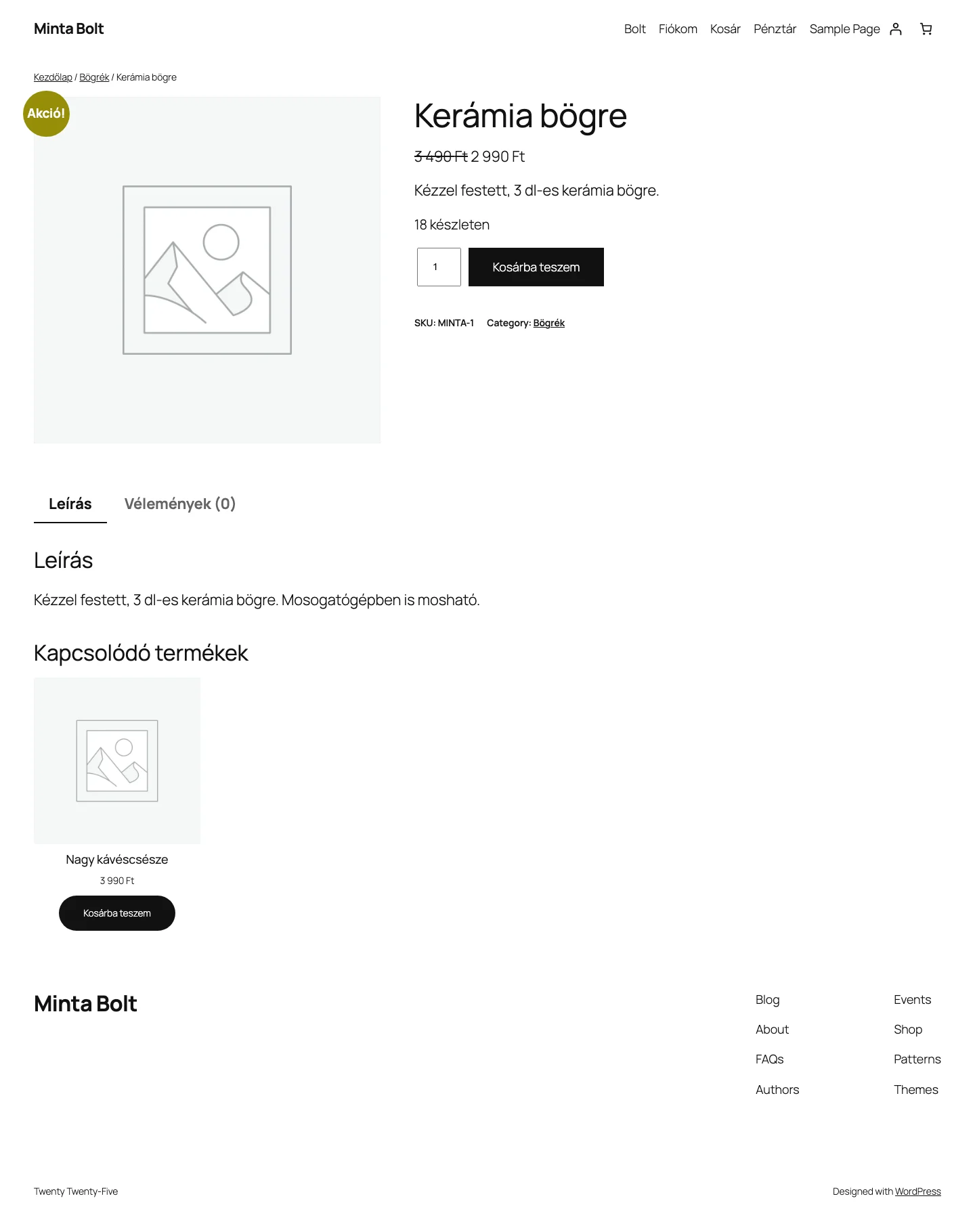
A képen a termékoldal a sablonból épül fel: kép, cím, ár, rövid leírás, készlet, kosárba gomb, metaadatok, fülek és a kapcsolódó termékek.
Termékoldal fejléccel és lábléccel (JetThemeCore)
Szekció neve “Termékoldal fejléccel és lábléccel (JetThemeCore)”Ha a termékoldalnak saját fejléce és lábléce is legyen, a JetThemeCore oldalsablonja kell. A termékoldal törzse lehet a fent elkészített JetWooBuilder sablon, vagy a JetThemeCore saját sablonja.
- Kapcsold be a termékoldali widgeteket (lásd fent).
- Ha a törzset a JetThemeCore-ral készíted: a Crocoblock → Theme Templates oldalon kattints az Add New gombra, a Template Type legyen Single Product, válaszd ki a tartalomtípust, add meg a nevet, és kattints a Create Template gombra. Húzd be a termékoldali widgeteket, és tedd közzé.
- A Crocoblock → Theme Builder oldalon hozz létre oldalsablont, és add meg a feltételt: Include, WooCommerce, Single Product. Az utolsó listában az All az összes termékre érvényes, de egyes termékeket is kiválaszthatsz. Egy második feltétellel kizárhatsz termékeket: Exclude, WooCommerce, Single Product, és a kizárt termékek nevei.
- Az oldalsablonban add hozzá a törzset az Add body, majd az Add from library gombbal, és add hozzá a fejlécet és a láblécet is (lásd Sablonok létrehozása és hozzárendelése).
- A WooCommerce → Beállítások → JetWooBuilder fülön ne rendelj sablont a termékoldalhoz: a feltételt már az oldalsablon tartalmazza.
A termékoldali widgetek
Szekció neve “A termékoldali widgetek”| Widget (a szerkesztőben) | Mit mutat |
|---|---|
| Termékoldali képek | A termék fő képe és galériája. |
| Termékoldali cím | A termék neve. |
| Termékoldali ár | A termék ára. |
| Termékoldali értékelés | A termék csillagos értékelése. |
| Termékoldali kivonat | A rövid leírás. |
| Termékoldali tartalom | A teljes leírás. |
| Termékoldali kosárba helyezés | A mennyiségmező és a Kosárba teszem gomb. Változó terméknél legördülő listákat ad az attribútumok kiválasztásához. |
| Termékoldali metaadatok | Cikkszám, kategória, címkék. |
| Termékoldali attribútumok | A termék attribútumainak táblázata. |
| Termékoldali fülek | A termék adatainak fülei, például a leírás és a vélemények. |
| Termékoldali akciójelvény | Az akciós jelvény. |
| Termékoldali megosztás | Megosztó gombok. |
| Termékoldali értékelések űrlapja | A vásárlói vélemények beküldésére szolgáló űrlap. |
| Termékoldali upsell termékek | A termékhez megadott upsell termékek. |
| Termékoldali kapcsolódó termékek | A WooCommerce által automatikusan választott kapcsolódó termékek. |
Az upsell és kapcsolódó termékek sablonjáról a Bolt, archívum és kategóriák fejezet szól.
Termékoldali értékelés
Szekció neve “Termékoldali értékelés”A Termékoldali értékelés widget a termék értékelését írja ki, és a csillagok kinézetét állítja. A widget dinamikus mezőkkel is működik, így megjelenítheti más bővítmények (JetEngine, JetReviews, JetSmartFilters) által létrehozott értékelést is. A widgetet csak az Egyedi sablonokban használhatod.
A Termék értékelése szakasz beállításai:
| Beállítás | Mit csinál |
|---|---|
| Nincs értékelés | Ha be van kapcsolva, az értékelés (üres csillagokkal) akkor is megjelenik, ha még senki nem értékelte a terméket. |
| Hivatkozás szerkesztése | Bekapcsolva megadható az értékelés hivatkozása. |
| URL | A hivatkozás címe. A dinamikus címke ikonjával dinamikus mezőből választhatod ki az értéket. |
| Egyes számú felirat | A felirat egy értékelés esetén (alapból a „vásárlói értékelés” jelentésű szöveg). |
| Többes számú felirat | A felirat több értékelés esetén. |
| Felirat előtt | A felirat előtti jel (alapból nyitó zárójel). |
| Felirat után | A felirat utáni jel (alapból záró zárójel). |
A Stílus fülön a csillagok típusa (Csillagok típusa, 14 különböző közül), a csillagok és a szöveg helyzete (Megjelenítés típusa: blokk, sorban, megfordított blokk, megfordított sorban), az Igazítás, a csillagok mérete és színe, a hivatkozás tipográfiája és egyéb stílusok állíthatók.
Termékattribútumok megjelenítése
Szekció neve “Termékattribútumok megjelenítése”A WooCommerce termékek attribútumainak (például szín, méret) kiválasztása és megjelenítése a termékoldalon, a termékkártyákon és a boltoldalon három helyen működik.
- Az attribútumokat a Termékek → Attribútumok oldalon hozod létre és állítod be (az értékeket, és hogy melyik termékhez melyik tartozik).
- Termékoldalon: az Egyedi sablonba húzd be a Termékoldali kosárba helyezés widgetet. Változó terméknél ez legördülő listákat ad az attribútumok kiválasztásához, így a vásárló kiválaszthatja a kívánt változatot. A Termékoldali attribútumok widget az attribútumok táblázatát írja ki.
- Archívumtételben: az Archívum kosárba helyezés widget változó terméknél egy gombot ad, amely a termékoldalra visz, ahol a vásárló kiválaszthatja a változatot.
- Boltoldalon: a Bolt sablonban a Termékrács vagy a Terméklista widget a termékeket a megadott előbeállítás szerint írja ki, változó terméknél a gomb a termékoldalra visz.
A termékek változatait táblázatban a JetProductTables bővítménnyel, listában a JetEngine Listing Grid widgetjével jeleníthetsz meg.
Készült: Frissítve: