

 Magyarmagyar
Fiókom oldal
A Fiókom oldal widgetjei, a végpontok külön sablonjai és a teljesen saját Fiókom oldal menüvel és tartalomwidgettel.
A WooCommerce Fiókom oldala több részből áll: a kezdőlapból (vezérlőpult) és úgynevezett végpontokból, például rendelések, letöltések, címek, fiókadatok. A végpont a Fiókom oldal címének kiegészítése: a rendelések oldala például a webhelyed/fiokom/orders cím alatt érhető el. A WooCommerce a végpontokat magától létrehozza, a JetWooBuilder pedig külön sablont adhat mindegyikhez.
Előkészületek
Szekció neve “Előkészületek”- A Fiókom oldalon legyen a [woocommerce_my_account] shortcode (shortcode-blokkban). Enélkül a widgetek nem működnek: a JetWooBuilder sablonja leváltja az alapértelmezett kinézetet, de az alapként szolgáló oldalnak a shortcode-dal együtt léteznie kell.
- A WooCommerce → Beállítások → Haladó fülön az oldalbeállításoknál a Fiókom oldalhoz ez az oldal legyen kiválasztva. Ha nincs hozzárendelve, a widgetek üresen maradhatnak.
- A WooCommerce → Beállítások → JetWooBuilder fülön a Widgetek megjelenítési módja legyen Elementor alapértelmezése.
- Kapcsold be a widgeteket a Crocoblock → JetPlugins Settings → JetWooBuilder → Widgetek oldal A Fiókom oldal widgetjei szakaszában. A felesleges widgeteket hagyd kikapcsolva.
Ha a belépési és regisztrációs űrlapot a JetFormBuilderrel készíted, gondoskodj arról, hogy az űrlap megfelelően kapcsolódjon a WooCommerce hitelesítéséhez.
A Fiókom oldal widgetjei
Szekció neve “A Fiókom oldal widgetjei”| Widget (a szerkesztőben) | Mit csinál |
|---|---|
| Fiók vezérlőpultja | A Fiókom kezdőoldala: üdvözlő üzenet, kijelentkezés és hivatkozások a rendelésekre, címekre és fiókadatokra. Stílusa: szöveg színe, tipográfia, igazítás, a hivatkozások normál és rámutatási színe. |
| Fiók részletei | Űrlap a személyes adatok (név, e-mail-cím) és a jelszó módosítására, Módosítások mentése gombbal. A leírás, a címkék, a mezők, a gomb és a jelszómódosítás stílusa külön állítható. |
| Fiókcímek | A számlázási és szállítási cím felvétele és szerkesztése. A mentett címek a pénztárban automatikusan megjelennek. |
| Fiók letöltései | A letölthető termékek (például alkalmazás, film) listája, amit a vásárló már megvett. Hasonló a rendelésekhez, de a letölthető termékeket mutatja. |
| Fiókbejelentkezési űrlap | Belépési űrlap felhasználónévvel és jelszóval. |
| Kijelentkezés a fiókból | Kijelentkezési hivatkozás. A Fiók vezérlőpultja is tartalmaz egyet, ez a widget egy másikat tesz az oldal tetejére vagy aljára. A normál és a rámutatási állapot stílusa állítható. |
| Fiók rendelései | A bejelentkezett vásárló rendeléseinek táblázata: szám, dátum, állapot, végösszeg. A megtekintés gomb a rendelés részleteit nyitja meg. Ha még nincs rendelés, a WooCommerce alapüzenete jelenik meg. |
| Fiókregisztrációs űrlap | Regisztrációs űrlap e-mail-címmel, Regisztráció gombbal, és értesítés az adatkezelési tájékoztatóra mutató hivatkozással. |
| Fiók fizetési módjai | A vásárló mentett fizetési módjai. Hozzáadható, törölhető és alapértelmezettnek jelölhető. A WooCommerce „payment-methods” végpontjához kapcsolódik. Új fizetési mód hozzáadásakor a vásárló megadja a kártya adatait. |
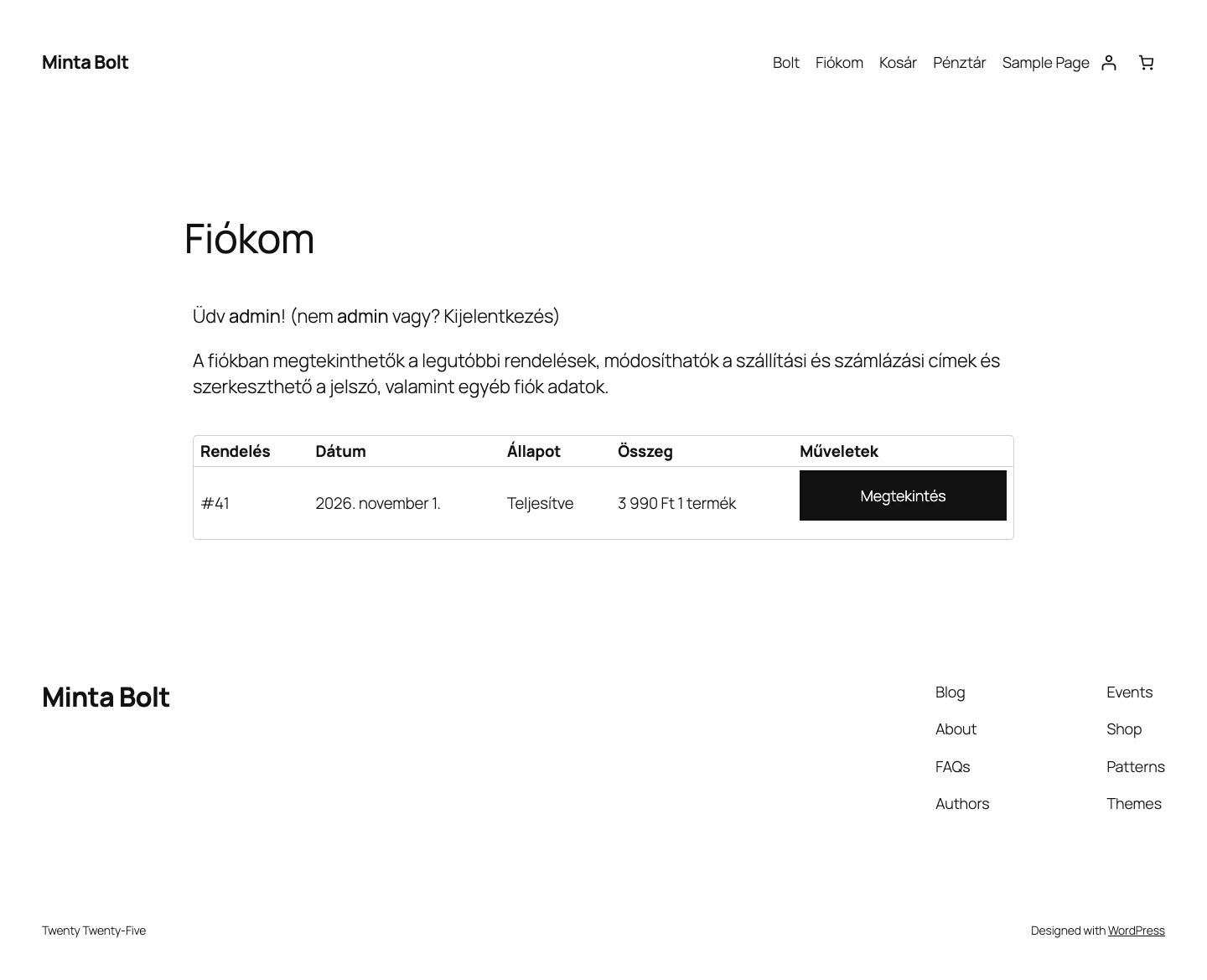
| Fiók tartalma | A Fiókom oldal fő tartalmi területe: dinamikusan betölti a kiválasztott végpont tartalmát. Együtt működik a menüvel, amellyel a vásárló végpontot vált. |
A widgetek Stílus fülén a táblázatok fejléce, cellái, a gombok és az űrlapmezők külön formázhatók.
Végpontok külön sablonjai
Szekció neve “Végpontok külön sablonjai”A végpontokhoz érdemes külön sablont készíteni, és menüvel jeleníteni meg őket, mert ez gyorsabb weboldalt eredményez: nem kell minden egy oldalra.
Az alábbi sablonok készíthetők, mindegyikhez a megfelelő widgettel:
| Sablon | Widget |
|---|---|
| Saját fiók vezérlőpultjának sablonja | Fiók vezérlőpultja |
| Saját fiók rendelési végpontjának sablonmintája | Fiók rendelései |
| Saját fiók letöltési végpontjának sablonmintája | Fiók letöltései |
| Saját fiók címvégpontjának sablonmintája | Fiókcímek |
| Saját fiók adatainak szerkesztési végpontjának sablonja | Fiók részletei |
| Saját fiók fizetési módjainak végpontsablonja | Fiók fizetési módjai |
Lépések:
- Nyisd meg a Crocoblock → Woo Page Builder oldalt, és kattints az Új sablonminta létrehozása gombra.
- Válaszd a Fiókom típust, add meg a nevet (például „Rendelések végpont”), és kattints a Sablonminta létrehozása gombra.
- A szerkesztőben húzd be a megfelelő widgetet (például a Fiók rendelései widgetet), és állítsd be a stílusát. További elemeket is hozzáadhatsz: képet, termékcsúszkát, utoljára megtekintett termékeket, szövegblokkot. Tedd közzé.
- Hozd létre a többi sablont is.
- A WooCommerce → Beállítások → JetWooBuilder fül Saját fiók oldal szakaszában jelöld be az Egyéni Saját fiókoldal és A Saját fiókoldal egyéni végpontjai jelölőnégyzetet.
- A megfelelő listákban válaszd ki a sablonokat: a vezérlőpult, a rendelés, a letöltés, a cím, az adatszerkesztés és a fizetési módok sablonját.
- Mentsd a beállításokat, és nyisd meg a Fiókom oldalt: a végpontokon a saját sablonok jelennek meg.
Fontos: a végpontsablonok csak akkor működnek helyesen, ha a Saját fiók sablonja listában az Alapértelmezett érték van kiválasztva. Ha a végpontsablonokat egyéni Fiókom oldalsablonnal akarod együtt használni, a Fiók tartalma widget kell (lásd lent).
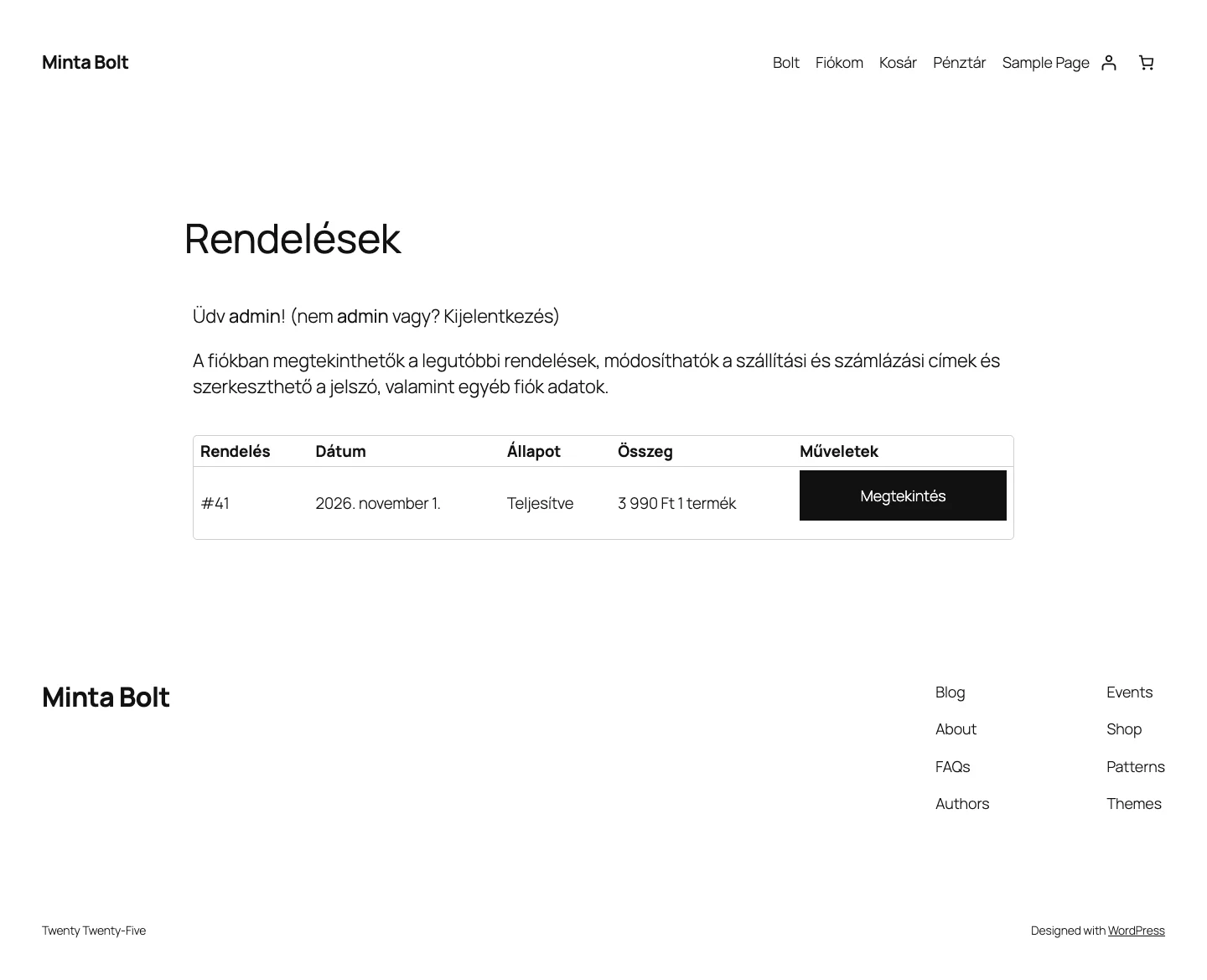
A képen a Fiókom oldal rendelések végpontja látszik: a rendelések táblázata az azonosítóval, dátummal, állapottal, összeggel és a Megtekintés gombbal.
Teljesen saját Fiókom oldal menüvel
Szekció neve “Teljesen saját Fiókom oldal menüvel”Ha a Fiókom oldal minden része egységes kinézetű legyen, az oldalt magad építed fel: egy menüből és a Fiók tartalma widgetből.
A menü elkészítése
Szekció neve “A menü elkészítése”- Nyisd meg a Megjelenés → Menük oldalt, és hozz létre új menüt (például „Fiók menü”).
- A menüelemek hozzáadása részben nyisd ki a WooCommerce végpontok szakaszt, jelöld be a kívánt végpontokat, és add a menühöz.
- A menüelemek felirata a navigációs címke mezőben átírható. A sorrend húzással módosítható.
- A vezérlőpult elemhez az egyéni hivatkozások szakaszban adj hozzá hivatkozást a Fiókom oldal címére.
- A fizetési módok végpontjához szintén egyéni hivatkozás kell, a fiókom oldal címe és a
/payment-methods/végpont összefűzésével. - Ha a menüpontokhoz ikont szeretnél, azt a menüelem beállításaiban (JetMenu) adhatod meg, majd mentsd a menüt.
Az oldalsablon elkészítése
Szekció neve “Az oldalsablon elkészítése”- A Crocoblock → Woo Page Builder oldalon hozz létre új Fiókom típusú sablont.
- A szerkesztőben osszd két oszlopra az oldalt. Az egyik oszlopba tedd a menüt (például a JetMenu Vertical Mega Menu widgetjét, amelynél kiválaszthatod a létrehozott menüt), a másikba a Fiók tartalma widgetet.
- A Fiók tartalma widget attól függően mutatja a megfelelő végpontot, hogy melyik menüpontra kattint a látogató.
- Állítsd be a stílust, adj hozzá további widgeteket (például címsort a menü fölé), és tedd közzé.
- A WooCommerce → Beállítások → JetWooBuilder fülön a Saját fiók sablonja listában válaszd ki a sablont, és mentsd.
- Nyisd meg a Fiókom oldalt, és kattints a menüpontokra: a végpontokat a Fiók rendelései, Fiókcímek és a többi widget írja ki.
Oldalsablon JetThemeCore-ral
Szekció neve “Oldalsablon JetThemeCore-ral”Ha a Fiókom oldalnak saját fejléc és lábléc is kell, a JetThemeCore oldalsablonjában az Include, WooCommerce, Account Page feltételt állítsd be, és a törzsnek (body) add hozzá a JetWooBuilder sablont a könyvtárból. Ha a törzset a JetThemeCore-ral készíted, az Add body gomb után a Create template lehetőségnél válaszd az Elementor tartalomtípust, adj nevet, majd a Create gombbal hozd létre. A megjelenő üzenetben az Edit later a Theme Builderben hagy, a Go to editor az Elementor szerkesztőjébe visz, ahol a fent leírt menüs elrendezést építheted fel. Kész sablont az Add from library gombbal, majd a Use gombbal adhatsz hozzá. A fejlécet és a láblécet az Add header gombbal vedd fel. Ilyenkor a WooCommerce → Beállítások → JetWooBuilder fülön az Egyéni Saját fiókoldal jelölőnégyzetet kapcsold ki (lásd Sablonok létrehozása és hozzárendelése).
Gyakori buktatók
Szekció neve “Gyakori buktatók”- Ha a Fiókom oldal nincs hozzárendelve a WooCommerce beállításaiban, a widgetek üresek lehetnek vagy nem működnek.
- Ha az oldalról hiányzik a [woocommerce_my_account] shortcode, a WooCommerce nem tudja kirajzolni a fiók tartalmát.
- Ha a belépési és regisztrációs űrlapot a JetFormBuilderrel készíted, az űrlapot a WooCommerce hitelesítéséhez kell kapcsolni.
Készült: Frissítve: