

 Magyarmagyar
Gyakori gondok és megoldásaik
Gyakori gondok a JetWooBuilder használatakor: nem látszik a sablon, üres Fiókom widgetek, nem működő rendezés és lapozás, hiányzó kapcsolódó termékek.
A sablon nem jelenik meg a weboldalon
Szekció neve “A sablon nem jelenik meg a weboldalon”Ha a sablon a weboldalon nem látszik, haladj ebben a sorrendben. Minden lépés után nézd meg újra az oldalt.
1. Bővítmények és frissítések
Szekció neve “1. Bővítmények és frissítések”Nézd meg a Bővítmények → Telepített bővítmények oldalon, hogy a JetWooBuilder, az Elementor és a WooCommerce telepítve és aktív-e. Ha van frissítésük, telepítsd: az elavult WooCommerce-, Elementor- vagy sablonfájlok ütközhetnek a JetWooBuilder sablonjaival. A Crocoblock → Update & Installation oldalon a Check For Updates gombbal lehet frissítést keresni. Frissítés előtt mindig készíts mentést az oldalról.
2. A sablon hozzárendelése
Szekció neve “2. A sablon hozzárendelése”- Ellenőrizd, hogy a sablon közzé van téve (a sablon listájában Közzétéve állapotú). Vázlat vagy privát állapotú sablon nem jelenik meg.
- A WooCommerce → Beállítások → JetWooBuilder fülön az adott oldaltípus jelölőnégyzete be legyen kapcsolva (például Egyéni boltoldal, Egyéni termékoldal, Egyéni kosár), és a legördülő listában a sablon legyen kiválasztva. Mentés után nézd meg újra az oldalt.
- Ha a sablon típusa és a hozzárendelés listája nem egyezik (például Kosár sablont a pénztárhoz rendeltél), a sablon nem érvényesül. A listákban csak az adott típusú sablonok szerepelnek.
- Ha JetThemeCore oldalsablont használsz, ugyanahhoz az oldaltípushoz a WooCommerce beállításainál ne rendelj sablont: kapcsold ki az adott egyéni sablon jelölőnégyzetét (lásd Sablonok létrehozása és hozzárendelése).
- Ha az Elementor megjelenítési feltételeket használsz (például Entire Site, egy konkrét oldal vagy a boltarchívum), nézd meg, hogy a feltétel az adott oldalra illik-e. A feltétel nélküli sablon nem jelenik meg.
- Nyisd meg a sablont a Crocoblock → Woo Page Builder oldalról, és nézd meg, hogy tartalmazza-e a szükséges JetWooBuilder widgeteket.
3. A WooCommerce és az Elementor beállításai
Szekció neve “3. A WooCommerce és az Elementor beállításai”A WooCommerce → Beállítások → Haladó fülön az Oldalbeállítások résznél a Kosár oldal, a Pénztár oldal és a Saját fiókom oldala a megfelelő oldalra mutasson. Ha új oldalt készítettél a sablonhoz, azt válaszd ki.
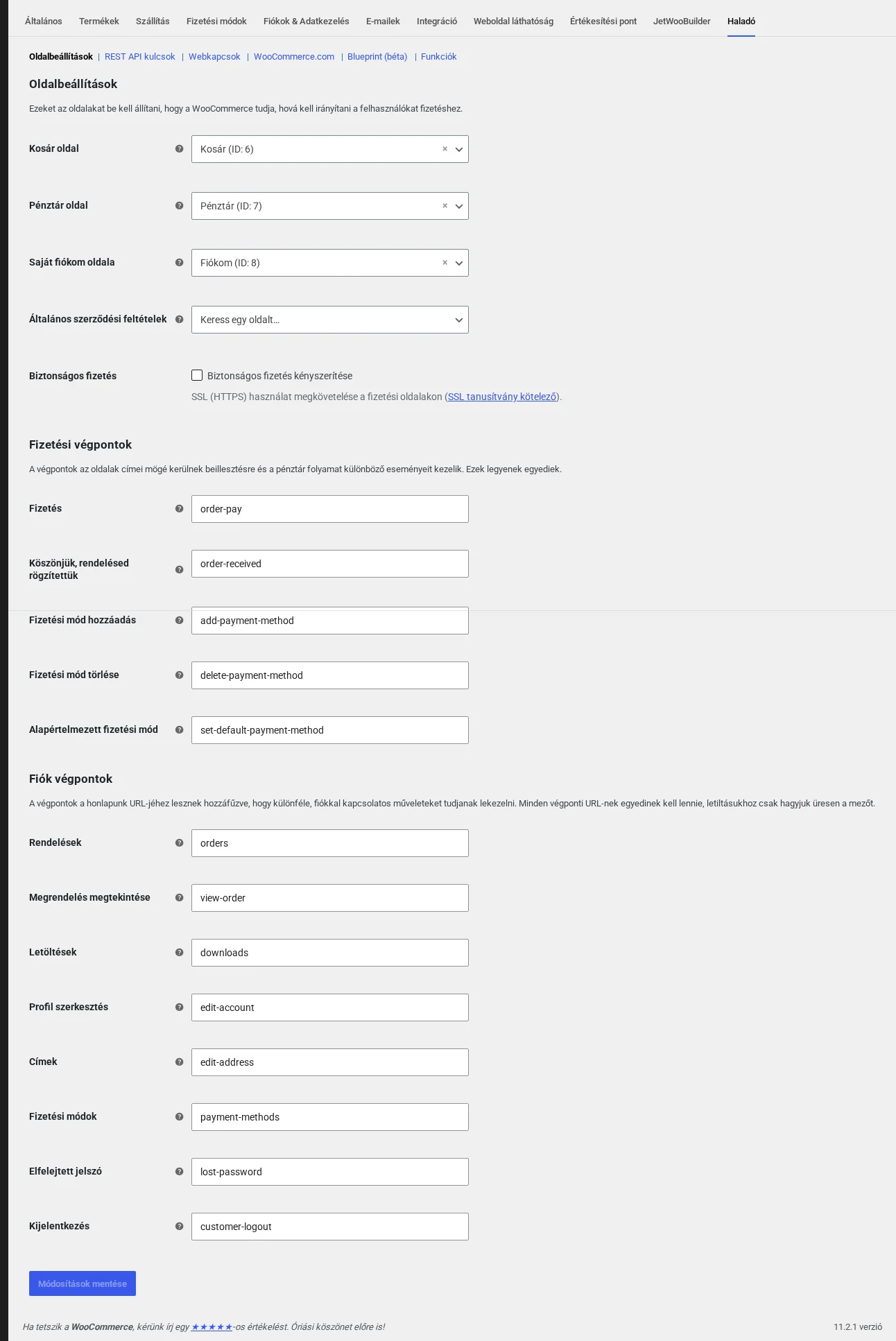
A képen a kosár, a pénztár és a fiók oldal hozzárendelése látszik. Mindhárom oldalnak ki kell lennie választva.
Az Elementornak engednie kell a szerkesztést azon a bejegyzéstípuson, amelyen dolgozol. Az Elementor → Beállítások → Általános oldalon a Bejegyzéstípusok alatt be kell jelölni a JetWooBuilder sablonok típust (és a Termékek típust, ha termékeket is Elementorral szerkesztesz).
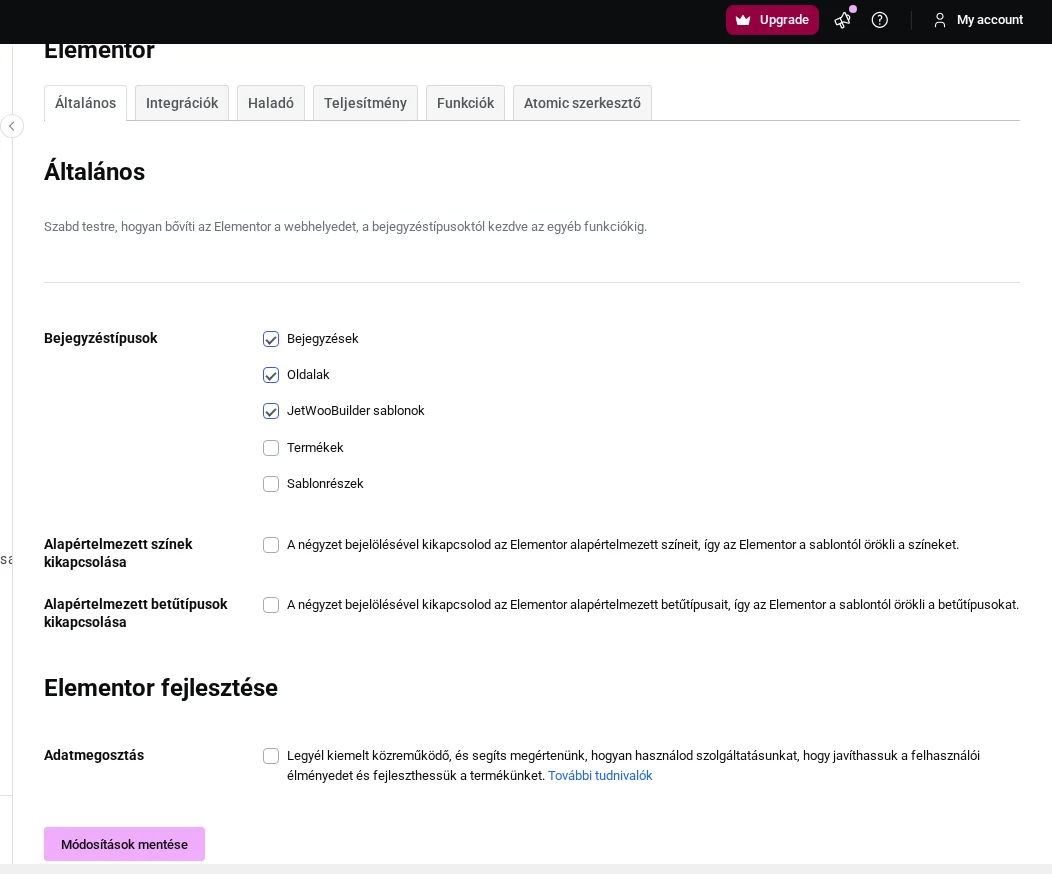
A képen a JetWooBuilder sablonok jelölőnégyzet be van kapcsolva.
4. CSS újragenerálása és könyvtár szinkronizálása
Szekció neve “4. CSS újragenerálása és könyvtár szinkronizálása”Az Elementor minden sablonhoz és oldalhoz CSS-fájlt készít. Frissítés, gyorsítótár vagy ütközés után ezek elavulhatnak, és hibás kinézetet vagy nem látszó változtatásokat okozhatnak. Az Elementor → Eszközök → Általános oldalon kattints a Fájlok és adatok törlése gombra (ez a CSS-fájlok újragenerálása), utána a Könyvtár szinkronizálása gombra.
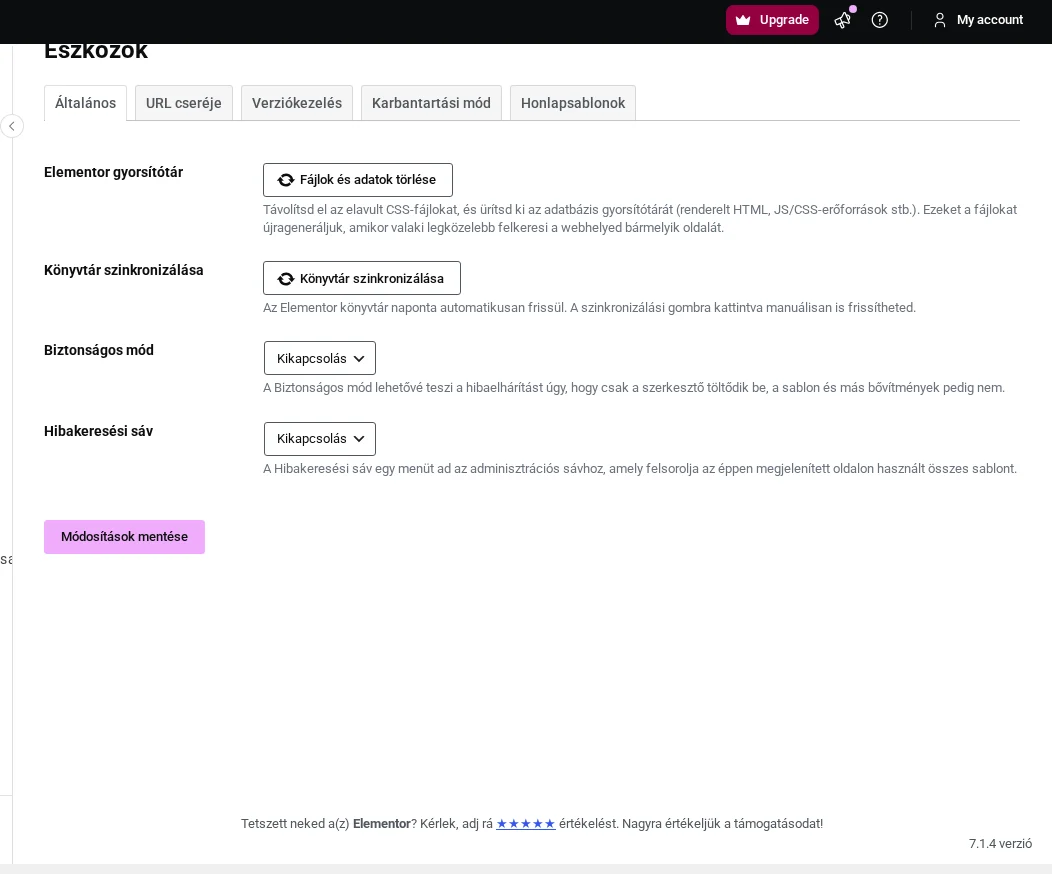
A képen a két gomb az Általános fül elején van.
5. Bővítmény- és sablonütközés
Szekció neve “5. Bővítmény- és sablonütközés”- Kapcsold ki ideiglenesen az összes bővítményt a JetWooBuilder, az Elementor és a WooCommerce kivételével. Ha a sablon így megjelenik, kapcsold vissza a többit egyenként, és keresd meg az ütköző bővítményt.
- Kapcsold be ideiglenesen az egyik alap WordPress-sablont (például a Twenty Twenty-Four-ot). Ha így jó a megjelenés, a gond a sablon beállításaiban vagy egyéni kódjában van.
- Egyes sablonok saját WooCommerce-felülírásokat tartalmaznak. A sablon beállításaiban vagy a sablonszerkesztőjében nézd meg, hogy nem írtad-e felül a JetWooBuilder sablonjait a sablon saját sablonjaival. Egyes prémium sablonok külön kompatibilitási beállítást adnak a JetWooBuilderhez vagy az Elementorhoz: ha van, kapcsold be.
6. Gyorsítótár
Szekció neve “6. Gyorsítótár”Ürítsd a gyorsítótárazó bővítmény gyorsítótárát (például WP Rocket, W3 Total Cache), és ha a tárhelyed szerverszintű gyorsítótárat használ, azt is. A sablon módosítása után mindig ürítsd a gyorsítótárat.
A kosár vagy a pénztár továbbra is az alapértelmezett kinézetet mutatja
Szekció neve “A kosár vagy a pénztár továbbra is az alapértelmezett kinézetet mutatja”A kosár és a pénztár oldalon a sablon csak akkor érvényesül, ha az oldal tartalma a megfelelő shortcode: [woocommerce_cart], illetve [woocommerce_checkout], shortcode-blokkban. Ha az oldalon WooCommerce-blokkok vannak (a blokkos kosár vagy pénztár), cseréld őket shortcode-ra. A WooCommerce → Beállítások → Haladó fülön ellenőrizd, hogy az oldalak hozzá vannak rendelve a Kosár és Pénztár oldalhoz.
A pénztárnál a Widgetek megjelenítési módja legyen Elementor alapértelmezése a WooCommerce → Beállítások → JetWooBuilder fülön.
A pénztár űrlapjai nem működnek, vagy üresek
Szekció neve “A pénztár űrlapjai nem működnek, vagy üresek”A pénztársablonnál két sablon van: a fő és a felső. A Pénztári kuponűrlap, a Pénztári bejelentkezési űrlap és minden más űrlapwidget a felső sablonba való, a számlázási, szállítási és kiegészítő űrlap, a rendelés áttekintése és a fizetés pedig a főbe. Rossz helyre téve nem működnek megfelelően (lásd Kosár, pénztár és köszönőoldal).
A Fiókom oldal widgetjei üresek
Szekció neve “A Fiókom oldal widgetjei üresek”- A Fiókom oldal tartalma legyen a [woocommerce_my_account] shortcode, és az oldal legyen hozzárendelve a WooCommerce → Beállítások → Haladó fülön.
- A Widgetek megjelenítési módja legyen Elementor alapértelmezése.
- A végpontsablonok csak akkor működnek jól, ha a Saját fiók sablonja listán az Alapértelmezett érték van kiválasztva. Egyéni Fiókom sablonnal a Fiók tartalma widget kell (lásd Fiókom oldal).
A rendezés vagy a lapozás nem hat a termékekre
Szekció neve “A rendezés vagy a lapozás nem hat a termékekre”A Termékek rendezése, a Termékek lapozása, a Termékek navigációja és a Terméktalálatok száma a fő lekérdezéssel működik. Ha a termékeket Termékrács vagy Terméklista widget írja ki, azon kapcsold be az Aktuális lekérdezés használata kapcsolót. Ez a kapcsoló csak a bolt és a termékarchívum sablonjaiban hat.
A találatok száma nem egyezik a lapozóval
Szekció neve “A találatok száma nem egyezik a lapozóval”Ha a Terméktalálatok száma más számot mutat, mint ahogy a Termékek lapozása lapoz, ellenőrizd az oldalankénti terméket a Megjelenés → Testreszabás → WooCommerce → Termékkatalógus oldalon (a sorok száma és a soronkénti termékek száma).
A termékkártyáról hiányzik egy elem
Szekció neve “A termékkártyáról hiányzik egy elem”A termékkártya egyes elemei csak akkor jelennek meg, ha a termékhez van tartalom: a kosárba gomb nem látszik, ha nincs ára vagy nincs raktáron, az értékelés csak értékelt terméknél látszik (a Nincs értékelés kapcsoló az üres csillagokat is kiírja), a rövid leírás üres, ha nincs megadva. Nézd meg a termék adatait a termék szerkesztőjében.
A kapcsolódó termékek nem jelennek meg
Szekció neve “A kapcsolódó termékek nem jelennek meg”A kapcsolódó termékeket a WooCommerce választja ki, közös kategória vagy címke alapján. Ellenőrizd, hogy a terméknek legalább egy kategóriája vagy címkéje közös más termékkel. Egyéni termékoldal-sablonba be kell tenni a Termékoldali kapcsolódó termékek widgetet. Kézzel nem választhatod ki a kapcsolódó termékeket: ha te szeretnéd megadni, használd az upsell termékeket.
A widget nem látszik a szerkesztő panelén
Szekció neve “A widget nem látszik a szerkesztő panelén”Ellenőrizd a Crocoblock → JetPlugins Settings → JetWooBuilder → Widgetek oldalon, hogy a widget be van-e kapcsolva. A csoportok csak a megfelelő sablontípusban jelennek meg (például a kosárwidgetek csak Kosár sablonban), a Globális widgetek mindenütt.
A bélyegkép-effektus nem látszik
Szekció neve “A bélyegkép-effektus nem látszik”Az effektushoz a terméknek legalább két képe kell (fő kép és legalább egy galériakép), és az effektust a Crocoblock → JetPlugins Settings → JetWooBuilder → Általános beállítások oldalon be kell kapcsolni. A Terméklista widgeten az effektus nem működik.
A sablon stílusa betöltéskor „ugrál”
Szekció neve “A sablon stílusa betöltéskor „ugrál””Kapcsold be az Egyéni sablonok CSS-ének inline megjelenítése kapcsolót a Crocoblock → JetPlugins Settings → JetWooBuilder → Általános beállítások oldalon. Ez megakadályozza a stílusok ugrálását, viszont lassíthatja az oldal betöltését.
A sablon nem fordítható Polylanggal
Szekció neve “A sablon nem fordítható Polylanggal”Jelöld be a JetWooBuilder Templates típust a Polylang beállításainál (Languages → Settings → Custom post types and Taxonomies), majd a sablon szerkesztőoldalán a Translations szakaszban hozz létre másolatot (lásd Többnyelvű webhely).
Egyes feliratok angolul maradnak
Szekció neve “Egyes feliratok angolul maradnak”A magyar felületen a bővítmény szövegeinek nagy része magyarul jelenik meg, néhány felirat viszont angol maradt:
- a Crocoblock menü almenüi: Dashboard, JetPlugins Settings, Update & Installation, Woo Page Builder, License;
- a JetPlugins Settings → JetWooBuilder → Widgetek oldalon a widgetek kapcsolóinak nevei (például Products Grid, Single Title), míg a szerkesztő panelén ugyanezek magyarul szerepelnek (például Termékrács, Termékoldali cím);
- a sablonok listájában az Aktív feltételek oszlop értékei (például Shop Template);
- a sablonbeállítások Open in New Window kapcsolója;
- a termékoldali metaadatok widgetben a Category: felirat.
Ezek működésre nincsenek hatással.
Készült: