

 Magyarmagyar
Beállítások
A JetWooBuilder két beállítóoldala: a WooCommerce-fül a sablonok hozzárendeléséhez, a Crocoblock-oldal a bélyegkép-effektushoz és a widgetekhez.
A bővítmény beállításai két helyen vannak:
- WooCommerce → Beállítások → JetWooBuilder: itt rendeled hozzá a sablonokat a WooCommerce oldalaihoz.
- Crocoblock → JetPlugins Settings → JetWooBuilder: itt kapcsolod be a bélyegkép-effektust, és itt kapcsolod be vagy ki a widgeteket.
WooCommerce → Beállítások → JetWooBuilder
Szekció neve “WooCommerce → Beállítások → JetWooBuilder”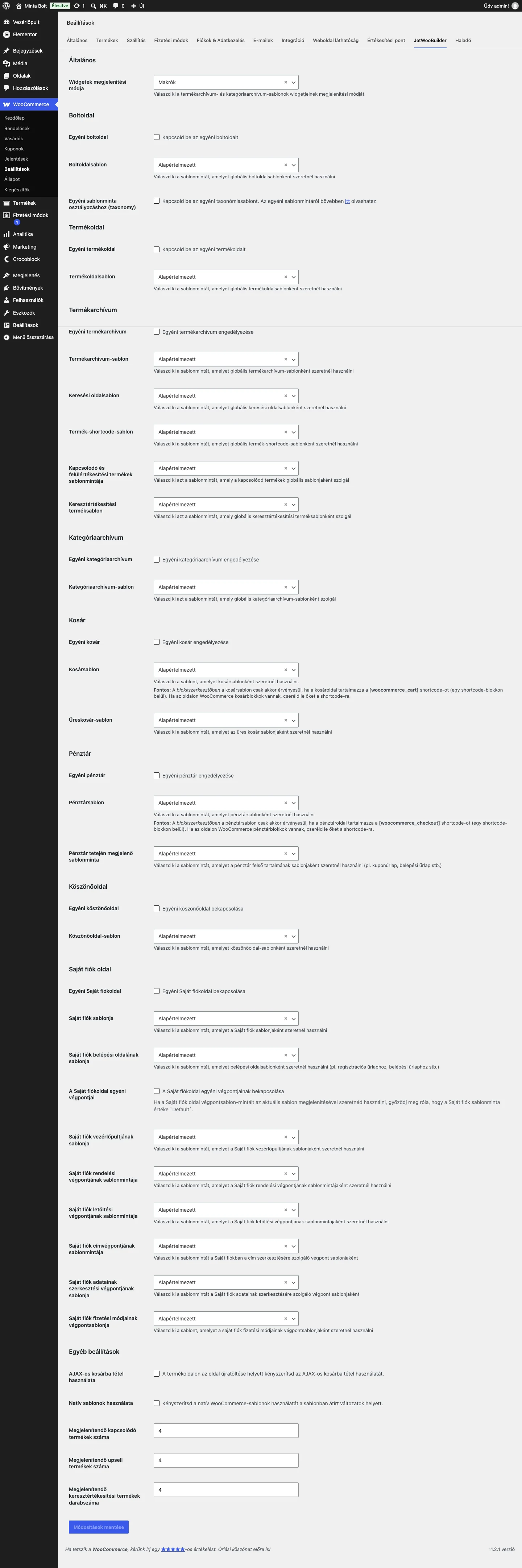
Az alapállapotban egyik egyéni sablon sincs bekapcsolva, és minden legördülő lista az Alapértelmezett értéken áll.
Minden szakasz elején van egy jelölőnégyzet, amellyel az adott oldaltípus egyéni sablonját bekapcsolod, alatta a legördülő lista a sablon kiválasztásához. A listában csak az adott típushoz létrehozott sablonok szerepelnek. Módosítás után kattints a Módosítások mentése gombra.
Általános
Szekció neve “Általános”| Beállítás | Mit csinál | Alapérték |
|---|---|---|
| Widgetek megjelenítési módja | Azt adja meg, hogyan jelenjenek meg a JetWooBuilder widgetjei a weboldalon. A Makrók zavartalan működést ad. Az Elementor alapértelmezése az Elementor saját eszközeivel rajzolja ki a widgeteket, ez több erőforrást kér, és lassíthatja az oldal betöltését. | Makrók |
A Fiókom és a pénztár widgetjeihez az Elementor alapértelmezése módot kell választani.
Boltoldal
Szekció neve “Boltoldal”| Beállítás | Mit csinál |
|---|---|
| Egyéni boltoldal | Bekapcsolja az egyéni boltoldal-sablont. |
| Boltoldalsablon | A használt boltsablon. |
| Egyéni sablonminta osztályozáshoz (taxonomy) | Bekapcsolja, hogy az egyes kategóriákhoz és címkékhez külön boltsablont lehessen rendelni. Részletek: Bolt, archívum és kategóriák. |
Termékoldal
Szekció neve “Termékoldal”| Beállítás | Mit csinál |
|---|---|
| Egyéni termékoldal | Bekapcsolja az egyéni termékoldal-sablont. |
| Termékoldalsablon | A minden termékre érvényes globális termékoldal-sablon. |
Termékarchívum
Szekció neve “Termékarchívum”| Beállítás | Mit csinál |
|---|---|
| Egyéni termékarchívum | Bekapcsolja az archívumtétel-sablonok használatát. |
| Termékarchívum-sablon | A listákban megjelenő termékkártya globális sablonja. |
| Keresési oldalsablon | A keresési találatoknál használt termékkártya. |
| Termék-shortcode-sablon | A termék shortcode-ok által kiírt termékek kártyája. |
| Kapcsolódó és felülértékesítési termékek sablonmintája | A kapcsolódó termékek és az upsell termékek kártyája. |
| Keresztértékesítési terméksablon | A kosárban megjelenő keresztértékesítési termékek kártyája. |
Kategóriaarchívum
Szekció neve “Kategóriaarchívum”| Beállítás | Mit csinál |
|---|---|
| Egyéni kategóriaarchívum | Bekapcsolja a kategóriakártya-sablont. |
| Kategóriaarchívum-sablon | A kategórialistában megjelenő kategóriakártya globális sablonja. |
Kosár
Szekció neve “Kosár”| Beállítás | Mit csinál |
|---|---|
| Egyéni kosár | Bekapcsolja az egyéni kosársablont. |
| Kosársablon | A kosár oldal sablonja. |
| Üreskosár-sablon | Az üres kosár oldalának sablonja. |
Pénztár
Szekció neve “Pénztár”| Beállítás | Mit csinál |
|---|---|
| Egyéni pénztár | Bekapcsolja az egyéni pénztársablont. |
| Pénztársablon | A fő pénztársablon, benne a számlázási és szállítási űrlappal, a rendelés áttekintésével és a fizetéssel. |
| Pénztár tetején megjelenő sablonminta | A pénztár fölött megjelenő sablon (például kuponűrlap, belépési űrlap). |
Köszönőoldal
Szekció neve “Köszönőoldal”| Beállítás | Mit csinál |
|---|---|
| Egyéni köszönőoldal | Bekapcsolja az egyéni köszönőoldalt. |
| Köszönőoldal-sablon | A rendelés leadása után megjelenő oldal sablonja. |
Saját fiók oldal
Szekció neve “Saját fiók oldal”| Beállítás | Mit csinál |
|---|---|
| Egyéni Saját fiókoldal | Bekapcsolja az egyéni Fiókom sablont. |
| Saját fiók sablonja | A Fiókom oldal sablonja. |
| Saját fiók belépési oldalának sablonja | A belépési oldal sablonja (például a regisztrációs és a belépési űrlappal). |
| A Saját fiókoldal egyéni végpontjai | Bekapcsolja a végpontok külön sablonjait. |
| Saját fiók vezérlőpultjának sablonja | A Fiókom kezdőoldalának sablonja. |
| Saját fiók rendelési végpontjának sablonmintája | A rendelések oldala. |
| Saját fiók letöltési végpontjának sablonmintája | A letöltések oldala. |
| Saját fiók címvégpontjának sablonmintája | A címek oldala. |
| Saját fiók adatainak szerkesztési végpontjának sablonja | A fiókadatok szerkesztésének oldala. |
| Saját fiók fizetési módjainak végpontsablonja | A mentett fizetési módok oldala. |
Egyéb beállítások
Szekció neve “Egyéb beállítások”| Beállítás | Mit csinál | Alapérték |
|---|---|---|
| AJAX-os kosárba tétel használata | A termékoldalon az oldal újratöltése helyett kényszeríti az AJAX-os kosárba tételt, vagyis a termék a kosárba kerül az oldal újratöltése nélkül. | Kikapcsolva |
| Natív sablonok használata | A sablonba átírt változatok helyett kényszeríti a natív WooCommerce-sablonok használatát. | Kikapcsolva |
| Megjelenítendő kapcsolódó termékek száma | Hány kapcsolódó termék jelenjen meg. | 4 |
| Megjelenítendő upsell termékek száma | Hány upsell termék jelenjen meg. | 4 |
| Megjelenítendő keresztértékesítési termékek darabszáma | Hány keresztértékesítési termék jelenjen meg a kosárban. | 4 |
A kapcsolódó termékek, az upsell és a keresztértékesítés három külön mező, mert mindegyik más célt szolgál: a kapcsolódó termékeket a WooCommerce automatikusan választja közös kategória vagy címke alapján, az upsell és a keresztértékesítés termékeit te jelölöd ki a termék szerkesztőjében, a kapcsolt termékek fülön.
Crocoblock → JetPlugins Settings → JetWooBuilder
Szekció neve “Crocoblock → JetPlugins Settings → JetWooBuilder”Ez az oldal két fülre oszlik: Általános beállítások és Widgetek. A módosítások mentése automatikus, külön mentés gomb nincs.
Általános beállítások
Szekció neve “Általános beállítások”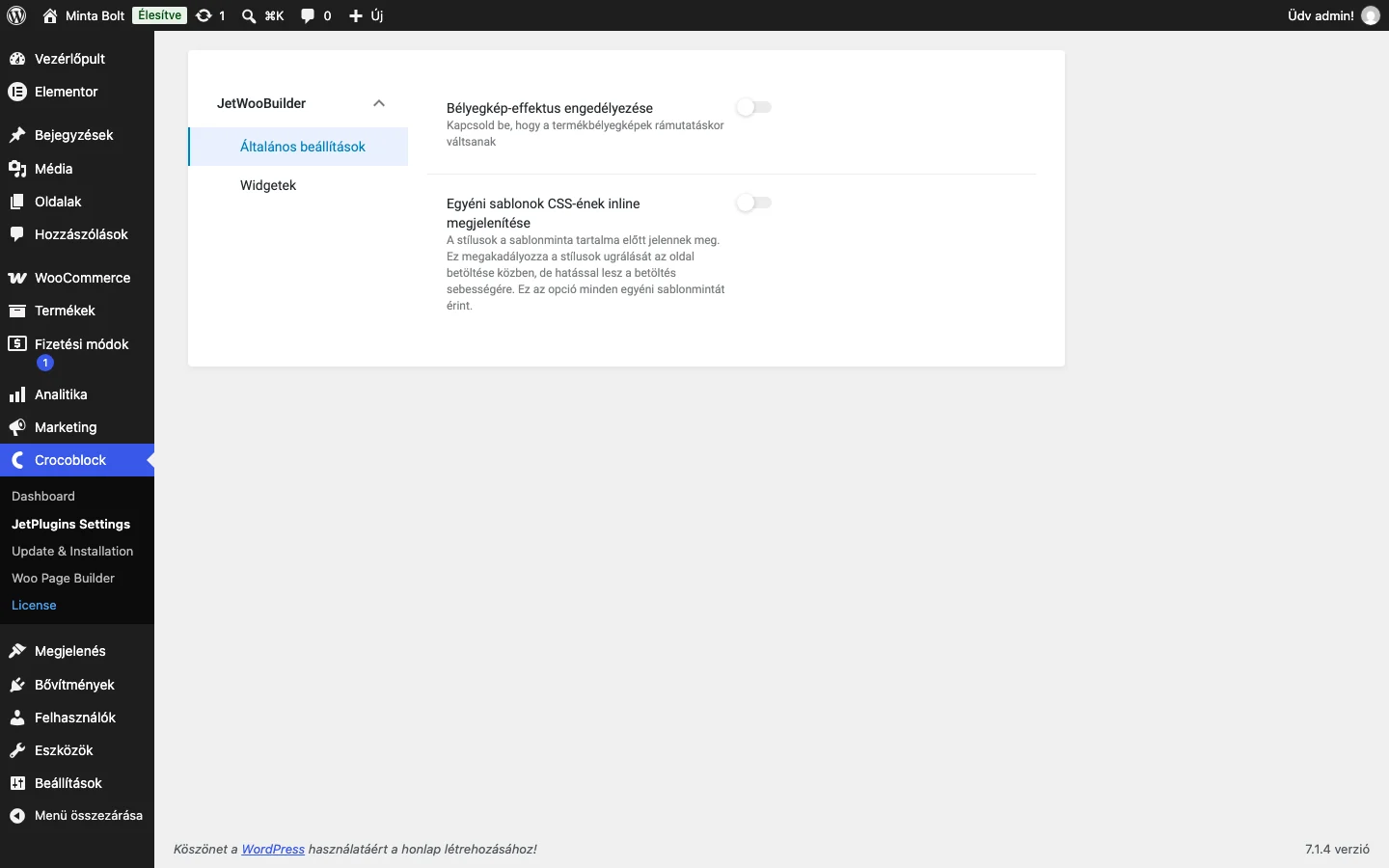
A képen a két kapcsoló látszik, mindkettő kikapcsolt állapotban.
| Beállítás | Mit csinál | Alapérték |
|---|---|---|
| Bélyegkép-effektus engedélyezése | A termékképek rámutatáskor mozgó effektussal váltanak a termék galériájának második képére. Bekapcsolás után megjelenik egy Bélyegkép-effektus legördülő lista. | Kikapcsolva |
| Egyéni sablonok CSS-ének inline megjelenítése | A sablonok stílusát a tartalom elé írja az oldalba, így betöltés közben nem ugrálnak a stílusok. Cserébe lassíthatja az oldal betöltését. Minden egyéni sablonra vonatkozik. | Kikapcsolva |
A bélyegkép-effektus választható hatásai: Csúsztatás balra, Jobbra csúsztatás, Csúszás felfelé, Csúszás lefelé, Áttűnés, és áttűnés nagyítással.
Az effektus kipróbálásához a terméknek legalább két képe kell: állítsd be a fő képet, és a termék szerkesztőjében a termékgaléria dobozban adj hozzá további képeket. Utána a bolt oldalon vidd az egeret a termékkép fölé.
A Terméklista widgeten a bélyegkép-effektus nem működik.
Widgetek
Szekció neve “Widgetek”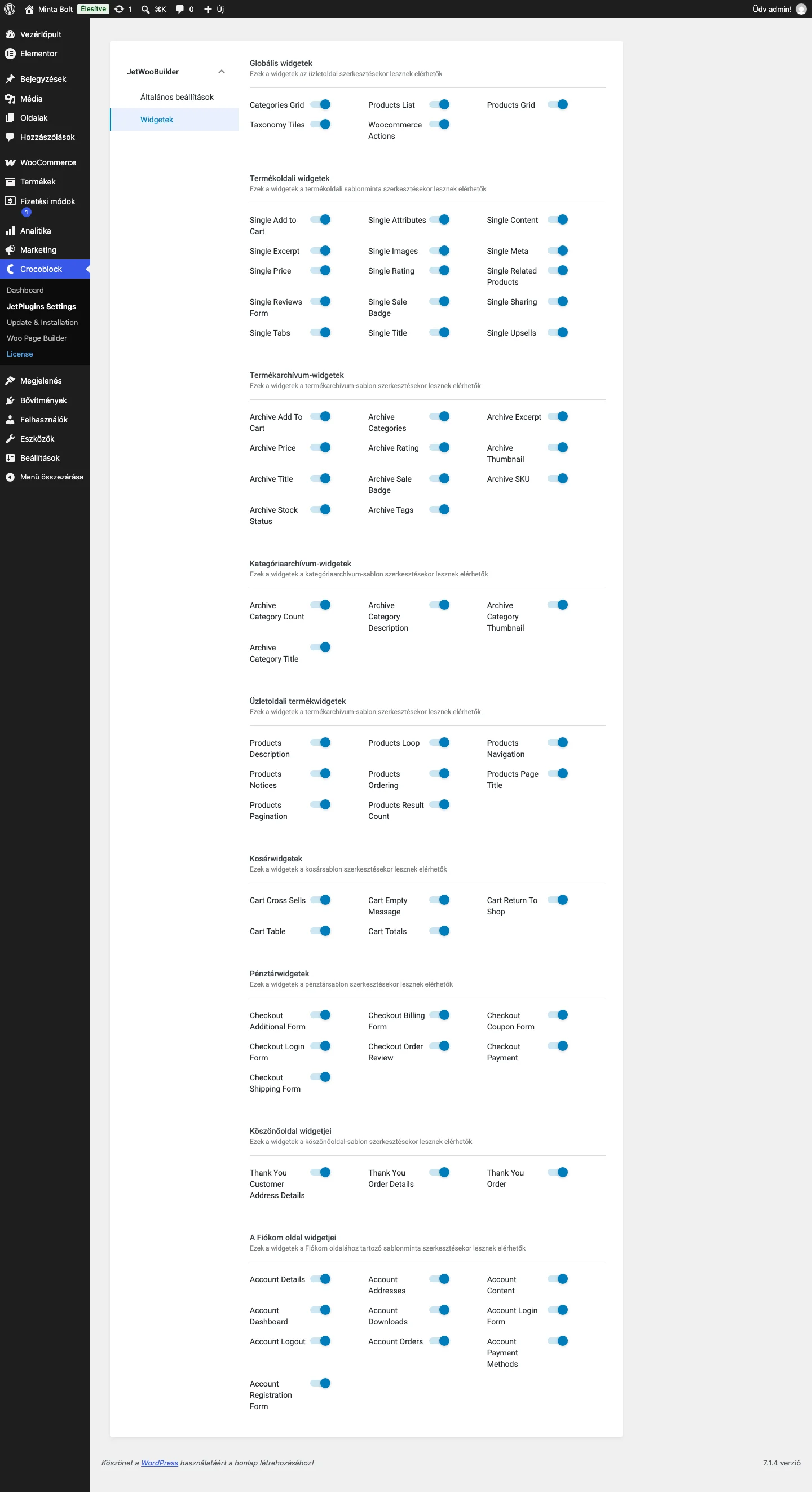
Itt kapcsolhatod be és ki a bővítmény widgetjeit. Alapból mind be van kapcsolva. A kapcsolók szakaszokba rendezve állnak:
| Szakasz | Hol jelennek meg a szerkesztőben |
|---|---|
| Globális widgetek | Minden sablonban és minden Elementor-oldalon: Kategóriarács, Terméklista, Termékrács, Taxonómiai csempék, WooCommerce-műveletek. |
| Termékoldali widgetek | Csak az Egyedi (termékoldal) sablon szerkesztésekor. |
| Termékarchívum-widgetek | Csak az Archívumtétel sablon szerkesztésekor. |
| Kategóriaarchívum-widgetek | Csak a Kategóriaelem sablon szerkesztésekor. |
| Üzletoldali termékwidgetek | Csak a Bolt sablon szerkesztésekor. |
| Kosárwidgetek | Csak a Kosár sablon szerkesztésekor. |
| Pénztárwidgetek | Csak a Pénztár sablon szerkesztésekor. |
| Köszönőoldal widgetjei | Csak a Köszönjük sablon szerkesztésekor. |
| A Fiókom oldal widgetjei | Csak a Fiókom sablon szerkesztésekor. |
Ha például a Kosárwidgetek közül kikapcsolsz egyet, az nem kerül be a szerkesztő widgetpaneljébe. A fölöslegesen bekapcsolt widgetek terhelik a webhelyet, ezért érdemes csak a ténylegesen használtakat bekapcsolva hagyni.
A widgetek felirata ezen az oldalon angolul jelenik meg (például Products Grid), az Elementor widgetpaneljében pedig magyarul (például Termékrács). A megfeleltetést a Sablonok létrehozása és hozzárendelése és a további fejezetek widgetlistái adják meg.
Woo Page Builder: a sablonok listája
Szekció neve “Woo Page Builder: a sablonok listája”A Crocoblock → Woo Page Builder oldal az elkészült sablonok listája, innen hozhatsz létre újat, szerkeszthetsz vagy törölhetsz meg meglévőt. A használatát a Sablonok létrehozása és hozzárendelése fejezet írja le.
Készült: