

 Magyarmagyar
Elementor Pro pénztár widget és a JetWooBuilder
Miért jelenik meg 500-as hiba vagy üres oldal, ha a JetWooBuilder pénztársablonját az Elementor Pro Pénztár widgetjével kevered, és a pénztár három helyes felépítése.
A hiba
Szekció neve “A hiba”Hozzárendelted a pénztársablont a WooCommerce → Beállítások → JetWooBuilder fülön, a sablonban pedig az Elementor Pro Pénztár widgetjét használod. A weboldalon a pénztár helyett 500-as hiba vagy üres képernyő jelenik meg.
Az ok
Szekció neve “Az ok”A pénztár oldalt háromféleképpen lehet felépíteni, de a módszerek widgetjei nem keverhetők:
- a JetWooBuilder bővítménnyel és widgetjeivel;
- a WooCommerce saját sablonjaival;
- a JetThemeCore bővítménnyel és widgetjeivel;
- az Elementor Pro licenccel és a Pro widgetekkel.
A JetWooBuilder pénztári widgetjei (Pénztári kuponűrlap, Pénztári számlázási űrlap, Pénztári szállítási űrlap, Pénztári bejelentkezési űrlap, Pénztári kiegészítő űrlap) maguk is űrlapok, és egy űrlapba nem fészkelhető másik. A WooCommerce oldalai (kosár, termékoldal, pénztár, rendeléskövetés, Fiókom) pedig teljes egészében WooCommerce shortcode-ra épülnek, és shortcode-ba másik shortcode-ot tenni nem lehet: ez okozza a hibát.
Ezért egy pénztárhoz csak az egyik módszert használd.
1. Pénztár a JetWooBuilder widgetjeivel
Szekció neve “1. Pénztár a JetWooBuilder widgetjeivel”- Kapcsold be a pénztári widgeteket, és készítsd el a pénztársablont (lásd Kosár, pénztár és köszönőoldal).
- Nyisd meg a WooCommerce → Beállítások → JetWooBuilder fület.
- A Pénztár szakaszban jelöld be az Egyéni pénztár engedélyezése négyzetet.
- A Pénztársablon legördülő listában válaszd ki az elkészített sablont, majd mentsd a beállításokat.
- Tegyél egy terméket a kosárba, és nézd meg a pénztár oldalt a weboldalon.
2. Pénztár az Elementor Pro Pénztár widgetjével
Szekció neve “2. Pénztár az Elementor Pro Pénztár widgetjével”Ehhez nem kell külön pénztársablon: bármelyik oldalra behúzhatod a Pénztár widgetet.
- Készíts oldalt, és húzd rá az Elementor Pro Pénztár widgetjét.
- A WooCommerce → Beállítások → Haladó fülön a Pénztár oldal mezőben válaszd ki ezt az oldalt.
- A JetWooBuilder beállításainál az Egyéni pénztár engedélyezése négyzet maradjon üresen.
- Tegyél egy terméket a kosárba, és nézd meg a pénztár oldalt.
3. Pénztár a WooCommerce saját sablonjával
Szekció neve “3. Pénztár a WooCommerce saját sablonjával”- Nyisd meg a Oldalak → Új oldal menüpontot.
- Add meg a címet, és egy bekezdés- vagy shortcode-blokkba írd be:
[woocommerce_checkout]. - Tedd közzé az oldalt.
- A WooCommerce → Beállítások → Haladó fülön a Pénztár oldal mezőben válaszd ki az oldalt.
Ne kattints az Edit with Elementor gombra, és az oldalra ne tegyél más tartalmat: a megjelenő tartalmat a pénztársablon adja. Ha az oldalt már szerkesztetted Elementorral, töröld az összes widgetet, térj vissza a blokkszerkesztőbe, és illeszd be a [woocommerce_checkout] shortcode-ot.
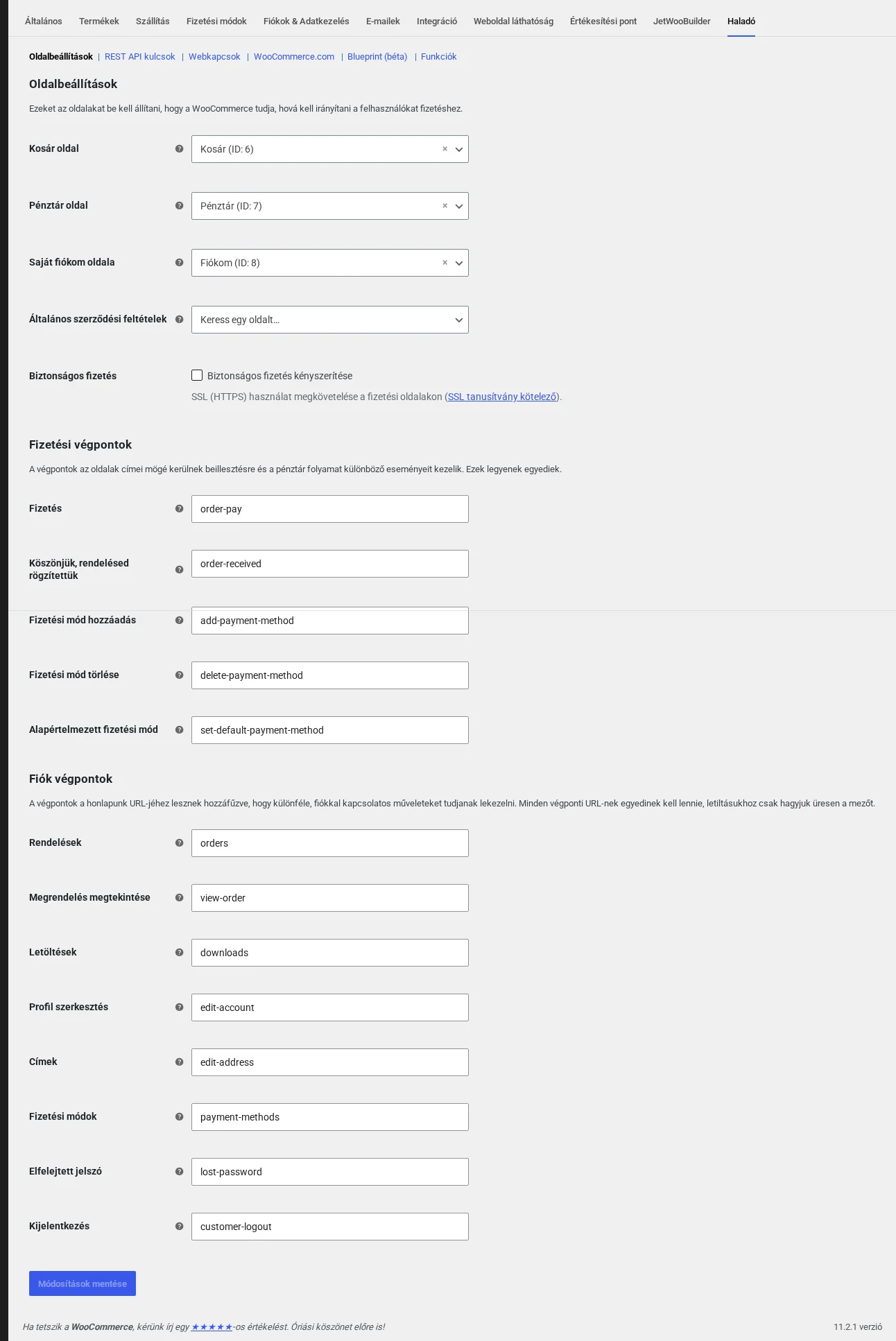
A képen a Pénztár oldal mező látszik: mindhárom módszernél itt kell a pénztár oldalát kijelölni.
Készült: