

 Magyarmagyar
Termékmegjelenítő widgetek
A Termékrács, a Terméklista, a Kategóriarács, a Taxonómiai csempék és a WooCommerce-műveletek widget beállításai, lekérdezése és körhintája.
Ezek a Globális widgetek: bármelyik Elementor-oldalra, sablonba behúzhatók, nem kötődnek egy sablontípushoz. A widgetet a Crocoblock → JetPlugins Settings → JetWooBuilder → Widgetek oldal Globális widgetek szakaszában kapcsolhatod be, ha ki van kapcsolva. A bekapcsolt widgetek száma a webhely teljesítményére hat, ezért csak a ténylegesen használtakat hagyd bekapcsolva.
A widgetek az Elementor panelen a JetWooBuilder csoportban vannak: Kategóriarács, Terméklista, Termékrács, Taxonómiai csempék, WooCommerce-műveletek.
Termékrács
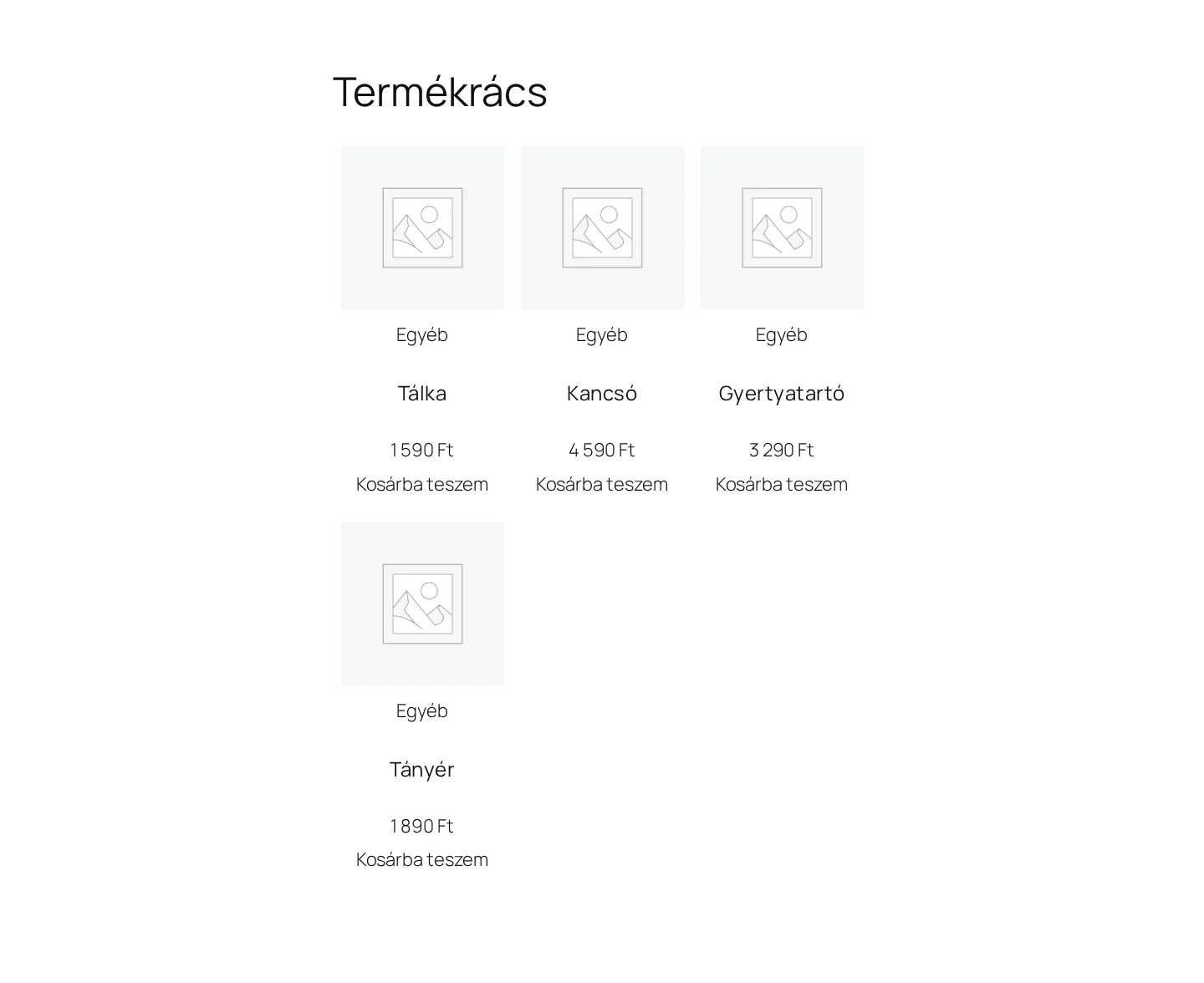
Szekció neve “Termékrács”A Termékrács a termékeket rácsban, vagy körhintában írja ki. Az előbeállításokkal és az archívumtétel sablonokkal működik.
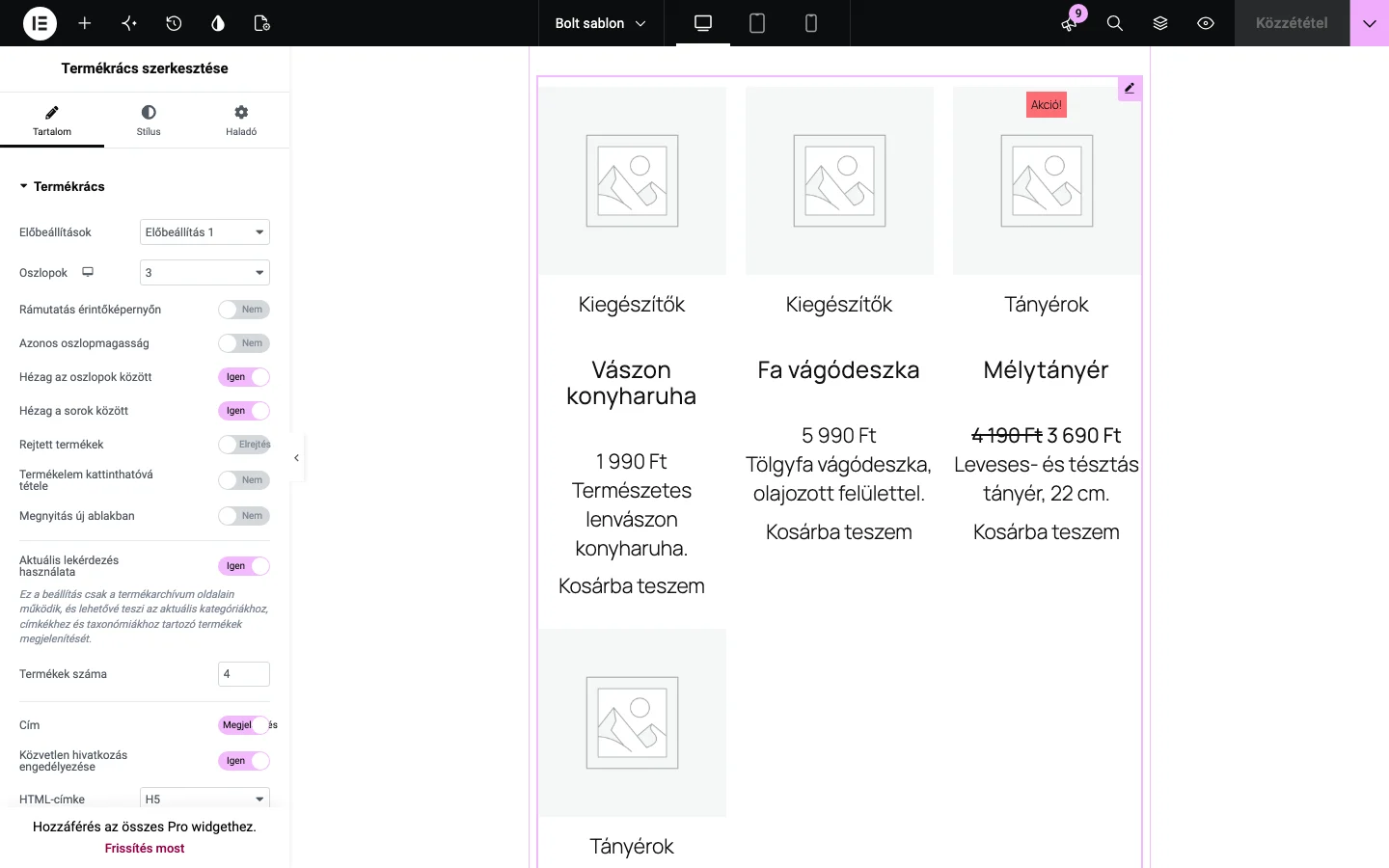
A beállítások a Termékrács szakaszban vannak:
| Beállítás | Mit csinál |
|---|---|
| Előbeállítások | Előre megadott beállításkészlet, amellyel gyorsan megkapod a kívánt kinézetet. |
| Oszlopok | Az oszlopok száma számítógépen, táblagépen és mobilon külön. |
| Rámutatás érintőképernyőn | A rámutatási hatás érintőképernyőn is működik. |
| Azonos oszlopmagasság | Kiegyenlíti a különböző képméretű és szöveghosszú elemek magasságát. |
| Hézag az oszlopok között, Hézag a sorok között | Külön hézag az oszlopok és a sorok között. |
| Rejtett termékek | Megjeleníti a „rejtett” katalógus-láthatóságú termékeket is. Ezt az állapotot a termék szerkesztésénél vagy gyorsszerkesztésénél adhatod meg. |
| Termékelem kattinthatóvá tétele | A termékre kattintva a termékoldalra jut a vásárló. |
| Megnyitás új ablakban | A termékoldal új ablakban nyílik meg. |
| Aktuális lekérdezés használata | Csak a termékarchívum-sablonokban működik: az aktuális kategória, címke vagy más osztályozás termékeit írja ki. Például a „Nőknek” kategória oldalán csak a női termékek látszanak. |
| Termékek száma | Hány termék jelenjen meg. |
| Lekérdezés alapja | A lekérdezés szempontja: kiemelt, akciós, címke és más osztályozás. |
| Kizárás ID-k alapján | A kihagyandó termékek azonosítói. Dinamikus címkével kizárhatók például egy adott eladó termékei. |
| Rendezés alapja | A rendezés szempontja: dátum, módosítás dátuma, azonosító, ár, cím, véletlen, eladások, legjobban értékelt, menüsorrend, cikkszám, aktuális, készletállapot. |
| Rendelés | Növekvő vagy csökkenő sorrend. A Cím szerinti növekvő rendezés ábécésorrendet ad, a Dátum szerinti csökkenő a legújabbat mutatja elöl. |
Az Aktuális lekérdezés használata kikapcsolt állapotában további mezők jelennek meg: Kategóriák bevonása, Kategóriák kizárása, Címke felvétele, Taxonómia slug, Bevonás azonosítók alapján, Készletállapot és Szülőbejegyzések ID-i. Ha az Egyéni lekérdezést (lásd lent) használod, a lekérdezés beállításai nem érvényesek.
A termékkártya elemei és a hozzájuk tartozó beállítások:
| Beállítás | Mit csinál |
|---|---|
| Cím | A termék neve. Kikapcsolva elrejti. Bekapcsolva megjelennek a Közvetlen hivatkozás engedélyezése (a címre kattintva a termékoldalra jut), a HTML-címke (H1 és H6 között, div, span vagy p), a Csonkolás típusa és a Hossz, a Sortörés engedélyezése és a Címhez tartozó buboréksúgó bekapcsolása. |
| Csonkolás típusa, Hossz | A cím hossza szavakban vagy betűkben. A -1 a teljes címet írja ki, a 0 elrejti. |
| Bélyegkép-effektus engedélyezése | Rámutatáskor a termék galériájának második képét mutatja. Az effektus típusát a Crocoblock → JetPlugins Settings → JetWooBuilder oldalon állíthatod (lásd Beállítások). |
| Bélyegkép közvetlen hivatkozásának engedélyezése | A képre kattintva a termékoldalra jut a vásárló. |
| Képméret | A termékkép mérete. |
| Jelvények, Jelvény felirata | Jelvények. A feliratban használható a %percentage_sale% és a %numeric_sale% makró, amely az engedmény százalékos vagy számszerű értékét írja ki. |
| Rövid leírás | A rövid leírás, saját Csonkolás típusa és Hossz beállítással. |
| Kategóriák, Kategóriák száma | A termék kategóriái. A 0 az összeset kiírja. |
| Címkék, Címkék száma | A termék címkéi. A 0 az összeset kiírja. |
| Ár | A termék ára. |
| Készletállapot | A készletállapot. Bekapcsolva szerkeszthető a Készleten felirat, az Utánrendelhető felirat és a Nincs raktáron felirat. |
| Értékelés, Nincs értékelés | Az értékelés. A Nincs értékelés kapcsoló akkor is kiírja az üres csillagokat, ha még senki sem értékelte a terméket. |
| SKU | A cikkszám. |
| Kosárba gomb | A Kosárba teszem gomb. Bekapcsolva elérhető a Mennyiségmező (több darab is kosárba tehető) és a Használd az alapértelmezett ajax add to cart stílusokat (a WooCommerce alapstílusa az AJAX-os gombhoz). |
| Nincs találati üzenet | A „nincs találat” értesítés, például ha a widgetet a keresési oldal sablonjába teszed. A szöveg helyett dinamikus címke vagy shortcode is használható. |
| Lekérdezés ID | Egyedi azonosító a lekérdezéshez, amellyel a szerveroldali szűrés működik. Dinamikus címkével is megadható. |
Ha a JetPopup aktív, megjelenik a Gyorsnézet megjelenítése kapcsoló és a Gyorsnézetgomb sorrendje: a gomb a termék gyorsnézetét nyitja meg felugró ablakban (lásd Bővítések és példák). Ha a JetCompareWishlist is aktív, az Összehasonlítás és a Kívánságlista gombok is beállíthatók a rácson. A gombok sorrendje, ikonja és felirata megadható, a Kosárba teszem gomb mindig az első.
Gyorsnézet, összehasonlítás és kívánságlista fül
Szekció neve “Gyorsnézet, összehasonlítás és kívánságlista fül”Ha a JetPopup aktív, és a Gyorsnézet megjelenítése kapcsolót bekapcsoltad, a panelen megjelenik a Gyorsnézet szakasz. Itt állíthatod a gomb ikonját (Gomb ikonja, könyvtárból vagy feltöltött SVG-ből), a feliratát (Gomb feliratának szövege), az ikon használatát (Ikon használata?), és az ikon helyét (Ikon pozíciója: bal, felül, jobb vagy alul).
Ha a JetCompareWishlist aktív, és a Crocoblock → JetPlugins Settings → JetCompareWishlist oldalon az összehasonlítás, illetve a kívánságlista funkció be van kapcsolva, a panelen megjelenik egy-egy szakasz az Összehasonlítás és a Kívánságlista gombnak. Mindkettőn ugyanazok a beállítások vannak:
- a gomb bekapcsolása;
- az ikon be- és kikapcsolása, az ikon kiválasztása (könyvtárból vagy SVG-fájlból) és az ikon helye (bal, felül, jobb, alul);
- a Normál és a Hozzáadva fül: a gomb kinézete, illetve az a nézet, amelyet a vásárló az összehasonlító oldalra vagy a kívánságlistára tett termék mellett lát. Mindkét fülön megadható az ikon és a felirat;
- a Hozzáadva fülön az eltávolítógombként használat kapcsolója: bekapcsolva a vásárló ugyanazzal a gombbal kiveheti a terméket az összehasonlításból vagy a kívánságlistáról;
- a gombok sorrendje számítógépen, táblagépen és mobilon külön. A Kosárba teszem gomb mindig az első; alapból az összehasonlítás gombja kerül mögé, a kívánságlistáé pedig az összehasonlítás mögé.
Egyéni lekérdezés (JetEngine)
Szekció neve “Egyéni lekérdezés (JetEngine)”Ha a JetEngine aktív, megjelenik az Egyéni lekérdezés szakasz. Az Egyéni lekérdezés engedélyezése kapcsolóval a JetEngine Query Builder egyik, WC termék típusú lekérdezését alkalmazhatod a rácsra.
Körhinta
Szekció neve “Körhinta”A Körhinta szakaszban a Carousel engedélyezése kapcsolóval a rács csúszkává alakul. A beállítások:
| Beállítás | Mit csinál |
|---|---|
| Irány | Vízszintes vagy függőleges görgetés. |
| Diák minimális magassága | A diák legkisebb magassága, eszközönként külön. |
| Carousel magassága | A körhinta magassága, eszközönként külön. |
| Görgetésenkénti diák száma | Hány dia mozog egyszerre, eszközönként külön. |
| Térköz az elemek között | A diák közötti távolság képpontban, eszközönként külön. |
| Dia túlcsordulása, Túlcsordulás | Bekapcsolva a következő dia egy része is látszik (például 0,5 a fél diát mutatja). |
| Navigáció | Nyilak a görgetéshez. |
| Előző nyíl, Következő nyíl | Egyéni nyílikonok (csak SVG). |
| Lapozás | Pontok a körhinta alján. Elérhető hozzá a Dinamikus pontok kapcsoló. |
| Automatikus lejátszás | Magától görgeti a diákat. |
| Késleltetés | A görgetések közti idő (például az 500 gyakori, az 5000 ritkább görgetést jelent). |
| Letiltás interakció esetén | Ha a látogató kezel a körhintán, az automatikus lejátszás megáll az oldal újratöltéséig. |
| Ismétlés | Körbeérő görgetés. Kikapcsolva az utolsó dia után visszafelé halad. |
| Animáció sebessége | A mozgás sebessége (például a 100 hirtelen, az 1000 lágyabb mozgás). |
| Érintés szimulálása | Számítógépen is lehet húzással görgetni. |
| Szabad mód, Sebesség | A szabad módban a görgetés sebessége. |
| Középre igazított diák | A túlcsordulást a körhinta két oldalán osztja el (a Dia túlcsordulása bekapcsolásakor). |
A Stílus fülön az oszlopok, az elemek (normál és rámutatásos állapotban), a bélyegkép, a cím, az ár, a gomb, a körhinta nyilai és pontjai és a többi elem formázható. A Haladó fülön az elrendezés, a mozgási hatások, a transzformálás, a háttér, a maszk, a reszponzív beállítások, az attribútumok és az egyéni CSS található.
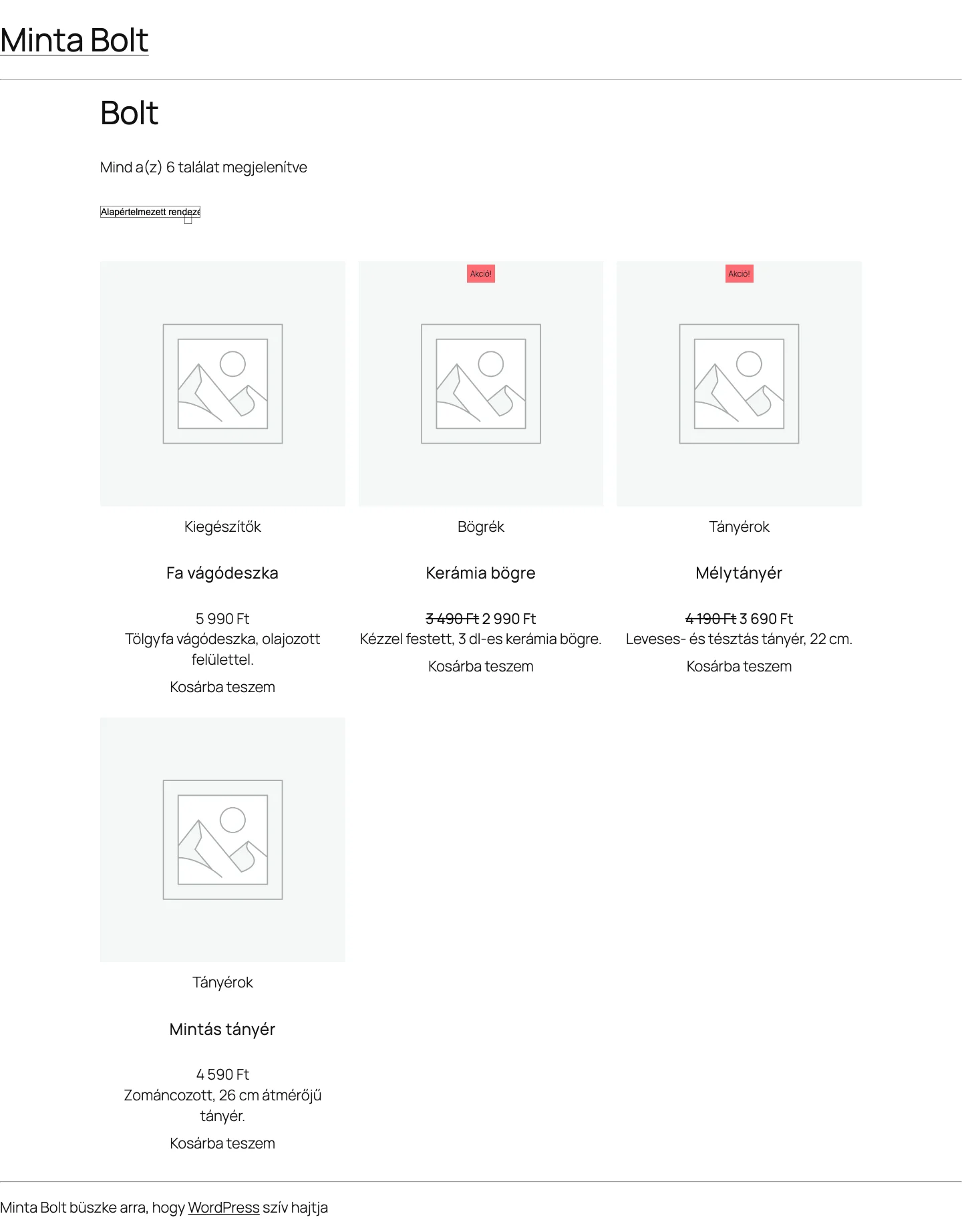
Terméklista
Szekció neve “Terméklista”A Terméklista ugyanazokat a termékeket listanézetben írja ki: több lista-elrendezést kínál, és a termék adatait (ár, készletállapot, cikkszám) a kívánt módon jeleníti meg. Egyszerű és változó termékekkel is működik.
A widgetet a Globális widgetek szakaszban kell bekapcsolni (lásd fent), majd a Bolt sablonba vagy bármely Elementor-oldalra be lehet húzni.
A Terméklista szakasz beállításai megegyeznek a Termékrácséval, a következő eltérésekkel:
| Beállítás | Mit csinál |
|---|---|
| Bélyegkép pozíciója | Bal, jobb vagy fent. A bélyegkép-effektus a Terméklistán nem működik. |
| Készletállapot | Bekapcsolva szerkeszthető a Készleten felirat, az Utánrendelhető felirat és a Nincs raktáron felirat. |
| Értékelés, Nincs értékelés | A Nincs értékelés kapcsoló az üres csillagokat is kiírja, ha nincs értékelés. |
A Lekérdezés alapja, a Kizárás ID-k alapján, a Rendezés alapja és a Rendelés csak akkor látszik, ha az Aktuális lekérdezés használata ki van kapcsolva.
A Stílus fül szakaszai: Listaelem, Bélyegkép, Jelvények, Tartalom, Cím, Kategóriák, Ár, Készletállapotok, Értékelés, SKU, Gomb, Gyorsnézet és Nincs találati üzenet. A listaelemnél függőleges igazítás (Felül, Középen, Alul, Kinyújtás), a listaelemek távolsága, normál és rámutatásos háttér, árnyék, szegély, lekerekítés és belső margó állítható. A bélyegképnél CSS-szűrők is (például elmosás, fényerő, kontraszt). Az Ár szakaszban az akciós ár a normál ár fölé vagy alá igazítható (blokk megjelenítési típussal).
A JetPopup, a JetEngine és a JetCompareWishlist esetén megjelenő szakaszok a Termékrácséval egyeznek. A Termékrácshoz hasonlóan a Haladó fülön többek között az Elrendezés, a mozgási hatások, a háttér, az attribútumok és az egyéni CSS állítható.
Kategóriarács
Szekció neve “Kategóriarács”A Kategóriarács a WooCommerce kategóriákat rácsban írja ki. Ahhoz, hogy jól mutasson, legyen néhány kategóriád névvel, bélyegképpel és leírással.
A Kategóriarács szakasz beállításai:
| Beállítás | Mit csinál |
|---|---|
| Előbeállítások | Más-más elrendezés: a leírás a választott előbeállítástól függően máshol jelenik meg. |
| Oszlopok | Az oszlopok száma, az Elementor egyéni töréspontjaival is kompatibilis, eszközönként külön. |
| Rámutatás érintőképernyőn, Azonos oszlopmagasság | Mint a Termékrácsnál. |
| Oszlopok közötti térköz, Sorok közötti térköz | Kapcsolható hézag az oszlopok és sorok között. |
| Elem kattinthatóvá tétele, Megnyitás új ablakban | A kártya kattinthatósága és az új ablakban nyitás. |
| Kategóriák száma | Hány kategória jelenjen meg. |
| Lekérdezés alapja | Az összes kategória, csak a szülőkategóriák, vagy kategóriák azonosító szerint. |
| Kizárás ID-k alapján, Bevonás azonosítók alapján, Szülőkategória-ID | A kategóriák szűrése azonosítók szerint. |
| Rendezés alapja, Rendelés | A rendezés szempontja (név, azonosító, darabszám) és iránya. |
| Üres kifejezések elrejtése, Alkategóriák elrejtése, Nem kategorizált elrejtése | Elrejti az üres kategóriákat, az alkategóriákat és a nem kategorizált kategóriát. |
| Képméret | A kategóriakép mérete. |
| Cím, HTML-címke, Csonkolás típusa, Hossz | A kategória nevének megjelenítése és hossza. |
| Termékek darabszáma, Szám előtt, Szám után | A kategória termékeinek száma és a szám előtti és utáni szöveg. |
| Leírás hossza, Csonkítás utáni szöveg | A leírás megjelenített szavainak száma és a levágott szöveg után kiírt jel. |
A Körhinta szakasz ugyanaz, mint a Termékrácsnál. A Stílus fülön az oszlopok, a kategóriaelemek (normál és rámutatásos), a bélyegkép, a tartalom, a cím, a darabszám és a nyilak, pontok formázhatók.
Taxonómiai csempék
Szekció neve “Taxonómiai csempék”A Taxonómiai csempék a termékkategóriákat vagy címkéket kattintható csempék formájában írja ki. Jól mutat a kezdőoldalon, mert a termékkínálatot szempontok szerint szűkíti.
- Ha címkéket is használsz, vedd fel őket a Termékek → Címkék oldalon (név, leírás, slug).
- Nyisd meg az oldalt az Elementorban, és húzd be a Taxonómiai csempék widgetet.
- A Taxonómiai csempék szakaszban állítsd be a tartalmat, majd a Stílus fülön a kinézetet.
- Tedd közzé az oldalt.
A Taxonómiai csempék szakasz beállításai:
| Beállítás | Mit csinál |
|---|---|
| Elrendezés | A csempék elrendezése. |
| Minimális magasság | A csempék legkisebb magassága, eszközönként külön. |
| Kiemelt doboz szélessége | A kiemelt csempe szélessége. |
| Sorok száma | A sorok száma. |
| Megnyitás új ablakban | A csempe hivatkozását új ablakban nyitja meg. |
| Taxonómia típusa | Kategóriákat vagy címkéket mutat. |
| Bevonás azonosítók alapján | Csak a megadott azonosítójú elemek jelennek meg (vesszővel elválasztott lista). |
| Kizárás ID-k alapján | A megadott azonosítójú elemek kimaradnak. |
| Rendezés alapja, Rendelés | A csempék sorrendje. |
| Üres kifejezések elrejtése | Elrejti az üres kategóriákat vagy címkéket. |
| Nem kategorizált elrejtése | Elrejti a nem kategorizált kategóriát. |
| Cím HTML-címkéje, Cím hossza | A cím HTML-címkéje és hossza szavakban. |
| Leírás hossza | A leírás megjelenített hossza. |
| Darabszámok megjelenítése | A termékek száma, amelyhez megadható a Pozíció és a szám előtti és utáni szöveg (Szám előtt, Szám után). |
Egyéni taxonómiák a csempékben
Szekció neve “Egyéni taxonómiák a csempékben”Alapból a widget a WooCommerce kategóriákat és címkéket mutatja. A gyermektémád functions.php fájljába írt kódrészlettel a saját (például JetEngine-nel létrehozott) taxonómiáid vagy a WordPress bejegyzéskategóriák is megjeleníthetők.
- Hozd létre az egyéni taxonómiákat és hozzájuk a kép típusú metamezőket, majd töltsd fel a képeket.
- A gyermektéma
functions.phpfájljában egy kódrészlettel regisztráld a taxonómiát a widget Taxonómia típusa listájába: a taxonómia kulcsához adj egy tetszőleges megjelenítendő nevet. Több taxonómiához minden sort ismételd meg a saját kulcsával. - Egy második kódrészlettel add meg, melyik metamezőből jöjjön az egyes taxonómiák képe. Több taxonómiánál a feltételt ismételd meg a saját nevekkel és azonosítókkal.
- A bejegyzéskategóriákhoz ugyanezt a két kódrészletet használd a bejegyzéskategória (
category) kulccsal, és a kép metamezőjét (példáulcategory_featured_image) add meg. - Húzd be a widgetet az oldalra, és ellenőrizd, hogy az egyéni taxonómiák megjelennek a Taxonómia típusa listában.
Terméklista (ciklus) és lapozás a boltoldalon
Szekció neve “Terméklista (ciklus) és lapozás a boltoldalon”A boltsablonba való Terméklista (ciklus) widget az archívumtétel sablonnal írja ki a termékeket, és két elrendezés közt váltható; a beállításai a Bolt, archívum és kategóriák fejezetben vannak. A widget Terméklista szakaszán egy figyelmeztetés is áll: az egyéni sablon funkció használata előtt be kell kapcsolnod az egyéni termékarchívum opcióját a WooCommerce → Beállítások → JetWooBuilder fülön.
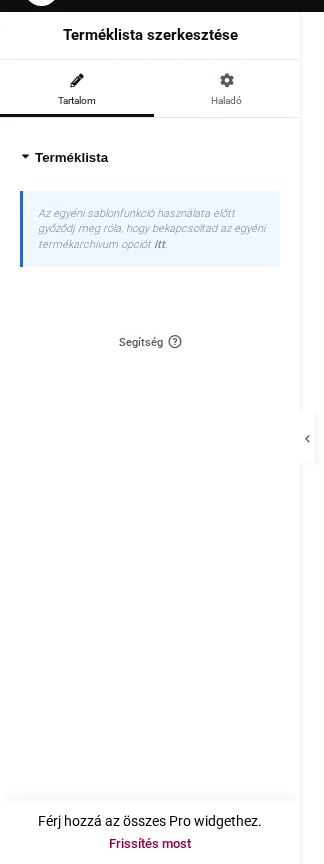
A képen a widget egyetlen szakasza látszik, a fenti figyelmeztetéssel.
Termékek lapozása widget
Szekció neve “Termékek lapozása widget”A Termékek lapozása widget oldalakra bontja a termékarchívumon kiírt termékeket. A Termékrács, a Terméklista és a Terméklista (ciklus) widgettel kiírt termékekhez is használható. A widget az Üzletoldali termékwidgetek csoportban van, a Crocoblock → JetPlugins Settings → JetWooBuilder → Widgetek oldalon kapcsolhatod be. A termékeket kiíró widgetek közül legalább egyet szintén be kell kapcsolnod.
- Hozz létre Bolt típusú sablont a Crocoblock → Woo Page Builder oldalon.
- Húzd be a Termékrácsot, válassz előbeállítást, és kapcsold be az Aktuális lekérdezés használata kapcsolót, hogy az archívumok a saját termékeiket mutassák. A Termékek száma mezőben add meg, hány termék legyen egy oldalon (például 4).
- Húzd be a Termékek lapozása widgetet a rács alá.
- A Tartalom fülön a widget csak a fő lekérdezéssel működik. Az Előző és következő oldalak hivatkozásainak engedélyezése alapból be van kapcsolva; ilyenkor az Előző címke, az Előző ikon, a Következő címke és a Következő ikon átírható.
- A Stílus fülön a lapozó, a navigáció és a navigációs ikonok tipográfiája, színe, háttere, kitöltése, szegélye és igazítása állítható; a Haladó fülön az elrendezés.
- Nézd meg az eredményt a weboldalon.
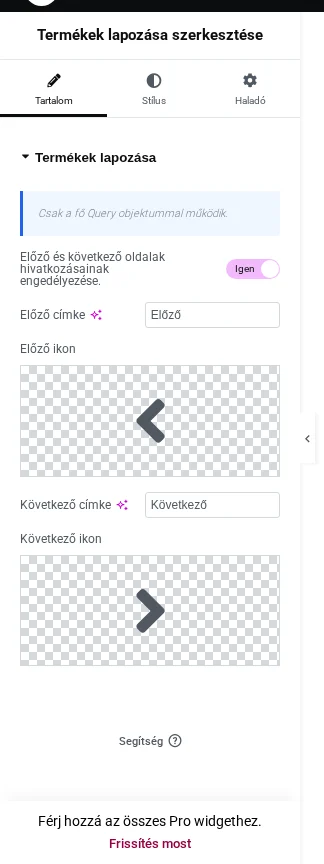
A képen az előző és következő oldal gombjainak felirata és ikonja látszik.
A weboldalon a rács az oldalankénti terméket írja ki; a lapozó az archívumsablonban jelenik meg.
WooCommerce-műveletek
Szekció neve “WooCommerce-műveletek”A WooCommerce-műveletek widget a szokásos WooCommerce hookokat tölti be a tartalomba, így harmadik féltől származó bővítmények vagy saját kód kimenete bekerül a termékoldalra, az archívumba vagy a termékek listájába. A widget alapból be van kapcsolva a Globális widgetek között, és a JetEngine termékekhez készült listáiban is használható.
A widget a hookok mögé rendelt tartalmat hívja meg, és önmagában nem ad ki saját kimenetet vagy elrendezést: csak a hook hívását végzi, ezért kevesebb beágyazást generál.
Az elérhető hookok:
| Csoport | Hookok |
|---|---|
| Termékoldal | woocommerce_before_single_product_summary (az összefoglaló előtt), woocommerce_single_product_summary (a rövid leírásban), woocommerce_after_single_product_summary (az összefoglaló után) |
| Boltlista (egy termékelem) | woocommerce_before_shop_loop_item, woocommerce_before_shop_loop_item_title, woocommerce_shop_loop_item_title, woocommerce_after_shop_loop_item_title, woocommerce_after_shop_loop_item |
A hookok kódja a WooCommerce templates/content-product.php (archívum) és templates/content-single-product.php (termékoldal) fájljában található. A widget Tartalom és Haladó fülén választhatod ki, melyik hookot hívja meg.
Készült: Frissítve: