

 Magyarmagyar
Bolt, archívum és kategóriák
A boltoldal, a termékkártya (archívumtétel), a kategóriakártya, a kategóriánkénti sablon, a keresés, valamint a kapcsolódó és upsell termékek sablonjai.
A bolt oldala két sablonból áll össze: a Bolt sablon a lap vázát adja (cím, rendezés, lapozás, termékrács), az Archívumtétel sablon pedig egyetlen termékkártya kinézetét határozza meg, amely a rácsban ismétlődik. Ez a fejezet ezeket, a kategóriák sablonjait és a keresés, a kapcsolódó termékek és az upsell sablonjait írja le.
Termékkártya: az Archívumtétel sablon
Szekció neve “Termékkártya: az Archívumtétel sablon”Az archívumtétel sablonban egyetlen termék kártyáját tervezed meg. A sablon a rácsban, listában, a keresési találatok között és a kapcsolódó termékeknél ismétlődik, ezért ne tegyél bele hosszú leírást.
- Kapcsold be az archívumhoz szükséges widgeteket a Termékarchívum-widgetek szakaszban (lásd Beállítások).
- A Crocoblock → Woo Page Builder oldalon hozz létre új sablont Archívumtétel típussal. Kiindulhatsz egy előre elkészített elrendezésből is.
- Húzd be a kártya elemeit. A termékkártya widgetjei:
| Widget (a szerkesztőben) | Mit mutat |
|---|---|
| Archívumi bélyegkép | A termék képe. |
| Archívum címe | A termék neve. |
| Archív ár | A termék ára. |
| Archívum kosárba helyezés | A Kosárba teszem gomb. Változó terméknél a gomb a beállítások kiválasztására szolgál, és a termékoldalra visz. |
| Archívumi akciós jelvény | Az akciós jelvény. |
| Archív értékelés | A csillagos értékelés. |
| Archív kivonat | A rövid leírás. |
| Archív kategóriák | A termék kategóriái. |
| Archívumi címkék | A termék címkéi. |
| Archívumi SKU | A cikkszám. |
| Archívumi készletállapot | A készletállapot. |
Ha egy elem nem látszik, ellenőrizd, hogy a terméknek van-e hozzá adata: a kosárba gomb például nem jelenik meg, ha a terméknek nincs ára vagy nincs raktáron.
- Nyisd meg a sablonbeállításokat (a szerkesztő felső sávjában a lap ikon), és a Sablonminta beállításai között állítsd be az oszlopokat (lásd Sablonok létrehozása és hozzárendelése). Az értékek eszközönként külön megadhatók, így számítógépen több oszlop, mobilon egy oszlop és listaszerű elrendezés lehet.
- Tedd közzé a sablont.
- A WooCommerce → Beállítások → JetWooBuilder fülön az Egyéni termékarchívum jelölőnégyzetet kapcsold be, a Termékarchívum-sablon listában válaszd ki a sablont, és mentsd.
Az archívumtétel sablon önmagában még nem ír ki semmit: a Bolt sablon rácsa vagy listája használja fel.
A Bolt sablon
Szekció neve “A Bolt sablon”A boltsablon az alapértelmezett bolt oldal, és a kategóriaoldalak váza is. Ha egy termékkategória oldalát nyitod meg, ugyanez a sablon jelenik meg a kategória termékeivel.
- Kapcsold be a Üzletoldali termékwidgetek szakasz widgetjeit.
- Hozz létre új sablont Bolt típussal.
- Építsd fel az oldalt a widgetekkel.
- Tedd közzé, majd a WooCommerce → Beállítások → JetWooBuilder fülön kapcsold be az Egyéni boltoldal jelölőnégyzetet, válaszd ki a sablont a Boltoldalsablon listából, és mentsd. Az archívumtétel sablont is rendeld hozzá a fent leírt módon.
A boltsablon widgetjei:
| Widget (a szerkesztőben) | Mit csinál |
|---|---|
| Termékek leírása | Kiírja az adott kategória leírását. Stílusa: betűtípus, szín, szövegárnyék, igazítás. |
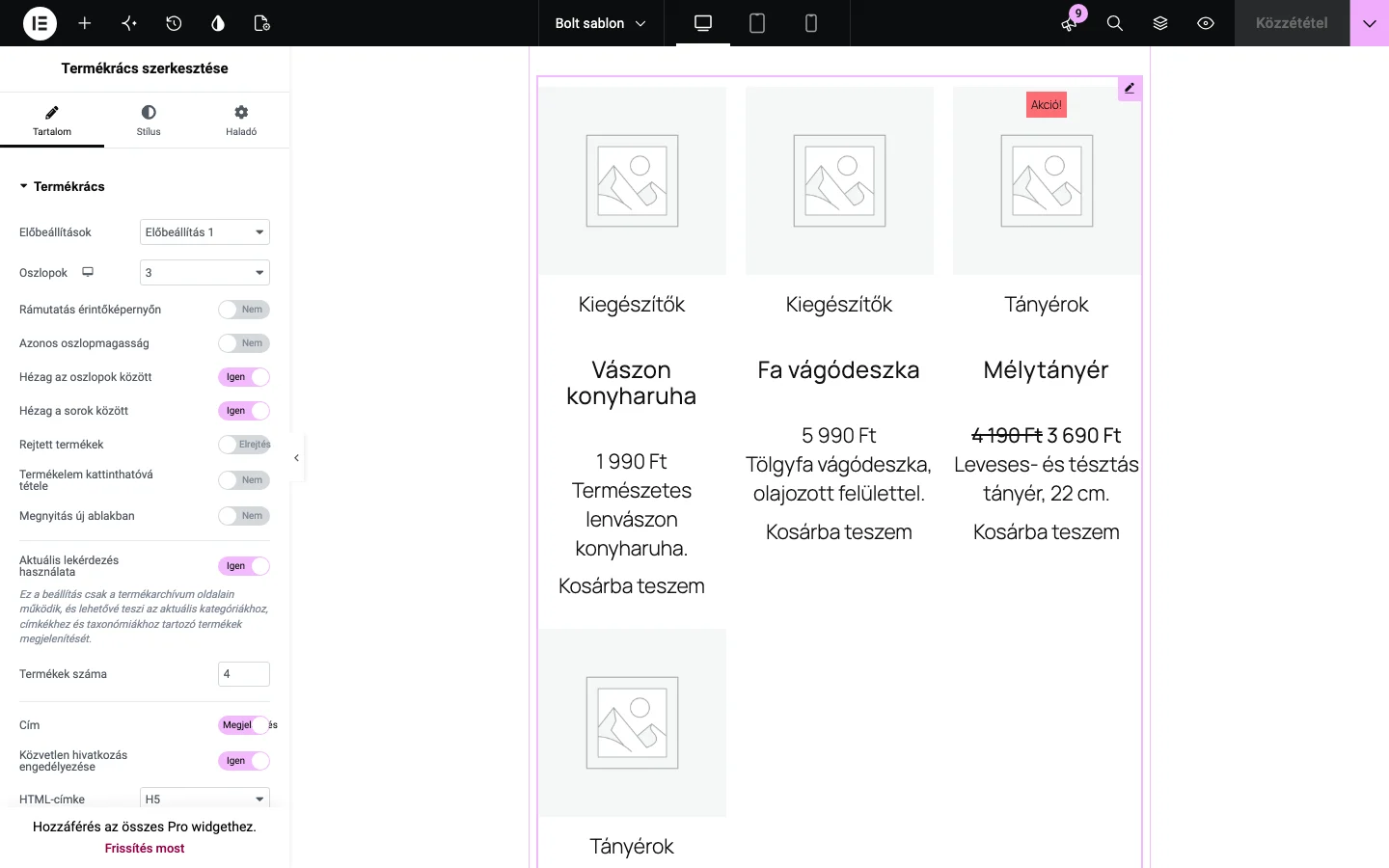
| Terméklista | A Products Loop widget: a termékeket az archívumtétel sablon szerint írja ki, és lehetővé teszi a rács és a lista nézet közötti váltást. Részletek lent. |
| Termékek navigációja | Az előző és a következő oldalra lépő gombok. A tartalma fülön ikon és felirat választható. |
| Termékértesítések | A WooCommerce értesítéseit írja ki a boltoldalon. |
| Termékek rendezése | Legördülő lista a rendezéshez: népszerűség, átlagos értékelés, legújabb, ár. |
| A termékek oldalának címe | A kategória nevét írja ki. A tartalma fülön a HTML-címke megadható. |
| Termékek lapozása | Lapozó oldalszámokkal. Az előző és következő oldalra mutató hivatkozások kapcsolhatók, felirat és ikon megadható. |
| Terméktalálatok száma | A találatok számát írja ki. |
A Termékek rendezése, a Termékek lapozása, a Termékek navigációja és a Terméktalálatok száma csak a fő lekérdezéssel működik. Ha a Termékrács vagy a Terméklista widgettel írod ki a termékeket, azokon kapcsold be az Aktuális lekérdezés használata kapcsolót, különben a rendezés és a lapozás nem hat rájuk.
Ha a Terméktalálatok száma és a Termékek lapozása egymás mellett nem egyező számot mutat, nézd meg az oldalankénti termékek számát a Megjelenés → Testreszabás → WooCommerce → Termékkatalógus oldalon (sorok száma és termékek száma soronként).
Terméklista (Products Loop) és az elrendezésváltó
Szekció neve “Terméklista (Products Loop) és az elrendezésváltó”A Terméklista widgetnek az Elementor panelen kétszer is ez a neve: egyszer a Globális widgetek között (a lista nézetű termékmegjelenítő), egyszer a boltsablon csoportjában. Ez utóbbi a ciklus widget, amelyet ez a rész ír le.
A widget alapból az archívumtétel sablont írja ki. A Terméklista szakasz egyetlen mezője a Sablon, ahol választhatsz másik archívumtétel sablont. Az Elrendezésváltó szakaszban a Bekapcsolás kapcsolóval a termékek fölé kerül egy gombpár, amellyel a látogató rács és lista nézet között válthat.
| Beállítás | Mit csinál |
|---|---|
| Bekapcsolás | Megjeleníti az elrendezésváltót. |
| Elrejtés mobilon | Mobilon elrejti a váltót. Bekapcsolás után megjelenik az Alapértelmezett mobil elrendezés lista (Fő vagy Másodlagos). |
| Fő és Másodlagos | Két fül a két nézethez. Mindkettőn: Sablon (a nézethez használt archívumtétel sablon), Címke (a gomb felirata) és Ikon. |
Az alapértelmezett (Fő) nézet a rács.
Előkészületek az elrendezésváltóhoz:
- Hozz létre két archívumtétel sablont, egyet a rácsos, egyet a listás nézethez (a listásban több elem lehet, például értékelés, kivonat, kategóriák).
- A WooCommerce → Beállítások → JetWooBuilder fülön kapcsold be az Egyéni boltoldal és az Egyéni termékarchívum jelölőnégyzetet.
- A listás archívumtétel sablonban a sablonbeállításoknál kapcsold be az Egyéni oszlopszám bekapcsolása kapcsolót, és a Sablon oszlopai mezőbe írj 1-et, hogy a lista egyoszlopos legyen.
- A rácsos sablonban ugyanitt adj meg más oszlopszámot, például 3-at.
A Stílus fülön az Váltó konténer (háttér, szegély, margó, igazítás, pozíció) és a Váltógombok (betűtípus, méret, színek, kitöltés, igazítás) szakasz formázza a váltót.
A boltoldal weboldali képe:
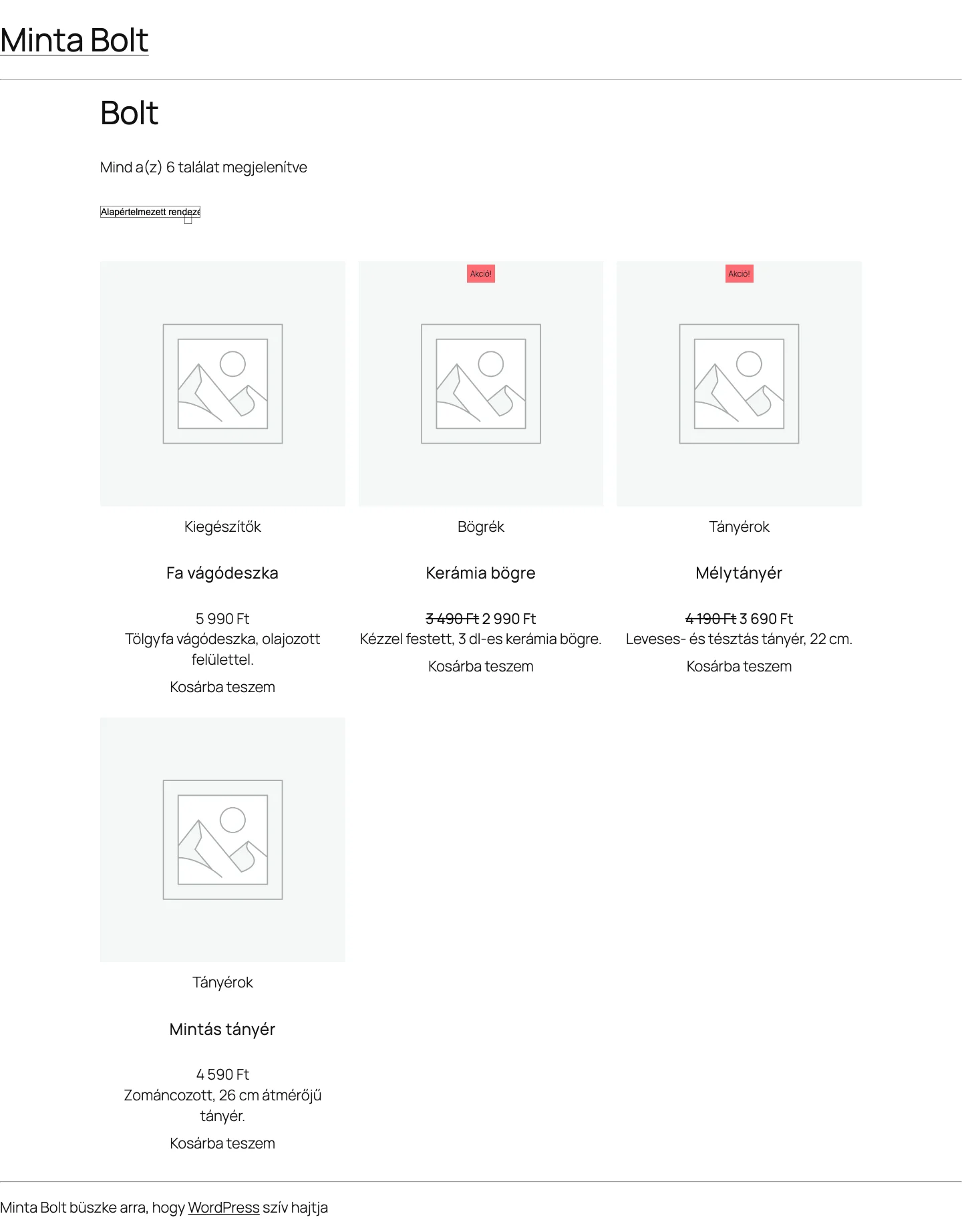
Boltoldal fejléccel és lábléccel (JetThemeCore)
Szekció neve “Boltoldal fejléccel és lábléccel (JetThemeCore)”A JetThemeCore oldalsablonjával a bolt oldalnak saját fejlécet és láblécet is adhatsz, a törzs pedig a JetWooBuilder boltsablonja.
- Kapcsold be az Üzletoldali termékwidgetek widgetjeit.
- A Crocoblock → Theme Builder oldalon hozz létre oldalsablont az Include, WooCommerce, Shop Page feltétellel.
- Az Add body gombbal a Add from library lehetőségből add hozzá a már elkészített boltsablont. Ha új törzset készítesz a JetThemeCore-ral, a Create template gombbal válaszd ki a tartalomtípust (a JetWooBuilder widgetjeihez Elementor), adj nevet, és a Go to editor gombbal nyisd meg a szerkesztőt. A bolt widgetjeit ugyanúgy használhatod, mint a fent leírt boltsablonban.
- A Crocoblock → Theme Templates oldalon az új törzs termékarchívumként jelenik meg, az oldalsablon feltétele szerint. Ugyanitt az Add New gombbal további sablonrészeket is készíthetsz.
- Add hozzá a fejlécet és a láblécet az oldalsablonhoz.
A WooCommerce → Beállítások → JetWooBuilder fülön ilyenkor ne rendelj boltsablont a bolt oldalhoz.
Kategóriakártya: a Kategóriaelem sablon
Szekció neve “Kategóriakártya: a Kategóriaelem sablon”Ha sok terméked van, a boltoldalon termékek helyett kategóriákat is megjeleníthetsz: a látogató a kategóriára kattintva jut el a termékeihez.
- Ha még nincsenek kategóriák, hozd létre őket a Termékek → Kategóriák oldalon (név, leírás, bélyegkép).
- Kapcsold be a Kategóriaarchívum-widgetek szakasz widgetjeit.
- A Crocoblock → Woo Page Builder oldalon hozz létre új sablont Kategóriaelem típussal.
- Állítsd össze a kártyát a kategória widgetjeivel:
| Widget (a szerkesztőben) | Mit mutat |
|---|---|
| Archív kategória bélyegképe | A kategória képe. |
| Archív kategória címe | A kategória neve. |
| Archív kategória leírása | A kategória leírása. |
| Archív kategória darabszáma | A kategóriába tartozó termékek száma. |
- A sablonbeállításokban az oszlopok, az egyenlő oszlopmagasság, a hézagok, a kattinthatóvá tétel és az új ablakban nyitás állítható (lásd Sablonok létrehozása és hozzárendelése).
- Tedd közzé, majd a WooCommerce → Beállítások → JetWooBuilder fülön a Kategóriaarchívum szakaszban kapcsold be az Egyéni kategóriaarchívum jelölőnégyzetet, válaszd ki a sablont a Kategóriaarchívum-sablon listából, és mentsd.
- A Megjelenés → Testreszabás → WooCommerce → Termékkatalógus oldalon állítsd a bolt oldal megjelenítését kategóriák megjelenítésére, a kategóriaoldal megjelenítését pedig termékek megjelenítésére, hogy a boltoldalon csak a kategóriák látsszanak.
- A Bolt sablonba tegyél egy Terméklista (ciklus) widgetet beállítások nélkül: kategóriabeállításnál ez a kategóriakártyákat írja ki.
Kategóriák a boltoldalon JetThemeCore-ral
Szekció neve “Kategóriák a boltoldalon JetThemeCore-ral”Ha a kategóriákat kiíró boltoldalnak saját fejléce és lábléce is van:
- Készítsd el a Kategóriaelem sablont a fenti lépések szerint, a Bolt sablonba pedig tedd bele a Terméklista (ciklus) widgetet.
- A Crocoblock → Theme Builder oldalon hozz létre oldalsablont az Include, WooCommerce, Shop Page feltétellel.
- Az Add body, majd az Add from library gombbal add hozzá a Terméklista widgetet tartalmazó Bolt sablont.
- Add hozzá a fejlécet és a láblécet. A WooCommerce → Beállítások → JetWooBuilder fülön a bolt sablont ilyenkor ne rendeld hozzá.
Külön sablon egy kategóriának vagy címkének
Szekció neve “Külön sablon egy kategóriának vagy címkének”Ha a kategóriák oldalait eltérően szeretnéd megjeleníteni (például a női és a férfi kollekciót), külön Bolt sablont rendelhetsz egy-egy kategóriához vagy címkéhez.
- Hozz létre külön Bolt típusú sablont a kategóriának.
- A WooCommerce → Beállítások → JetWooBuilder fülön kapcsold be az Egyéni sablonminta osztályozáshoz (taxonomy) jelölőnégyzetet, és mentsd. Ez a beállítás a boltoldal egyéni sablonjától függetlenül is működik, és csak az osztályozásokra (kategóriák, címkék) vonatkozik; az oldal többi része a webhely témájának kialakítását követi.
- Nyisd meg a Termékek → Kategóriák vagy Termékek → Címkék oldalt, és szerkeszd a kívánt elemet (vagy hozz létre újat).
- Az oldal alján, az Egyéni sablonminta listában válaszd ki a Bolt sablont, és mentsd (Frissítés).
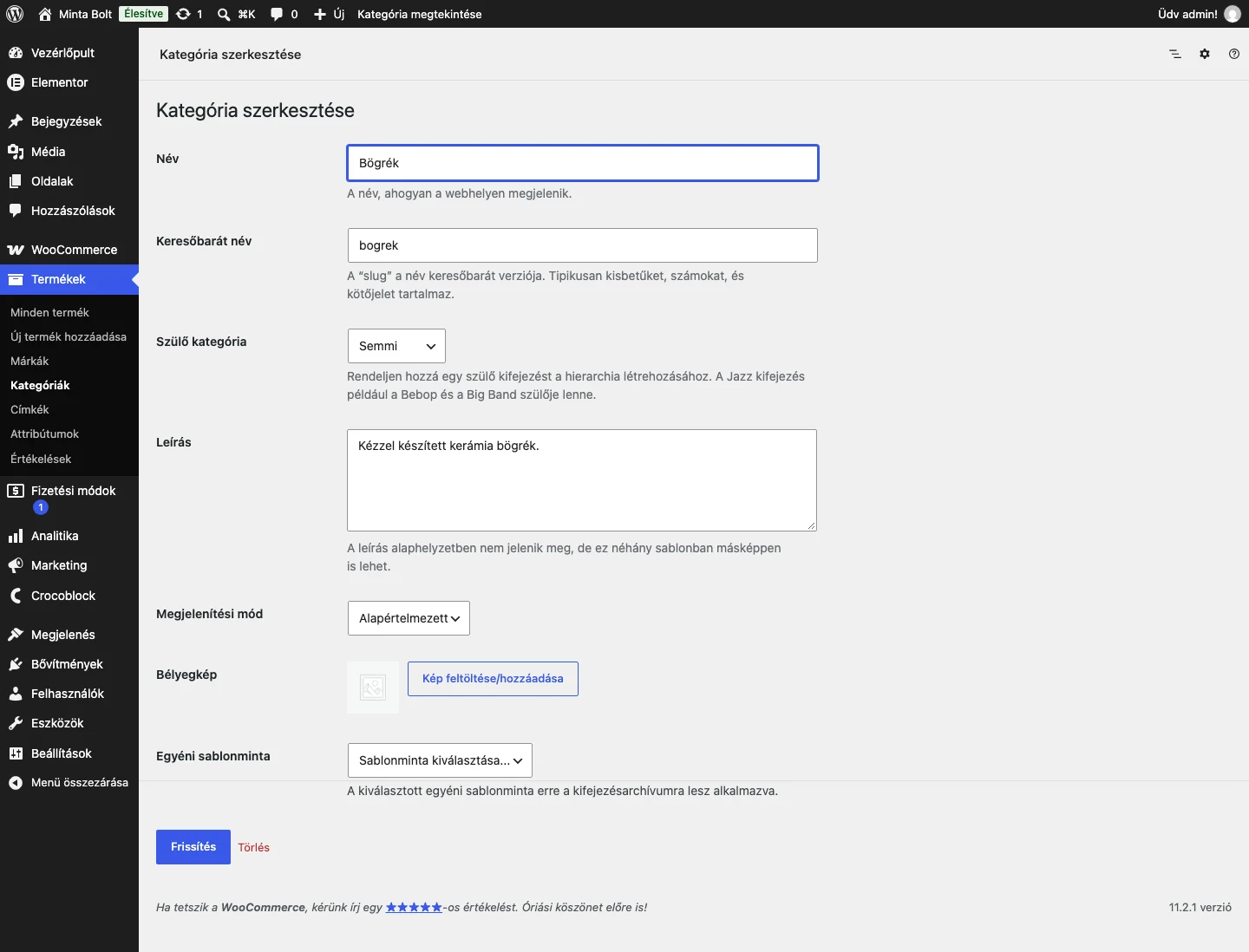
Az Egyéni sablonminta lista csak a JetWooBuilderrel készített Bolt sablonokat kínálja fel. Ha az Egyéni boltoldal és az Egyéni sablonminta osztályozáshoz is be van kapcsolva, a boltoldalon és azokon a kategóriaoldalakon, amelyekhez nincs külön sablon, a boltoldal sablonja jelenik meg, a külön sablont kapott oldalakon pedig a saját sablonjuk.
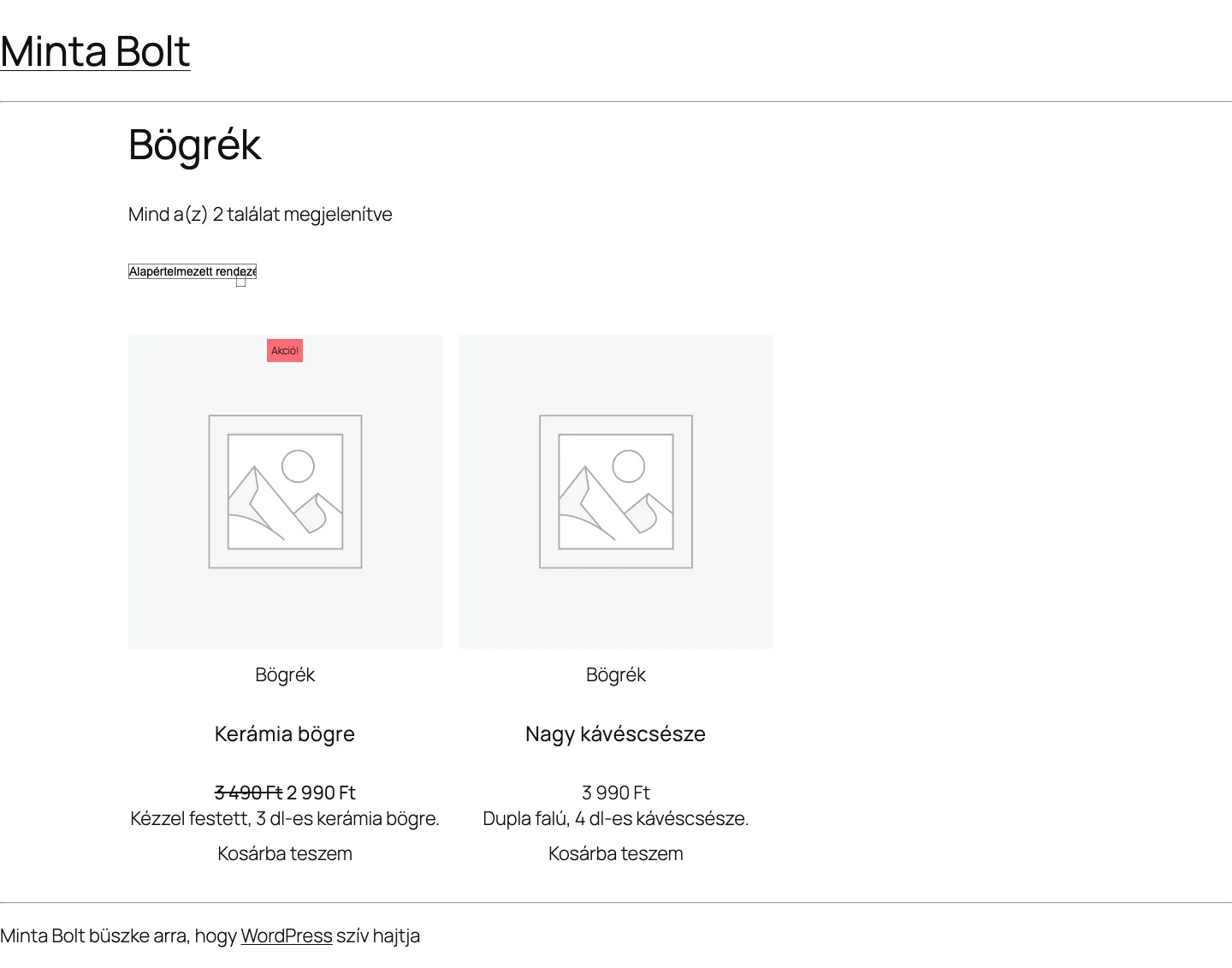
Külön oldalsablon egy kategóriának JetThemeCore-ral
Szekció neve “Külön oldalsablon egy kategóriának JetThemeCore-ral”Ha egy kategória oldalának saját fejléc és lábléc is kell:
- A Crocoblock → Theme Builder oldalon hozz létre oldalsablont. A feltétel: Include, WooCommerce, Product Categories, az utolsó listában pedig a kategória (vagy több kategória), amelyre a sablon vonatkozik. Kattints a Create gombra.
- Az Add body gombnál vagy a Create template lehetőséget használd (válaszd az Elementor tartalomtípust, adj nevet, majd a Create gombbal hozd létre, és töltsd fel tartalommal), vagy az Add from library gombbal add hozzá a JetWooBuilderrel készített Bolt sablont (vagy a Crocoblock → Theme Templates oldalon készült termékarchívum-sablont).
- Az új törzs a Crocoblock → Theme Templates oldalon termékarchívumként jelenik meg, az oldalsablon feltétele szerint.
- Add hozzá a fejlécet és a láblécet, majd nézd meg a kategória oldalát a weboldalon.
Keresési oldal sablonja
Szekció neve “Keresési oldal sablonja”A keresési találatok termékkártyáját archívumtétel sablonnal adhatod meg.
- Hozz létre Archívumtétel típusú sablont, és tervezd meg benne egy találat kinézetét.
- A WooCommerce → Beállítások → JetWooBuilder fülön, a Termékarchívum szakaszban válaszd ki a sablont a Keresési oldalsablon listából, és mentsd.
- A fejlécbe tegyél keresőt: nyisd meg a fejlécsablont, húzd be a keresőwidgetet, és kapcsold be rajta a termékkeresésre vonatkozó kapcsolót (angol felirata: Is Product Search).
- A weboldalon írj be egy keresőszót, és nézd meg a találatokat.
Ha a keresési oldalnak saját fejléce, lábléce is van, a JetThemeCore oldalsablonjában az Include, WooCommerce, Search Results feltételt használd, és ne rendeld hozzá a sablont a WooCommerce beállításainál (lásd Sablonok létrehozása és hozzárendelése). A keresőt a többi oldalsablon (például a bolt) fejlécébe is be kell tenni, hogy a webhely minden oldalán lehessen keresni.
Kapcsolódó termékek, upsell és keresztértékesítés
Szekció neve “Kapcsolódó termékek, upsell és keresztértékesítés”A WooCommerce háromféle kiegészítő terméket ismer. Könnyű összekeverni őket: a különbség az, ki választja ki a termékeket, és hol jelennek meg.
| Fajta | Ki választja | Hol jelenik meg | JetWooBuilder widget |
|---|---|---|---|
| Upsell | Te, kézzel | A termékoldalon | Termékoldali upsell termékek |
| Keresztértékesítés | Te, kézzel | A kosár oldalon | Kosár keresztértékesítései |
| Kapcsolódó termékek | A WooCommerce, automatikusan | A termékoldalon | Termékoldali kapcsolódó termékek |
Az upsell drágább vagy prémium változat, amely a termékoldalon arra ösztönöz, hogy a vásárló többet költsön. A kapcsolódó termékek azonos kategóriába vagy címkébe tartozó termékek, ezek a vásárlót további böngészésre ösztönzik, kiválasztásuk automatikus, ezért oldalbetöltésenként változhat.
Lépések:
- Hozz létre Archívumtétel típusú sablont (például Upsell néven), amely a kiegészítő termékek kártyája lesz. Ez termékkártya, nem teljes oldal.
- A Termékek → Minden termék oldalon nyisd meg a terméket, a termékadatok doboznál válaszd az egyszerű vagy a változó terméket, és a kapcsolt termékek fülön add meg az upsell és a keresztértékesítési termékeket. Kapcsolódó termékeket nem kell megadnod: ha a termékeknek van közös kategóriája vagy címkéje, a WooCommerce kiválasztja őket.
- A WooCommerce → Beállítások → JetWooBuilder fülön a Termékarchívum szakaszban kapcsold be az Egyéni termékarchívum jelölőnégyzetet, és válaszd ki a sablont a Kapcsolódó és felülértékesítési termékek sablonmintája listában. Ha a keresztértékesítéshez is sablont adsz a Keresztértékesítési terméksablon listában, a Kosár keresztértékesítései widget azt használja.
- Az Egyéb beállítások szakaszban add meg, hány kapcsolódó, upsell és keresztértékesítési termék jelenjen meg.
- A termékoldal sablonjában használd a Termékoldali upsell termékek és a Termékoldali kapcsolódó termékek widgetet, a kosársablonban a Kosár keresztértékesítései widgetet.
Ha a kapcsolódó termékek nem jelennek meg: ellenőrizd, hogy a termék legalább egy kategóriát vagy címkét megoszt más termékkel, és hogy az egyéni termékoldal-sablonba be van-e téve a Termékoldali kapcsolódó termékek widget. A kapcsolódó termékeket nem választhatod ki kézzel: ha te döntenéd el, melyik termékek jelenjenek meg, használd az upsellt.
Gyakori kérdések
Szekció neve “Gyakori kérdések”Hol jelennek meg az upsell és a keresztértékesítési termékek? Az upsell a termékoldalon, a keresztértékesítés a kosár oldalon. Egyéni JetWooBuilder-sablonnál te döntöd el a helyüket: a Termékoldali upsell termékek widgetet a termékoldal sablonjába, a Kosár keresztértékesítései widgetet a kosár sablonjába tedd.
Korlátozhatom, hány termék jelenik meg? Igen. A WooCommerce → Beállítások → JetWooBuilder fül Egyéb beállítások szakaszában a kapcsolódó, az upsell és a keresztértékesítési termékeknek külön mezője van, így például négy kapcsolódó és csak két upsell termék is megjeleníthető.
Miért ugyanaz a sablon az upsellnél és a kapcsolódó termékeknél? A kiválasztott archívumtétel sablon adja a termékkártyák kinézetét mindkét widgetben. A két widget a termékoldal sablonjában eltérő termékkészletet jelenít meg, ezt az oldal előnézetében is látod.
Készült: Frissítve: