

 Magyarmagyar
Kosár, pénztár és köszönőoldal
A kosár, a pénztár és a köszönőoldal saját sablonjai: előkészületek, a widgetek beállításai és a sablonok hozzárendelése.
A vásárlási folyamat három oldalához külön sablontípus tartozik: Kosár, Pénztár és Köszönjük. Mindhárom a megfelelő widgetekből épül fel, és a WooCommerce → Beállítások → JetWooBuilder fülön rendelhető hozzá az oldalhoz.
Előkészületek
Szekció neve “Előkészületek”A kosár és a pénztár oldalra WooCommerce-oldal kell, benne a megfelelő shortcode-dal.
- Ellenőrizd, hogy léteznek az alapoldalak. Ha hiányoznak, a WooCommerce → Állapot menüben, az eszközök fülön az alapértelmezett oldalak létrehozásával pótolhatók (a meglévő oldalakat nem módosítja).
- A Kosár oldal tartalma csak a [woocommerce_cart] shortcode legyen, a Pénztár oldalé a [woocommerce_checkout], a Fiókom oldalé a [woocommerce_my_account]. Mindegyiket shortcode-blokkba tedd. Ha az oldalon WooCommerce-blokkok vannak (a blokkos kosár vagy pénztár), cseréld őket a shortcode-ra, különben a JetWooBuilder sablonja nem érvényesül.
- A WooCommerce → Beállítások → Haladó fülön, az oldalbeállításoknál ellenőrizd, hogy a Kosár, Pénztár és Fiókom oldalhoz a megfelelő oldal van kiválasztva.
- A WooCommerce → Beállítások → JetWooBuilder fülön a Widgetek megjelenítési módja legyen Elementor alapértelmezése.
- Kapcsold be a widgeteket a Crocoblock → JetPlugins Settings → JetWooBuilder → Widgetek oldalon: Kosárwidgetek, Pénztárwidgetek, Köszönőoldal widgetjei.
Kosár
Szekció neve “Kosár”Hozz létre új sablont Kosár típussal. Üres és teli kosárhoz külön sablont is készíthetsz.
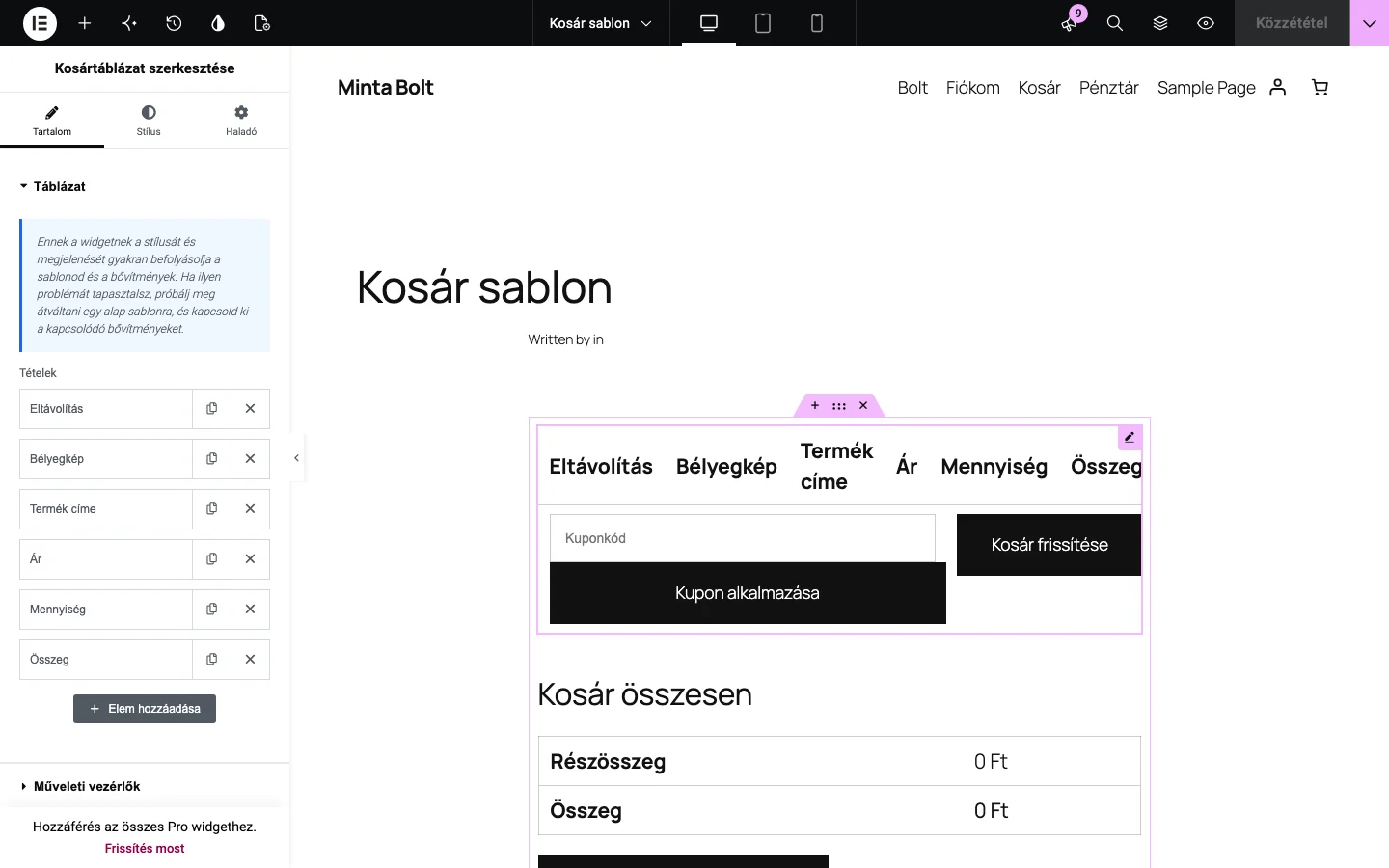
A kosár widgetjei:
| Widget (a szerkesztőben) | Mit csinál |
|---|---|
| Kosártáblázat | A kosárba tett termékek táblázata. Alapból öt oszlop (kép, cím, ár, mennyiség, összeg), minden sorban eltávolító gomb, alatta kuponmező és frissítés gomb. |
| Kosárösszesítő | A kosár végösszege és a tovább a pénztárhoz gomb. |
| Kosár vissza a boltba | Gomb, amely a bolt oldalra visz. Teli és üres kosárban is használható. |
| Üres kosár üzenete | Ikon és üzenet arról, hogy a kosár üres. |
| Kosár keresztértékesítései | A kosárban lévő termékekhez kapcsolódó (keresztértékesítési) termékek. |
Kosártáblázat beállításai (Tartalom fül):
| Szakasz | Beállítás | Mit csinál |
|---|---|---|
| Táblázat | Tételek | A táblázat oszlopai. Alapból: Eltávolítás, Bélyegkép, Termék címe, Ár, Mennyiség, Összeg. Az Elem hozzáadása gombbal újabb oszlop adható hozzá. |
| Műveleti vezérlők | Kosár automatikus frissítése | A kosár az oldal újratöltése nélkül frissül, ha változtatsz a mennyiségen. |
| Frissítés gomb | Címke | A frissítés gomb felirata. |
| Kuponűrlap | Megjelenítés | Bekapcsolja a kuponmezőt. |
| Kuponűrlap | Gomb felirata, Helyőrző szöveg | A kuponűrlap gombjának felirata és a mező helyőrző szövege. |
A Kosárösszesítő egyetlen beállítása az Elrejtés a Címsor szakaszban: bekapcsolva elrejti a widget címsorát (alapból ki van kapcsolva).
A Kosár vissza a boltba beállításai: Módosítás kapcsoló (alapból ki), amellyel egyéni Címke és Link adható meg.
Az Üres kosár üzenete beállításai: Módosítás kapcsoló egyéni Üzenet megadásához, és az Ikon elrejtése kapcsoló.
A Kosár keresztértékesítései beállításai: Oszlopok (1-től 12-ig), Rendezés alapja (dátum, cím, ár, népszerűség, értékelés, véletlen, módosítás dátuma), Rendelés (növekvő vagy csökkenő), és a Címsor szakaszban a Megjelenítés és Módosítás kapcsoló egyéni címsorhoz.
Tedd közzé a sablont, majd a WooCommerce → Beállítások → JetWooBuilder fül Kosár szakaszában jelöld be az Egyéni kosár jelölőnégyzetet, válaszd ki a sablont a Kosársablon listából (az üres kosárhoz az Üreskosár-sablon listából), és mentsd.
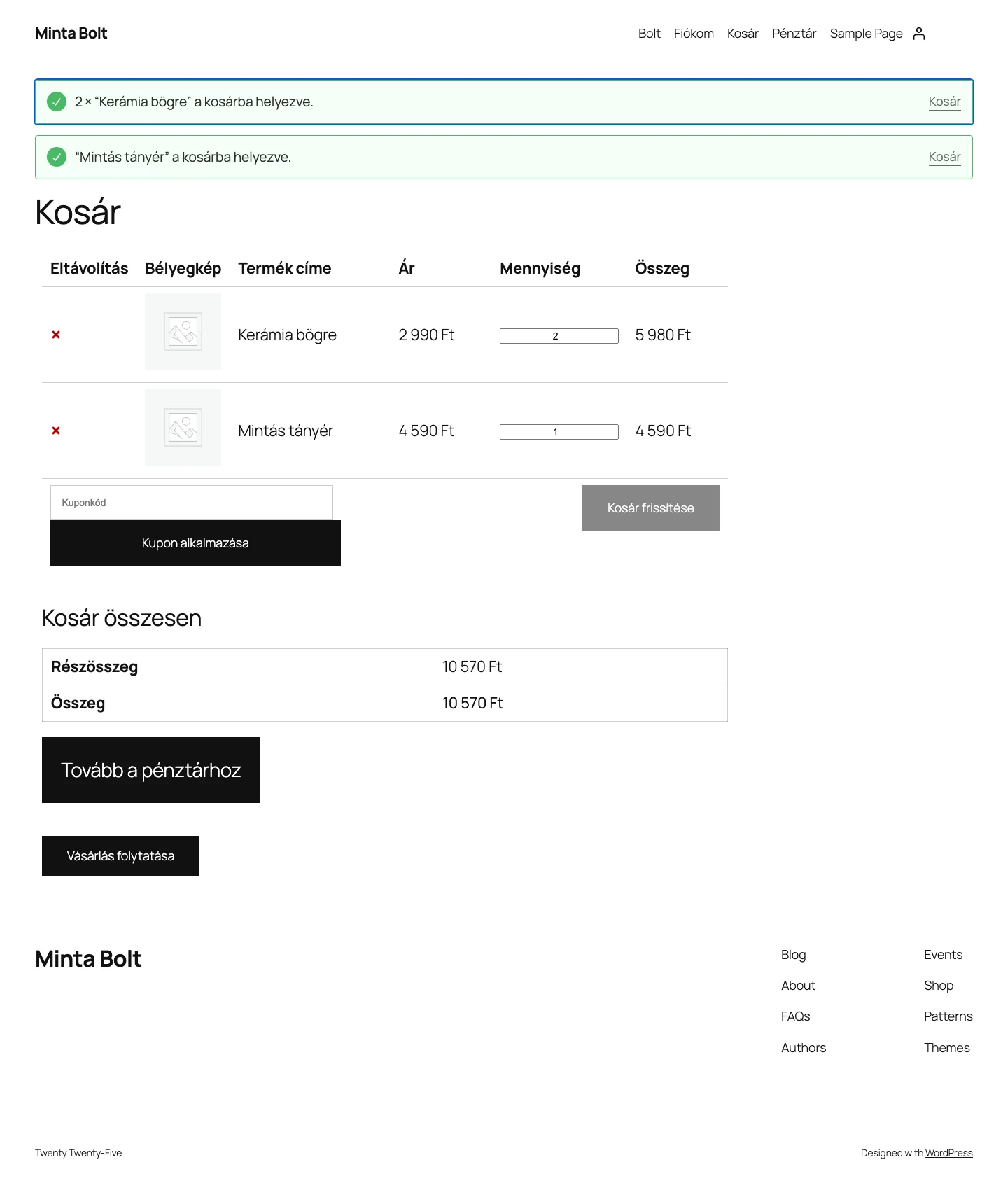
A képen a kosár a saját sablonjával látszik: a táblázat oszlopai, a kupon és a frissítés gomb, a kosár összesen és a pénztárhoz vivő gomb, végül a vásárlás folytatása.
Pénztár
Szekció neve “Pénztár”Hozz létre új sablont Pénztár típussal. A JetWooBuilder kétféle pénztársablont ismer:
- Fő sablon: a Pénztársablon listához rendelt sablon. Ez a pénztár fő űrlapját adja.
- Felső sablon: a Pénztár tetején megjelenő sablonminta listához rendelt sablon, amely a fő űrlap fölött jelenik meg.
A két sablon más-más widgeteket bír el, mert a pénztár űrlapjai másképp épülnek fel:
| Sablon | Ide NE tedd | Ide tedd |
|---|---|---|
| Fő sablon | Pénztári kuponűrlap, Pénztári bejelentkezési űrlap és bármilyen más űrlapwidget (például JetFormBuilder űrlap): nem működnek jól. | A többi pénztárwidget. |
| Felső sablon | Pénztári kiegészítő űrlap, Pénztári számlázási űrlap, Pénztári rendelés áttekintése, Pénztári fizetés, Pénztári szállítási űrlap: nem jelennek meg jól. | Pénztári kuponűrlap, Pénztári bejelentkezési űrlap és más űrlapwidgetek. |
A pénztár widgetjei:
| Widget (a szerkesztőben) | Mit csinál |
|---|---|
| Pénztári kuponűrlap | Értesítésszerű sáv gombbal: kattintásra megjelenik a kuponkód mezője. A stílusa állítható. |
| Pénztári bejelentkezési űrlap | Értesítés és gomb, amelyre kattintva megjelenik a belépési űrlap, így a vásárló a pénztár kitöltése előtt beléphet. |
| Pénztári kiegészítő űrlap | A rendeléshez fűzött megjegyzés (extra információ) mezője. A címke, a beviteli mező és a címsor stílusa állítható. |
| Pénztári számlázási űrlap | A számlázási adatok űrlapja. A mezők a Tartalom fülön szerkeszthetők (címke, helyőrző, alapérték). A Reszponzív mobilmegjelenítés kapcsoló bekapcsolva a mezők szélességét a mobil képernyőhöz igazítja. |
| Pénztári rendelés áttekintése | A kosár tartalmának és végösszegének táblázata. Érdemes a számlázási űrlap fölé tenni. |
| Pénztári fizetés | A fizetési mód kiválasztása és a Megrendelés gomb, valamint az adatkezelési tájékoztatóra mutató szöveg. Ha a vásárló országában nincs fizetési mód, értesítés jelenik meg. |
| Pénztári szállítási űrlap | A szállítási adatok űrlapja, a mezők szerkeszthetők. |
Lépések:
- Ellenőrizd, hogy a Pénztárwidgetek szakasz widgetjei be vannak kapcsolva.
- Hozz létre Pénztár típusú sablont, tedd bele a fő widgeteket, és tedd közzé.
- Hozz létre egy második Pénztár típusú sablont a felső részhez (például a kuponűrlappal), és tedd közzé.
- A WooCommerce → Beállítások → JetWooBuilder fül Pénztár szakaszában jelöld be az Egyéni pénztár jelölőnégyzetet, válaszd ki a fő sablont a Pénztársablon, a felsőt a Pénztár tetején megjelenő sablonminta listából, és mentsd.
- A Pénztár oldalra tedd a [woocommerce_checkout] shortcode-ot (lásd az előkészületeket), és ellenőrizd a WooCommerce → Beállítások → Haladó fülön, hogy ez az oldal a pénztár oldal.
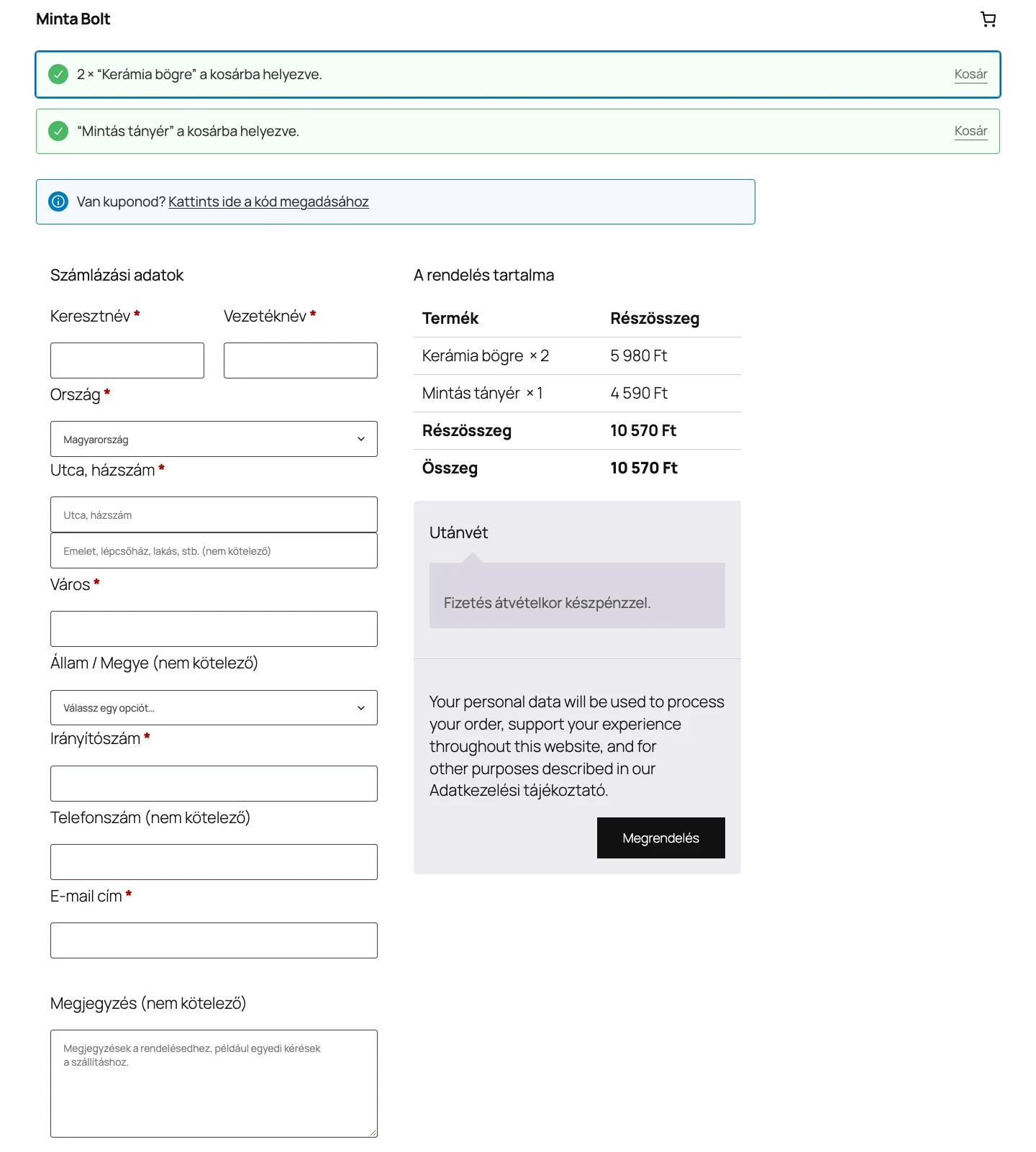
A képen a számlázási űrlap balra, a rendelés áttekintése és a fizetési mód jobbra látszik, mindez a fő pénztársablon widgetjeiből.
Köszönőoldal
Szekció neve “Köszönőoldal”A köszönőoldal a rendelés leadása után jelenik meg. Hozz létre új sablont Köszönjük típussal.
A köszönőoldal widgetjei:
| Widget (a szerkesztőben) | Mit csinál |
|---|---|
| Köszönőoldali vásárlói címadatok | A számlázási adatok táblázata, amelyet a vásárló a pénztárban adott meg. |
| Köszönőoldali rendelési részletek | Részletes táblázat a megrendelésről: termékek, végösszeg, szállítás és egyebek. |
| Köszönőoldali rendelés | A rendelés rövidebb összefoglalója. Egyszerűbb, minimalista köszönőoldalhoz való. |
A Köszönőoldali rendelés widget Általános szakaszában a Módosítás kapcsoló alatt átírhatod az Üzenetet és a Címsorok (Rendelés, Dátum, E-mail-cím, Összeg, Fizetés) feliratát.
Lépések:
- Ellenőrizd, hogy a Köszönőoldal widgetjei szakasz be van kapcsolva.
- Hozz létre Köszönjük típusú sablont, tedd bele a widgeteket, és tedd közzé.
- A WooCommerce → Beállítások → JetWooBuilder fül Köszönőoldal szakaszában jelöld be az Egyéni köszönőoldal jelölőnégyzetet, válaszd ki a sablont a Köszönőoldal-sablon listából, és mentsd.
- Adj le egy rendelést: a fizetés után a vásárló a sablonhoz tartozó köszönőoldalra érkezik.
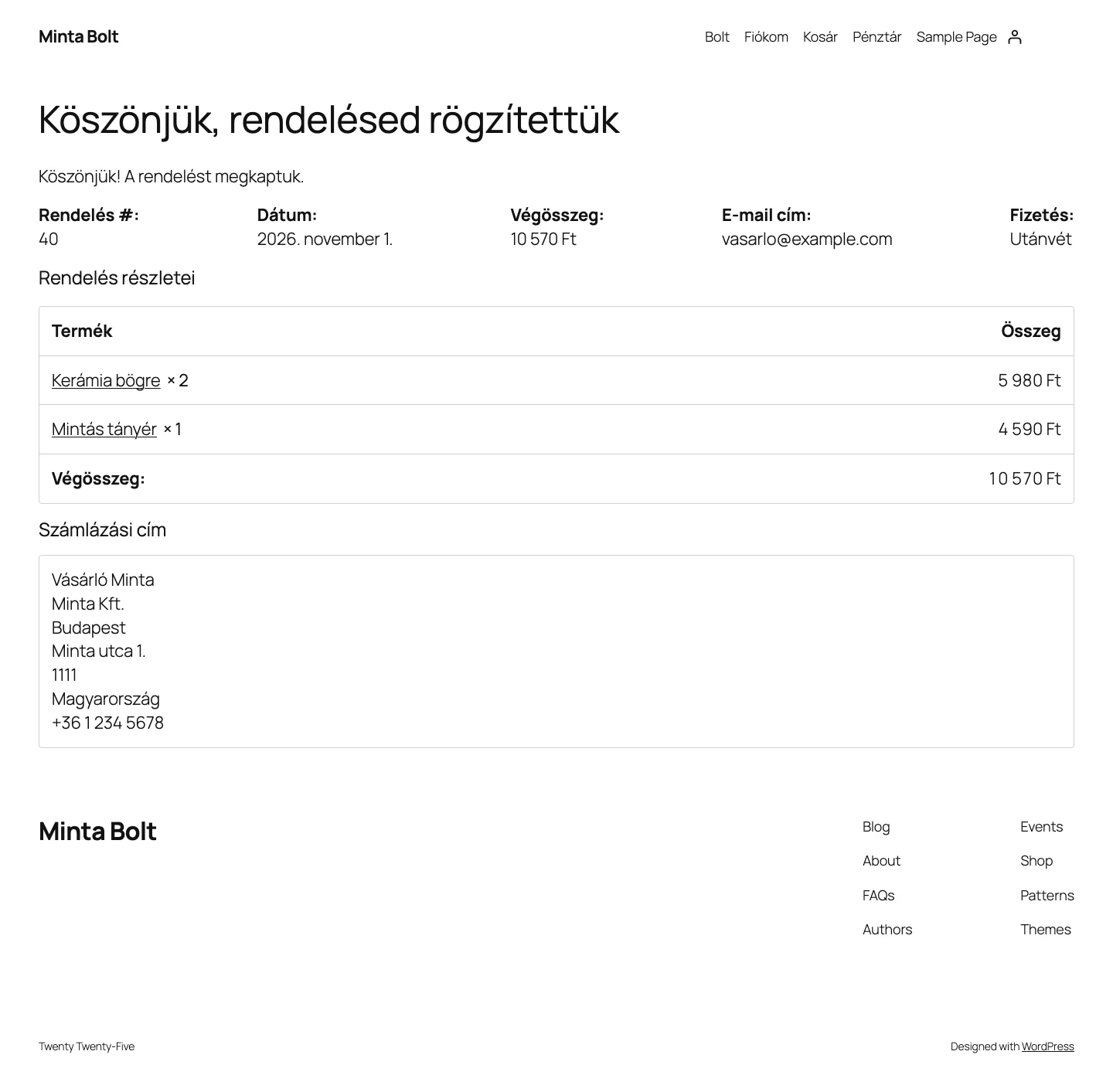
A képen a rendelés összefoglalója (szám, dátum, végösszeg, e-mail-cím, fizetési mód), a rendelés részletei és a számlázási cím látszik.
Oldalsablon JetThemeCore-ral
Szekció neve “Oldalsablon JetThemeCore-ral”Ha a kosár, a pénztár vagy a köszönőoldal saját fejlécet és láblécet kap, a JetThemeCore oldalsablonját használd (lásd Sablonok létrehozása és hozzárendelése). A feltételek: Include, WooCommerce, és az oldal típusa:
| Oldal | A harmadik lista értéke |
|---|---|
| Kosár | Product Cart |
| Pénztár | Products Checkout |
| Köszönőoldal | Thank You Page |
Lépések (mindhárom oldalra ugyanúgy):
- Kapcsold be az oldal widgetjeit a Crocoblock → JetPlugins Settings → JetWooBuilder → Widgetek oldalon.
- A Crocoblock → Theme Builder oldalon kattints a Create new page template gombra, vegyél fel egy feltételt az Add Condition gombbal a fenti értékekkel, majd kattints a Create gombra. Az új oldalsablonnak adj nevet.
- Az Add body gombbal vagy új sablont hozol létre a JetThemeCore-ral (a fent leírt widgetekkel), vagy az Add from library lehetőségből kiválasztod a JetWooBuilderrel készült sablont, és a Use gombra kattintasz.
- Az Add header gombbal vegyél fel fejlécet (új vagy könyvtárból), ugyanígy a láblécet.
- Pénztárnál a Crocoblock → Theme Templates oldalon is készíthetsz sablont: az Add New gombnál a Template Type legyen Checkout. A kész sablonhoz utólag add meg a feltételeket, ahogy az oldalsablonnál.
- A WooCommerce → Beállítások → JetWooBuilder fülön a megfelelő szakasz egyéni sablonját kapcsold ki: Egyéni kosár, Egyéni pénztár, Egyéni köszönőoldal. Nem kell sablont kiválasztani, mert a hozzárendelést az oldalsablon feltétele adja. Mentsd a beállításokat.
- Tegyél egy terméket a kosárba, és nézd meg a kosár, a pénztár és a köszönőoldal megjelenését a weboldalon.
Ha a pénztár oldalt te hozod létre kézzel, a Oldalak → Új oldal menüben tegyél rá egy shortcode-blokkot a [woocommerce_checkout] értékkel, tedd közzé, majd a WooCommerce → Beállítások → Haladó fülön jelöld ki a Pénztár oldalnak. A kosár és a Fiókom oldalra ugyanígy a [woocommerce_cart] és a [woocommerce_my_account] kell. Az alapoldalakat a WooCommerce → Állapot → Eszközök oldalon az alapértelmezett oldalak létrehozásával is előállíthatod. A Widgetek megjelenítési módja a WooCommerce → Beállítások → JetWooBuilder fülön legyen Elementor alapértelmezése.
Ilyenkor a WooCommerce → Beállítások → JetWooBuilder fülön az adott oldal egyéni sablonját (például az Egyéni kosár, Egyéni pénztár vagy Egyéni köszönőoldal jelölőnégyzetet) hagyd kikapcsolva.
Ingyenes szállítás sávja a kosárban
Szekció neve “Ingyenes szállítás sávja a kosárban”A kosár sablonjába folyamatjelző sávot is tehetsz, amely mutatja, mennyi hiányzik az ingyenes szállításhoz. Ennek leírása a Bővítések és példák fejezetben van.
Készült: Frissítve: