

 Magyarmagyar
Elementor-widgetek
A Megamenü widget beállításai és a JetMenu többi Elementor-widgetje.
A JetMenu az Elementor widgetpanelén a Jet Menu csoportban három widgetet ad:
- Megamenü: vízszintes, függőleges vagy legördülő megamenü egy kiválasztott menüből.
- Függőleges megamenü
- Hamburger menü
A Megamenü widget használata
Szekció neve “A Megamenü widget használata”- Nyisd meg az oldalt (vagy a fejlécsablont) az Elementorral.
- A widgetpanelen keresd meg a Megamenü widgetet, és húzd egy oszlopba vagy tárolóba.
- A Tartalom fül Elrendezés részében a Menü listából válaszd ki a korábban elkészített menüt.
- Szükség esetén állítsd be a többi mezőt (lásd lent), a megjelenést pedig a Stílus fülön.
- Kattints a Közzététel gombra, majd nézd meg az oldalt a weboldalon.
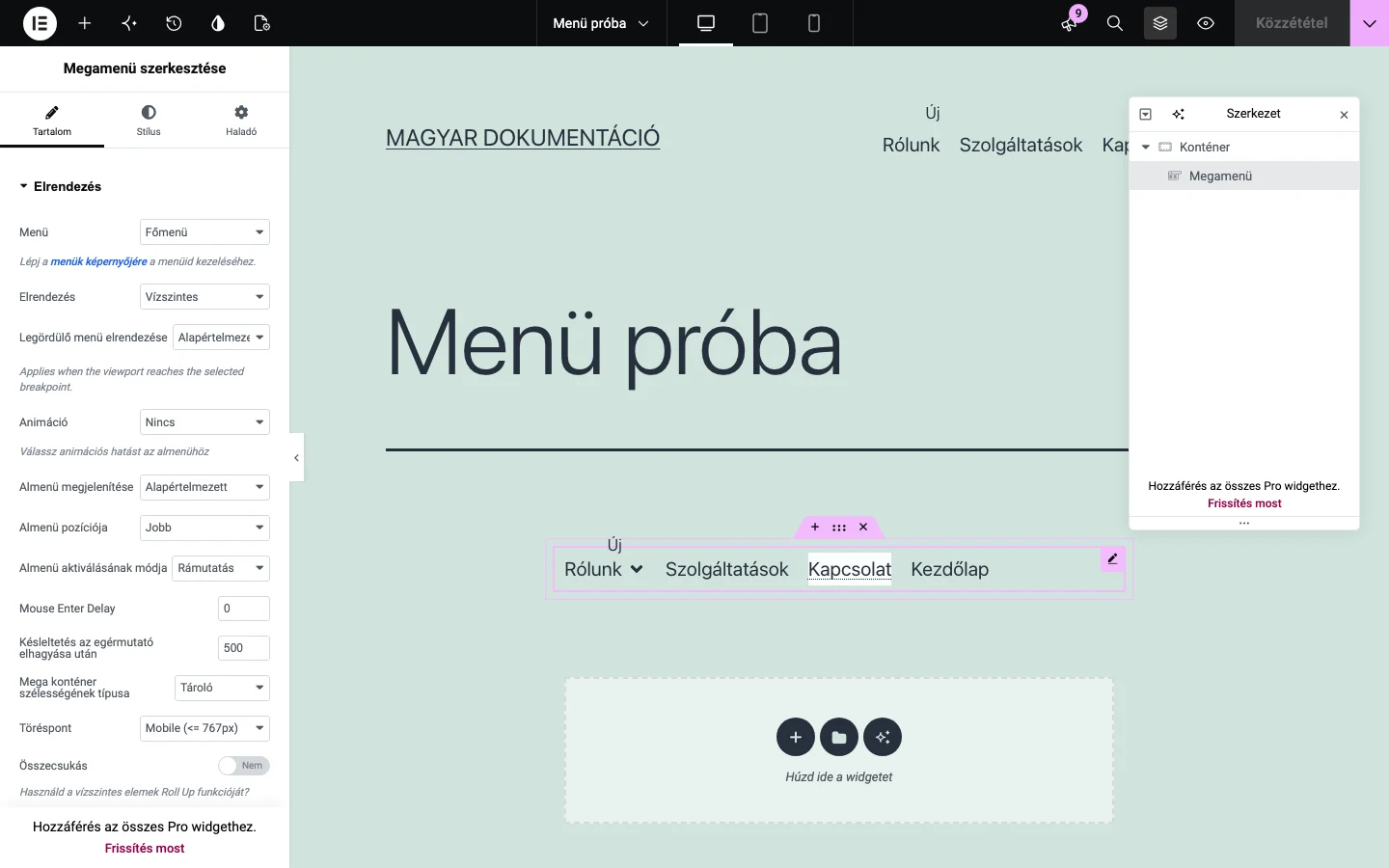
A képen a Megamenü szerkesztése panel a Főmenü menüt használja. A Rólunk menüpont mellett nyíl jelzi, hogy ott megatartalom van.
Ha a JetMenu mellett a Crocoblock sablonszerkesztője is telepítve van, a widget a fejlécsablonban is használható: a sablon szerkesztésekor ugyanígy kell húzni a widgetet a fejléc megfelelő oszlopába.
Elrendezés beállításai
Szekció neve “Elrendezés beállításai”| Beállítás | Mit csinál |
|---|---|
| Menü | A megjelenítendő menü. |
| Elrendezés | Vízszintes, Függőleges vagy Legördülő menü. |
| Legördülő menü elrendezése | Alapértelmezett vagy Tolás. A kiválasztott töréspontnál érvényes. |
| Animáció | Az almenü animációja: Nincs vagy Áttűnés. |
| Almenü megjelenítése | Alapértelmezett vagy Harmonika. |
| Almenü pozíciója | Jobb vagy Bal. |
| Almenü aktiválásának módja | Rámutatás vagy Kattintás. |
| Mouse Enter Delay | Késleltetés az egérmutató ráhúzásakor (ms). |
| Késleltetés az egérmutató elhagyása után | Késleltetés az egér elhagyása után (ms, alapérték 500). |
| Mega konténer szélességének típusa | Tároló, Szelektor vagy Tételek. |
| Töréspont | Mikortól váltson a menü mobilos elrendezésre: Nincs, Tablet (<= 1024px) vagy Mobile (<= 767px). |
| Összecsukás | A vízszintes menü túl sok elemét a „Roll Up” funkcióval összevonja. |
| Mega tartalom AJAX-betöltése | Kapcsoló a megatartalom AJAX-os betöltéséhez. |
| Megjelenítés mobil eszközön | Mobil eszközön is ezt a menüt jeleníti meg. Bekapcsolva megjelenik a mobilmenü beállítási része. |
| SVG ikonok kitöltése | Kapcsoló az SVG-ikonok kitöltéséhez. |
| Lenyíló ikon, Kapcsolóikon, Nyitott kapcsoló ikon | Ikon a lenyíló nyílhoz és a mobilmenü gombjához: Egyik sem, SVG feltöltése vagy Ikontár. |
A Stílus fülön a menü színeit, tipográfiáját és térközeit, a Haladó fülön az Elementor általános beállításait találod.
További elrendezési mezők
Szekció neve “További elrendezési mezők”- Elrendezés → Legördülő menü: hamburgerikont mutat, amelyre kattintva kinyílnak az almenüpontok. Ilyenkor a Legördülő menü elrendezése és a Legördülő menü pozíciója mező is elérhető.
- Animáció: csak Vízszintes és Függőleges elrendezésnél jelenik meg.
- Almenü megjelenítése: csak Vízszintes elrendezésnél érhető el. Alapértelmezett esetén az Almenü pozíciója mező is megjelenik. A Harmonika az almenüt lenyíló, egymás alatti listaként mutatja.
- Almenü aktiválásának módja: ha Kattintás, két további mező jelenik meg. Az Almenü célpontja megadja, mire kell kattintani (Tétel vagy Almenüikon), az Almenü bezárási módja pedig azt, hogyan záródik: az egér elhagyásakor vagy a menün kívüli kattintáskor.
- Mega konténer szélességének típusa: Tároló esetén a panel az oldal fő tárolójának szélességét veszi fel, Szelektor esetén egyedi CSS-szelektort adhatsz meg, Tételek esetén a szülő menüpontok együttes szélességét.
- Összecsukás: csak vízszintes elrendezésnél és alapértelmezett almenü-megjelenítésnél érhető el. Megakadályozza a vízszintes túlcsordulást, a felesleges elemeket csoportba vonja. Bekapcsolva választható az összecsukás típusa (Szöveg vagy Ikon), és megadható a szöveg vagy az ikon.
- Mega tartalom AJAX-betöltése: a megatartalom csak akkor töltődik be, amikor a látogató a menüvel kapcsolatba lép. Nagy menüknél gyorsítja az oldalt.
- SVG ikonok kitöltése: az SVG-ikonok átveszik az oldal színbeállításait.
Mobilmenü beállításai
Szekció neve “Mobilmenü beállításai”A Mobil menü rész akkor jelenik meg a Tartalom fülön, ha az Elrendezés részben bekapcsolod a Megjelenítés mobil eszközön kapcsolót.
| Beállítás | Mit csinál |
|---|---|
| Menü mobilhoz | Melyik WordPress-menü jelenjen meg mobilon. |
| Mobil eszköz | Csak mobilon, vagy tableten és mobilon is ez a menü látszik. |
| Elrendezés | Kicsúszás, Legördülő menü vagy Tolás. |
| Kapcsoló pozíciója | A hamburgerikon helye (bal felső vagy jobb felső). |
| Konténer pozíciója | A menüpanel melyik oldalról csúszik be: Bal vagy Jobb. |
| Almenünyitó megjelenítése | Az almenü a Menüpontra vagy az Almenü jelölőjére kattintva nyílik. |
| Almenü elrendezésének megjelenítése | Becsúszás vagy Legördülő menü. |
| Bezárás navigáció után | A menü magától bezárul, ha rákattintasz egy linkre. |
| Fejléc sablonja | Mentett sablon a mobilmenü tetején (például logó, fejléc-információ). |
| Elemek előtti sablon | Mentett sablon a menüpontok előtt (például avatar, akciógomb). |
| Elemek utáni sablon | Mentett sablon a menüpontok alatt (például közösségi linkek, lábléc). |
| Elem ikonja látható, Elem jelvénye látható, Elem leírása látható | Megjeleníti a menüelem beállításaiban megadott ikont, jelvényt vagy rövid leírást. |
| Elemek elválasztója látható | Vonal választja el a menüpontokat. |
| Breadcrumb használata | Útvonalmenü a menün belül (például Főoldal > Termékek > Cipők). |
| Kapcsológomb betöltésjelzőjének használata és Betöltésjelző színe | Forgó jelzés a menü nyitásakor és zárásakor, és annak színe. |
| Kapcsoló zárt és nyitott állapotának ikonja, Kapcsoló szövege | A kapcsológomb ikonjai és felirata. |
| Konténer bezárás ikonja, Konténer vissza ikonja, Vissza szöveg | A bezáró és a vissza gomb ikonja, a vissza gomb szövege. |
| Almenü ikonja, Breadcrumb-elválasztó ikonja | Az almenü jelzője és az útvonal elválasztója. |
Az ikonmezőknél választhatod, hogy nincs ikon, SVG-t töltesz fel, vagy az ikontárból választasz.
Stílus és Haladó fül
Szekció neve “Stílus és Haladó fül”A Stílus fülön a Főmenü, a Legördülő menü és (ha a mobilmenü be van kapcsolva) a Mobil csoport ikon-, tipográfia-, térköz-, igazítás-, szín- és háttérbeállításai találhatók. A Haladó fülön az Elementor szokásos csoportjai vannak (elrendezés, mozgáseffektek, átalakítás, háttér, keretek, maszk, attribútumok, egyedi CSS).
Megamenü blokk (blokkszerkesztő)
Szekció neve “Megamenü blokk (blokkszerkesztő)”A blokkszerkesztőben a Megamenü blokkot a blokkkereső segítségével adhatod az oldalhoz. Az általános beállításai megegyeznek a widget Elrendezés beállításaival. Blokkos témában a használatát a Megamenü blokkos (FSE) témában fejezet írja le.
Készült: Frissítve: