

 Magyarmagyar
Megamenü készítése
A JetMenu bekapcsolása egy menühelyen, a megatartalom bekapcsolása egy menüponton és a tartalom szerkesztése Elementorral.
1. A menü és a menühely kiválasztása
Szekció neve “1. A menü és a menühely kiválasztása”- Nyisd meg a Megjelenés → Menük oldalt.
- Válassz egy meglévő menüt, vagy hozz létre újat.
- A Menü beállítások alatt, az A menü helye résznél jelöld be azt a helyet, ahol a menü megjelenik (a képen Elsődleges menü).
- A bal oldali JetMenu-helyek beállításai dobozban kapcsold be a JetMenu bekapcsolása az aktuális menühelyen kapcsolót ugyanannál a helynél.
- Kattints a Menü mentése gombra.
A Válassz menüt a mobil elrendezéshez mezőben megadhatod, melyik menü jelenjen meg mobilon az adott helyen. Alapértéke None.
A doboz tetején egy tanács is áll: fejléc vagy lábléc készítésekor a sablon menühelyei helyett érdemes JetMenu-widgetet használni, mert így a stílusok egységesek maradnak, és nincs ütközés a sablon alapértelmezett menüjével.
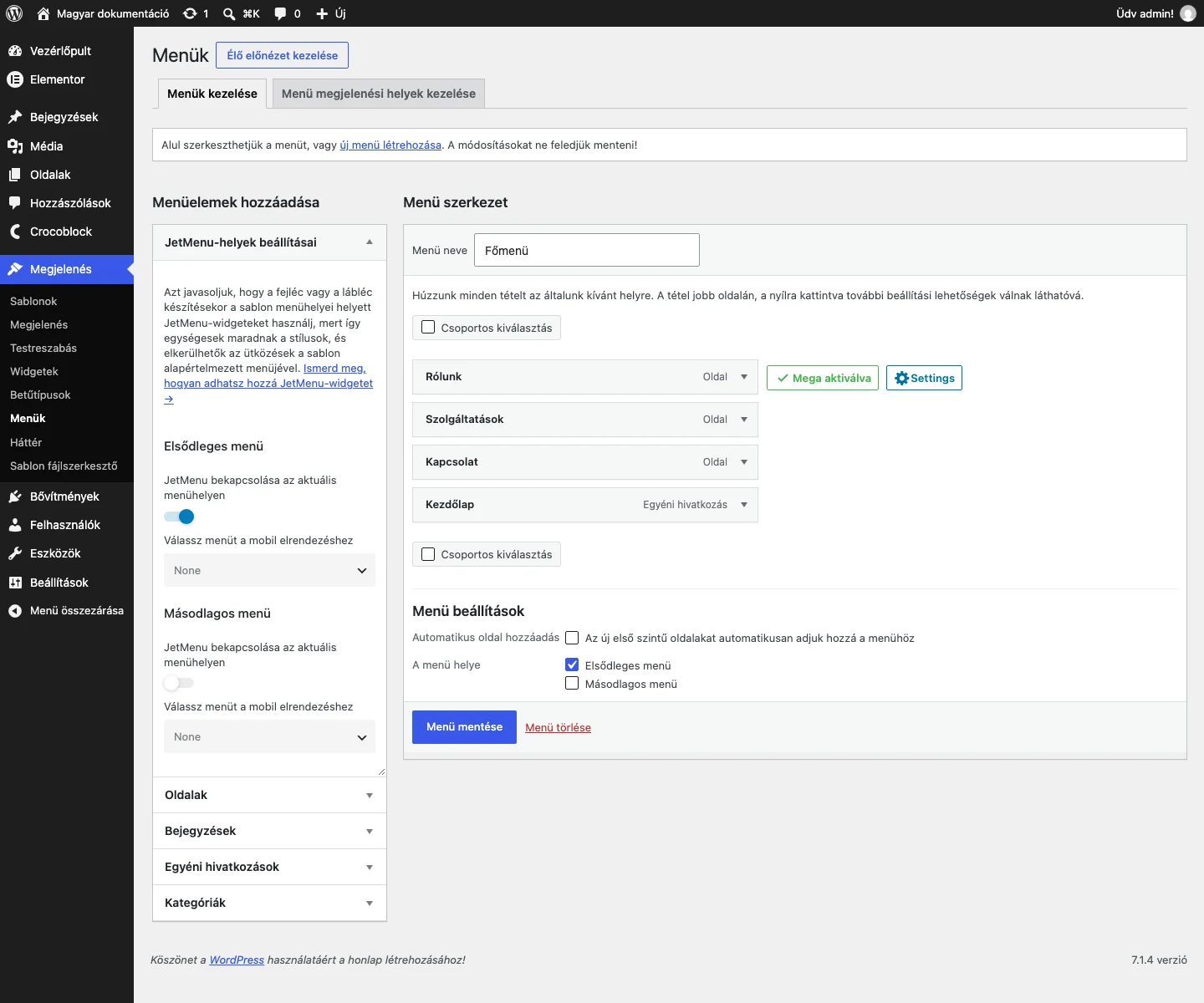
A képen a bal oldali dobozban az Elsődleges menü kapcsolója be van kapcsolva. A Rólunk menüpont mellett a Mega aktiválva jelzés és a Settings gomb látszik.
2. A menüelem beállításai
Szekció neve “2. A menüelem beállításai”- Vidd az egérmutatót arra a menüpontra, amelyiknek megatartalmat szánsz. A menüpont jobb oldalán megjelenik a Settings gomb.
- Kattints a Settings gombra. Megnyílik az Item settings ablak.
- A Mega Content résznél kapcsold be a Use Mega content kapcsolót.
- Állítsd be a megatartalmat az alábbi táblázat szerint.
- Kattints a Save gombra, majd a Close gombbal zárd be az ablakot.
- A menüszerkesztőben kattints a Menü mentése gombra. Ez nélkül a módosítások nem mentődnek el.
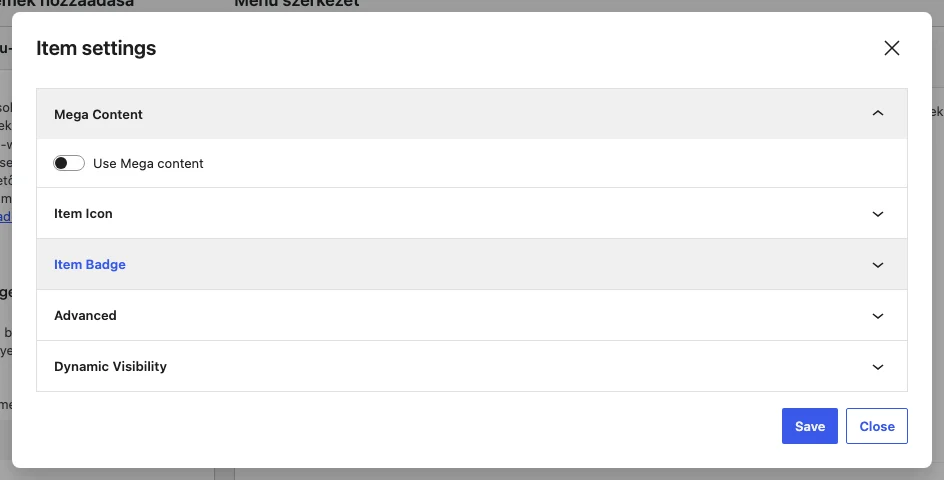
Az ablak öt, lenyitható részből áll: Mega Content, Item Icon, Item Badge, Advanced és Dynamic Visibility. Az utolsó négyet a menüelem beállításai fejezet írja le.
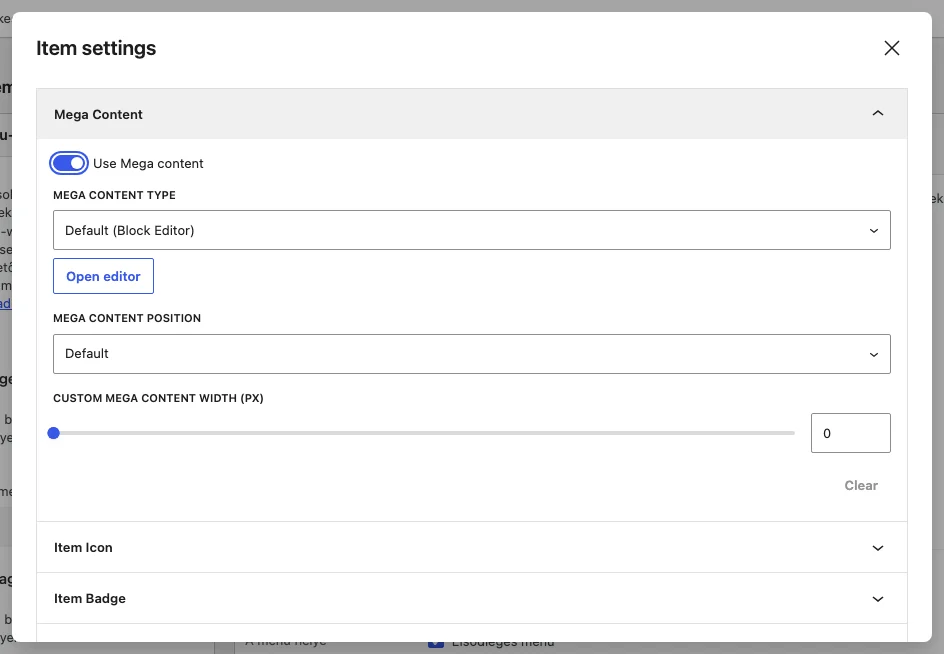
A kapcsoló bekapcsolása után a Mega Content rész új mezőkkel bővül:
| Beállítás | Mit csinál | Alapérték |
|---|---|---|
| Use Mega content | Bekapcsolja a megamenüt ennél a menüpontnál. | Ki |
| MEGA CONTENT TYPE | A tartalom szerkesztőjét adja meg: Elementor vagy Default (Block Editor). | Default (Block Editor) |
| Open editor | Megnyitja a kiválasztott szerkesztőt a megatartalom készítéséhez (Elementor esetén új lapon). | |
| MEGA CONTENT POSITION | A panel helye: Default vagy Relative Item (a menüponthoz igazítva). | Default |
| CUSTOM MEGA CONTENT WIDTH (PX) | A panel szélessége képpontban. A Clear gomb törli az értéket. | 0 |
Ha a tartalmat Elementorban szeretnéd szerkeszteni, válaszd a MEGA CONTENT TYPE mezőben az Elementor értéket, mentsd az ablakot, és csak utána kattints az Open editor gombra.
3. A megatartalom szerkesztése Elementorban
Szekció neve “3. A megatartalom szerkesztése Elementorban”- A Settings ablakban válaszd az Elementor típust, kattints a Save gombra.
- Az Open editor gombra új lapon megnyílik az Elementor szerkesztője. A tartalom egy külön bejegyzésként tárolódik, a menüponthoz kötve.
- Építsd fel a panelt tetszőleges Elementor-widgetekkel. Lehet benne címsor, szövegszerkesztő, kép, videó, bejegyzéslista, portfólió, vagy akár egy shortcode-widget a shortcode-dal beillesztett tartalomnak, például egy terméktáblának.
- Kattints a Közzététel gombra.
- Térj vissza a menüszerkesztőre, és kattints a Menü mentése gombra.
Fontos: a megamenü widget nem használható egy megatartalom belsejében. A widget ilyenkor csak azt jelzi, hogy a modul a kiválasztott megamenü oldalon való megjelenítésére való.
Minden megatartalommal rendelkező menüpont mellett megjelenik a Mega aktiválva jelzés. Ha több menüpontnak is megatartalmat szánsz, ismételd meg a lépéseket mindegyiknél.
4. A menü megjelenítése
Szekció neve “4. A menü megjelenítése”A kész megamenüt kétféleképpen jelenítheted meg:
- A téma menühelyén. Ha a menü a bekapcsolt menühelyhez van rendelve, a JetMenu átveszi az irányítást, és a saját megjelenését használja. A stílusát a JetMenu beállításai között találod.
- A Megamenü widgettel. Elementorban, bármelyik oldalon vagy fejlécsablonban. Lásd az Elementor-widgetek fejezetet.
Mentsd el az oldalt vagy a sablont, és nézd meg a weboldalon: az egérmutatót a megatartalmú menüpont fölé víve megnyílik a panel.
Megamenü a téma alapértelmezett fejlécében
Szekció neve “Megamenü a téma alapértelmezett fejlécében”A megamenü sablon nélkül is működik: ha a Megjelenés → Menük oldalon bekapcsolod a JetMenut a téma menühelyén, és a menüpontokhoz megatartalmat rendelsz, a menü a téma saját fejlécében jelenik meg. Nem kell hozzá külön, Elementorral épített fejlécsablon. Ezt bármelyik klasszikus témánál használhatod.
A JetMenu beállításai (Crocoblock → JetPlugins Settings → JetMenu) között a menü színeit, a főmenü és az almenü stílusát, a mobil megjelenítést, az ikonokat, a jelvényeket és a legördülő nyilakat is itt állíthatod be. Lásd: A JetMenu beállításai.
A megamenü fejlécsablonban
Szekció neve “A megamenü fejlécsablonban”Ha a fejlécet sablonszerkesztővel (például a Crocoblock sablonszerkesztőjével) építed, nyisd meg a kívánt fejlécsablont Elementorban, keresd meg a Megamenü widgetet, húzd a fejléc megfelelő oszlopába, és az Elrendezés részben válaszd ki a menüt. Ha ugyanezt a menüt mobilon is meg akarod jeleníteni, kapcsold be a Megjelenítés mobil eszközön kapcsolót, ekkor megjelenik a mobilmenü beállítási része. A megjelenést a Stílus fülön állítsd be, majd kattints a Közzététel gombra.
Készült: Frissítve: