

 Magyarmagyar
Függőleges megamenü
A Függőleges megamenü widget beállításai, és egy függőleges menü felépítése, amelynek elemeihez megatartalom tartozik.
A Függőleges megamenü widget a WordPress-menüt függőlegesen, egymás alatt jeleníti meg, az almenüket pedig kicsúszó panelben mutatja. A widget a Jet Menu csoportban található az Elementor widgetpaneljén.
Használat előtt hozz létre egy menüt a Megjelenés → Menük oldalon.
A widget beállításai
Szekció neve “A widget beállításai”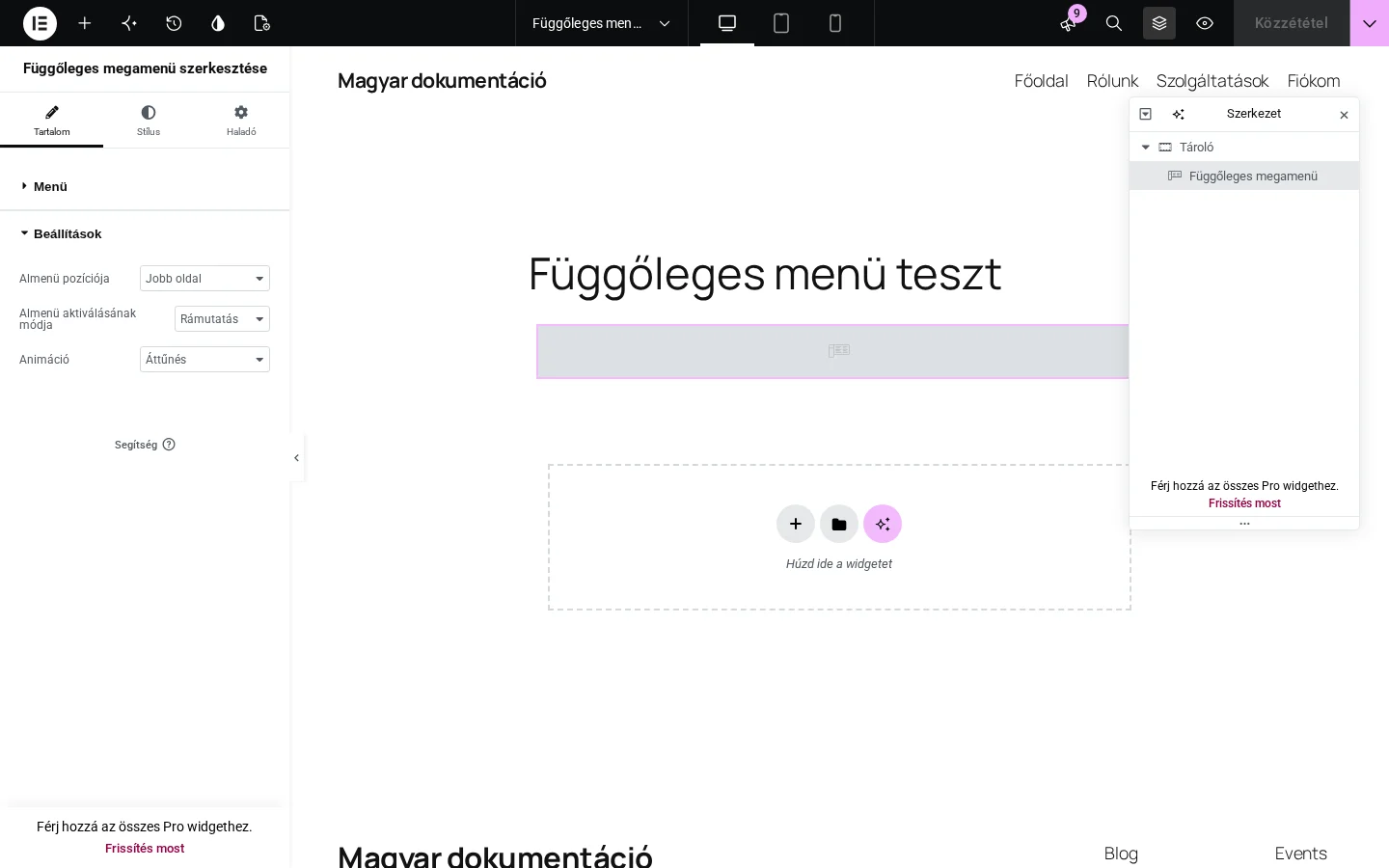
A képen a Tartalom fül Beállítások része látszik: az almenü helye, aktiválási módja és animációja.
Tartalom fül
Szekció neve “Tartalom fül”A Menü részben a Menü kiválasztása listából választod ki a korábban létrehozott menüt.
A Beállítások rész mezői:
| Beállítás | Mit csinál | Értékek |
|---|---|---|
| Almenü pozíciója | Az almenü a főmenü melyik oldalán nyílik. | Jobb oldal (alapérték), Bal oldal |
| Almenü aktiválásának módja | Mivel nyílik az almenü. | Rámutatás (alapérték), Kattintás |
| Almenü célpontja | Csak Kattintás esetén jelenik meg: mire kell kattintani a nyitáshoz. | Tétel, Almenü ikonja |
| Animáció | Az almenü megnyílási animációja. | Nincs, Áttűnés, Felfelé mozgatás, Lefelé mozgatás, Balra mozgatás, Jobbra mozgatás |
Stílus fül
Szekció neve “Stílus fül”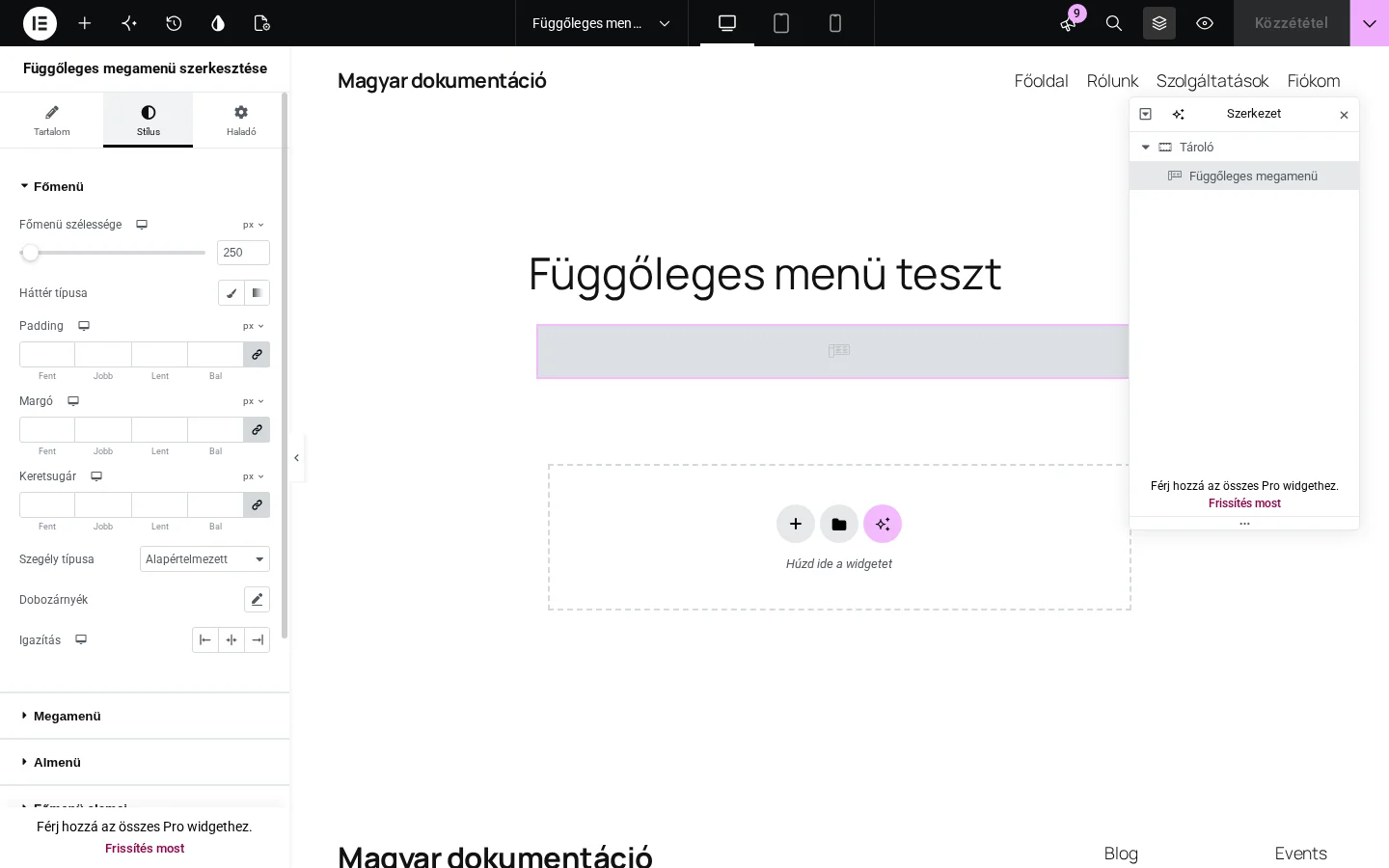
A Stílus fül lenyitható részei: Főmenü, Megamenü, Almenü, Főmenü elemei, Almenü elemei, Ikon, Jelvény és Legördülő ikon. A Főmenü részben a Főmenü szélessége (alapérték 250 px), a háttér, a belső és külső térköz, a keretsugár, a szegély, a dobozárnyék és az igazítás állítható.
A beállítások egy részét globálisan is megadhatod: a Megjelenés → Menük oldalon a menüpont Settings gombjával. Ez a menü minden előfordulására érvényes, az Elementorban megadott stílus pedig csak az adott oldalra.
A módosítások mentéséhez kattints a Közzététel gombra.
Függőleges megamenü könyvesbolt-menühöz
Szekció neve “Függőleges megamenü könyvesbolt-menühöz”A példa egy olyan menüt épít, amelynek egy gombjára kattintva (vagy rámutatva) függőleges lista nyílik, és a lista minden eleméhez külön megatartalom tartozik. Elementor vagy blokkszerkesztő egyaránt használható.
1. A függőlegesen megjelenő almenü
Szekció neve “1. A függőlegesen megjelenő almenü”- A Megjelenés → Menük oldalon hozz létre egy új menüt (a példában „Összes könyv (almenü)”). Menühelyet nem kell rendelned hozzá.
- Add hozzá az elemeket. A példában a termékek típusait (papírkönyv, e-könyv, hangoskönyv) a Select All jelölőnégyzettel és az Add to Menu gombbal vetted fel, utána az Egyéni hivatkozások résszel három további elemet (szerzők, akciók, kiadók).
- Vidd az egeret az első menüpontra, kattints a Settings gombra, kapcsold be a Use Mega content kapcsolót, és kattints az Open editor gombra.
- Építs a panelbe két oszlopot. Az elsőbe kerül egy Címsor („Kategória”), egy listát megjelenítő widget a termékkategóriákkal (a példában egy listarács), és egy gomb az összes kategória oldalához. A másodikba a hét könyve, a népszerű kiadók és hasonló tartalmak kerülnek.
- Kattints a Közzététel gombra.
- Ismételd meg a többi menüponttal. A példában az e-könyvek paneljében a népszerű e-könyvek listája, a hangoskönyveknél az akciók listája van a második oszlopban.
- A menüszerkesztőben a megatartalmú elemek mellett a Mega aktiválva jelzés látszik. Kattints a Menü mentése gombra.
2. A főmenü
Szekció neve “2. A főmenü”- Hozz létre egy másik menüt (például „Összes könyv menü”).
- Az Egyéni hivatkozások résznél adj meg URL-nek
#jelet (helyőrző), a hivatkozás szövege legyen például „Összes könyv”, és kattints az Add to Menu gombra. - A menüponton kattints a Settings gombra, kapcsold be a megatartalmat, és nyisd meg a szerkesztőt.
- Két oszlopot építs: az elsőbe a Függőleges megamenü widgetet tedd, és a Menü kiválasztása mezőben válaszd ki az előbb létrehozott almenüt. A másodikba kerül egy Címsor („Népszerű kategóriák”) és a kategóriákat listázó widget.
- Kattints a Közzététel, majd a Menü mentése gombra.
3. A menü a fejlécben
Szekció neve “3. A menü a fejlécben”- Nyisd meg a fejlécsablont (a Crocoblock sablonszerkesztőjében hozz létre egy új fejlécsablont, ha még nincs, és add meg a feltételeit).
- Add hozzá a Megamenü widgetet, és válaszd ki a főmenüt.
- Állítsd be a példa szerint: Animáció: Áttűnés, Almenü aktiválásának módja: Kattintás, Mega konténer szélességének típusa: Szelektor, az Egyéni szelektor:
.elementor. Az ikonokat kikapcsolhatod, a megjelenést a Stílus fülön állítod be. - Kattints a Közzététel gombra.
A weboldalon az „Összes könyv” gombra kattintva megnyílik a panel: baloldalt a függőleges lista, mellette a kiválasztott elemhez tartozó megatartalom látszik.
Készült: