

 Magyarmagyar
Többoszlopos és teljes szélességű megamenü
Hogyan építs több oszlopos megamenüt almenükből, és hogyan teheted a megamenü panelt az oldal teljes szélességűvé.
Egy megamenü panelje tetszőleges számú oszlopból és widgetből állhat. Ez a fejezet egy többoszlopos panel felépítését és a panel szélességének beállítását írja le.
Követelmények
Szekció neve “Követelmények”- Elementor és a JetMenu aktiválva.
- Egy főmenü, és a panelben megjelenítendő almenük (külön menüként).
Többoszlopos megamenü készítése
Szekció neve “Többoszlopos megamenü készítése”A példában a panel négy oszlopos: két oszlop képet és gombot tartalmaz, két oszlop pedig egy-egy külön menüt listáz.
- Nyisd meg a Megjelenés → Menük oldalt, és hozd létre a főmenüt, ha még nincs.
- Hozz létre további menüket azokhoz az oszlopokhoz, amelyekben menülistát szeretnél. Mindegyiknek adj nevet, vedd fel a kívánt elemeket (oldalak, kategóriák, egyéni hivatkozások), és kattints a Menü mentése gombra. Ezeknek a menüknek nem kell menühelyet adnod.
- Válaszd ki a Menü kiválasztása szerkesztésre listában a főmenüt.
- Vidd az egeret arra a menüpontra, amelyiknek a panelt szánod, és kattints a Settings gombra.
- Kapcsold be a Use Mega content kapcsolót, a MEGA CONTENT TYPE mezőben válaszd az Elementor értéket, mentsd (Save), majd kattints az Open editor gombra.
- Az Elementor szerkesztőjében kattints a + gombra a terület közepén, és válaszd ki az oszlopok számát (a példában négy oszlopot).
- Töltsd fel az oszlopokat:
- az első oszlopba két Kép és két Gomb widget kerül (például az újdonságok és a legnépszerűbb termékek oldalára mutató gomb),
- a másodikba egy Kép és egy Gomb,
- a harmadikba egy Címsor és egy Függőleges megamenü widget, amelynek a Menü kiválasztása mezőjében az első külön menüt adod meg,
- a negyedikbe szintén egy Címsor és egy Függőleges megamenü widget a második külön menüvel.
- Kattints a Közzététel gombra.
- Térj vissza a menüszerkesztőre, és kattints a Menü mentése gombra.
A Függőleges megamenü widget beállításait a Függőleges megamenü fejezet írja le.
A főmenü elhelyezése és ellenőrzése
Szekció neve “A főmenü elhelyezése és ellenőrzése”- Nyisd meg azt az oldalt vagy sablont (például a fejlécsablont), ahol a menü megjelenik.
- Add hozzá a Megamenü widgetet, és a Menü listában válaszd ki a főmenüt.
- Kattints a Közzététel gombra.
- Nyisd meg az oldalt a weboldalon, és vidd az egeret a megatartalmú menüpont fölé: megnyílik a többoszlopos panel.
Teljes szélességű megamenü
Szekció neve “Teljes szélességű megamenü”Alapértelmezés szerint a panel szélességét a menü konténere határozza meg. Ha azt szeretnéd, hogy a panel az oldal teljes szélességét kitöltse, egy olyan elem CSS-osztályát kell megadnod, amelyik az egész oldal szélességében fut.
Az osztály megkeresése
Szekció neve “Az osztály megkeresése”- Nyisd meg a weboldalt, amelyen a menü látszik.
- A böngésző fejlesztői eszközeit (például a További eszközök → Fejlesztői eszközök menüből) nyisd meg, és kattints az elemvizsgáló ikonra.
- Jelöld ki az oldal teljes szélességét kitöltő szakaszt, és másold ki a CSS-osztályát. Az osztály neve elé pontot kell tenni, például
.egyedi-szakasz.
A Megamenü widgetben
Szekció neve “A Megamenü widgetben”- Nyisd meg az Elementorban a fejlécsablont vagy az oldalt, és jelöld ki a Megamenü widgetet.
- Az Elrendezés részben a Mega konténer szélességének típusa mezőnél válaszd a Szelektor értéket.
- Az alatta megjelenő Egyéni szelektor mezőbe írd be a kimásolt osztályt, ponttal az elején.
- Kattints a Frissítés (vagy Közzététel) gombra, majd töltsd újra az oldalt: a panel kitölti a teljes szélességet.
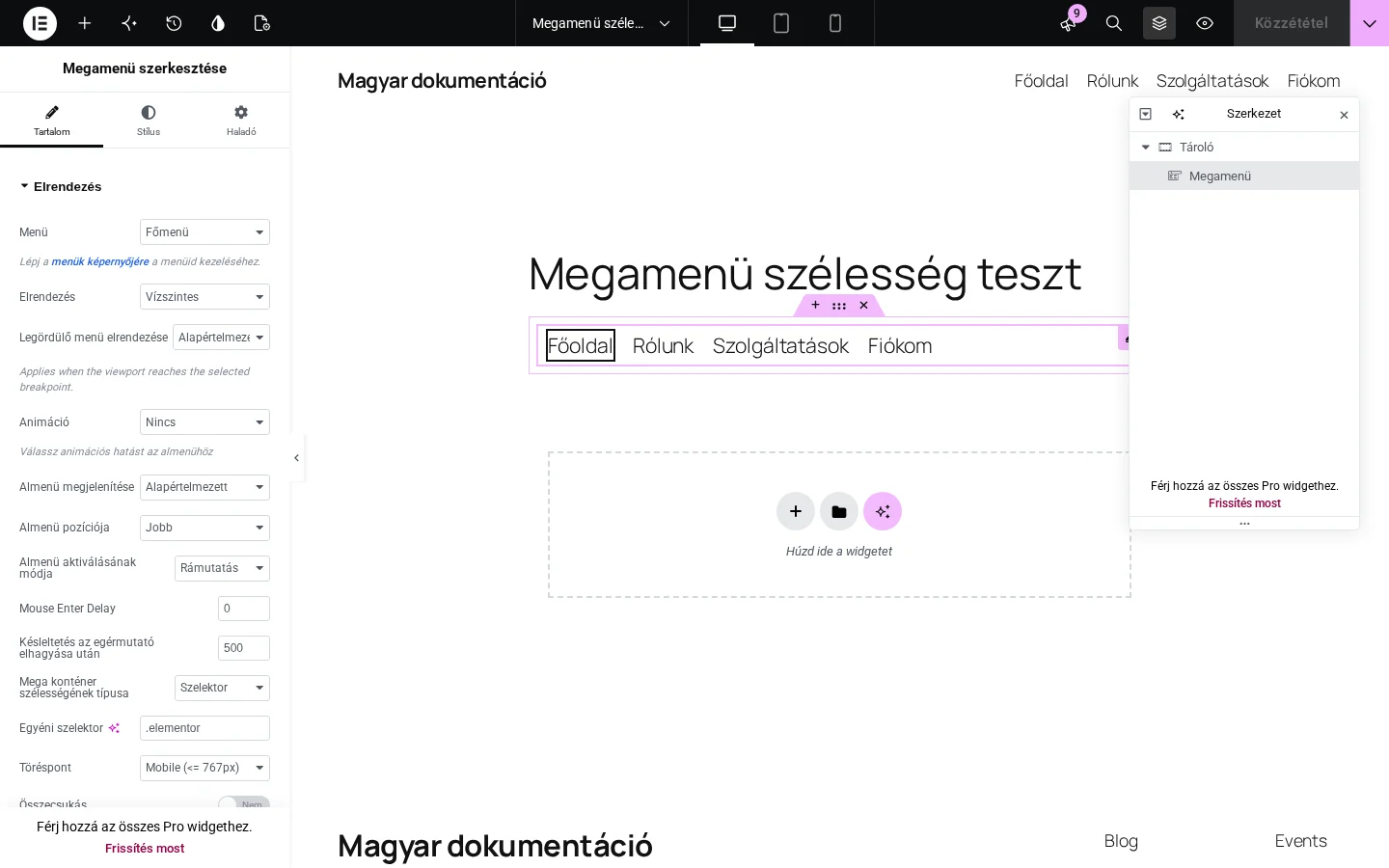
A képen a Mega konténer szélességének típusa mező értéke Szelektor, és alatta megjelent az Egyéni szelektor mező.
A típus további értékei: Tároló (az oldal fő tárolójának szélessége) és Tételek (a szülő menüpontok együttes szélessége).
A téma menühelyén
Szekció neve “A téma menühelyén”Ha a menüt a téma menühelyén jeleníted meg, a szélességet a Crocoblock → JetPlugins Settings → JetMenu oldal Főmenü részében, az Elrendezés szakasz Mega konténer szélességének típusa mezőjében állítod be. Válaszd a Szelektor értéket, és add meg ugyanazt a pontos CSS-osztályt. Mentsd a beállításokat, és töltsd újra az oldalt. A mezők leírását lásd: A JetMenu beállításai.
Készült: