

 Magyarmagyar
Menüpontok stílusa rámutatáskor és kattintáskor
A főmenü és az almenü elemeinek külön megjelenése Normál, Rámutatás és Aktív állapotban a Megamenü widgetben és a JetMenu beállításai között.
A menüpontok megjelenését három állapotra külön állíthatod be: Normál (nyugalmi állapot), Rámutatás (amikor az egér a menüpont fölött van) és Aktív (amikor a menüpont az aktuális oldalhoz tartozik, vagy éppen nyitva van). Ugyanez a három állapot a főmenü és az almenü elemeire is megvan.
A stílust kétféleképp éred el:
- az Elementor szerkesztőben, a Megamenü vagy a függőleges megamenü widget Stílus fülén (ez csak az adott widgetre érvényes);
- a Crocoblock → JetPlugins Settings → JetMenu → Főmenü oldalon, a téma menühelyeire (ezeket az értékeket a widgetek nem használják).
Állapotok beállítása a Megamenü widgetben
Szekció neve “Állapotok beállítása a Megamenü widgetben”- Nyisd meg az oldalt vagy a fejlécsablont az Elementorral.
- Add hozzá a Megamenü widgetet, vagy kattints egy meglévőre.
- Nyisd meg a Stílus fület, és ott a Főmenü blokkot.
- Görgess az Állapotok részhez.
- Válts a Normál, Rámutatás és Aktív fül között, és minden fülön állítsd be a kívánt színeket.
- Mentsd a változtatásokat a Frissítés (vagy Közzététel) gombbal.
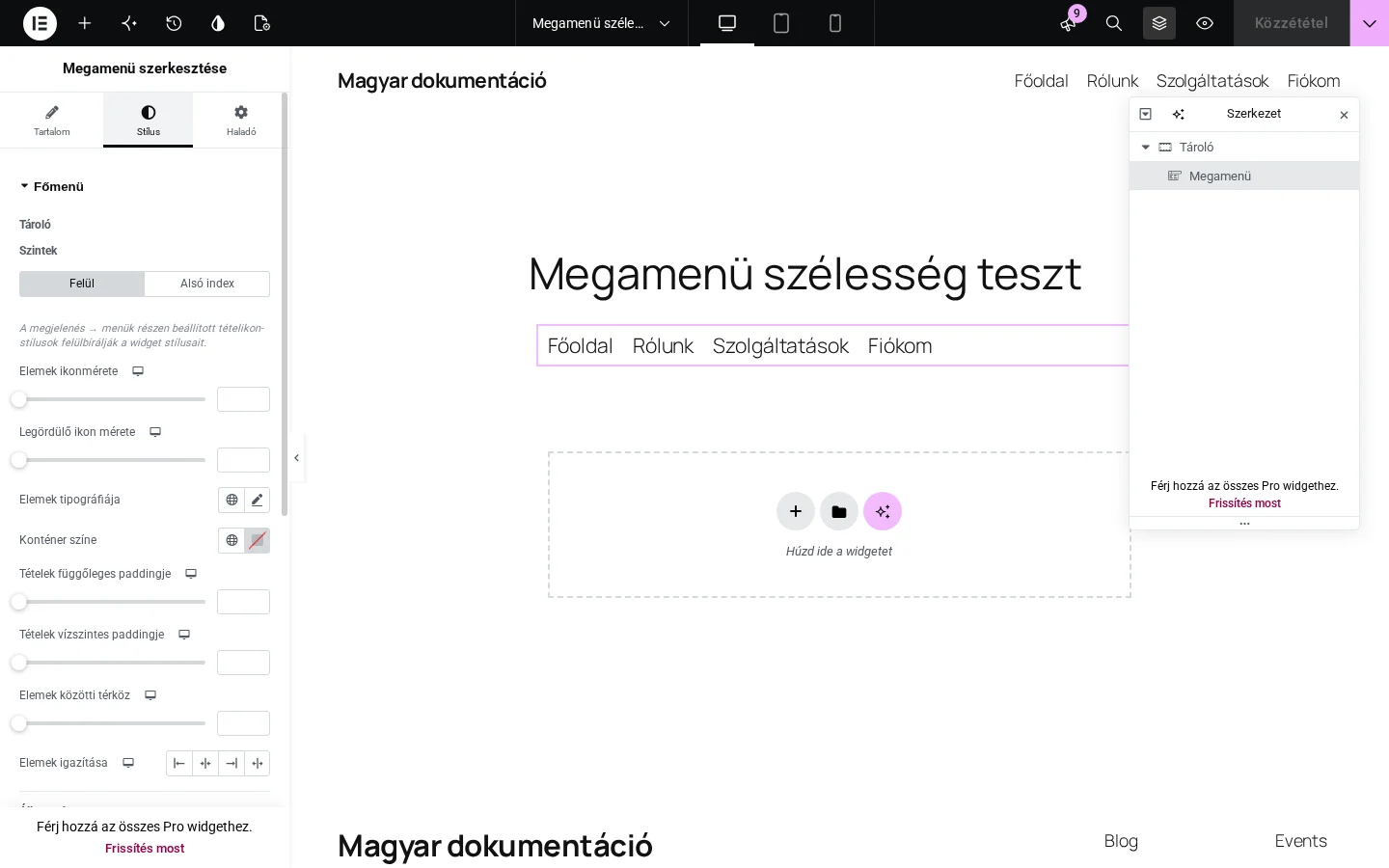
A képen a Főmenü blokk első mezői látszanak (Szintek, ikonméretek, tipográfia, Konténer színe, térközök); az Állapotok csoport lejjebb van.
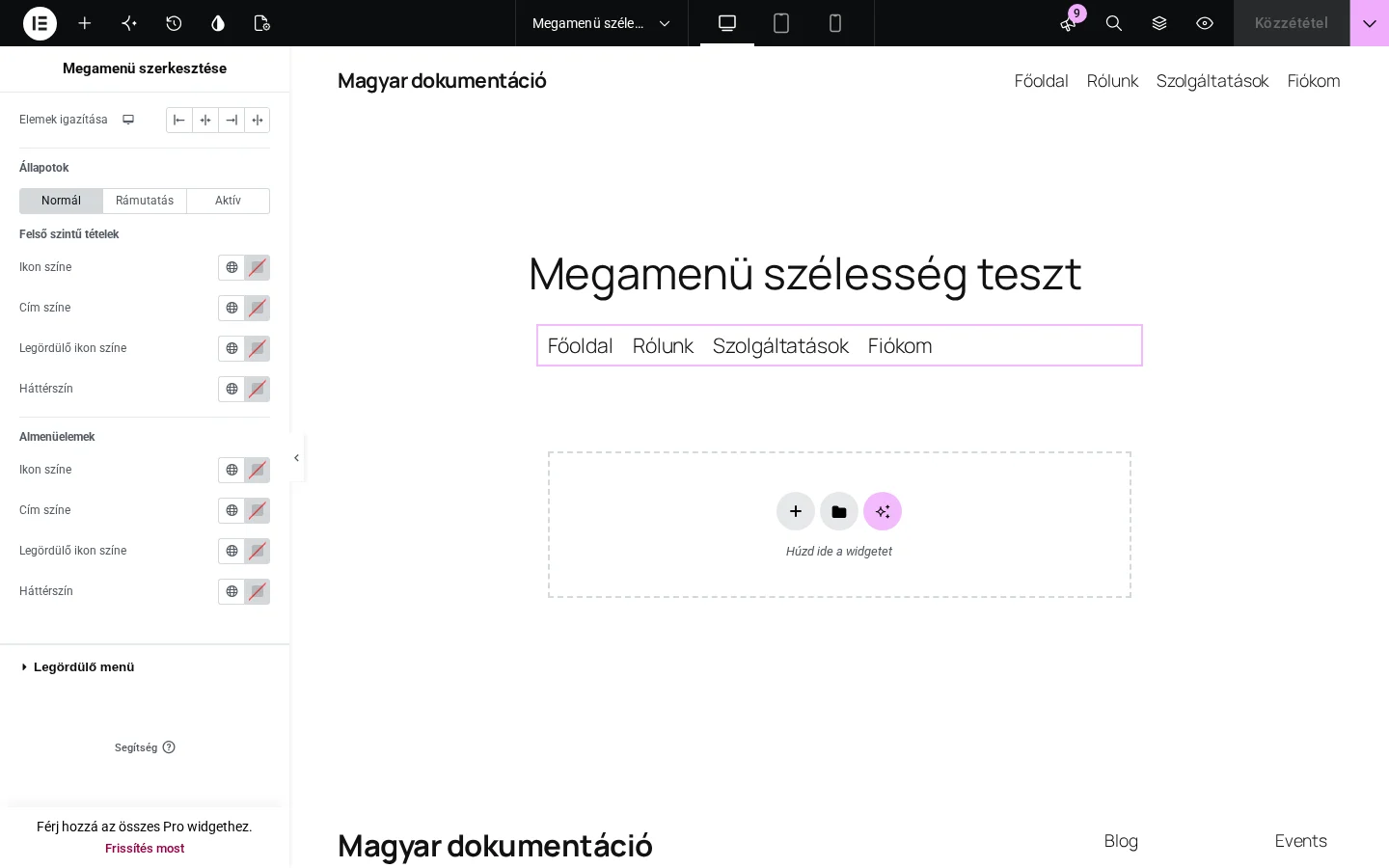
A képen az Állapotok csoport látszik: a Normál, Rámutatás és Aktív fül, alatta a felső szintű tételek és az almenüelemek színmezői.
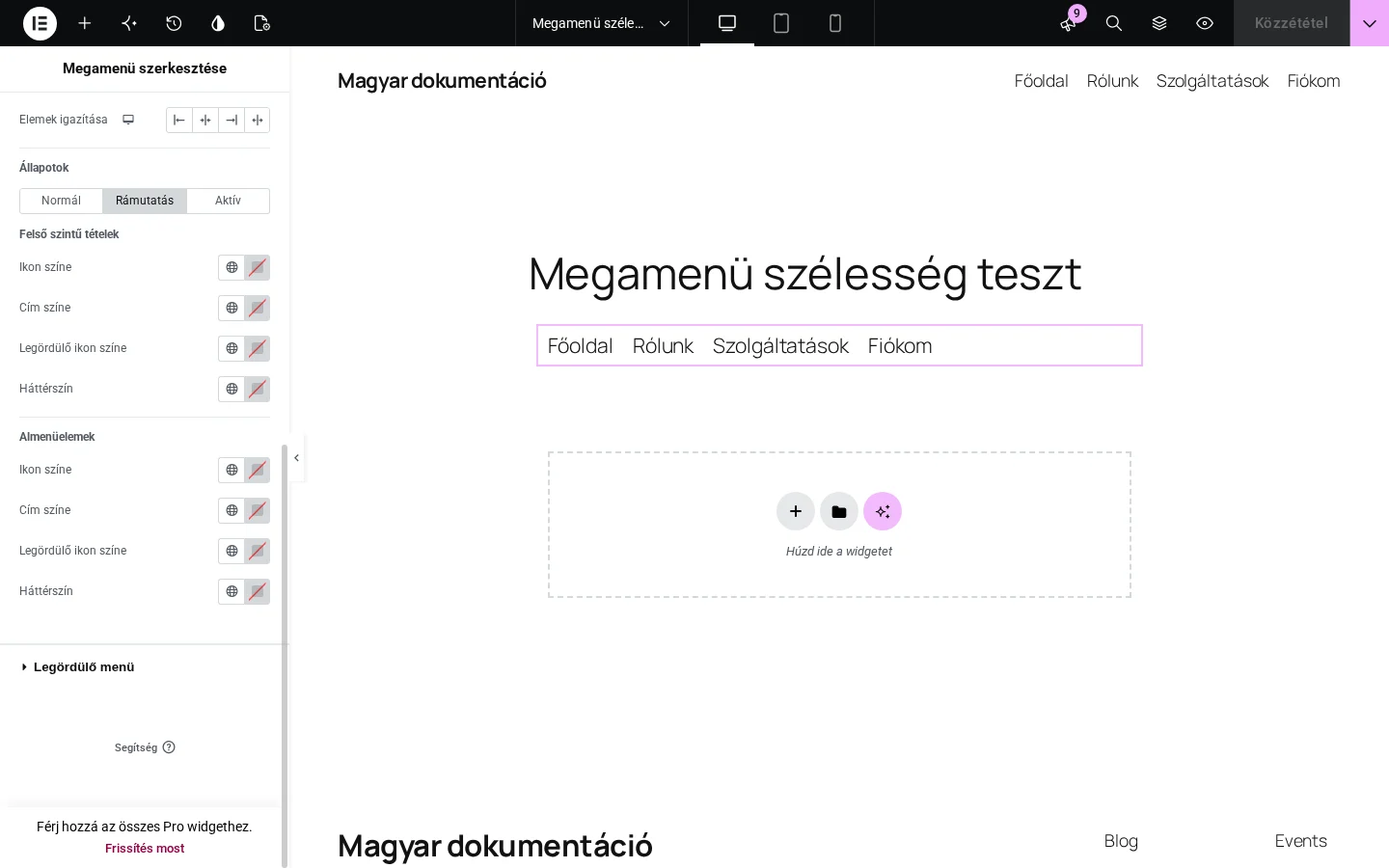
A Rámutatás fülön ugyanazok a mezők vannak, mint a Normál fülön, ezért minden színt külön megadhatsz arra az esetre, amikor az egér a menüpont fölött áll.
Minden fülön két csoport van, mindkettőben ugyanazok a színmezők:
| Csoport | Beállítás | Mit csinál |
|---|---|---|
| Felső szintű tételek | Ikon színe | A menüpont ikonjának színe. |
| Felső szintű tételek | Cím színe | A menüpont szövegének színe. |
| Felső szintű tételek | Legördülő ikon színe | A lenyíló nyíl színe, így nyitáskor megváltozhat. |
| Felső szintű tételek | Háttérszín | A menüpont háttere. |
| Almenüelemek | Ikon színe, Cím színe, Legördülő ikon színe, Háttérszín | Ugyanezek az almenü pontjaira. |
Néhány ötlet:
- Rámutatáskor változtasd meg a szöveg vagy a leírás színét.
- A Háttérszín mezőnél a Normál állapotban használhatsz egyszínű hátteret, Rámutatáskor és Aktív állapotban pedig halványabb átmenetet.
- A lenyíló nyíl színét állítsd úgy, hogy a menü kinyitásakor eltérjen a nyugalmi színtől.
Aláhúzás rámutatáskor
Szekció neve “Aláhúzás rámutatáskor”A JetPlugins Settings Főmenü oldalán a rámutatás állapotára szegély is megadható. Az aláhúzás hatásához a Rámutatás állapotban válassz Szilárd (folytonos) szegélytípust, a szegély szélességét pedig állítsd úgy, hogy a felső, a jobb és a bal oldalon 0 px legyen, az alsón pedig például 3 px. A szegély színét is megadhatod.
Almenüelemek stílusa
Szekció neve “Almenüelemek stílusa”Az almenü pontjaira ugyanez a három állapot érvényes. A widgetben ezek az Állapotok csoport Almenüelemek részében vannak, a JetPlugins Settings oldalán pedig az almenüre vonatkozó blokkban. A lenyíló panel általános stílusai (háttér, keret, árnyék, térközök) a Legördülő menü blokkban találhatók.
Ha végeztél, mentsd a változtatásokat: a widgetnél a Frissítés gombbal, a beállítóoldalon a mentés gombbal.
Készült: