

 Magyarmagyar
Megamenü blokkos (FSE) témában
Megamenü készítése olyan témában, amelyben nincs klasszikus menükezelő: a Megjelenés → Jet Menus oldal és a Megamenü blokk használata.
A blokkos (FSE, teljes webhelyszerkesztős) témákban nincs klasszikus Megjelenés → Menük oldal, ezért a JetMenu saját menükezelő oldalt ad. A folyamat a klasszikus menükészítéshez hasonló.
Követelmények
Szekció neve “Követelmények”- Aktív blokkos téma.
- Telepített és aktivált JetMenu.
A blokkos témákban a Crocoblock → JetPlugins Settings → JetMenu oldal Főmenü és Mobil megjelenítés beállításai nem érvényesek. Ott a megamenü stílusát a Megamenü blokk saját beállításaival adhatod meg.
1. A menü létrehozása
Szekció neve “1. A menü létrehozása”- Nyisd meg a Megjelenés → Jet Menus oldalt.
- A legördülő listából válassz egy meglévő menüt, vagy hozz létre újat a Create new menu gombbal. A Delete menu gomb törli a kiválasztott menüt.
- A bal oldali Add menu items dobozban vegyél fel elemeket: Custom Links (egyedi hivatkozás: URL és LINK TEXT, majd Add to menu), Pages / Posts / CPT vagy Taxonomies.
- A jobb oldali Menu structure részben a + New item gombbal új elemet adhatsz hozzá, az elemek + Child gombjával pedig almenüpontot.
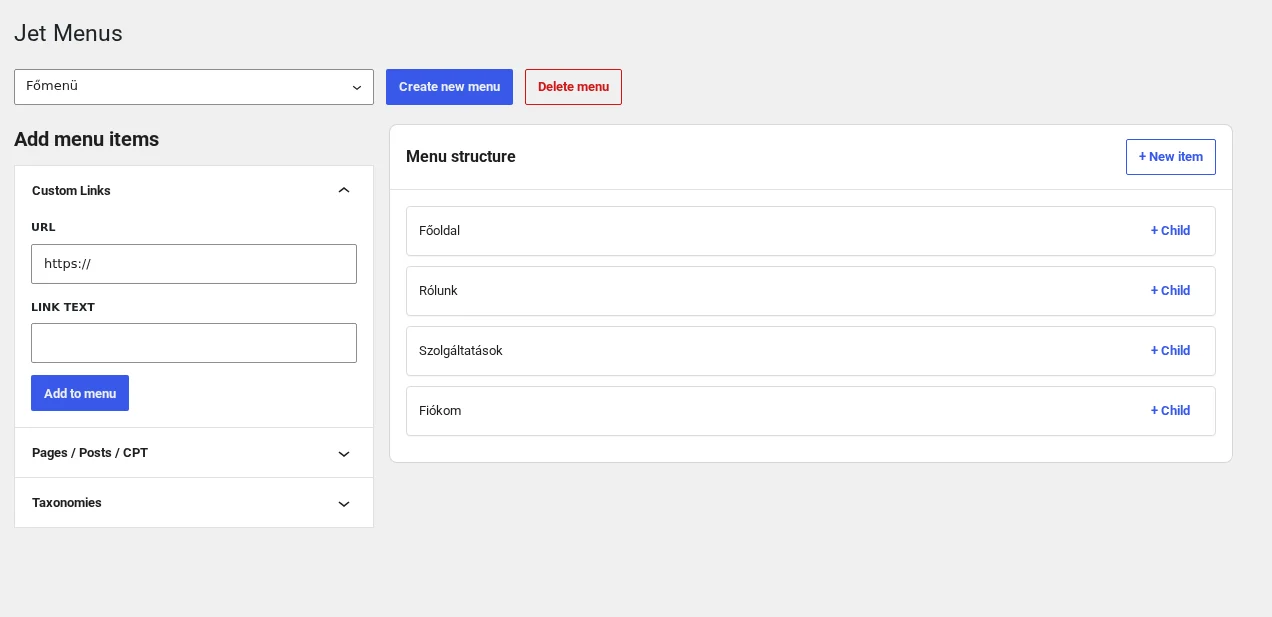
A képen a Főmenü négy eleme látszik a Menu structure részben. Az oldal feliratai a magyar nyelvi csomagban egyelőre angolul szerepelnek.
2. A megatartalom beállítása
Szekció neve “2. A megatartalom beállítása”- Egy menüelemnél nyisd meg az Item settings ablakot (a gomb a menüelem mellett jelenik meg).
- A Mega Content résznél kapcsold be a Use Mega content kapcsolót.
- A MEGA CONTENT TYPE mezőben válaszd az Elementor értéket, és kattints az Open editor gombra.
- Építsd fel a panelt a szerkesztőben. Használhatsz például Listing Grid widgetet is.
- Kattints a Közzététel gombra, és térj vissza a menü oldalára.
Az ablak többi része ugyanaz, mint a klasszikus felületen: a MEGA CONTENT POSITION és a CUSTOM MEGA CONTENT WIDTH (PX) mezőt a Megamenü készítése, az Item Icon, Item Badge, Advanced és Dynamic Visibility részeket pedig A menüelem beállításai fejezet írja le.
Példa a dinamikus láthatóságra: a „Fiókom” menüponton kapcsold be az Enable Dynamic Visibility kapcsolót, a módnak add a Show item only if condition matches értéket, és olyan feltételt, amely a bejelentkezett felhasználóra vonatkozik. A menüpont ekkor csak bejelentkezett látogatónak látszik. Inkognitó ablakban a menüpont eltűnik.
Végül kattints a Save gombra, és zárd be az ablakot.
3. A menü elhelyezése a fejlécben
Szekció neve “3. A menü elhelyezése a fejlécben”- Nyisd meg a Megjelenés → Szerkesztő → Minták (Patterns) oldalt, és válaszd a Header mintát. Újat a Minta hozzáadása gombbal vehetsz fel.
- Egy meglévő fejlécnél a három pont ikonnal nyisd meg a menüt, és válaszd a Szerkesztés lehetőséget.
- A blokkszerkesztőben add hozzá a Megamenü blokkot, és válaszd ki benne a menüt. A blokk általános beállításai megegyeznek a Megamenü widget Elrendezés beállításaival (lásd Elementor-widgetek).
- Kattints a Mentés gombra.
Nézd meg a weboldalt: a megamenü a fejlécben működik, a dinamikus láthatósággal elrejtett elemek pedig a feltételnek megfelelően jelennek meg vagy tűnnek el.
Készült: