

 Magyarmagyar
Stílus-előbeállítások a menühelyekhez
Menüstílus mentése előbeállításként, és különböző előbeállítások használata a téma különböző menühelyein.
Az előbeállítás a menü stílusbeállításainak egy elmentett együttese. Ha találsz egy megjelenést, ami tetszik, elmentheted, és később más menühelyre is ráteheted: például a fejléc, a lábléc és a közösségi menü ugyanazt vagy más-más stílust kaphat.
Az előbeállítások a téma menühelyeire (Megjelenés → Menük) vonatkoznak, ezért klasszikus témában használhatók. Blokkos (FSE) témában nincs Menük oldal, ott ez a rész nem érhető el.
Előbeállítás létrehozása
Szekció neve “Előbeállítás létrehozása”- Nyisd meg a Crocoblock → JetPlugins Settings oldalt, és a JetMenu szakaszban állítsd be a menü megjelenését az Általános beállítások, a Főmenü és a Mobil megjelenítés oldalakon.
- Mentsd a beállításokat.
- Menj a Megjelenés → Menük oldalra, és a JetMenu blokkban kapcsold be a JetMenu használatát az aktuális menühelyen. Mentsd a menüt.
- Nézd meg az oldalt a frontenden. Ha nem tetszik, javíts a stíluson, és ellenőrizd újra.
- Ha elégedett vagy, térj vissza a JetMenu beállításaihoz, és nyisd meg az Előbeállítás-kezelő ablakot (az oldal tetején lévő gomb).
- Az Előbeállítás létrehozása mezőbe (Előbeállítás neve) írj egy nevet, és mentsd.
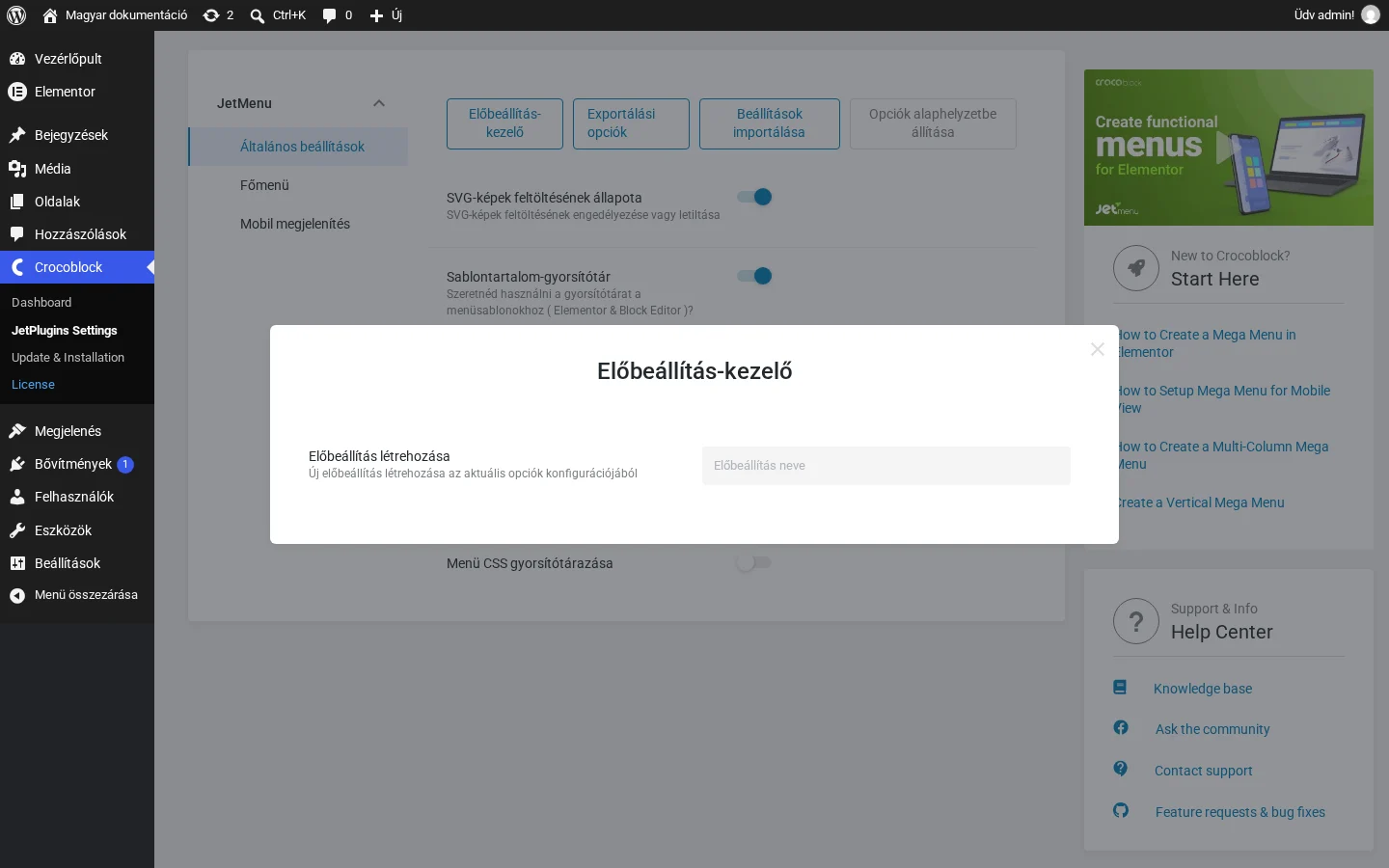
A képen az Előbeállítás-kezelő ablak látszik: az Előbeállítás létrehozása mezőbe írt név alatt az aktuális beállításokból új előbeállítás készül.
Előbeállítás hozzárendelése egy menühelyhez
Szekció neve “Előbeállítás hozzárendelése egy menühelyhez”- Menj a Megjelenés → Menük oldalra, és válaszd ki azt a menüt, amelyiknek más stílust szeretnél.
- A JetMenu blokkban a menühely beállításai között megjelenik az előbeállítás kiválasztására szolgáló legördülő lista (a második beállítás a blokkban).
- Válaszd ki a kívánt előbeállítást, és mentsd a menüt.
Ugyanazt az előbeállítást több menühelyre is ráteheted, például a lábléc vagy a közösségi menü is használhatja a fejlécéét. Ha egy másik menühelyre más megjelenést szeretnél, módosítsd a stílust, készíts belőle egy második előbeállítást ugyanígy, és azt rendeld a másik menühelyhez.
Előbeállítás alkalmazása az összes menüre
Szekció neve “Előbeállítás alkalmazása az összes menüre”Az Előbeállítás-kezelő ablakban kiválaszthatsz egy elmentett előbeállítást, amit globálisan, az összes menüre alkalmazol. Válaszd ki, töltsd be a betöltés gombbal, majd mentsd a beállításokat.
Módosítás és törlés
Szekció neve “Módosítás és törlés”- Egy elmentett előbeállítást a JetMenu beállításaiban bármikor frissíthetsz.
- Törléshez az ablak törlési listájában válaszd ki a már nem kellő előbeállítást, és kattints a törlés gombra.
A beállítások mentését és átvitelét másik oldalra az Stílusok exportja és importja fejezet írja le.
Készült: