

 Magyarmagyar
A menüelem beállításai
Ikon, jelvény, haladó beállítások és dinamikus láthatóság egy menüponthoz az Item settings ablakban.
Az Item settings ablakot a Megjelenés → Menük oldalon, egy menüpont Settings gombjával nyithatod meg. A Mega Content részt a Megamenü készítése fejezet írja le. A többi rész:
Item Icon
Szekció neve “Item Icon”Ikont rendel a menüponthoz.
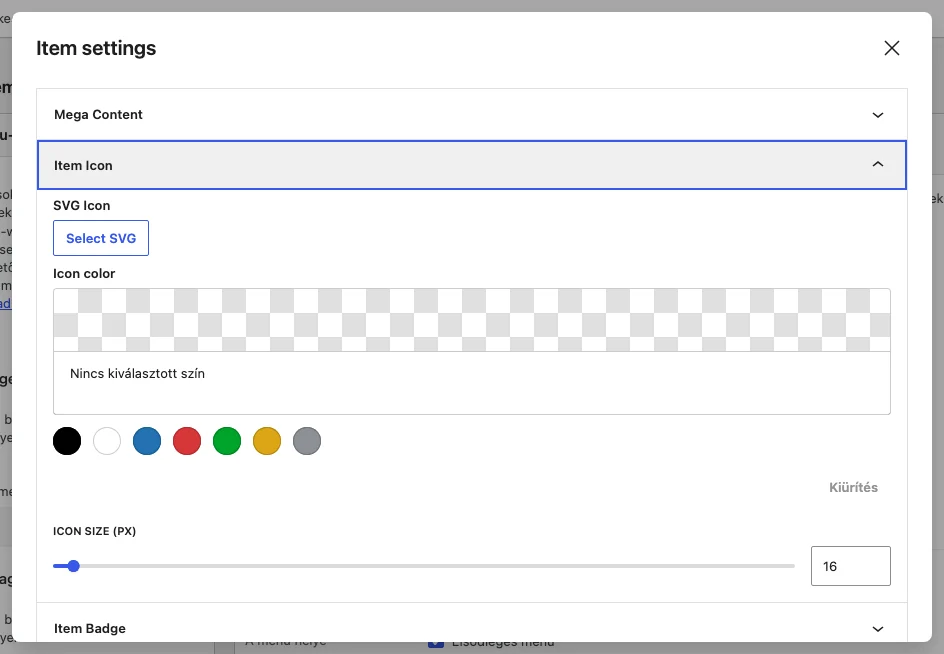
| Beállítás | Mit csinál | Alapérték |
|---|---|---|
| SVG Icon | A Select SVG gombbal SVG-ikont választhatsz a médiatárból. | Nincs |
| Icon color | Az ikon színe. Színpalettából vagy egyedi színnel adható meg, a Kiürítés gomb törli. | Nincs kiválasztott szín |
| ICON SIZE (PX) | Az ikon mérete képpontban. | 16 |
Item Badge
Szekció neve “Item Badge”Kis jelvényt tesz a menüpont mellé, például az „Új” szöveget.
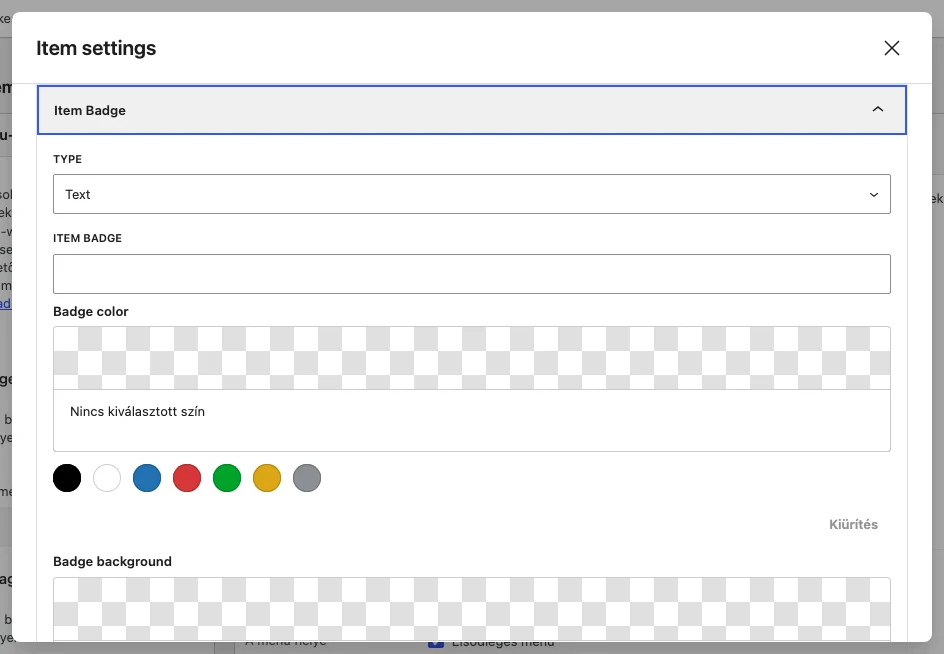
| Beállítás | Mit csinál |
|---|---|
| TYPE | A jelvény típusa: Text (szöveg) vagy SVG. |
| ITEM BADGE | A jelvény szövege. |
| Badge color | A jelvény szövegének színe. |
| Badge background | A jelvény háttérszíne. |
| BADGE OFFSET X (PX) | A jelvény vízszintes eltolása. |
| BADGE OFFSET Y (PX) | A jelvény függőleges eltolása. |
A jelvény a weboldalon a menüpont feliratának jobb felső sarkában jelenik meg.
Advanced
Szekció neve “Advanced”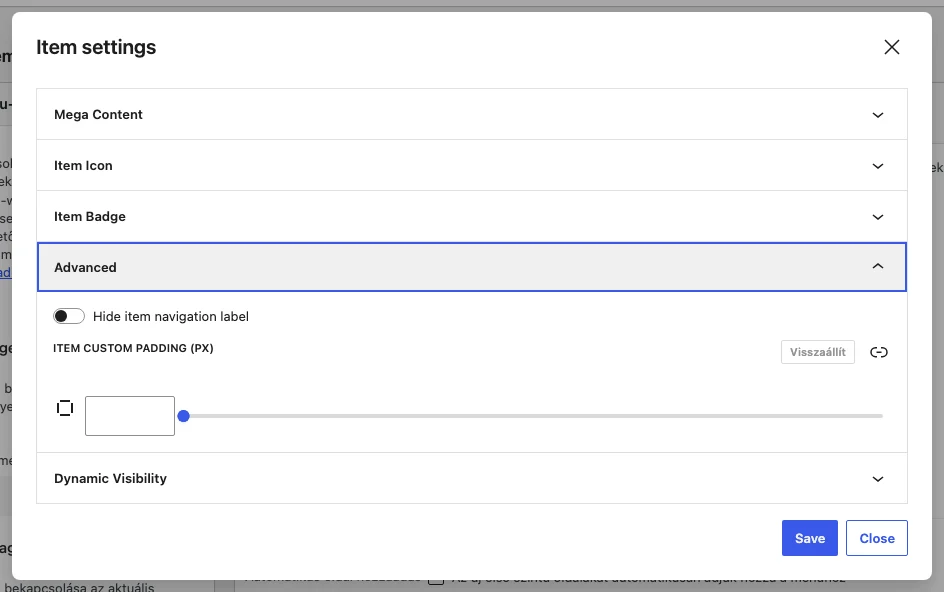
| Beállítás | Mit csinál | Alapérték |
|---|---|---|
| Hide item navigation label | Elrejti a menüpont feliratát. | Ki |
| ITEM CUSTOM PADDING (PX) | Egyedi belső térköz a menüpontnak, négy oldalra külön vagy együtt. A Visszaállít gomb törli az értékeket. | Üres |
Dynamic Visibility
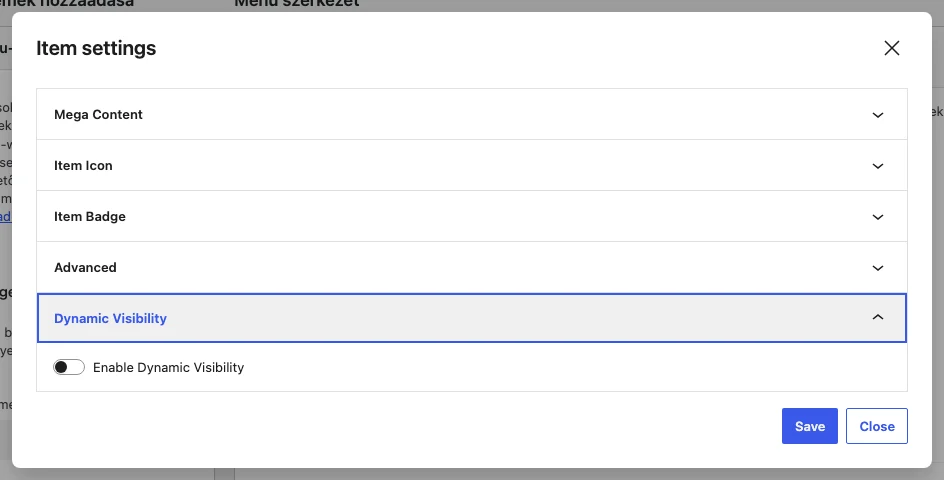
Szekció neve “Dynamic Visibility”A menüpont láthatóságának dinamikus szabályozására szolgál. A rész alapból egyetlen kapcsolót mutat: Enable Dynamic Visibility.
Mentés
Szekció neve “Mentés”Az ablak alján a Save gomb elmenti a beállításokat, a Close bezárja az ablakot. A változtatások a menüben csak a Menü mentése gomb megnyomása után érvényesek.
Dynamic Visibility részletei
Szekció neve “Dynamic Visibility részletei”Az Enable Dynamic Visibility kapcsoló alapból ki van kapcsolva. Bekapcsolva a következő mezők jelennek meg:
| Beállítás | Mit csinál |
|---|---|
| MODE | Show item only if condition matches (csak akkor látszik, ha a feltétel teljesül) vagy Hide item only if condition matches (akkor tűnik el, ha a feltétel teljesül). |
| CONDITION | A választható szabályok listája. |
| VALUE | Yes vagy No. |
Például egy „Fiókom” menüpontot úgy rejthetsz el a vendégek elől, hogy csak bejelentkezett felhasználóknak jelenjen meg. Ha kijelentkezett (például inkognitó) ablakban nézed az oldalt, a menüpont nem látszik.
A feltételek teljes listáját és példákat a Menüpontok megjelenítése és elrejtése feltétel szerint fejezet tartalmaz.
Megjegyzések az ablak használatához
Szekció neve “Megjegyzések az ablak használatához”- A Mega Content részben a MEGA CONTENT TYPE értéke lehet Elementor vagy Default (Block Editor). Az Open editor gombbal új lapon nyílik a szerkesztő.
- A Hide item navigation label kapcsoló a menüpont feliratát rejti el.
- Az ablak az Item Icon, Item Badge, Advanced és Dynamic Visibility részekkel mind klasszikus, mind blokkos témában ugyanúgy működik.
Készült: Frissítve: