

 Magyarmagyar
Webhookok
Bejövő webhookkal feladatot hozhatsz létre külső szolgáltatásból, a kimenő webhook eseményekről értesíti a külső rendszereket.
A webhookok a Fluent Boards → Beállítások → Webhookok menü alatt vannak, két pont alatt: Bejövő webhookok és Kimenő webhookok.
Bejövő webhookok
Szekció neve “Bejövő webhookok”A bejövő webhookkal külső szolgáltatásból (például Postman, Zapier vagy egy saját alkalmazás) hozhatsz létre feladatot a táblán, kód vagy szerver nélkül. A feladathoz felelőst, címkéket, dátumokat és FluentCRM-kapcsolattartót is megadhatsz.
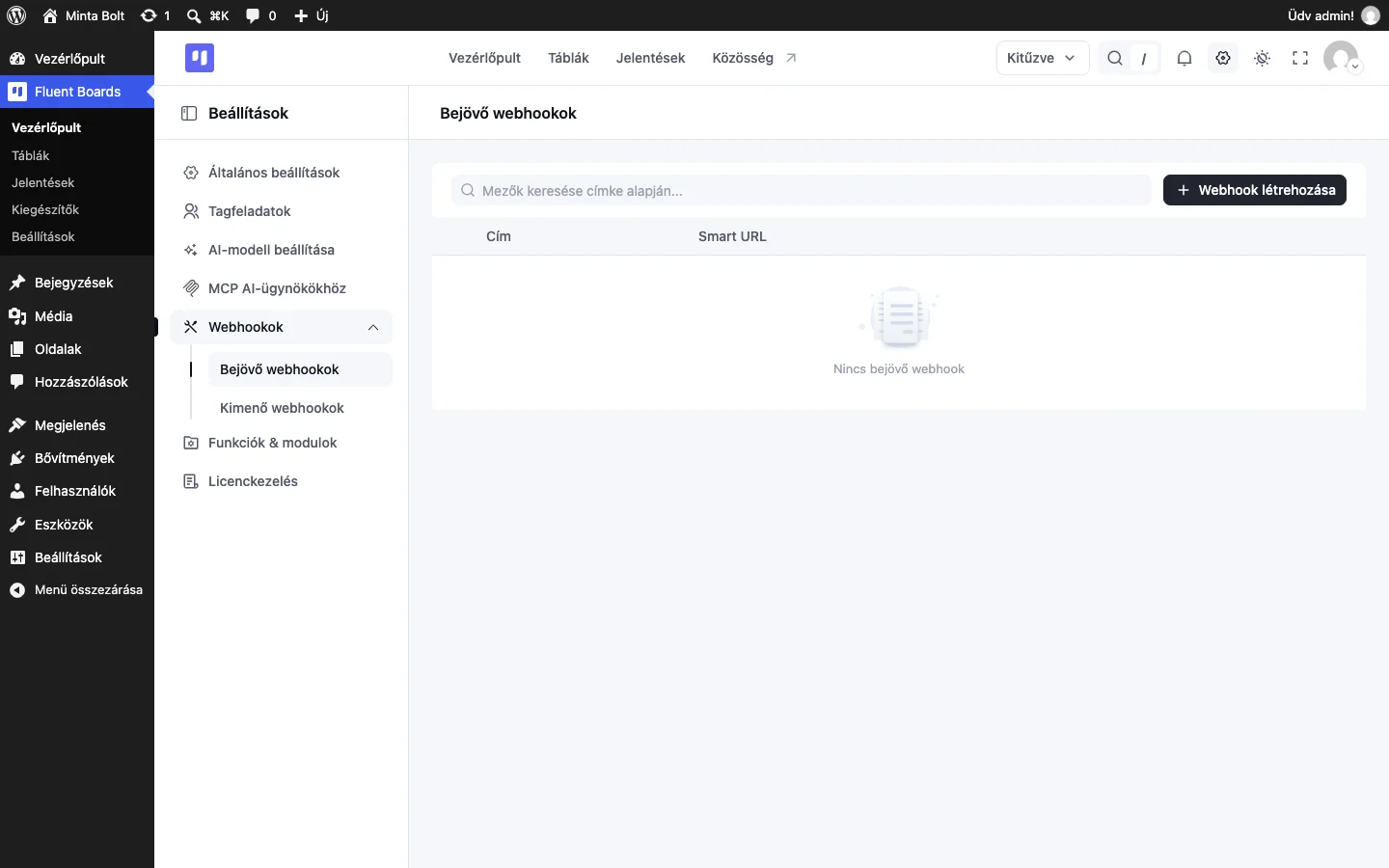
A lista oszlopai: Cím és Smart URL. A Mezők keresése címke alapján… mezővel szűrhetsz.
Webhook létrehozása
Szekció neve “Webhook létrehozása”- Kattints a Webhook létrehozása gombra.
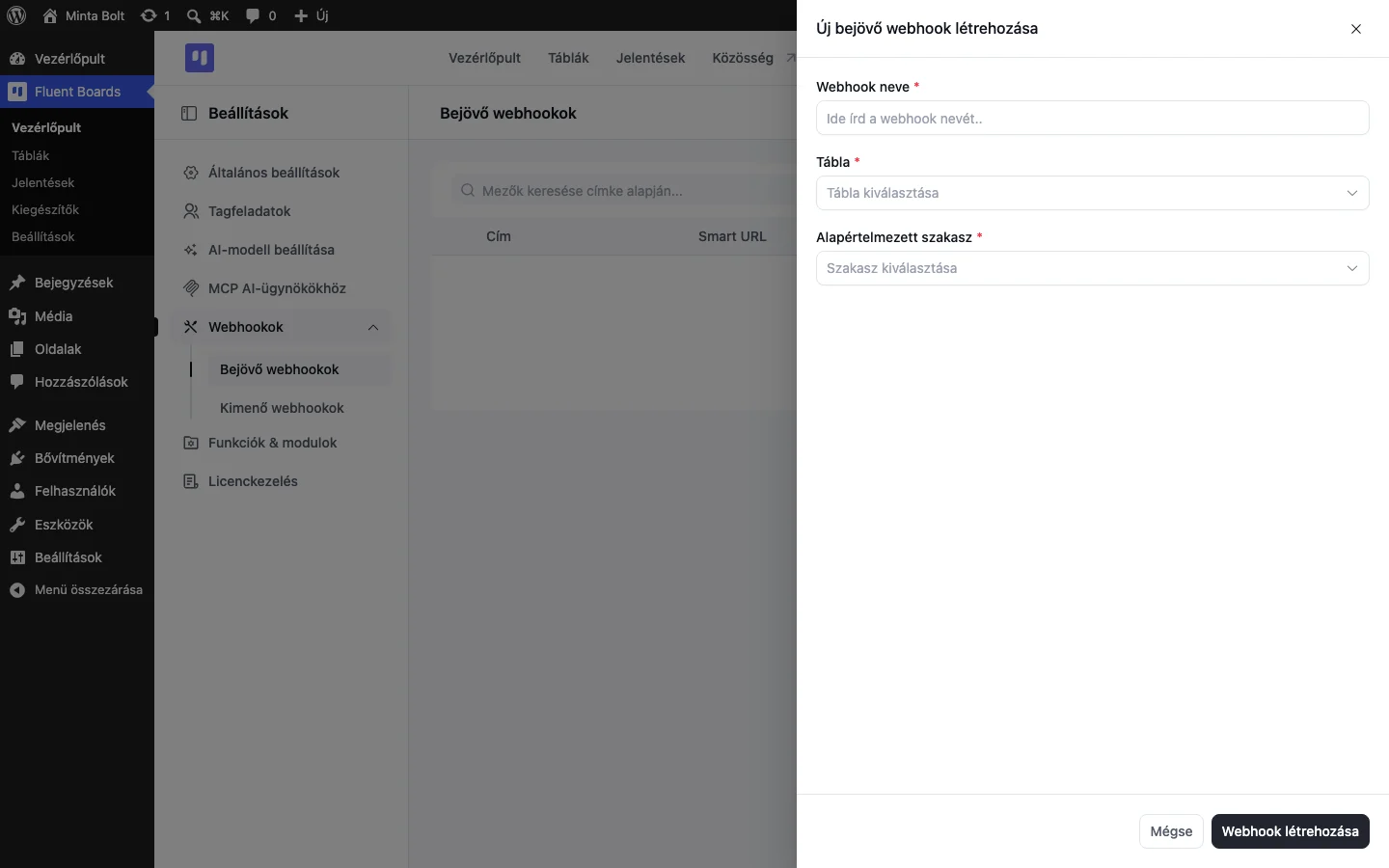
- Az Új bejövő webhook létrehozása panelen add meg a Webhook neve, a Tábla és az Alapértelmezett szakasz mezőt (mind kötelező).
- Kattints a Webhook létrehozása gombra.
A létrejött webhookhoz URL tartozik, ezt másold ki. A webhook részleteinél a Kulcs oszlopban azok a mezőnevek láthatók, amelyekkel az érkező adatot hozzárendelheted a feladat mezőihez. A FluentCRM-kapcsolattartó hozzárendeléséhez a kapcsolattartó azonosítóját, e-mail-címét, keresztnevét és vezetéknevét adhatod meg. A módosításokat a frissítő gombbal mentheted el.
A listában az egyes webhookok sorában nyílra kattintva megnézheted a részleteket; van másolás gomb a webhook URL-jéhez, szerkesztés ikon a beállításokhoz és törlés ikon az eltávolításhoz.
Feladat létrehozása külső eszközből
Szekció neve “Feladat létrehozása külső eszközből”A webhook URL-jére POST-kérést kell küldeni. Postmannel például az URL-t a POST mezőbe írod, és az adatok közt kötelező a Title kulcs (a feladat címe); a többi kulcsot a hozzárendelésed szerint adhatod meg. A Send gombbal elküldött kérés után a feladat megjelenik a webhookhoz megadott tábla alapértelmezett szakaszában.
Kimenő webhookok
Szekció neve “Kimenő webhookok”A kimenő webhook a tábla eseményeiről azonnal értesít egy külső szolgáltatást: minden beállított eseménynél POST-kérést küld a megadott URL-re. Így használhatod például értesítésre Slack- vagy Discord-csatornában, munkafolyamatok indítására Zapieren vagy Make-en keresztül, adatnaplózásra Google Sheetsben vagy Airtable-ben, illetve saját alkalmazás feldolgozására.
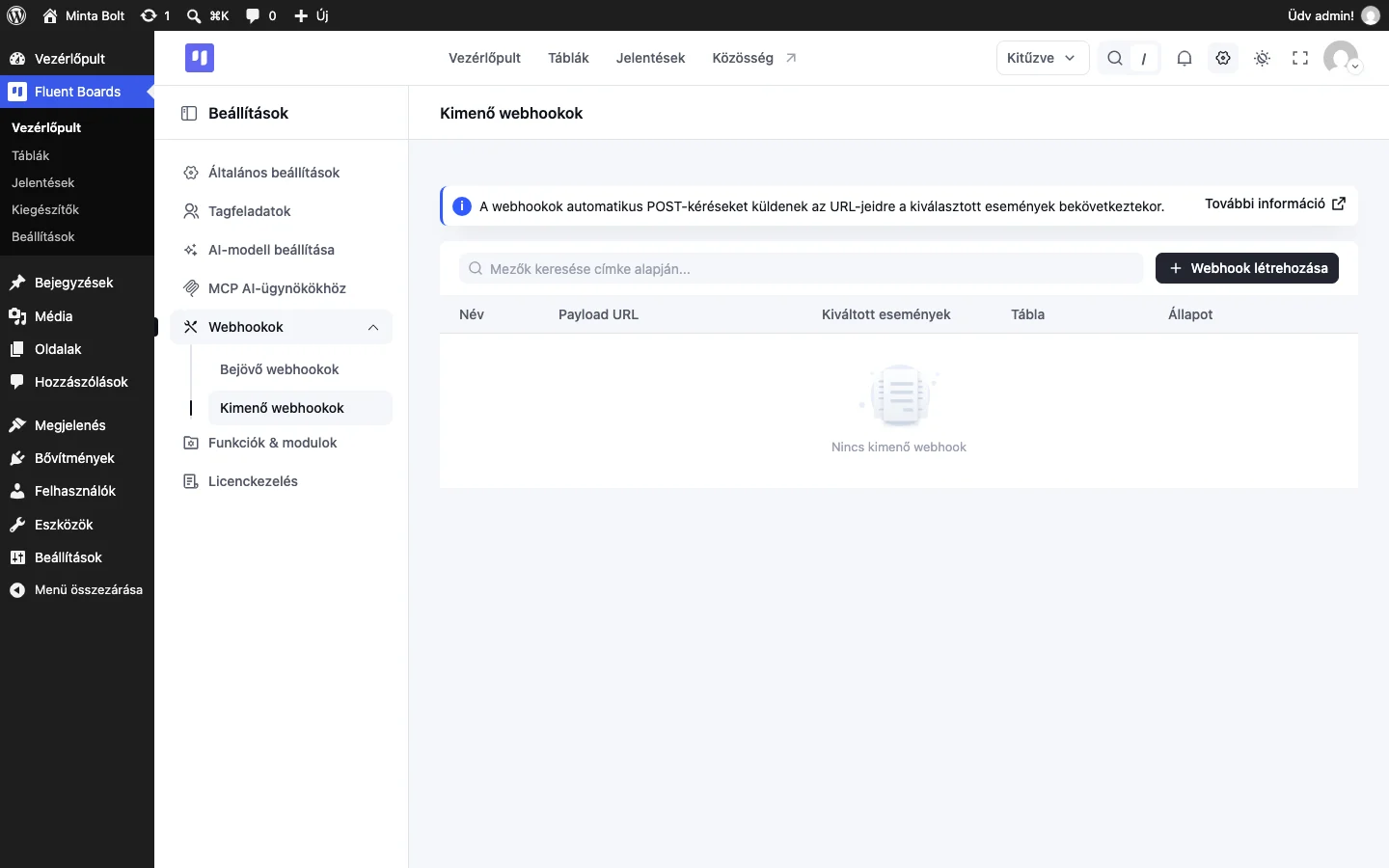
A lista oszlopai: Név, Payload URL, Kiváltott események, Tábla és Állapot (aktív vagy inaktív). Soronként szerkesztés és törlés gomb van.
Kimenő webhook létrehozása
Szekció neve “Kimenő webhook létrehozása”- Kattints a Webhook létrehozása gombra.
- Töltsd ki az Új kimenő webhook létrehozása panelt, majd kattints a Webhook létrehozása gombra.
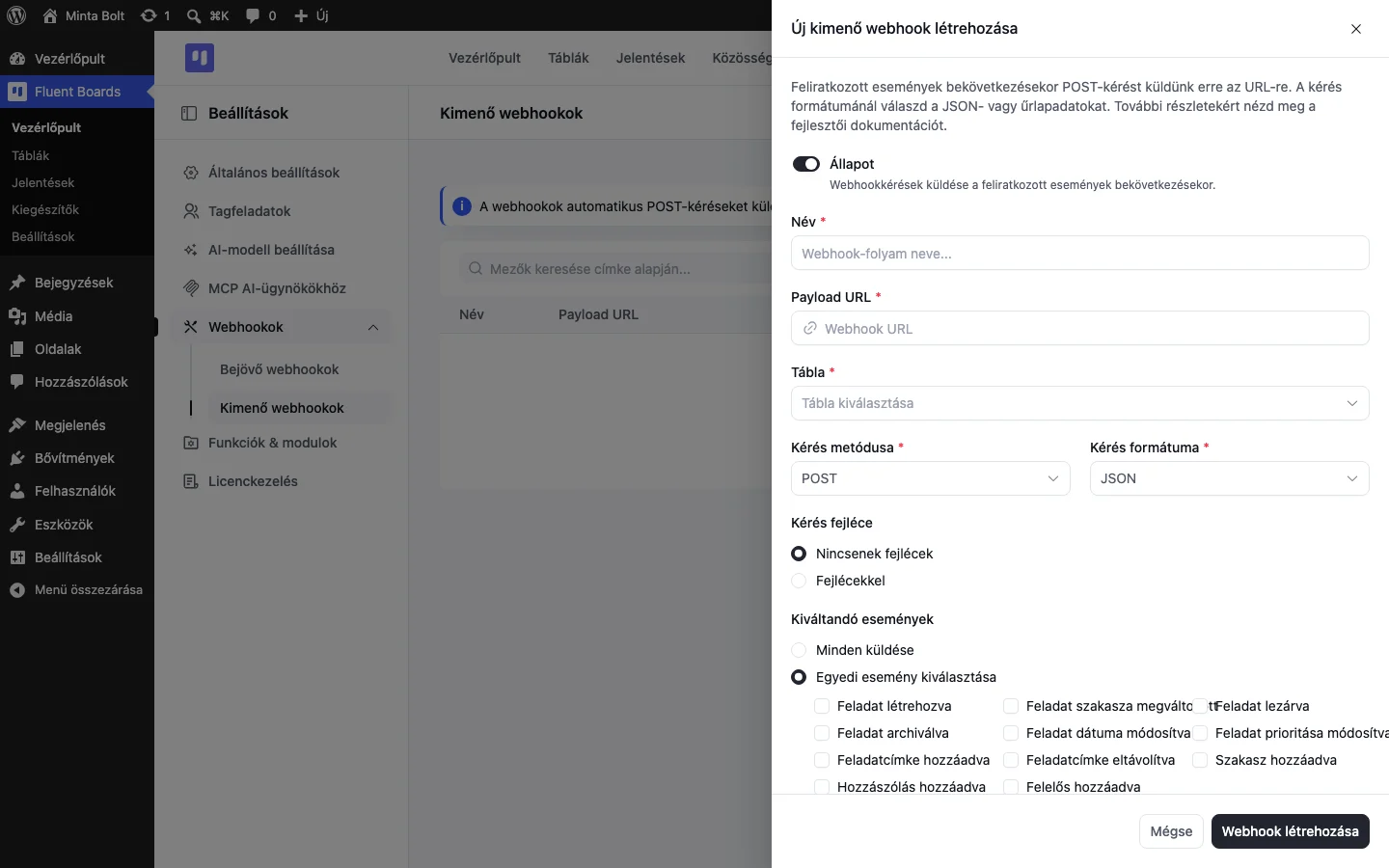
| Beállítás | Mit csinál | Alapérték |
|---|---|---|
| Állapot | a webhook fő kapcsolója: be- és kikapcsolja a küldést | bekapcsolva |
| Név | a webhook neve, hogy később felismerd | üres |
| Payload URL | a fogadó szolgáltatás címe (például a Slack vagy a Zapier URL-je) | üres |
| Tábla | melyik tábla eseményeit figyelje | nincs kiválasztva |
| Kérés metódusa | a HTTP-metódus | POST |
| Kérés formátuma | az adatküldés formátuma | JSON |
| Kérés fejléce | Nincsenek fejlécek vagy Fejlécekkel: utóbbinál fejlécnevet és -értéket adsz meg (például Authorization vagy X-API-Key), ha a fogadó szolgáltatás azonosítást kér | Nincsenek fejlécek |
| Kiváltandó események | Minden küldése vagy Egyedi esemény kiválasztása, utóbbinál jelölőnégyzetekkel választod ki az eseményeket | Egyedi esemény kiválasztása |
A választható események: Feladat létrehozva, Feladat szakasza megváltozott, Feladat lezárva, Feladat archiválva, Feladat dátuma módosítva, Feladat prioritása módosítva, Feladatcímke hozzáadva, Feladatcímke eltávolítva, Szakasz hozzáadva, Hozzászólás hozzáadva és Felelős hozzáadva.
A tábla menüjében, a Webhookok pontnál az adott táblához tartozó kimenő webhookokat látod.
Készült: