

 Magyarmagyar
Vezérlőpult
A Fluent Boards főoldala: összesítő számok, saját feladatok, kitűzött táblák, értesítések és a felső menü elemei.
A Fluent Boards → Vezérlőpult a belépési pont. Innen látod egyben, mi vár rád, és innen jutsz el a táblákhoz, jelentésekhez és beállításokhoz.
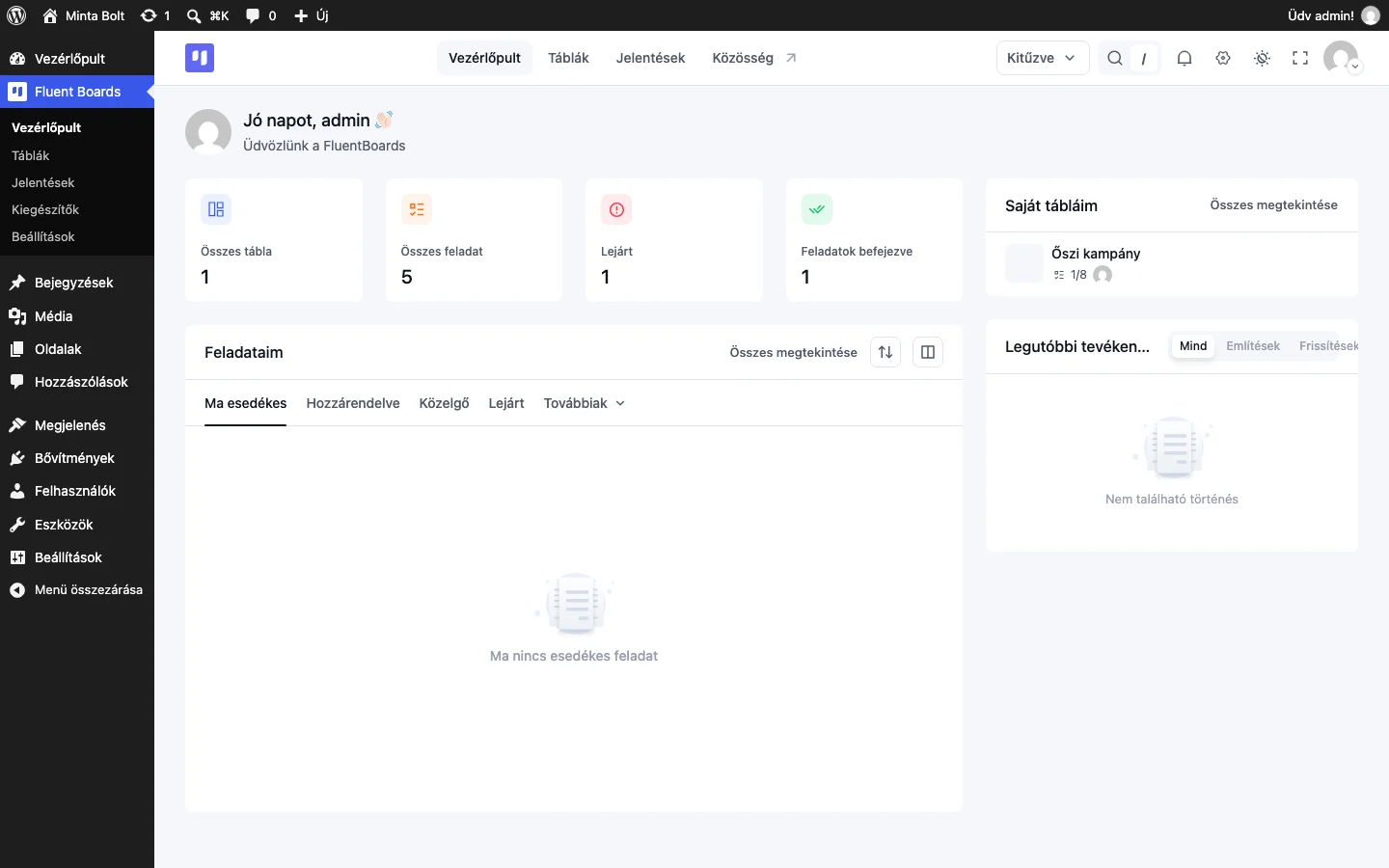
A képen az összesítő kártyák, a Feladataim lista, a Saját tábláim és a Legutóbbi tevékenység blokk látszik.
Összesítő kártyák
Szekció neve “Összesítő kártyák”A felső sorban négy szám van: Összes tábla, Összes feladat, Lejárt (a határidejét elmulasztott feladatok) és Feladatok befejezve.
Feladataim
Szekció neve “Feladataim”A Feladataim blokk a hozzád tartozó feladatokat csoportosítja fülekre:
- Ma esedékes: a mai határidejű feladatok.
- Hozzárendelve: a neked kiosztott feladatok.
- Közelgő: a közeli határidejű feladatok, tábla, szakasz, cím, prioritás és időpont adataival.
- Lejárt: a határidejét elmulasztott, még nyitott feladatok.
- Továbbiak: legördülő lista a többi csoporttal, például a befejezett feladatokkal és azokkal, amelyeknek nincs állapotuk, de lejárt a határidejük.
Az Összes megtekintése link a teljes feladatlistára visz. A blokk jobb szélén két gomb van: az egyikkel átrendezheted a listát, a másikkal beállíthatod, mely feladattípusok jelenjenek meg a vezérlőpulton.
Feladatfülek beállítása
Szekció neve “Feladatfülek beállítása”- A Feladataim blokk jobb szélén kattints a fülek beállítása gombra (az oszlopokat mutató ikon).
- A Feladatfülek beállítása ablakban jelöld be, mely típusok látszódjanak: Ma esedékes, Hozzárendelve, Közelgő, Lejárt, Megemlítve, Befejezve és Egyéb. Az Egyéb azokat a feladatokat gyűjti, amelyeknek nincs állapotuk, de lejárt a határidejük. A bal oldali fogantyúval a típusok sorrendjét is megváltoztathatod.
- Kattints a Mentés gombra. A Mégse bezárja az ablakot módosítás nélkül.
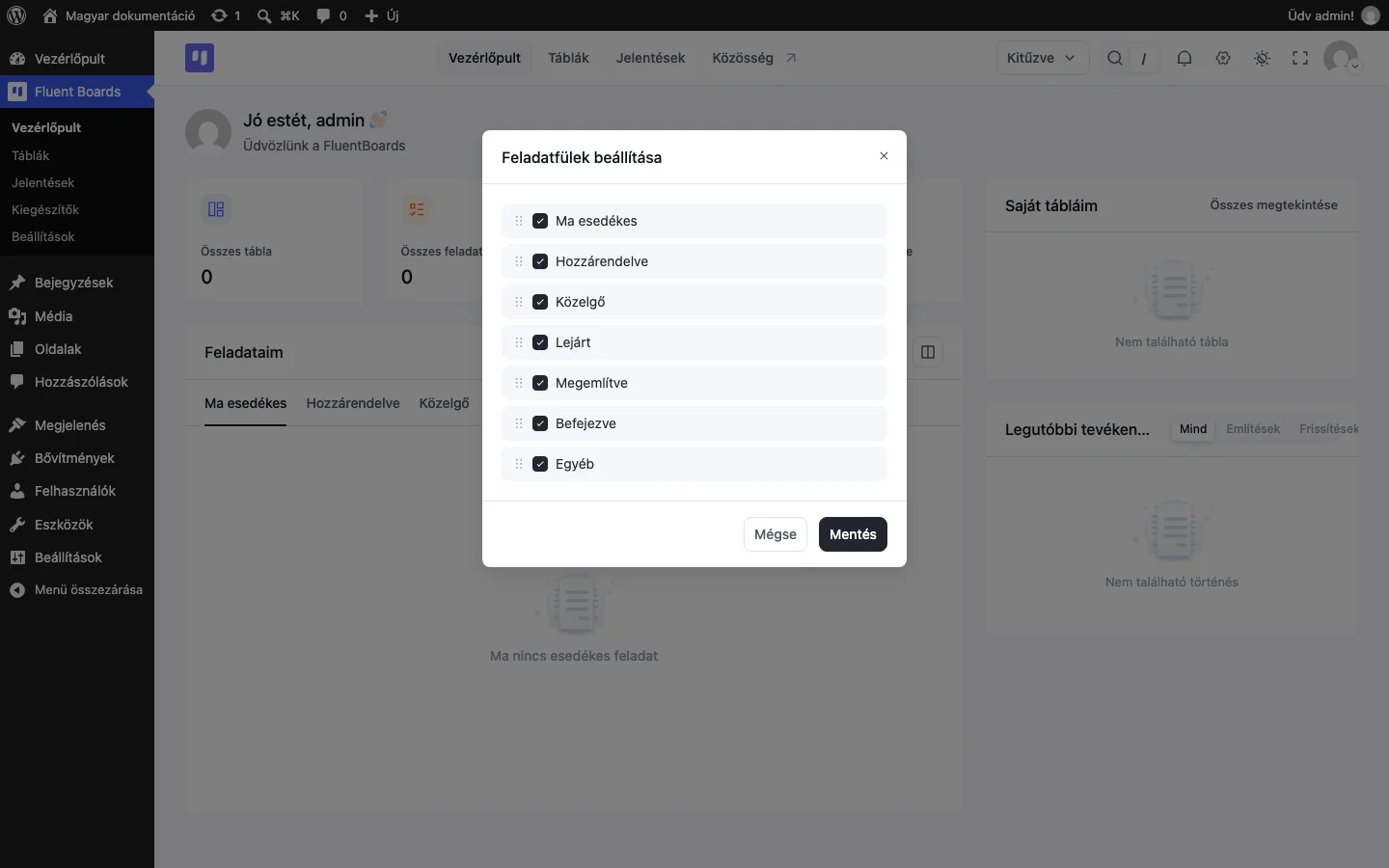
A képen a hét feladattípus látszik jelölőnégyzetekkel, alul a Mégse és a Mentés gombbal.
Saját táblák és tevékenység
Szekció neve “Saját táblák és tevékenység”A Saját tábláim blokk a tábláidat listázza a feladatok számával (például 1/8) és a tagok avatarjaival. Egy tábla nevére kattintva megnyílik. Az Összes megtekintése a Táblák oldalra visz.
A Legutóbbi tevékenység blokkban három szűrő van: Mind, Említések és Frissítések.
A felső menü
Szekció neve “A felső menü”A felső sáv menüpontjai: Vezérlőpult, Táblák, Jelentések és Közösség (külső oldalra mutat). Jobbra eszközök sorakoznak:
-
Kitűzve: a kitűzött táblák legördülő listája. Ha még nincs kitűzött tábla, a „Még nincs kitűzött tábla!” üzenet látszik.
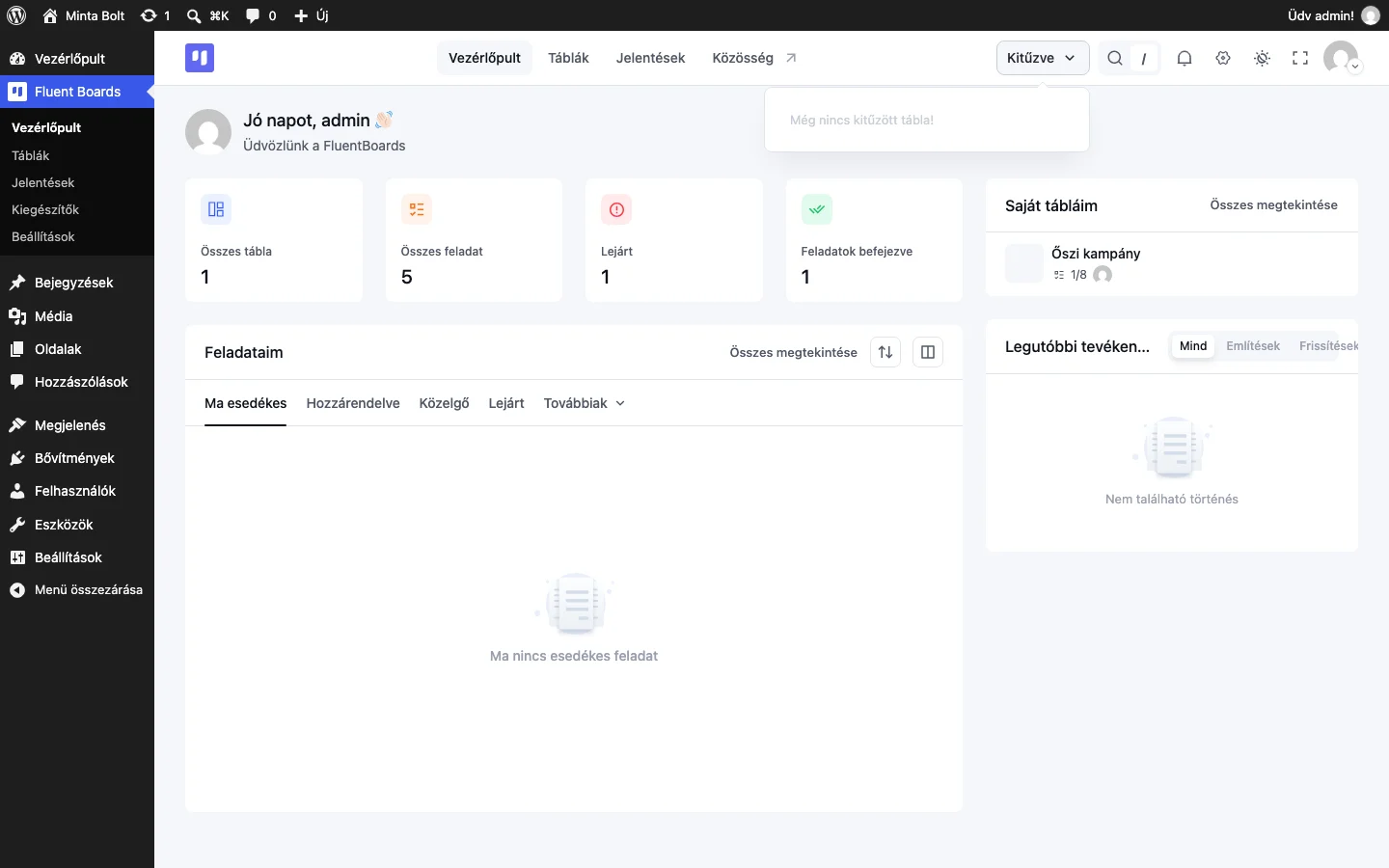
A képen a lista üresen látszik, mert még egy táblát sem tűztél ki.
-
Keresés: a nagyító ikon a keresőt nyitja. A gyorsbillentyűk: / a kereséshez, ⌘K a WordPress parancspalettájához.
-
Értesítések: a harang ikon jobb oldali panelt nyit.
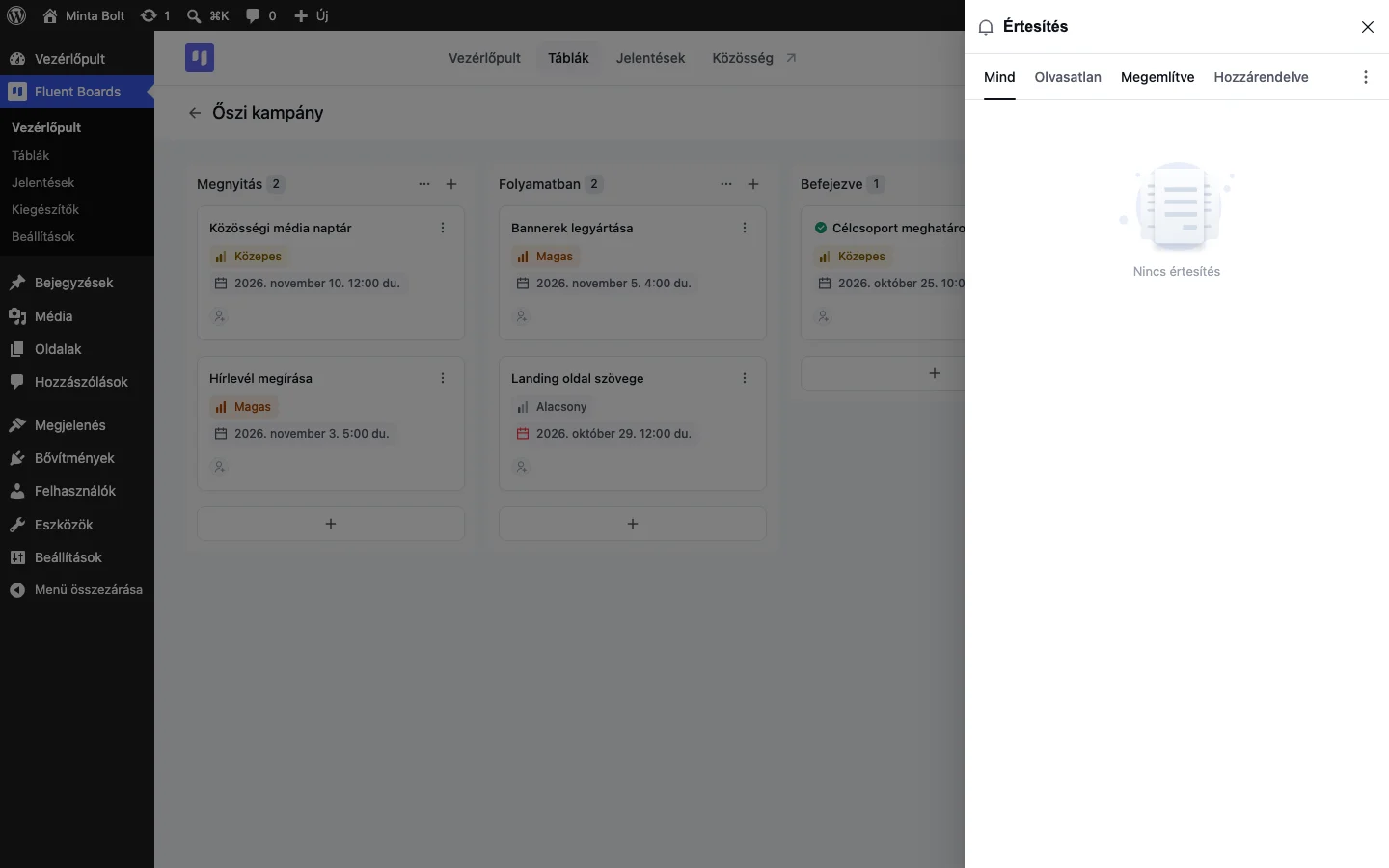
A panelen négy fül van: Mind, Olvasatlan, Megemlítve és Hozzárendelve. Ha nincs értesítés, a „Nincs értesítés” felirat látszik.
-
Beállítások: a fogaskerék ikon a Fluent Boards beállításaihoz visz.
-
Teljes képernyő: a Fluent Boards felületét a WordPress admin menü nélkül mutatja.
-
Profil: az avatarodra kattintva legördülő menü nyílik.
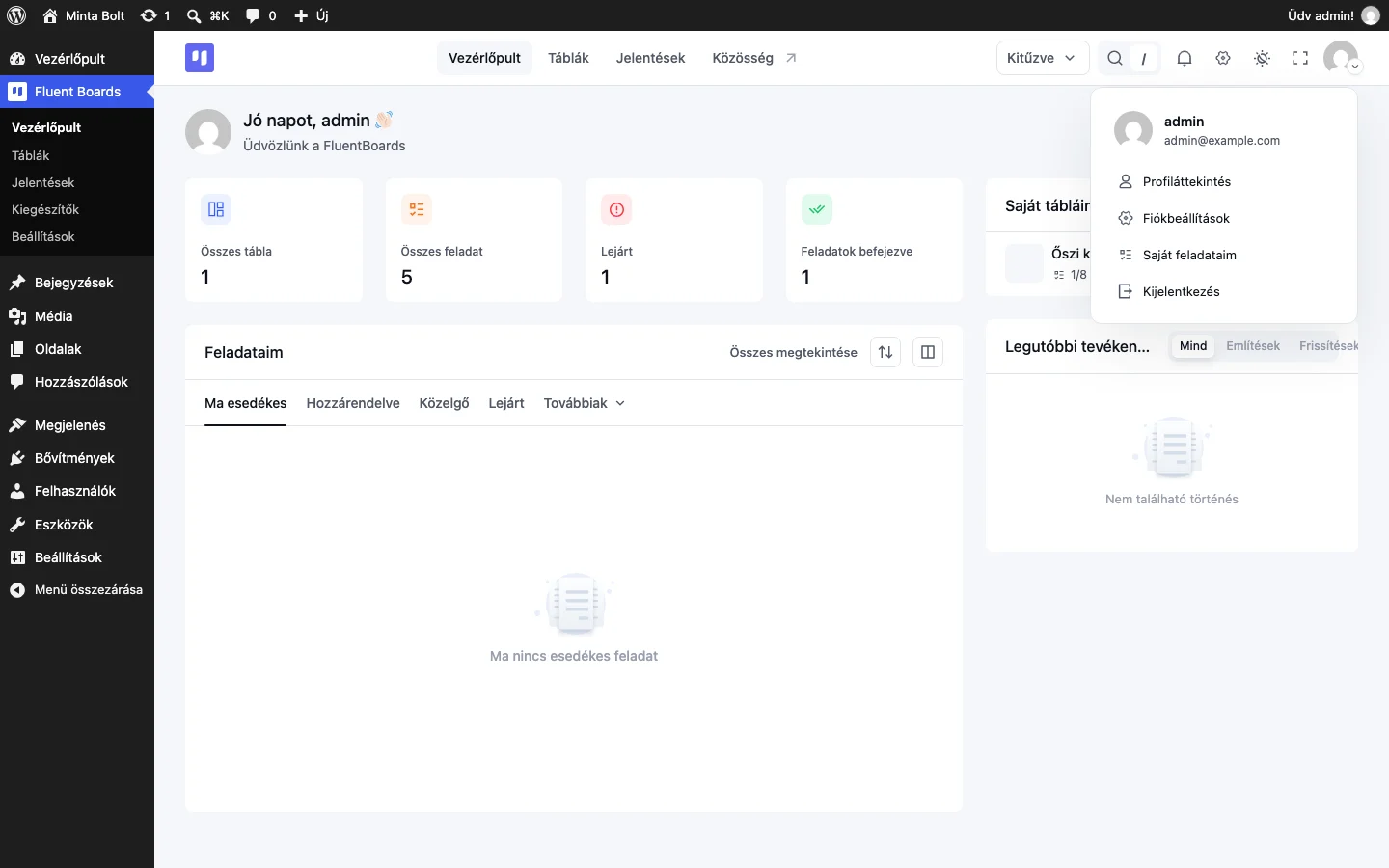
A menü pontjai: Profiláttekintés, Fiókbeállítások, Saját feladataim és Kijelentkezés. Részletek: Profil és értesítések.
Készült: Frissítve: