

 Magyarmagyar
Profil és értesítések
A saját profil, a fiókbeállítások, az e-mail értesítések, a feladatkártyák elrendezése és a napi emlékeztető.
A felső sáv jobb szélén az avatarodra kattintva a Profiláttekintés, a Fiókbeállítások és a Saját feladataim pontok a saját profiloldaladat nyitják. A profiloldal bal oldali sávjában hat pont van: Overview, Account, Tasks, Activities, Notifications és Layouts. (A sáv feliratai ebben a telepítésben még angolul jelennek meg, az oldalak tartalma magyar.)
Profil áttekintése
Szekció neve “Profil áttekintése”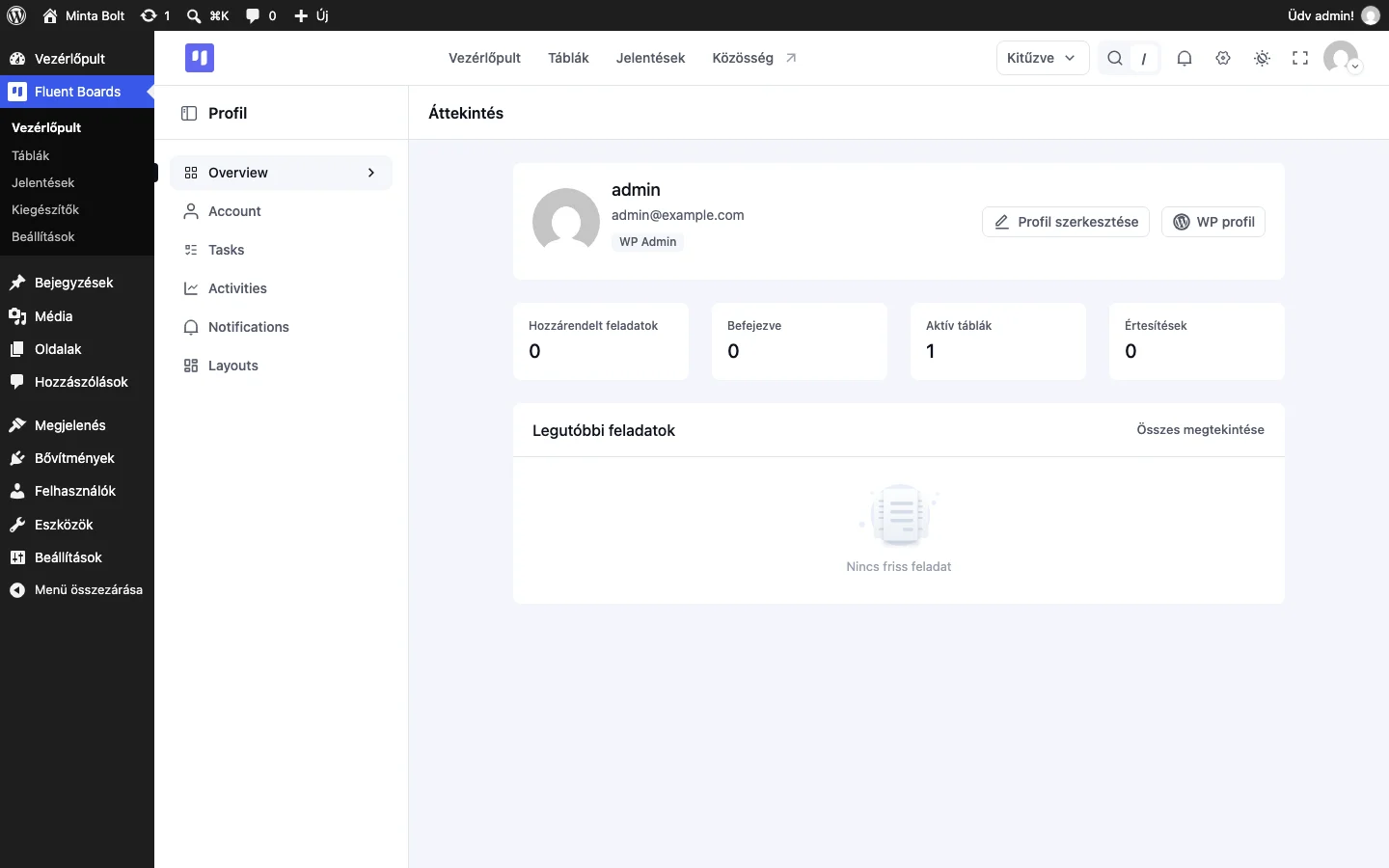
Az oldal tetején a neved, az e-mail-címed és a szerepköröd (például WP Admin) látszik, mellette a Profil szerkesztése és a WP profil gomb. Alatta négy szám: Hozzárendelt feladatok, Befejezve, Aktív táblák és Értesítések, majd a Legutóbbi feladatok lista.
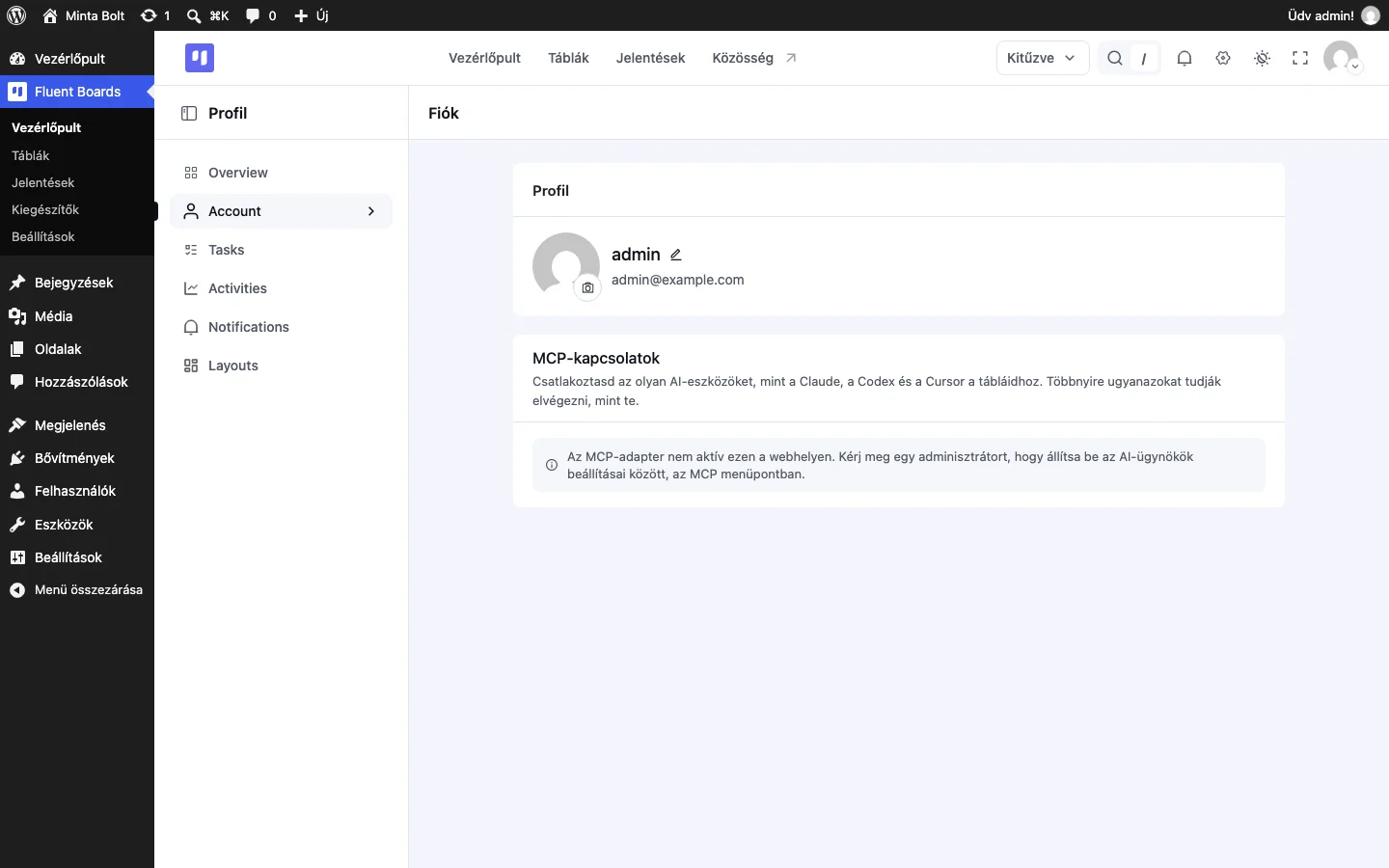
A Fiók oldalon a profilod képét és nevét módosíthatod (a név melletti ceruzával, a képnél a fényképezőgép ikonnal). Az MCP-kapcsolatok blokkban az olyan AI-eszközöket (Claude, Codex, Cursor) köthetsz a táblákhoz, amelyek többnyire ugyanazt tudják elvégezni, mint te. Ha az MCP-adapter nincs bekapcsolva, a blokk jelzi: kérj meg egy adminisztrátort, hogy állítsa be az AI-ügynökök beállításai között.
Feladataim
Szekció neve “Feladataim”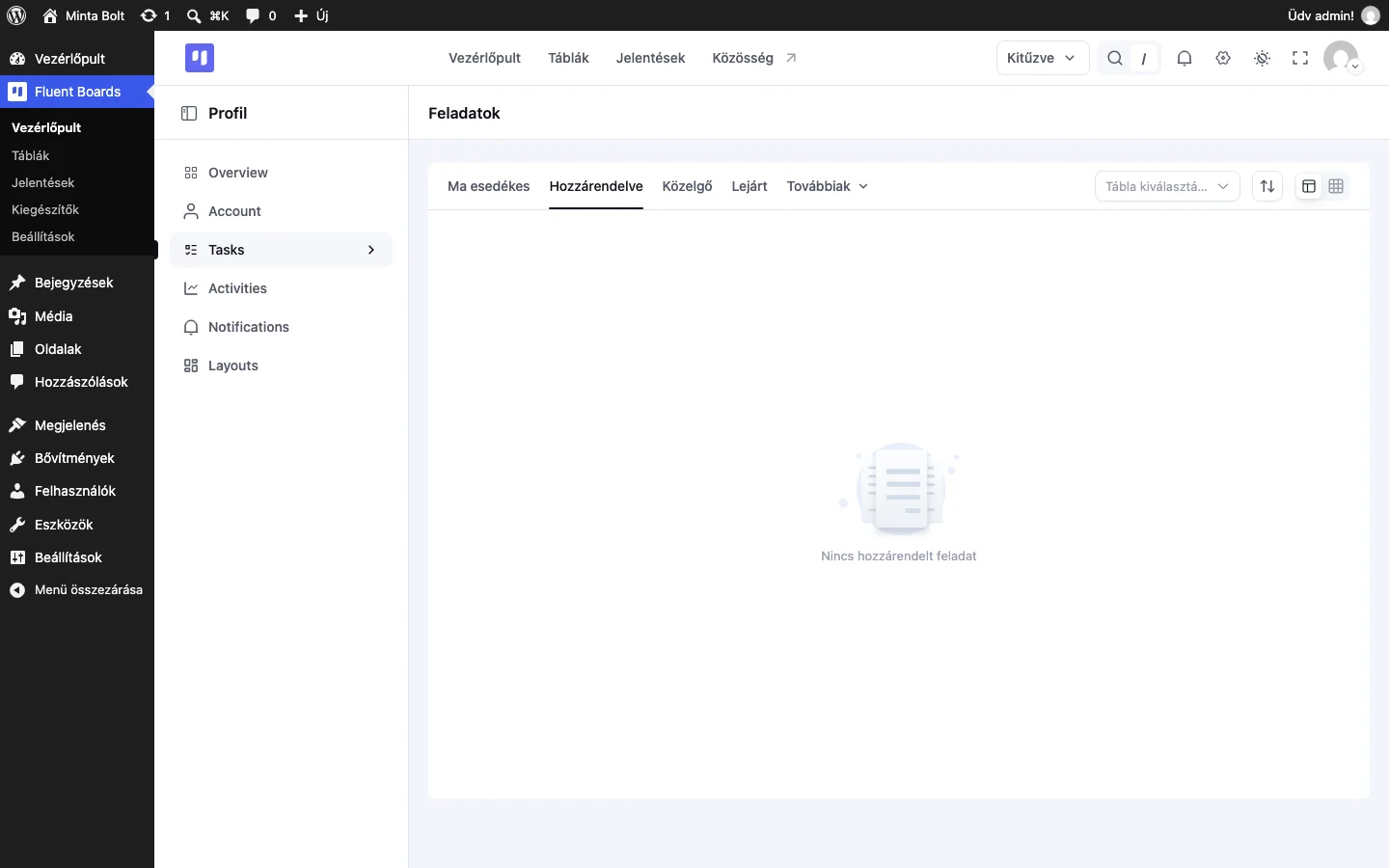
A Feladatok oldal fülekre bontva mutatja a hozzád tartozó feladatokat: Ma esedékes, Hozzárendelve, Közelgő, Lejárt és a Továbbiak lista (például befejezett vagy státusz nélküli, lejárt feladatok). A Tábla kiválasztása listával egy táblára szűkíthetsz, a jobb oldali ikonokkal rendezhetsz és nézetet választhatsz. A Activities pont a legutóbbi tevékenységeidet listázza.
Értesítések
Szekció neve “Értesítések”Az e-mail értesítések személyes beállításait a profil Notifications oldalán adod meg. Az Értesítések némítása blokk Értesítések szüneteltetése listájával átmenetileg elnémíthatod az e-mailes és az alkalmazáson belüli értesítéseket az összes táblán. Az E-mail-beállítások blokkban az Összes bekapcsolása kapcsoló az összeset kezeli, az egyes kapcsolók külön-külön állíthatók.
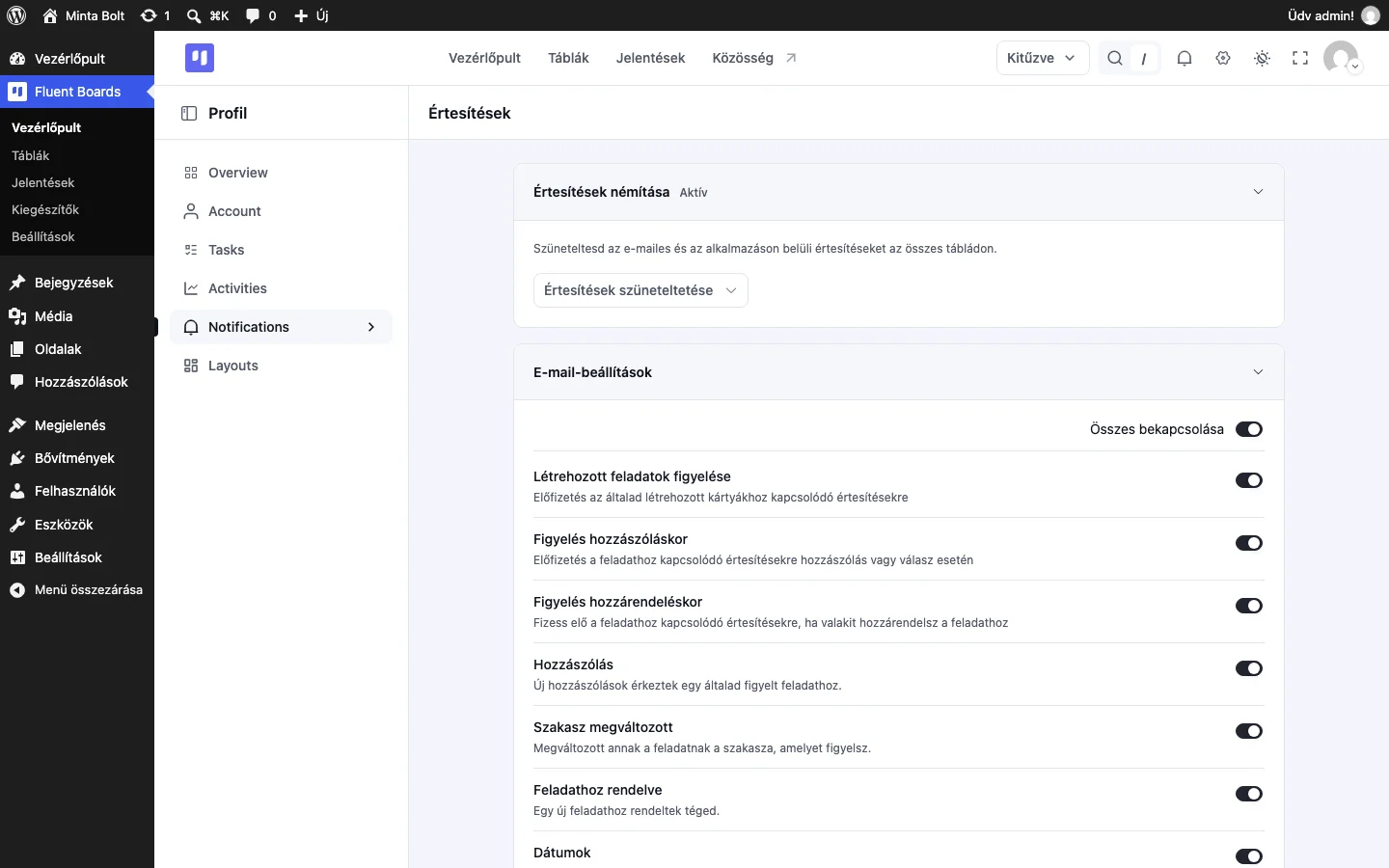
| Beállítás | Mikor kapsz értesítést |
|---|---|
| Létrehozott feladatok figyelése | az általad létrehozott feladatok változásairól |
| Figyelés hozzászóláskor | a feladat hozzászólásairól, ha te is hozzászóltál |
| Figyelés hozzárendeléskor | a feladatról, ha valakit hozzárendelsz |
| Hozzászólás | új hozzászólás érkezik egy általad figyelt feladathoz |
| Szakasz megváltozott | az általad figyelt feladat szakasza megváltozik |
| Feladathoz rendelve | új feladathoz rendelnek téged |
| Dátumok | az általad figyelt feladat dátuma módosul |
| Feladat archiválása | az általad figyelt feladatot archiválják |
| Levétel a feladatról | levesznek egy feladatról |
A tábla menüjében az Értesítési beállítások ponttal ugyanezeket táblánként is beállíthatod; ott a Megegyezik az általános beállításokkal kapcsoló a profilbeállításokat veszi át.
Kártyák elrendezése
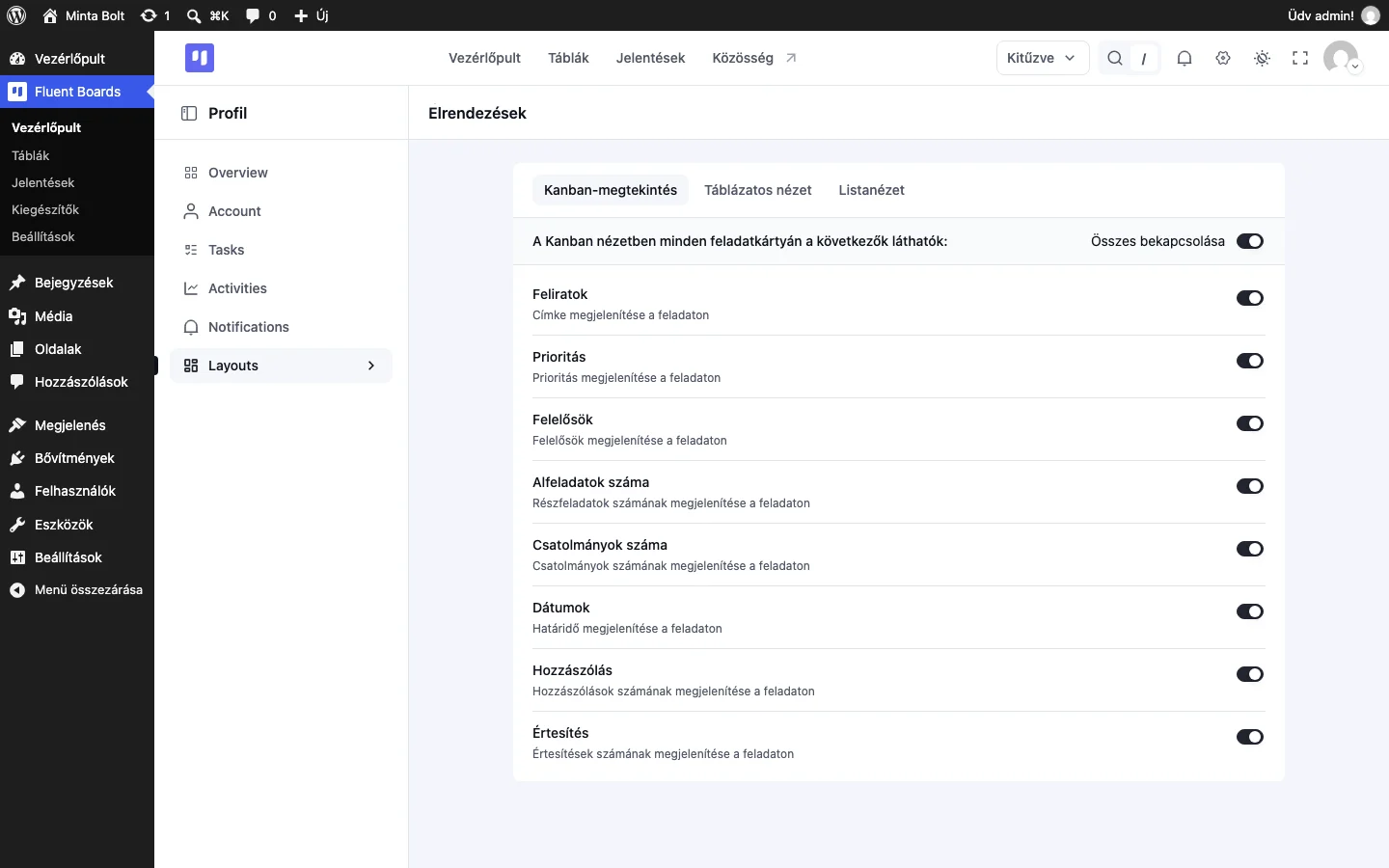
Szekció neve “Kártyák elrendezése”A feladatkártyákon megjelenő adatokat a profil Layouts oldalán választhatod ki. A három fül, Kanban-megtekintés, Táblázatos nézet és Listanézet, a megfelelő nézet kártyáin megjelenő elemeket szabályozza. A Kanban nézetben az Összes bekapcsolása kapcsoló mellett egyenként kapcsolhatod: Feliratok, Prioritás, Felelősök, Alfeladatok száma, Csatolmányok száma, Dátumok, Hozzászólás és Értesítés.
Napi emlékeztető
Szekció neve “Napi emlékeztető”A napi emlékeztető e-mailben jelzi a felelősöknek a lejárt feladataikat. Bekapcsolása és időpontja a Beállítások → Általános beállítások oldalon van (lásd Beállítások).
Készült: