

 Magyarmagyar
Felhőtárhely: Cloudflare R2, Amazon S3, DigitalOcean, Backblaze
A feladatok mellékleteinek tárolása külső felhőtárhelyen: a szolgáltatók beállítása és a hozzáférési adatok megadása.
A feladatokhoz csatolt fájlok alapból a WordPress feltöltési mappájába kerülnek. A Pro bővítmény ezeket külső, S3-kompatibilis felhőtárhelyre is tudja tenni, így a webhelyed tárhelye nem telik meg, és a fájlok gyorsabban érkeznek. Négy szolgáltató választható: Cloudflare R2, Amazon S3, DigitalOcean Spaces és Backblaze B2.
A beállítás helye
Szekció neve “A beállítás helye”- Nyisd meg a Fluent Boards → Beállítások → Funkciók & modulok oldalt.
- A Tagtevékenységek sornál (médiafájlok tárolási helye) kattints a Kezelés gombra.
- A Médiatároló beállítása panelen a Tárolási helyszín listából válaszd ki a szolgáltatót, töltsd ki a mezőket, és kattints a Mentés gombra.
Mentés után az új mellékletek a felhőbe kerülnek. Ha Szervertárhely-et választasz, a fájlok újra a WordPress feltöltési mappájába mennek.
Cloudflare R2
Szekció neve “Cloudflare R2”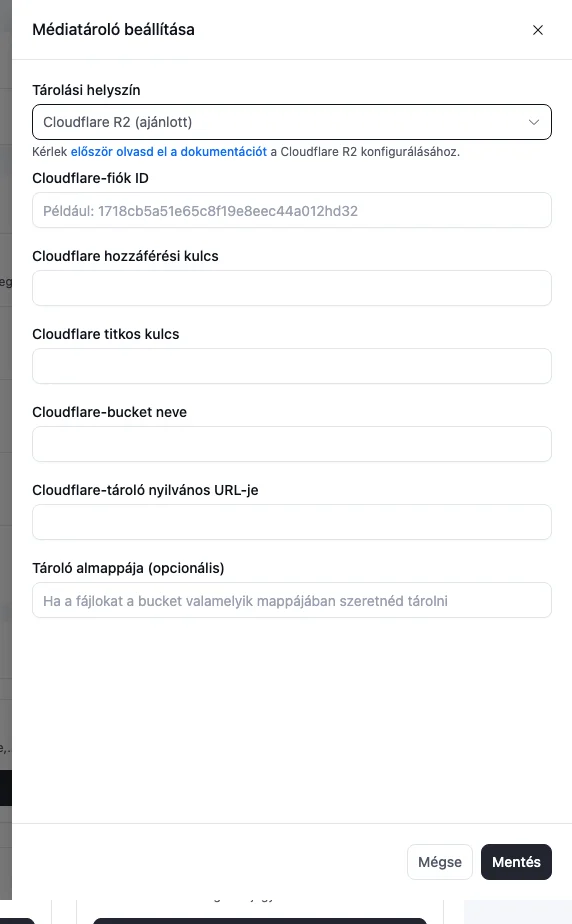
A képen a Cloudflare R2 beállításai látszanak. Mind a hat mező az alábbi adatokból tölthető ki.
Az adatok beszerzése a Cloudflare-ben
Szekció neve “Az adatok beszerzése a Cloudflare-ben”- Jelentkezz be a Cloudflare-fiókodba, és nyisd meg a Storage & Databases → R2 Object Storage → Overview oldalt. A jobb oldali Account Details blokkban látod az Account ID-t: másold ki. Az azonosító a fiók címsorában (az URL-ben) is szerepel.
- A bal oldali menüben válaszd az R2 Object Storage → Overview pontot, és kattints a Create Bucket gombra. Adj a tárolónak könnyen azonosítható, egyedi nevet. A helyszínt hagyd az alapon, hacsak nincs külön igényed.
- A tároló részletei között görgess a Public Development URL részhez, kattints az Enable linkre, írd be a megerősítő mezőbe, hogy
allow, majd kattints az Allow gombra. Ezután megjelenik a tároló nyilvános URL-je: másold ki. - Térj vissza az R2 Object Storage → Overview oldalra. Az Account Details blokkban az API Tokens mellett kattints a Manage gombra, majd a Create API token gombra.
- Add meg a token nevét, a Permissions résznél válaszd az Object Read & Write jogosultságot, a Bucket listából pedig a létrehozott tárolót. Kattints a Create Account API token gombra.
- A megjelenő Access Key ID és Secret Access Key értékét azonnal másold ki, mert később nem nézheted meg újra.
A mezők kitöltése
Szekció neve “A mezők kitöltése”| Mező | Mit írj bele |
|---|---|
| Cloudflare-fiók ID | a fiók azonosítója (Account ID) |
| Cloudflare hozzáférési kulcs | a token Access Key ID-ja |
| Cloudflare titkos kulcs | a token Secret Access Key értéke |
| Cloudflare-bucket neve | a létrehozott tároló neve |
| Cloudflare-tároló nyilvános URL-je | a nyilvános r2.dev URL (egyéni tartomány is megadható) |
| Tároló almappája (opcionális) | ha a fájlokat a tároló egy mappájában szeretnéd tartani, a mappa neve; egyébként hagyd üresen |
Amazon S3
Szekció neve “Amazon S3”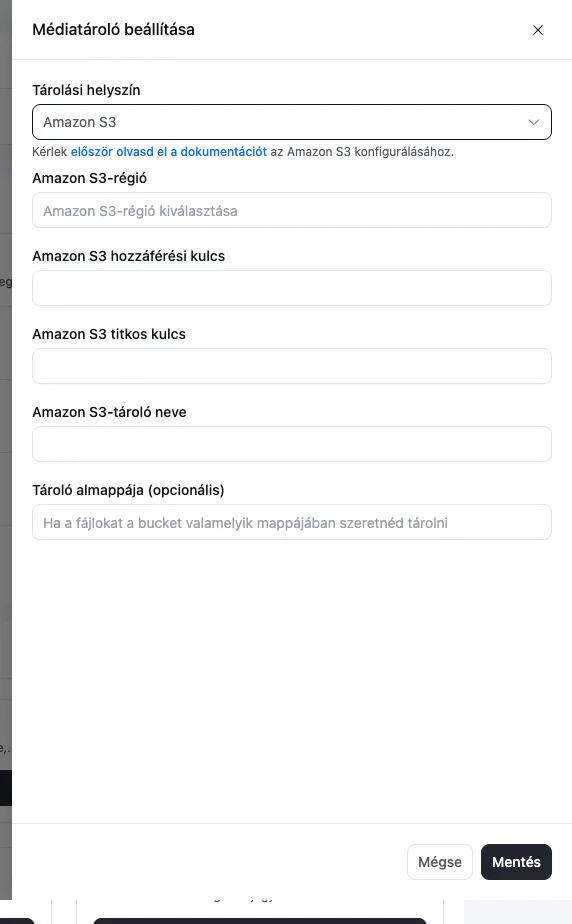
A képen az Amazon S3 beállításai láthatók: régió, két kulcs, a tároló neve és az opcionális almappa.
Az adatok beszerzése az AWS-ben
Szekció neve “Az adatok beszerzése az AWS-ben”Szükséged lesz egy AWS-fiókra.
A tároló (bucket) létrehozása
- Jelentkezz be az AWS-be, és az All Services listában a Storage csoportból válaszd az S3 szolgáltatást.
- Válassz régiót a konzol tetején a régió nevére kattintva. Érdemes a látogatóidhoz közeli régiót választani: ez gyorsabb betöltést ad, olcsóbb lehet, és az adatvédelmi előírásoknak is megfelelhet. Európai közönségnél például az EU (Ireland) vagy az EU (Frankfurt) jó választás.
- Kattints a Create Bucket gombra, és töltsd ki az űrlapot:
- AWS Region: a korábban kiválasztott régió.
- Bucket Name: egyedi név.
- Object Ownership: válaszd az ACLs enabled lehetőséget, majd az Object writer értéket.
- Block Public Access settings for this bucket: kapcsold ki a Block all public access jelölőnégyzetet, és pipáld be a megerősítést (I acknowledge that the current settings might result in this bucket and the objects within becoming public).
- A többi beállítást igény szerint módosíthatod, vagy hagyhatod az alapon.
- Kattints a Create Bucket gombra. Jegyezd fel a tároló nevét és régióját.
IAM-felhasználó a hozzáféréshez
- Az AWS menüjében keresd meg az IAM szolgáltatást, majd az Access management alatt válaszd a Users pontot, és kattints a Create user gombra.
- Add meg a felhasználó nevét. A Provide user access to the AWS Management Console jelölőnégyzetet hagyd üresen, erre nincs szükség. Kattints a Next gombra.
- A jogosultságoknál válaszd az Attach policies directly lehetőséget, keresd meg az
AmazonS3FullAccessszabályzatot, jelöld ki, és menj tovább. A felülvizsgálati lépést átugorhatod: kattints a Create user gombra. - Nyisd meg a létrehozott felhasználót, és a Security credentials fülön az Access keys résznél kattints a Create access key gombra.
- Az Access key best practices & alternatives lépésnél válaszd az Other lehetőséget, és menj tovább; a következő lépést is átugorhatod, kattints a Create access key gombra.
- Másold ki a hozzáférési és a titkos kulcsot, vagy töltsd le őket a Download .csv file gombbal.
A mezők kitöltése a felületen
Szekció neve “A mezők kitöltése a felületen”| Mező | Mit írj bele |
|---|---|
| Amazon S3-régió | a listából a tároló létrehozásakor használt régió |
| Amazon S3 hozzáférési kulcs | az IAM-felhasználó hozzáférési kulcsa |
| Amazon S3 titkos kulcs | az IAM-felhasználó titkos kulcsa |
| Amazon S3-tároló neve | a létrehozott bucket neve |
| Tároló almappája (opcionális) | a tároló mappája a fájlokhoz, vagy üresen hagyható |
A beállítás a wp-config.php fájlban
Szekció neve “A beállítás a wp-config.php fájlban”A mezők helyett a wp-config.php fájlban is megadhatod az adatokat. Ez biztonságosabb, és több környezet kezelésénél is hasznos. Ha a konstansok megvannak, felülírják a felületen megadott értékeket.
// Amazon S3 beállításdefine('FLUENT_BOARDS_CLOUD_STORAGE', 'amazon_s3');define('FLUENT_BOARDS_CLOUD_STORAGE_REGION', 'us-east-1');define('FLUENT_BOARDS_CLOUD_STORAGE_ACCESS_KEY', 'HOZZAFERESI_KULCS');define('FLUENT_BOARDS_CLOUD_STORAGE_SECRET_KEY', 'TITKOS_KULCS');define('FLUENT_BOARDS_CLOUD_STORAGE_BUCKET', 'tarolo-neve');define('FLUENT_BOARDS_CLOUD_STORAGE_SUB_FOLDER', 'almappa'); // opcionálisHibaelhárítás
Szekció neve “Hibaelhárítás”- Jogosultsági hibánál ellenőrizd a tároló szabályzatát és az IAM-felhasználó jogosultságait.
- Győződj meg róla, hogy a tároló a megfelelő régióban van, és a WordPress-szerverről elérhető.
- Nézd meg, hogy a két kulcs pontosan, felesleges szóközök nélkül került be.
DigitalOcean Spaces
Szekció neve “DigitalOcean Spaces”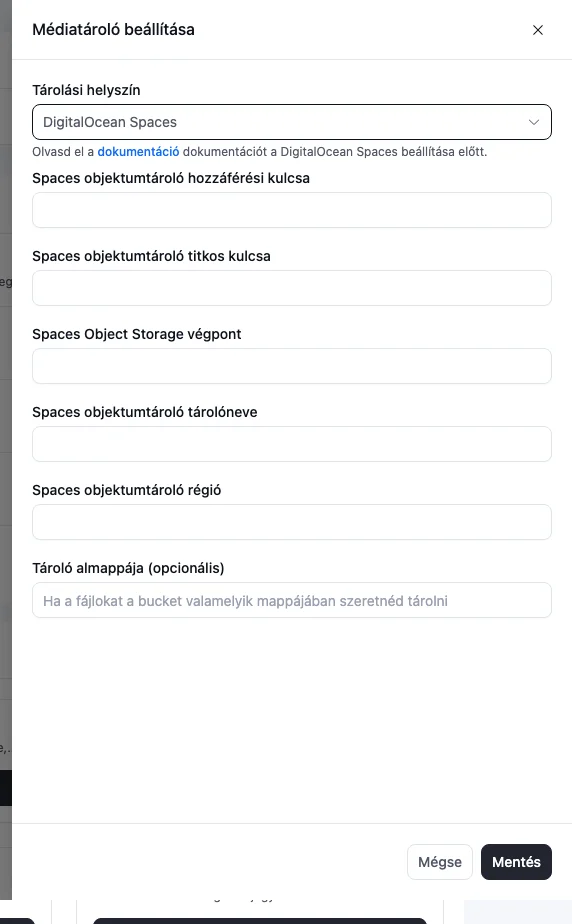
A képen a DigitalOcean Spaces beállításai látszanak: két kulcs, a végpont, a tároló neve, a régió és az almappa.
Az adatok beszerzése a DigitalOceanben
Szekció neve “Az adatok beszerzése a DigitalOceanben”- Jelentkezz be a DigitalOcean-fiókodba, kattints a Create legördülő gombra, és válaszd a Space Object Storage pontot.
- Válassz adatközpont-régiót (Data Center Region), adj a tárolónak egyedi nevet (Space Bucket Name), válaszd ki a projektet, majd kattints a Create a Space Bucket gombra.
- A megnyíló oldalon látod az Origin Endpoint értékét: másold ki.
- Nyisd meg a Settings fület, és kattints a Create Access Key gombra.
- A hozzáférési kulcs beállításainál válaszd a Read/Write/Delete (Objects) jogosultságot, jelöld ki a tárolót, amelyhez a kulcs tartozik, és ha szeretnéd, adj nevet a kulcsnak. Kattints a Create Access Key gombra.
- Másold ki és tedd el biztonságos helyre az Access Key ID és a Secret Key értékét.
A mezők kitöltése
Szekció neve “A mezők kitöltése”Illeszd be az adatokat a megfelelő mezőkbe:
| Mező | Mit írj bele |
|---|---|
| Spaces objektumtároló hozzáférési kulcsa | az Access Key ID |
| Spaces objektumtároló titkos kulcsa | a Secret Key |
| Spaces Object Storage végpont | az Origin Endpoint |
| Spaces objektumtároló tárolóneve | a tároló neve |
| Spaces objektumtároló régió | a régió |
| Tároló almappája (opcionális) | almappa, ha kell |
A végpont megadása után a tároló neve és a régió magától kitöltődik. Végül kattints a Mentés gombra.
Backblaze B2
Szekció neve “Backblaze B2”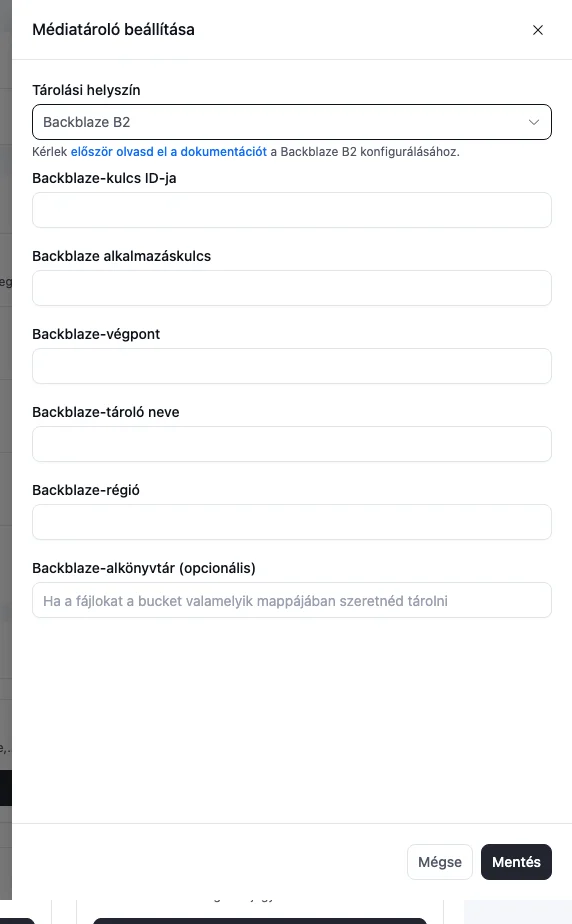
A képen a Backblaze B2 beállításai láthatók: a kulcs azonosítója, az alkalmazáskulcs, a végpont, a tároló neve, a régió és az alkönyvtár.
Az adatok beszerzése a Backblaze-ben
Szekció neve “Az adatok beszerzése a Backblaze-ben”- Jelentkezz be a Backblaze-fiókodba. A bal oldali menüben nyisd meg a Buckets részt, és kattints a Create a Bucket gombra.
- Add meg a tároló nevét (például „FluentBoardsData”), és a Files in Bucket beállítást állítsd Public értékre, hogy a fájlok elérhetők legyenek. Kattints a Create a Bucket gombra.
- A létrehozott tároló adatai között másold ki az Endpoint értékét.
- A bal oldali menüben válaszd az Application Keys pontot, és kattints az Add a New Application Key gombra.
- Add meg a kulcs nevét, válaszd ki a létrehozott tárolót, a Type of Access résznél pedig a Read and Write lehetőséget. Kattints a Create New Key gombra.
- Megjelenik a Key ID és az Application Key. Ez az ablak csak egyszer látszik, ezért azonnal másold ki mindkettőt.
A mezők kitöltése
Szekció neve “A mezők kitöltése”| Mező | Mit írj bele |
|---|---|
| Backblaze-kulcs ID-ja | a Key ID |
| Backblaze alkalmazáskulcs | az Application Key |
| Backblaze-végpont | az Endpoint |
| Backblaze-tároló neve | a tároló neve |
| Backblaze-régió | a régió |
| Backblaze-alkönyvtár (opcionális) | almappa, ha kell |
A végpont megadása után a régió és a tároló neve magától kitöltődik. Mentés után a mellékletek a Backblaze-be töltődnek fel.
Cloudflare R2 beállítása a wp-config.php fájlban
Szekció neve “Cloudflare R2 beállítása a wp-config.php fájlban”A Cloudflare R2 adatait is megadhatod a wp-config.php fájlban. Ha a konstansok megvannak, felülírják a felületen megadott értékeket.
// Cloudflare R2 beállításdefine('FLUENT_BOARDS_CLOUD_STORAGE', 'cloudflare_r2');define('FLUENT_BOARDS_CLOUD_STORAGE_ACCOUNT_ID', 'FIOK_ID');define('FLUENT_BOARDS_CLOUD_STORAGE_ACCESS_KEY', 'HOZZAFERESI_KULCS');define('FLUENT_BOARDS_CLOUD_STORAGE_SECRET_KEY', 'TITKOS_KULCS');define('FLUENT_BOARDS_CLOUD_STORAGE_BUCKET', 'TAROLO_NEVE');define('FLUENT_BOARDS_CLOUD_STORAGE_PUBLIC_URL', 'https://pub-VELETLEN.r2.dev'); // egyéni tartomány is lehetdefine('FLUENT_BOARDS_CLOUD_STORAGE_SUB_FOLDER', 'almappa'); // opcionálisHibaelhárítás
Szekció neve “Hibaelhárítás”- Ellenőrizd, hogy az API-tokennek megvan az R2-höz szükséges jogosultsága.
- Nézd meg, hogy a tároló neve és a nyilvános URL helyes.
- Egyéni tartomány használatakor a tartománynak megfelelően be kell lennie állítva a Cloudflare-ben.
Készült: