

 Magyarmagyar
Nézetek és szűrők
A tábla öt nézete (Kanban, táblázat, lista, naptár, Gantt), a tömeges műveletek és a feladatok szűrése.
Ugyanazt a táblát többféle nézetben is megnézheted. A váltó a tábla jobb felső sarkában van, a tábla neve mellett: a gomb az aktuális nézet nevét mutatja (alapból Kanban), és legördülő listát nyit.
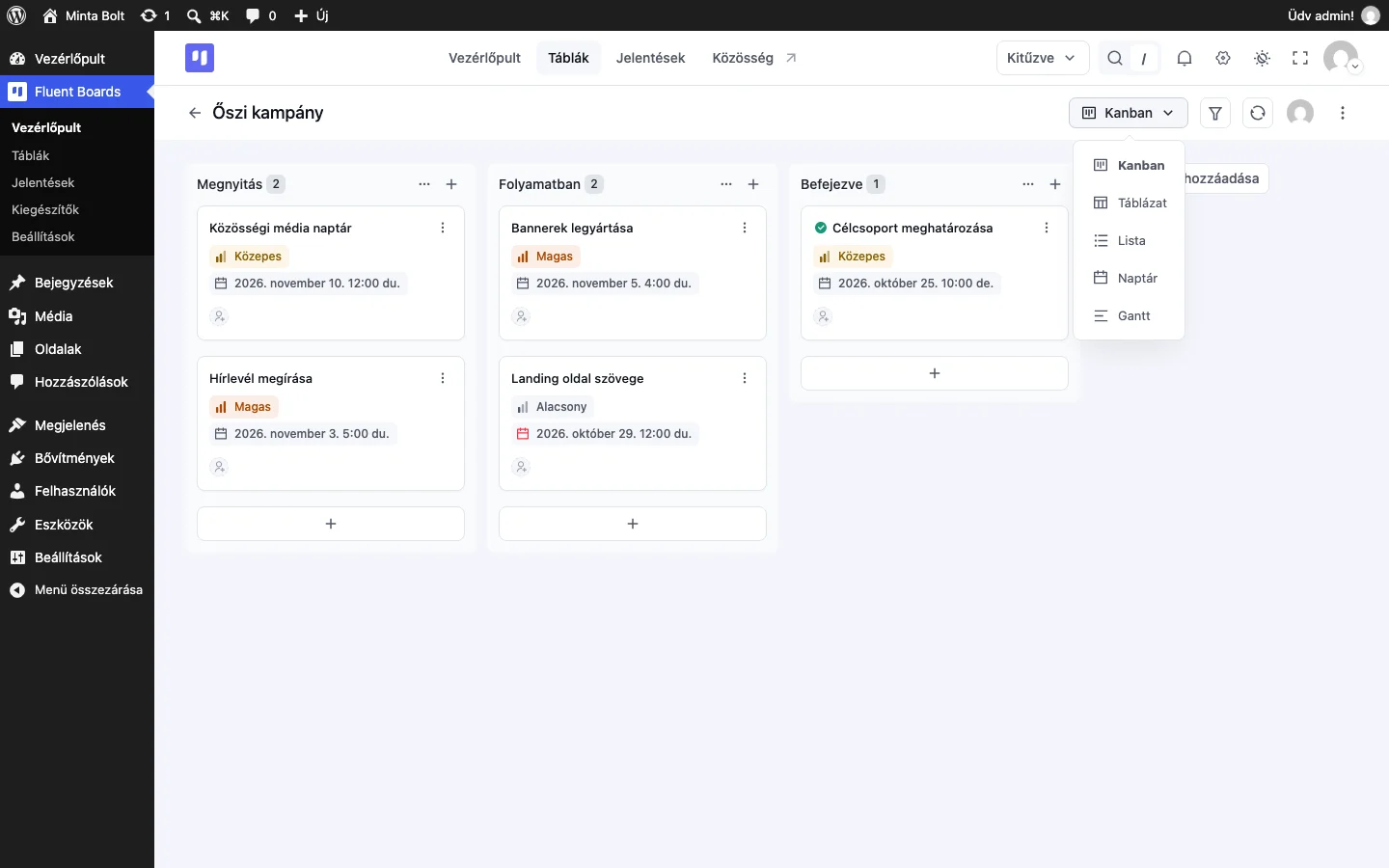
A lista pontjai: Kanban, Táblázat, Lista, Naptár és Gantt. A kiválasztott nézetet a rendszer megjegyzi, és legközelebb ugyanabban nyílik meg a tábla.
Kanban
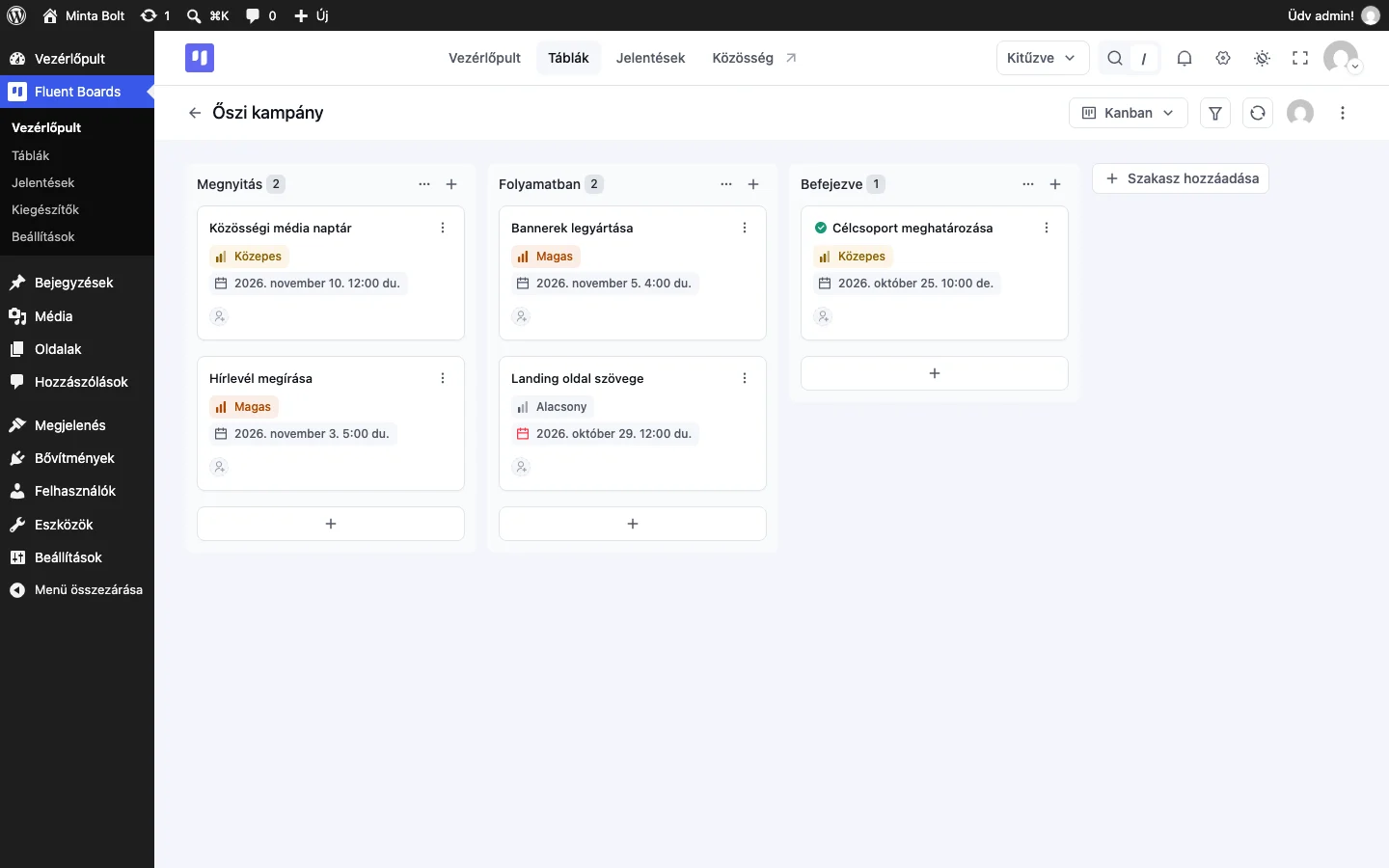
Szekció neve “Kanban”Az alapértelmezett nézet. A szakaszok oszlopokként állnak egymás mellett, bennük a feladatkártyák. A kártyákat fogd meg és húzd át másik szakaszba vagy másik helyre. A kártyákon megjelenő adatokat a Profil és értesítések fejezetben leírt elrendezés-beállításokkal szabályozhatod.
Táblázat
Szekció neve “Táblázat”A feladatok sorokban jelennek meg, oszlopokkal: Feladat neve, Munkaterület (ez a szakasz), Prioritás, Feliratok, Dátumok és Felelősök. A tábla fölött a Feladatok keresése mező és a Feladat hozzáadása gomb van, alul az oldalszámozás (alapból 20 feladat oldalanként). A Munkaterület gomb a szakaszokat kezelő panelt nyitja.
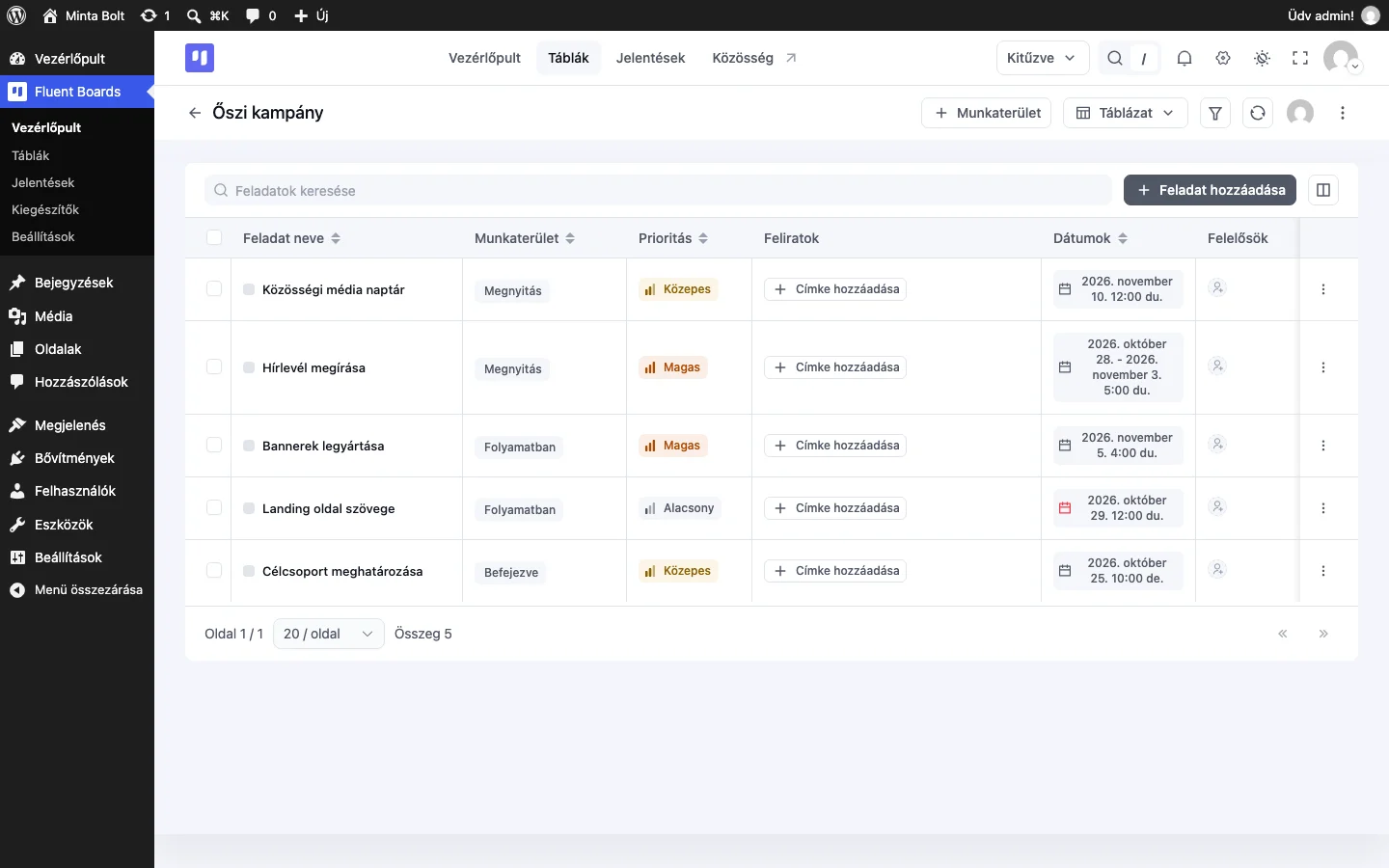
Több feladaton egyszerre is dolgozhatsz: jelöld be őket az első oszlop jelölőnégyzeteivel, és a megjelenő tömeges műveletek menüből választhatod ki a műveletet: szakaszba áthelyezés, archiválás, prioritás módosítása, felelősök hozzárendelése, címkék hozzáadása.
Lista
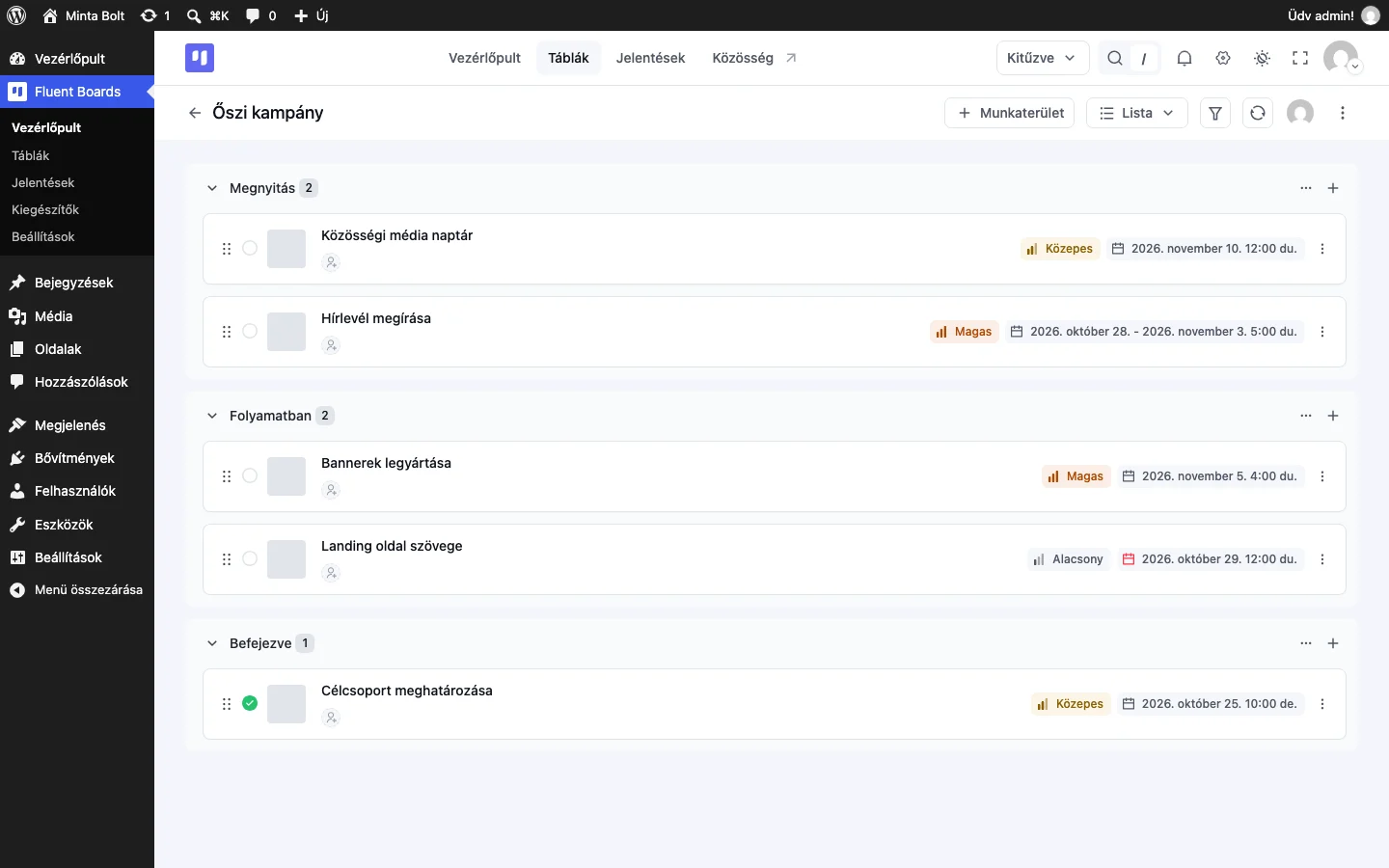
Szekció neve “Lista”A feladatok szakaszonként csoportosítva, egymás alatt jelennek meg. A szakasz fejlécét a nyíllal összecsukhatod. Minden sorban ott van a feladat címe, a felelős ikonja, a prioritás és a dátumtartomány; a bal oldali fogantyúval átrendezheted, a kör ikonnal késznek jelölheted.
Naptár
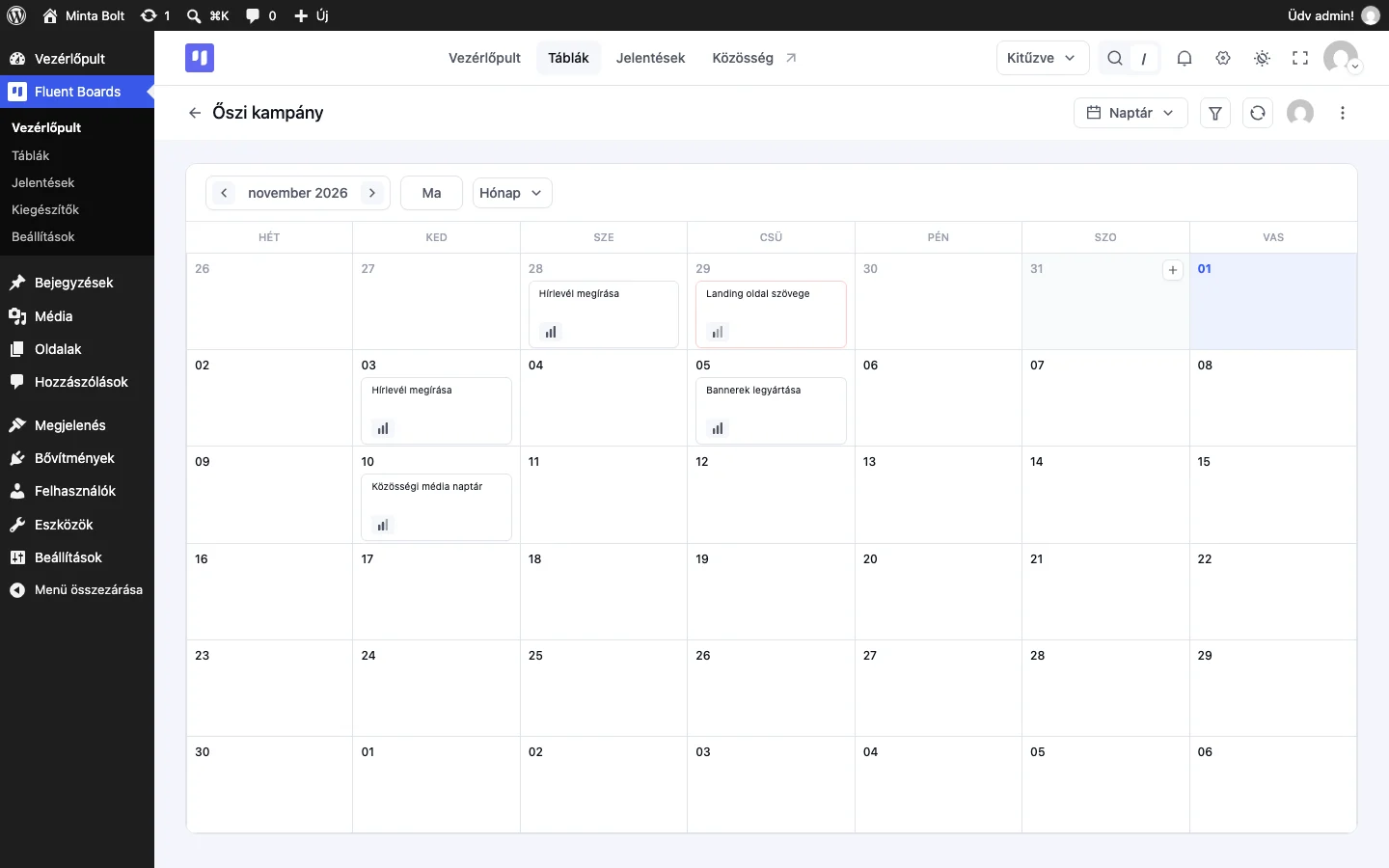
Szekció neve “Naptár”A feladatok a határidejük napján jelennek meg a hónap naptárában. A felső sávban a nyilakkal lapozol a hónapok között, a Ma gomb a mai naphoz ugrik, a Hónap lista a megjelenítés egységét adja. A kártyára kattintva megnyílik a feladat. A lejárt határidejű feladat piros keretet kap.
Gantt
Szekció neve “Gantt”Az idővonalas nézet a feladatok kezdő és záró dátumát sávként mutatja, hónapos léptékkel. Csak azok a feladatok jelennek meg, amelyeknek van dátumuk. A Feladat hozzáadása gomb itt is elérhető. A feladatok közötti függőségek a Beállítások fejezetben ismertetett, a feladat részleteinél megjelenő függőségektől függetlenül láthatók a Gantt-diagramon.
Szűrők
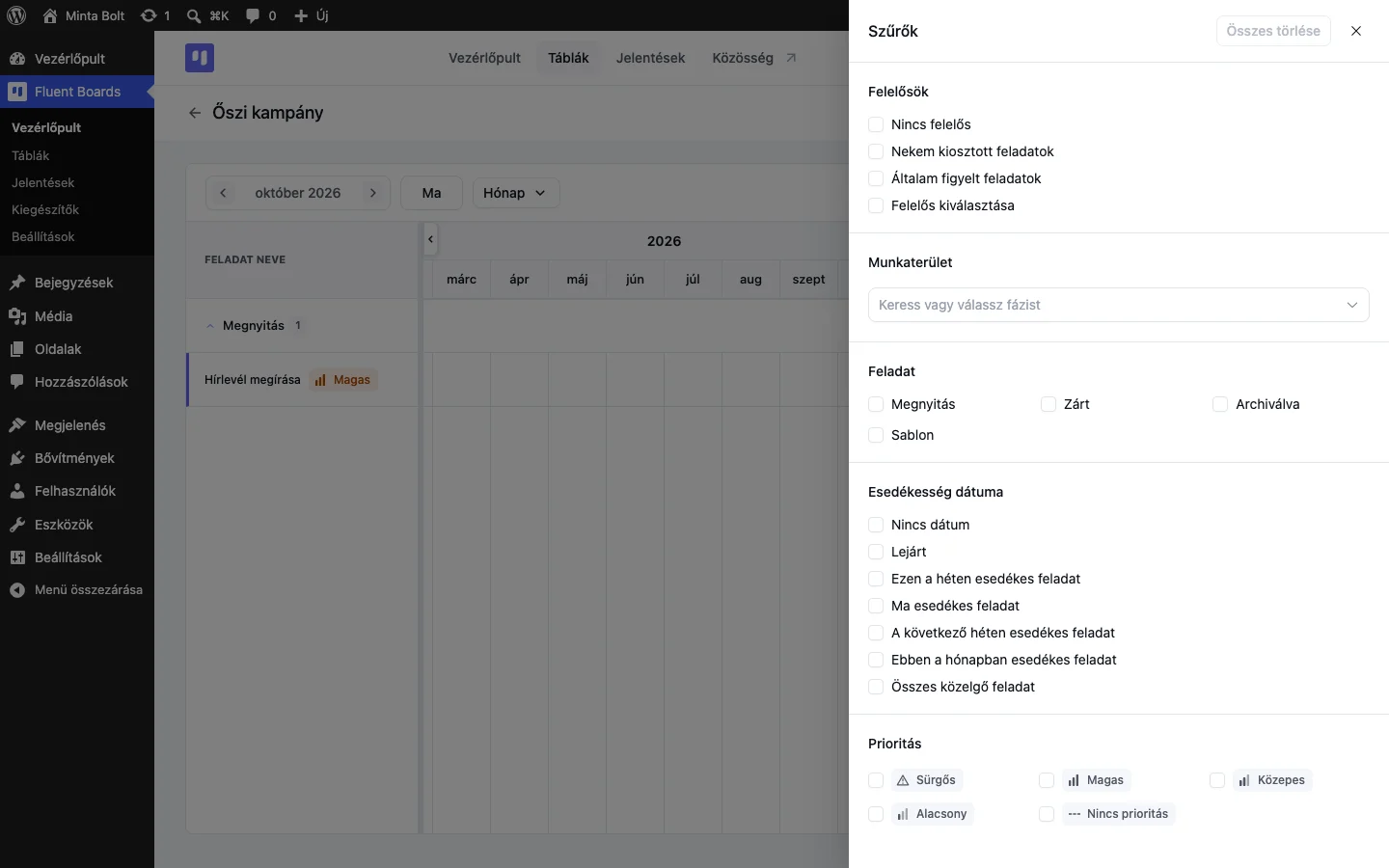
Szekció neve “Szűrők”A szűrő ikon (tölcsér) a tábla jobb felső részén a Szűrők panelt nyitja. Itt szűkíted a megjelenített feladatokat; az Összes törlése gomb mindent visszaállít.
| Szűrő | Lehetőségek |
|---|---|
| Felelősök | Nincs felelős, Nekem kiosztott feladatok, Általam figyelt feladatok, vagy egy konkrét tag kiválasztása a Felelős kiválasztása lehetőséggel |
| Munkaterület | a tábla egy vagy több szakasza (keresőmezővel) |
| Feladat | Megnyitás, Zárt, Archiválva, Sablon |
| Esedékesség dátuma | Nincs dátum, Lejárt, Ezen a héten esedékes feladat, Ma esedékes feladat, A következő héten esedékes feladat, Ebben a hónapban esedékes feladat, Összes közelgő feladat |
| Prioritás | Sürgős, Magas, Közepes, Alacsony, Nincs prioritás |
A szűrés a feladatok többi tulajdonsága szerint is működik, például a címkék és a hozzájuk kapcsolt FluentCRM-kapcsolattartók alapján.
Készült: