

 Magyarmagyar
A tábla menüje
A tábla jobb oldali menüje: tábláról, történések, háttér, értesítések, címkék, egyéni mezők, tagok, archívum, webhookok, duplikálás, sablon, megosztás, export.
A tábla beállításai a Tábla menü panelben vannak. Nyisd meg a táblát, és kattints a jobb felső sarokban a három pontra.
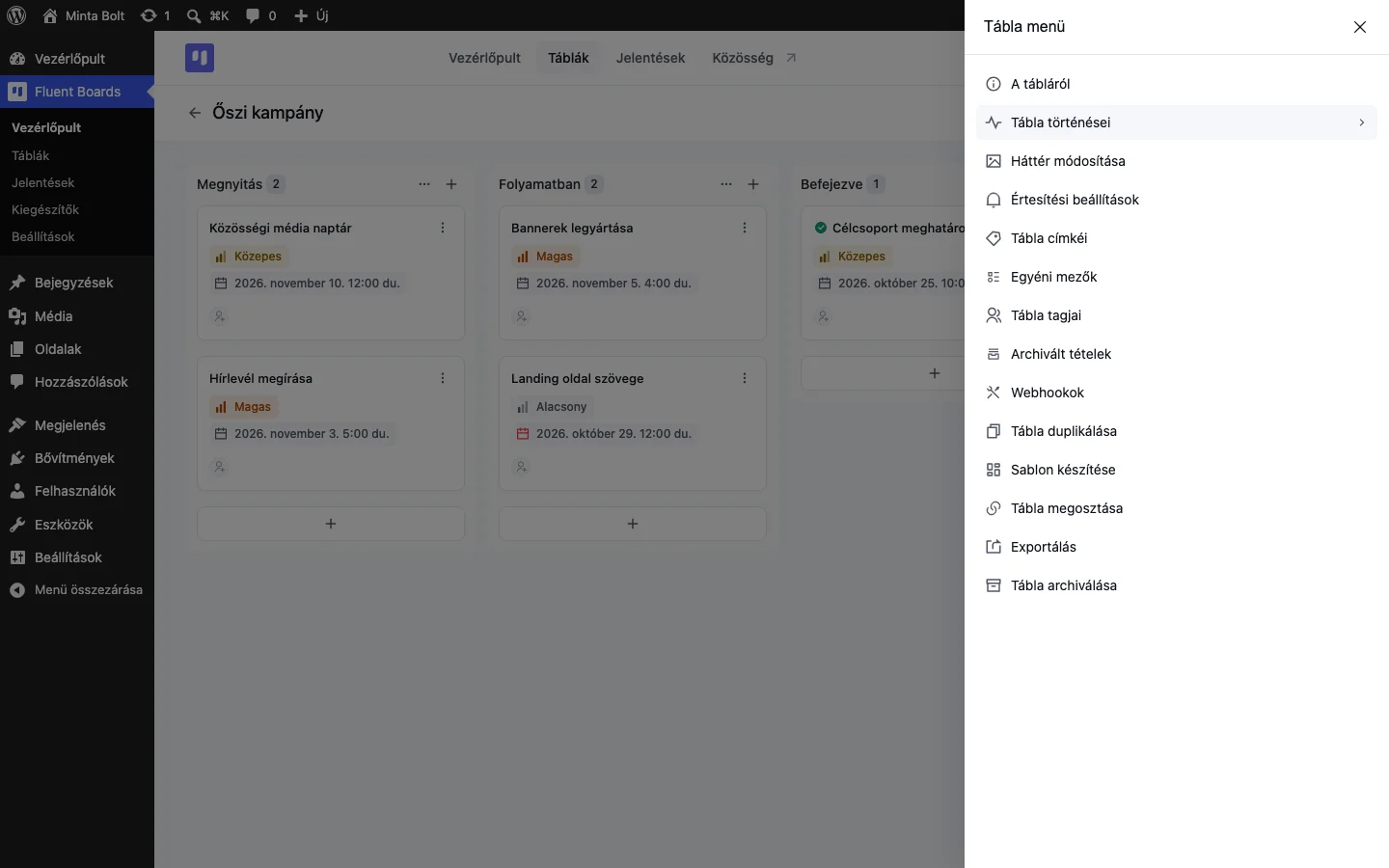
A menü pontjai: A tábláról, Tábla történései, Háttér módosítása, Értesítési beállítások, Tábla címkéi, Egyéni mezők, Tábla tagjai, Archivált tételek, Webhookok, Tábla duplikálása, Sablon készítése, Tábla megosztása, Exportálás és Tábla archiválása. Egy pontra kattintva a panel az adott beállítást mutatja, a bal felső nyíllal térsz vissza.
A tábláról
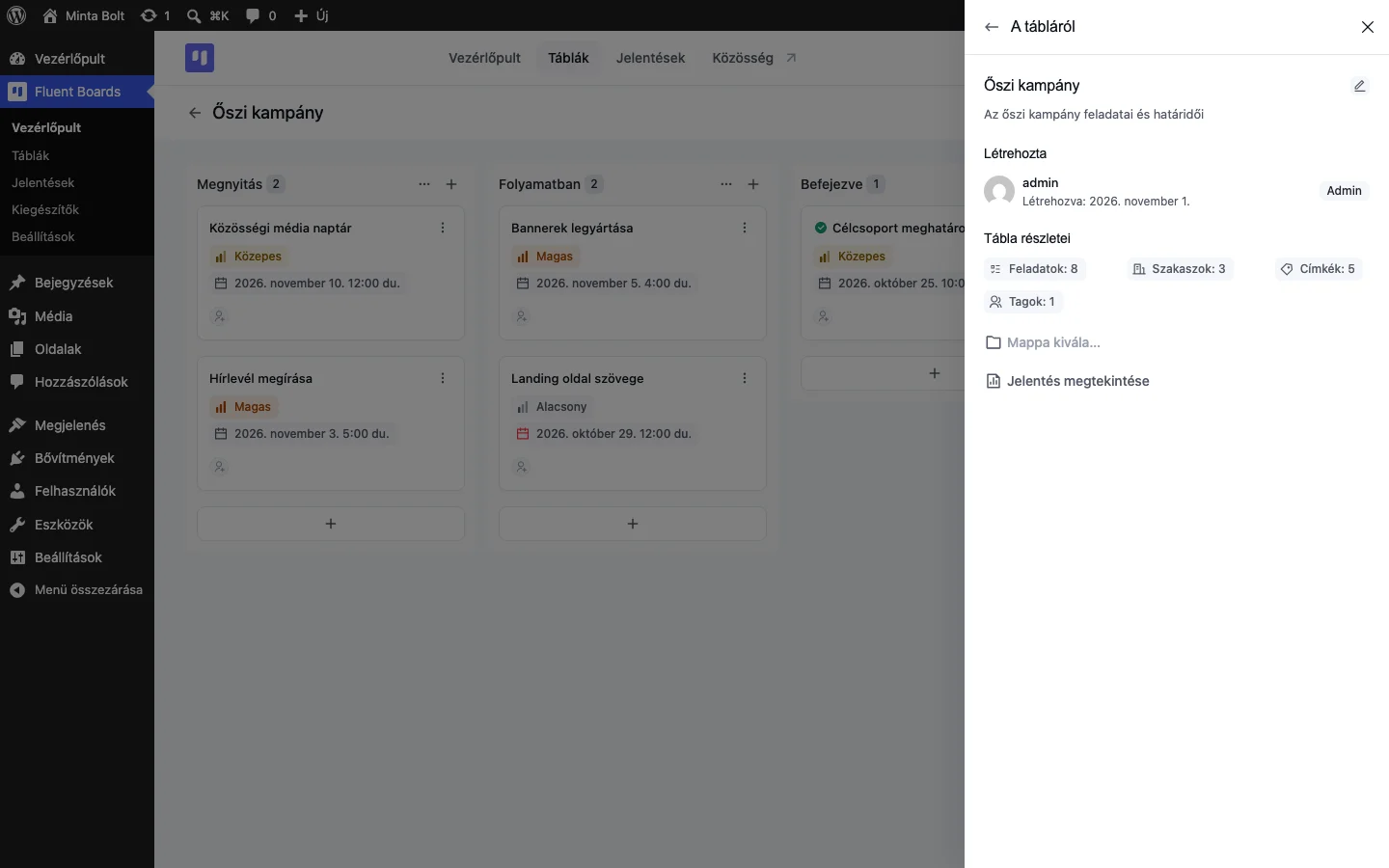
Szekció neve “A tábláról”Itt a tábla neve és leírása látszik, a létrehozó neve és a létrehozás dátuma, valamint a tábla adatai: a feladatok, szakaszok, címkék és tagok száma. A ceruza ikonnal a nevet és a leírást is szerkesztheted. A Mappa kiválasztása sorban mappába teheted a táblát, a Jelentés megtekintése link a tábla jelentésére visz.
Tábla történései
Szekció neve “Tábla történései”A Tábla történései a tábla összes eseményét időrendben mutatja, például ki mikor hozott létre feladatot, melyik szakaszban. A kurzort egy esemény idejére víve a pontos dátum is megjelenik.
Háttér módosítása
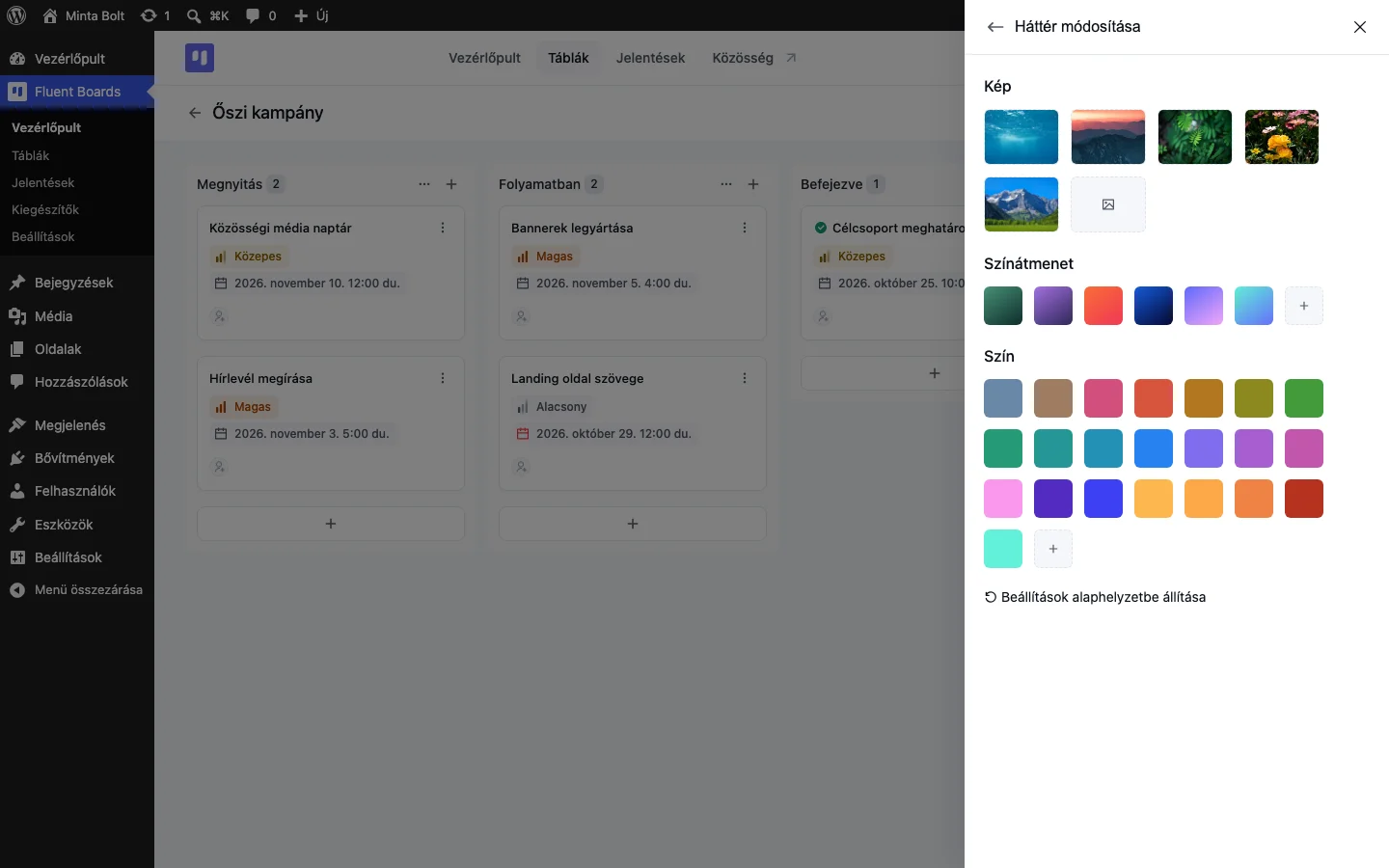
Szekció neve “Háttér módosítása”A tábla hátterét háromféleképp állíthatod: Kép (néhány beépített kép, vagy a kép ikonnal saját feltöltés), Színátmenet vagy Szín. A + ikonnal saját színátmenetet vagy színt adhatsz meg. A Beállítások alaphelyzetbe állítása link az eredeti hátteret állítja vissza.
Értesítési beállítások
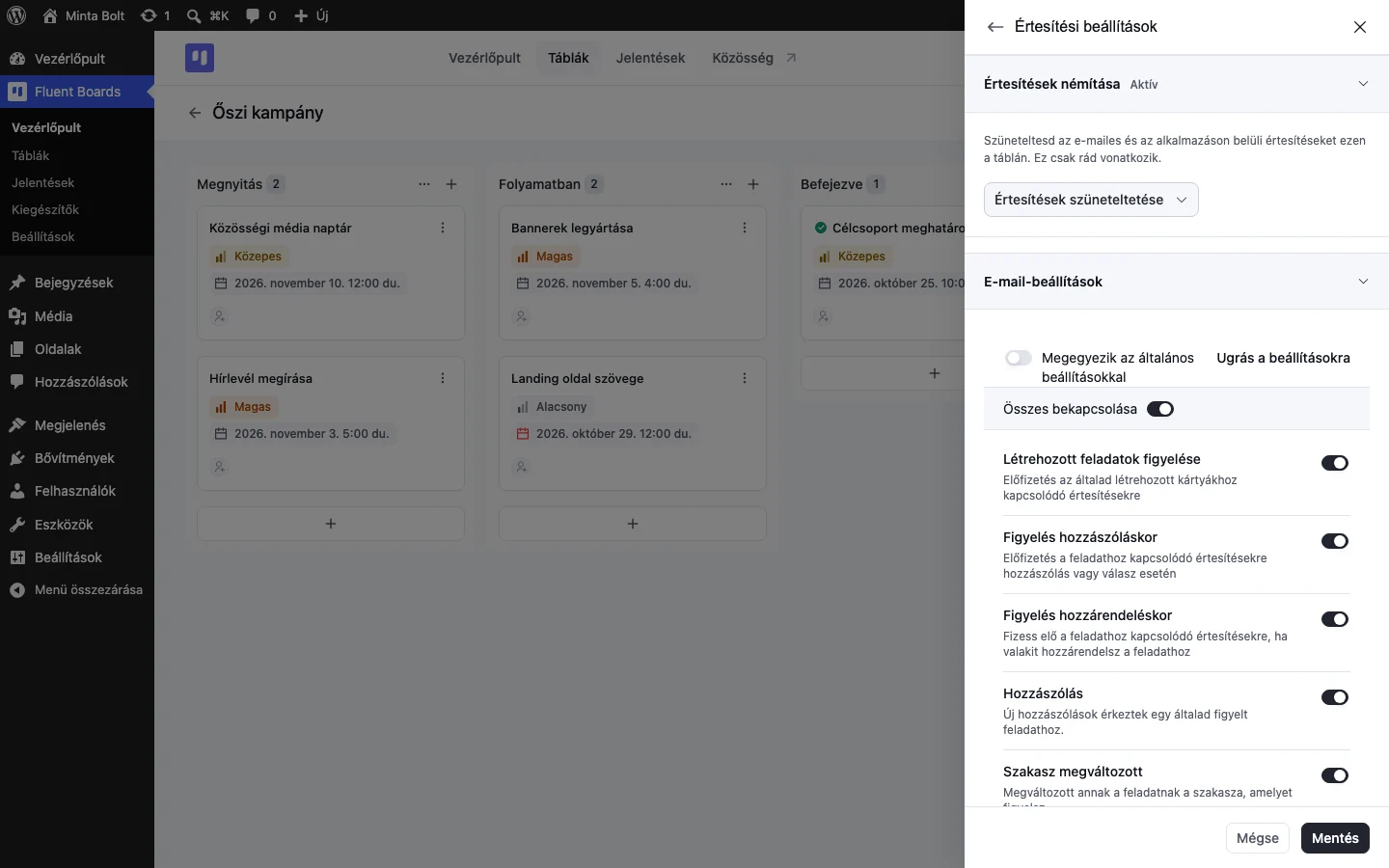
Szekció neve “Értesítési beállítások”A tábla értesítéseit táblánként állíthatod be. Az Értesítések némítása résznél az Értesítések szüneteltetése listával átmenetileg elnémíthatod az e-mailes és az alkalmazáson belüli értesítéseket ezen a táblán (ez csak rád vonatkozik). Az E-mail-beállítások résznél bekapcsolhatod a Megegyezik az általános beállításokkal kapcsolót, hogy a profilod beállításai érvényesüljenek, vagy egyenként választod ki az értesítéseket: Létrehozott feladatok figyelése, Figyelés hozzászóláskor, Figyelés hozzárendeléskor, Hozzászólás, Szakasz megváltozott, Feladathoz rendelve, Dátumok, a feladat archiválása és a feladatról való levétel. Az Összes bekapcsolása mindet átkapcsolja. A beállítást a Mentés gomb őrzi meg.
Tábla címkéi
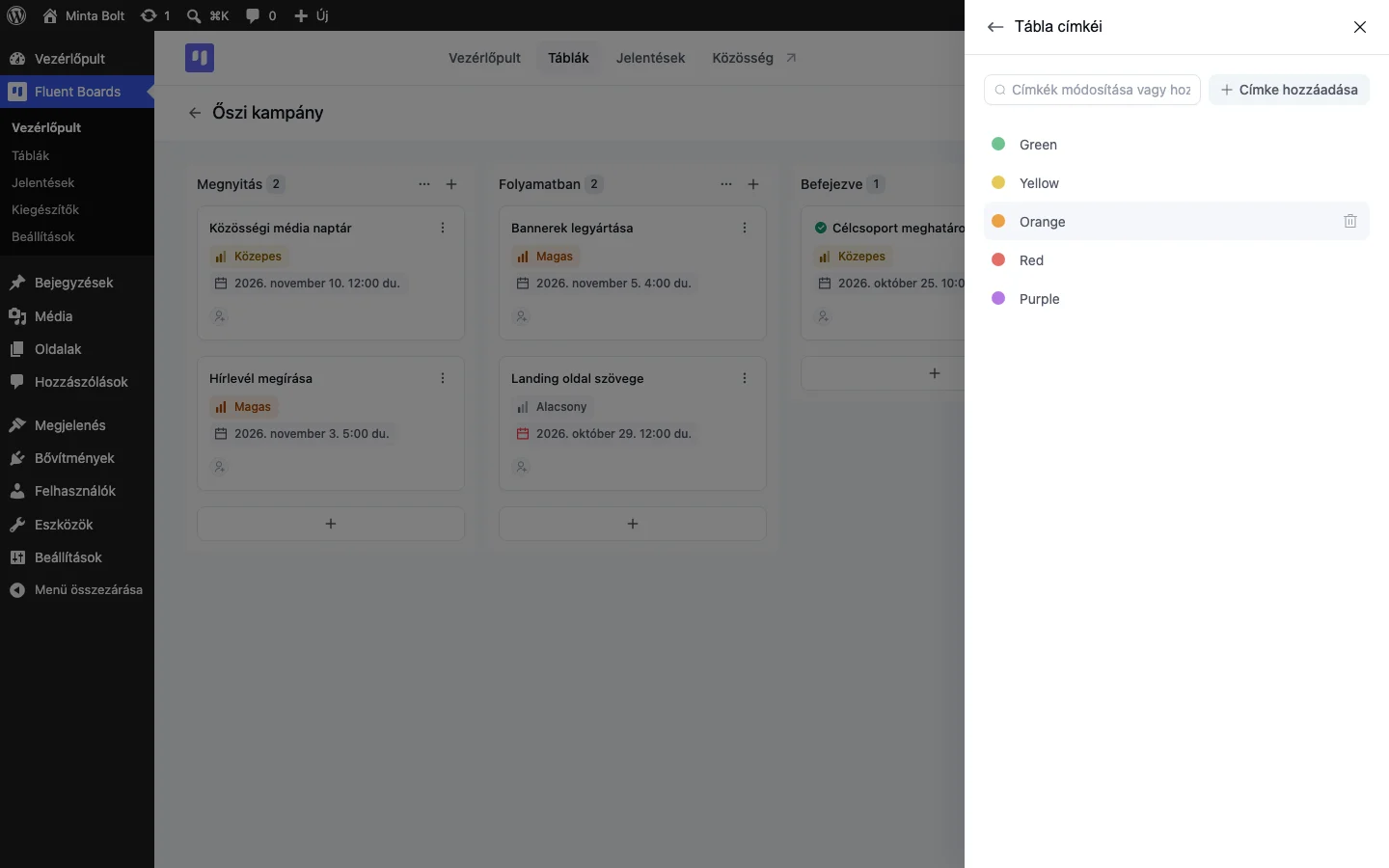
Szekció neve “Tábla címkéi”Itt látod a tábla összes címkéjét. Új címkét a Címke hozzáadása gombbal veszel fel, a keresőmező a címkék között keres. Egy címke nevét és színét módosíthatod, a kuka ikon törli. Az alap címkék nevei (például Green, Yellow) angolul vannak elmentve, ezeket átnevezheted.
Egyéni mezők
Szekció neve “Egyéni mezők”A tábla egyéni mezőinek kezelése, részletek a Feladatok fejezetben.
Tábla tagjai
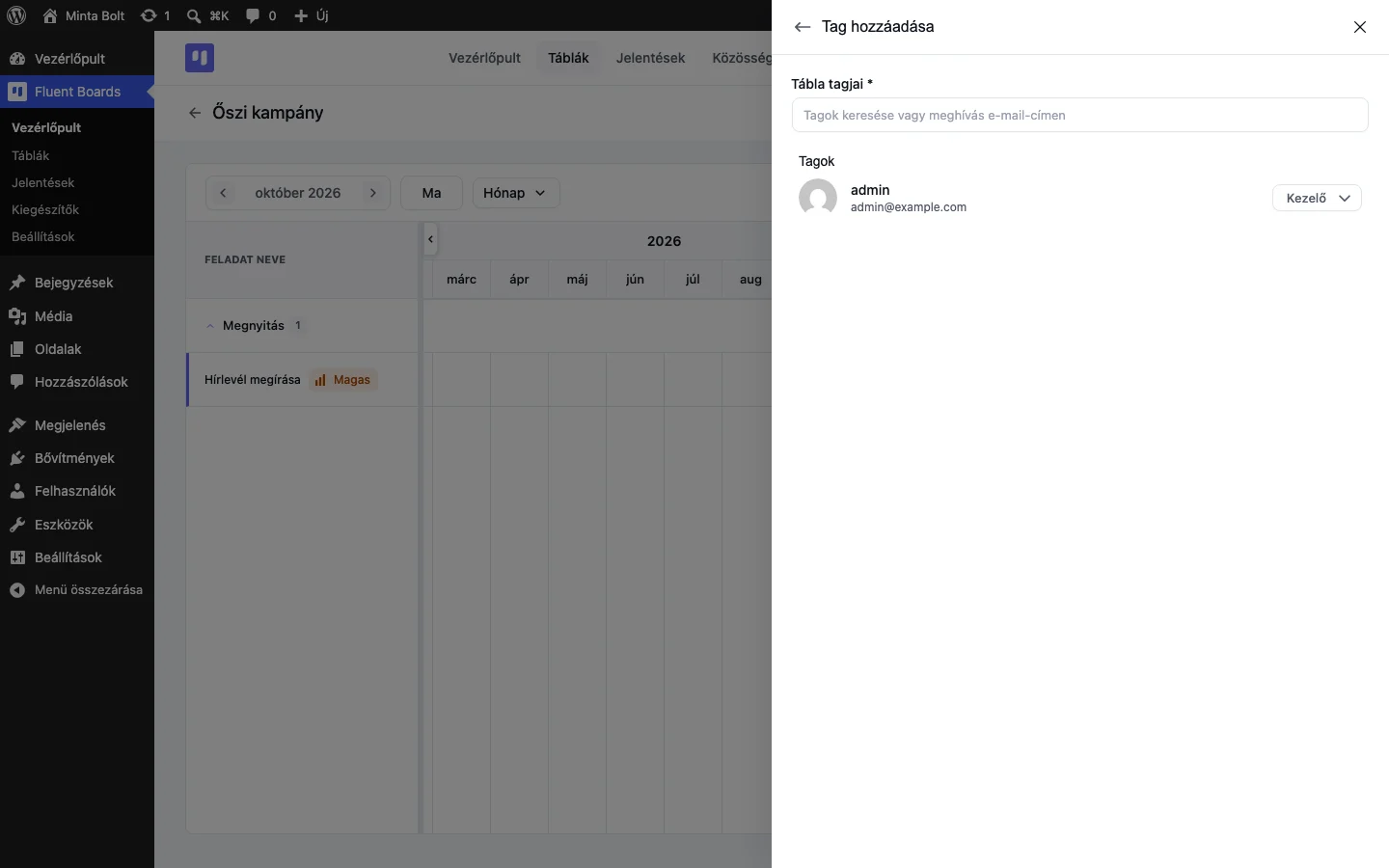
Szekció neve “Tábla tagjai”Itt kezeled, kik dolgoznak a táblán. A Tábla tagjai keresőmezőben név vagy e-mail-cím alapján bármelyik WordPress-felhasználót megkeresheted, és hozzáadhatod a táblához. Az e-mail-címmel meghívót is küldhetsz; a függőben lévő meghívók ugyanitt látszanak. A tag mellett a legördülő lista a szerepkörét mutatja (Kezelő vagy tag), innen állíthatod át, illetve innen veheted le a tagot a tábláról.
Archivált tételek
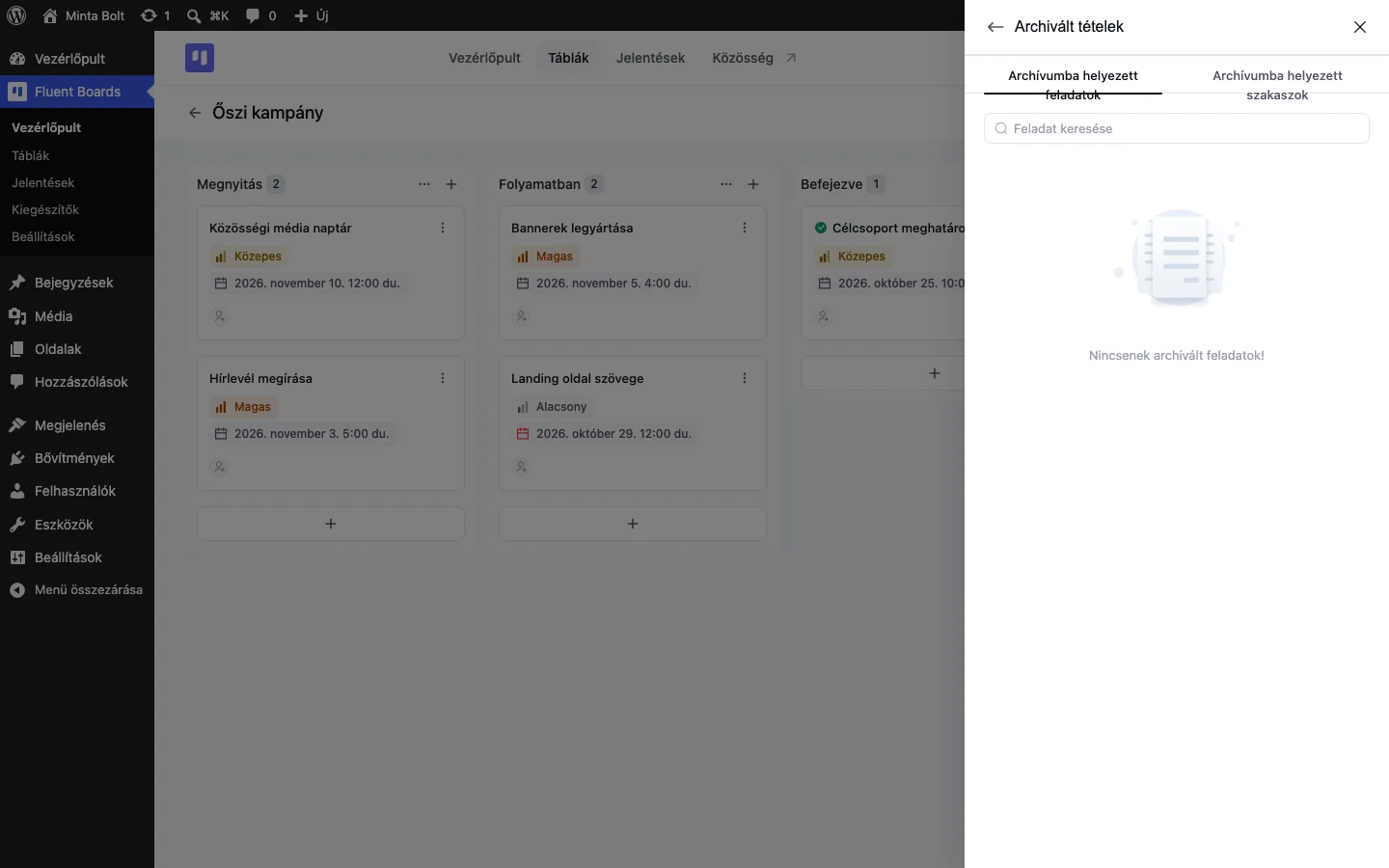
Szekció neve “Archivált tételek”Két fül van: az Archívumba helyezett feladatok és az Archívumba helyezett szakaszok. A feladatokat egyenként vagy a táblázat nézet tömeges műveleteivel archiválhatod. Az archívumból visszaállíthatod vagy véglegesen törölheted őket; több tételt jelölőnégyzettel kijelölhetsz, és a műveletekkel egyszerre visszaállíthatod vagy törölheted őket. A tömeges művelethez a feladatok fülön jelöld be a kívánt tételeket (a számláló mutatja, hány van kijelölve, például „2 kijelölve”), vagy használd a mindet kijelölő jelölőnégyzetet. Ezután a műveletek listájából válaszd a Kijelöltek visszaállítása vagy a Kijelöltek törlése pontot: az előbbi a tételeket az élő táblára teszi vissza, az utóbbi véglegesen törli. A Feladat keresése mező a listában szűr.
Webhookok
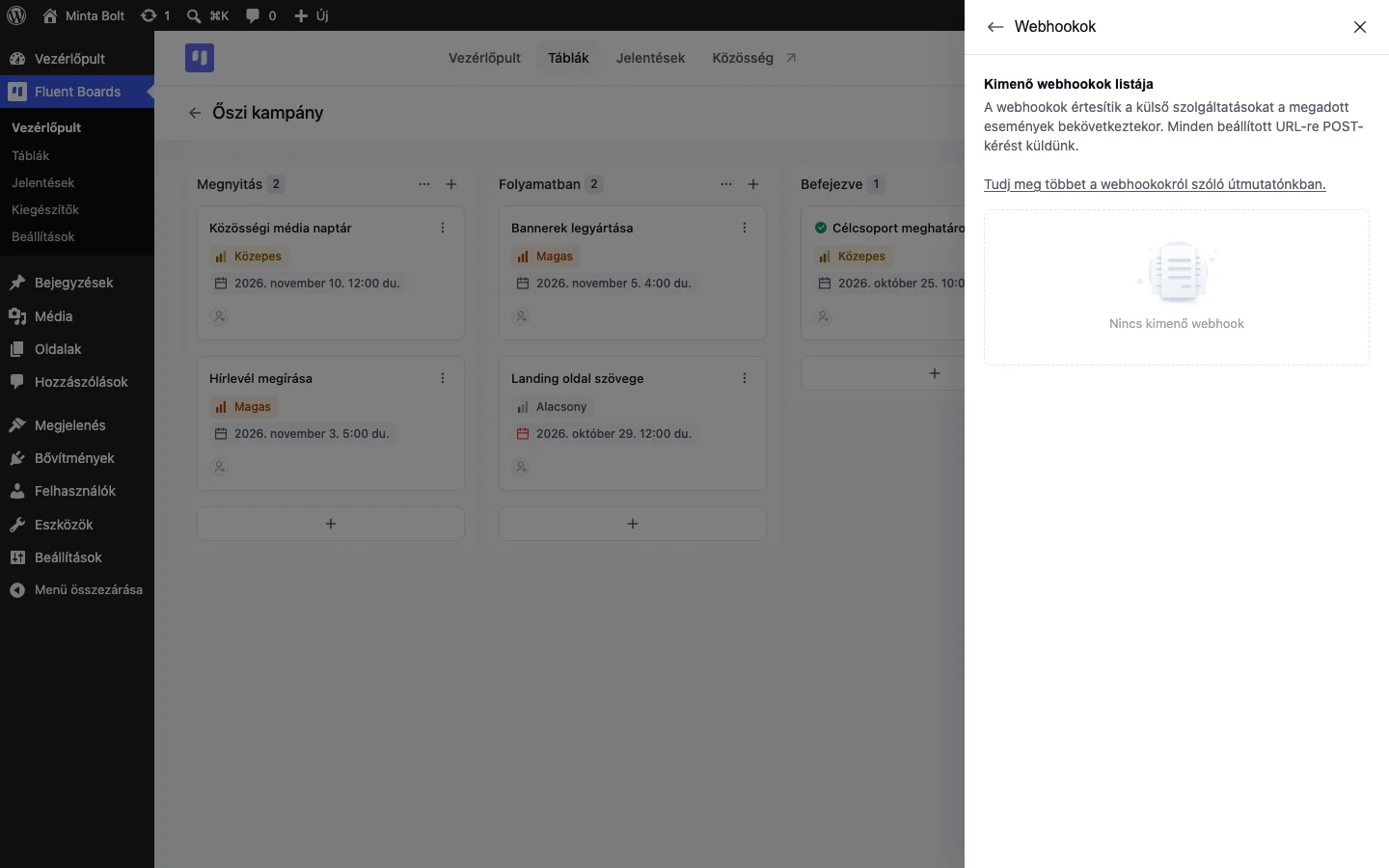
Szekció neve “Webhookok”A táblához kötött kimenő webhookok listája. A webhookok az eseményekről POST-kérésben értesítik a külső szolgáltatást. Létrehozásuk a Webhookok fejezetben van leírva.
Tábla duplikálása
Szekció neve “Tábla duplikálása”A tábláról másolatot készíthetsz. Add meg az új Címet (alapból az eredeti neve a „Copy” szóval), és jelöld be, mit vigyen magával a másolat.
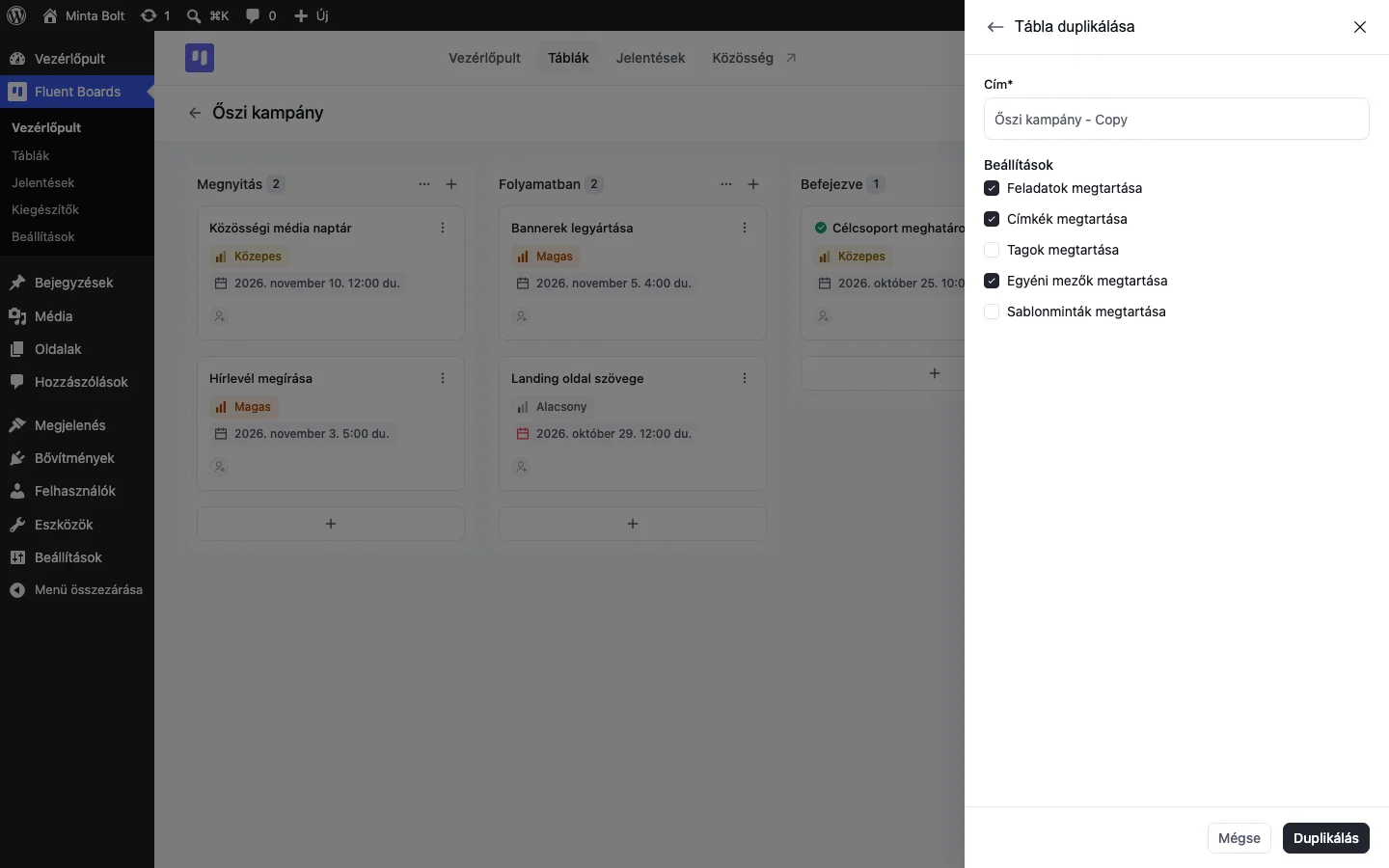
| Beállítás | Mit csinál | Alapérték |
|---|---|---|
| Feladatok megtartása | a feladatokat is lemásolja | bekapcsolva |
| Címkék megtartása | a címkéket is lemásolja | bekapcsolva |
| Tagok megtartása | a tagokat is átviszi | kikapcsolva |
| Egyéni mezők megtartása | az egyéni mezőket is lemásolja | bekapcsolva |
| Sablonminták megtartása | a sablonmintákat is lemásolja | kikapcsolva |
A Duplikálás gomb indítja a másolást, a Mégse kilép.
Sablon készítése
Szekció neve “Sablon készítése”A tábla sablonná alakítható, amelyből később új táblákat hozhatsz létre. Írd le a Sablonminták leírása mezőben (legfeljebb 200 karakter), mire való a sablon, válassz Kategóriát (például Projektmenedzsment), majd kattints a Sablon készítése gombra. A sablonok a Táblák oldal Sablonminták pontja alatt vannak.
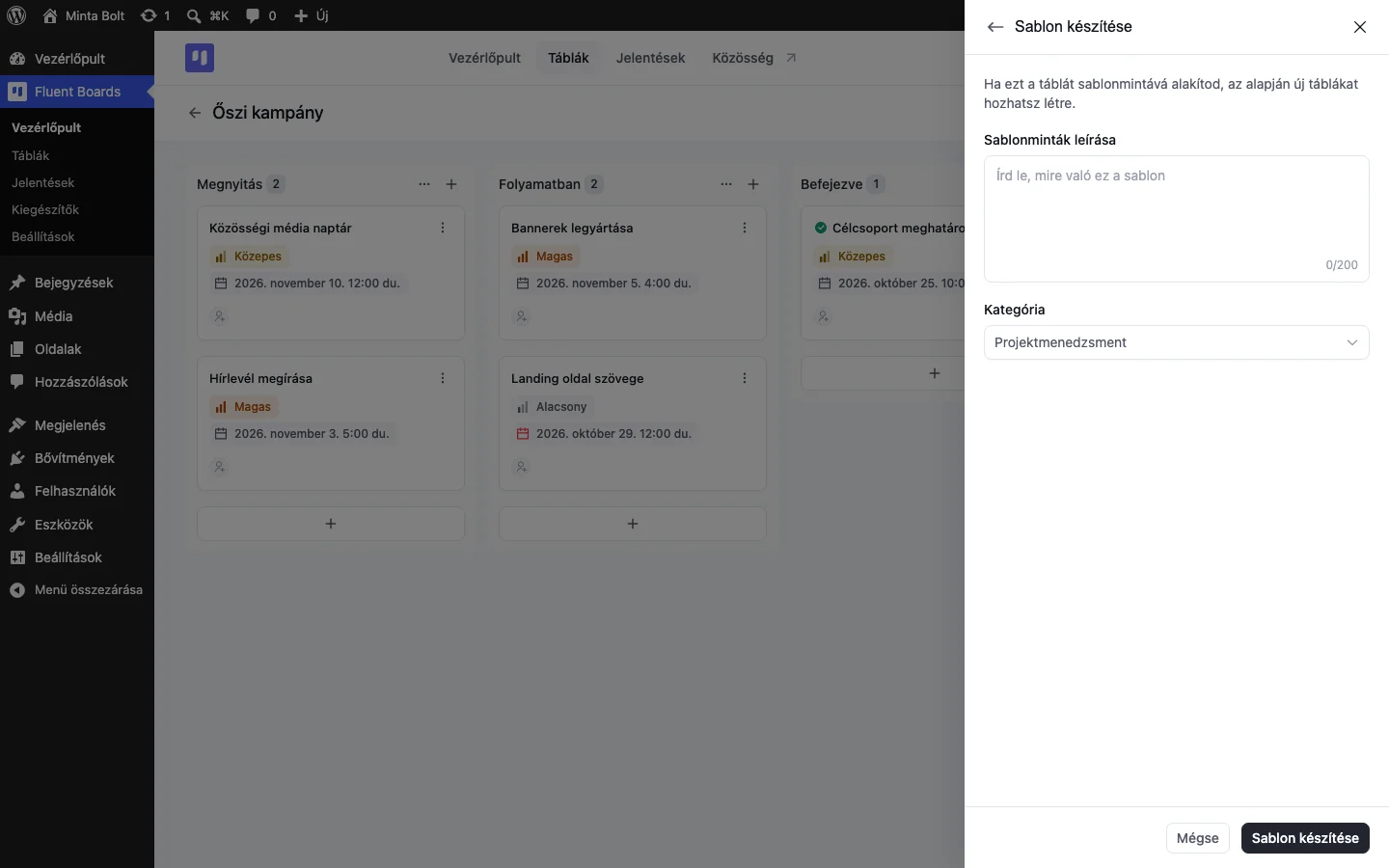
Egy elmentett sablon szakaszait új táblához a Kezdés sablonmintából gombbal importálhatod.
Tábla megosztása
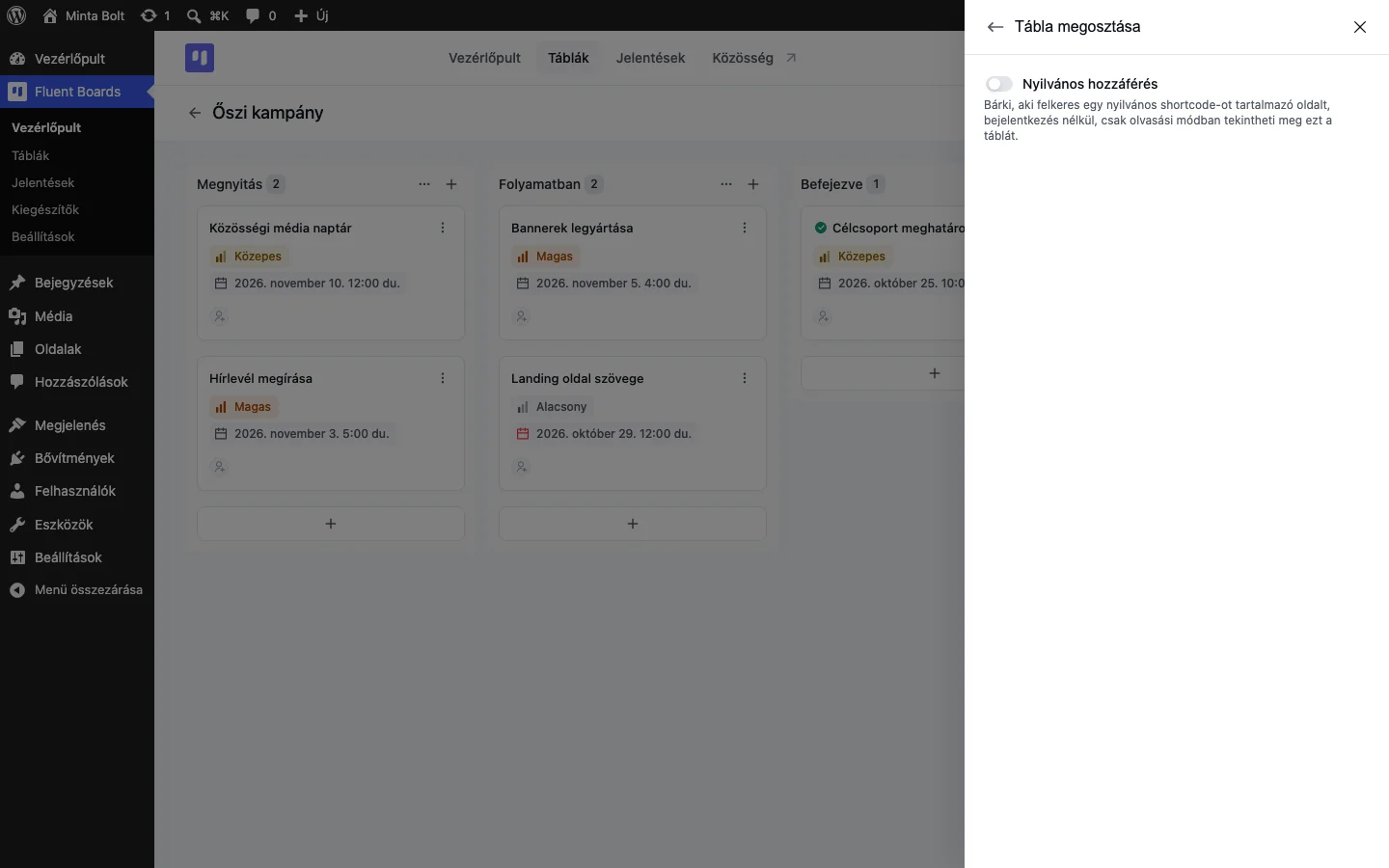
Szekció neve “Tábla megosztása”A Nyilvános hozzáférés kapcsolóval a táblát bárki számára, bejelentkezés nélkül, csak olvasható módban megnézhetővé teheted, ha egy olyan oldalon van a nyilvános shortcode, amely az adott táblát mutatja.
Exportálás
Szekció neve “Exportálás”A teljes tábla letölthető JSON vagy CSV formátumban. Az export a feladatok minden adatát tartalmazza, a felelősök adatai nélkül. Nyisd meg a Tábla menüt, válaszd az Exportálás pontot, majd a kívánt formátumot. A JSON-fájlt másik webhelyen az Importálás → Importálás innen: FluentBoards ponttal töltheted vissza.
Tábla archiválása
Szekció neve “Tábla archiválása”A tábla archiválása elrejti a táblát az aktív listából; az archivált táblákat a Táblák oldal Archiválva pontján találod.
Készült: Frissítve: