

 Magyarmagyar
Táblák
A Táblák oldal: tábla létrehozása, keresés, szűrés, mappák, kitűzés és importálás más rendszerekből.
A tábla a projekt munkafolyamatának központja: ide kerülnek a szakaszok és a feladatok. A Fluent Boards → Táblák oldalon látod az összes táblát, és innen hozol létre újat.
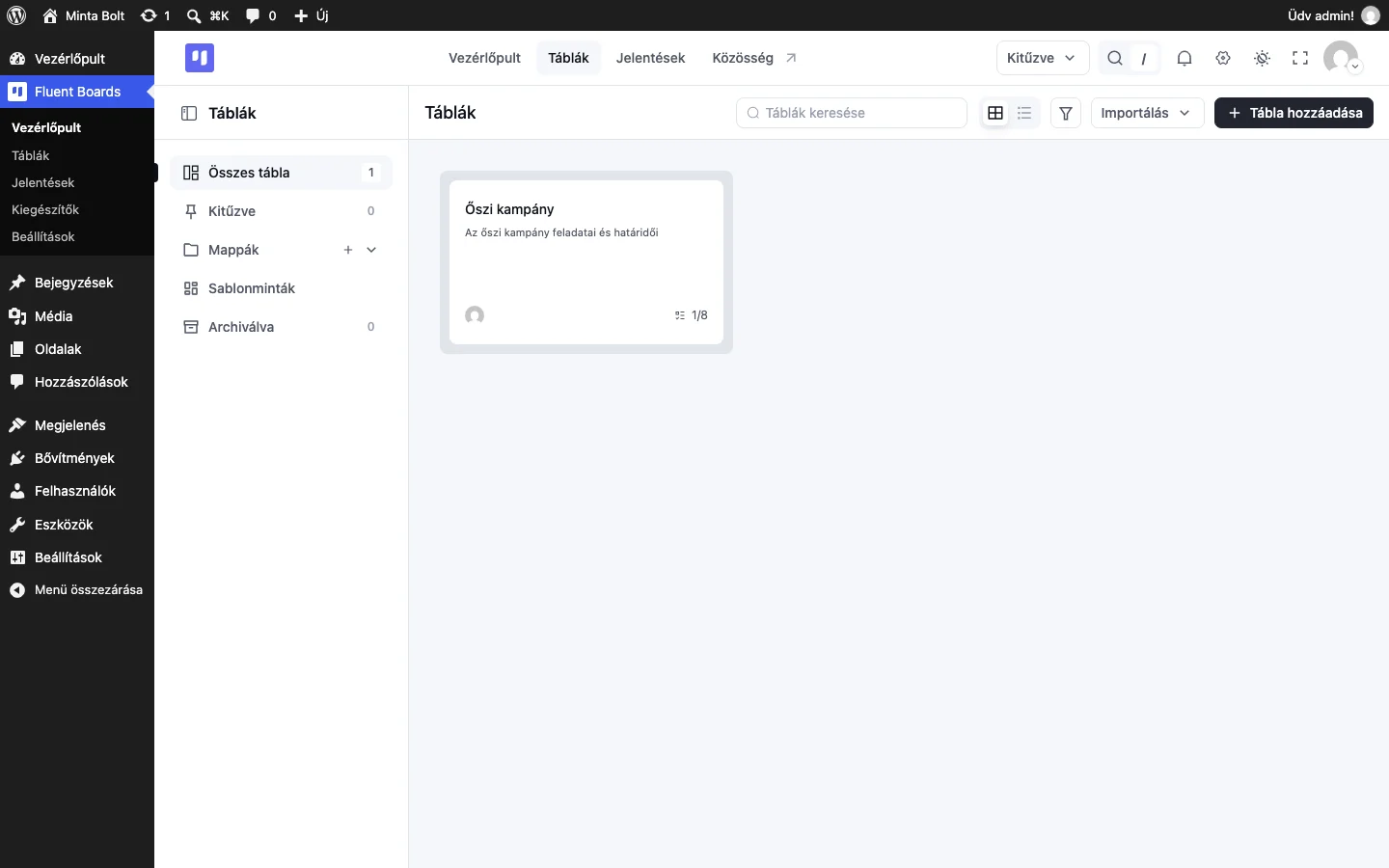
A bal oldali sávban a szűrők és a mappák, középen a táblák kártyái láthatók. A kártyán a tábla neve, leírása, a tagok avatarja és a feladatok állása (például 1/8) jelenik meg.
Az oldal részei
Szekció neve “Az oldal részei”- Bal oldali sáv: Összes tábla, Kitűzve, Mappák, Sablonminták és Archiválva, mindegyik mellett a tételek száma. A Mappák sor + ikonjával új mappát hozol létre.
- Táblák keresése: begépeléskor azonnal leszűri a táblákat a névre.
- Nézetváltó: kártyás és listás megjelenítés között váltasz.
- Szűrő (tölcsér ikon): állapot szerint szűrhetsz, rendezhetsz létrehozás dátuma vagy cím szerint, növekvő vagy csökkenő sorrendben, majd az Alkalmaz gombbal érvényesítheted.
- Harang ikon: megnyitja az értesítések panelt, ahol a feladataidhoz és tábláidhoz kapcsolódó friss eseményeket és megemlítéseket látod.
- Importálás: más rendszerekből hoz át táblákat, lásd lent.
- Tábla hozzáadása: új tábla létrehozása.
Új tábla létrehozása
Szekció neve “Új tábla létrehozása”- Kattints a Tábla hozzáadása gombra (a Vezérlőpulton is megtalálod).
- A felugró ablakban add meg a Tábla címét, és ha kell, írj leírást.
- Az ablak alján beállíthatod a kezdeti szakaszok számát (alapból 3 szakasz), a címkéket (alapból 5 címke), a Tagokat és a Háttéret.
- Kattints a Tábla létrehozása gombra.
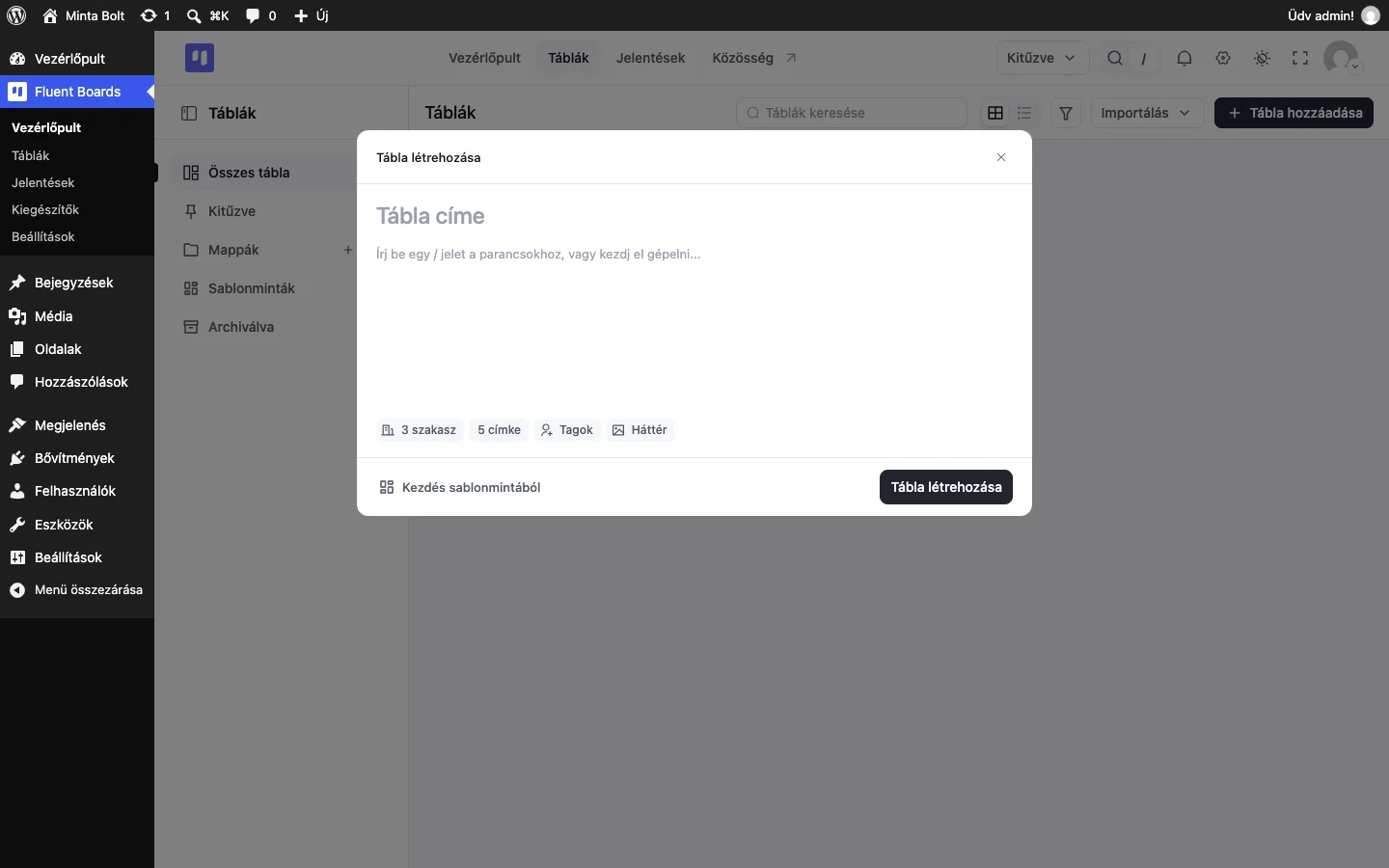
A Kezdés sablonmintából gombbal a már elmentett sablonminták közül indulhatsz.
Ha egy mappát jelöltél ki a bal oldali sávban, mielőtt az új tábla gombra kattintasz, az új tábla automatikusan abba a mappába kerül.
Mappák
Szekció neve “Mappák”A kapcsolódó táblákat mappákba rendezheted.
- A bal oldali sáv Mappák során kattints a + ikonra.
- Írd be a mappa nevét, és mentsd el.
- Egy meglévő tábla hozzáadásához vidd az egérmutatót a mappa fölé, kattints a megjelenő + ikonra, és válaszd ki a hozzáadandó táblá(ka)t.
A mappa kiválasztása után a főoldalon a mappa neve lesz a cím, és csak a benne lévő táblák látszanak. A kártyás és a listás nézet a mappán belül is választható.
Tábla kitűzése
Szekció neve “Tábla kitűzése”A kitűzés a gyakran használt táblákat teszi gyorsan elérhetővé. Vidd az egérmutatót a tábla fölé a Táblák oldalon vagy a Vezérlőpulton, majd kattints a megjelenő tű ikonra. Még egyszer rákattintva a tábla kitűzése megszűnik. A kitűzött táblák:
- a felső sáv Kitűzve legördülő listájában jelennek meg a nevükkel, rövid leírásukkal, háttérképükkel és a tű ikonnal (a tű ikon itt is leveszi a kitűzést);
- a bal oldali sáv Kitűzve szűrőjével külön is listázhatók.
Importálás
Szekció neve “Importálás”Az Importálás menü négy forrást kínál:
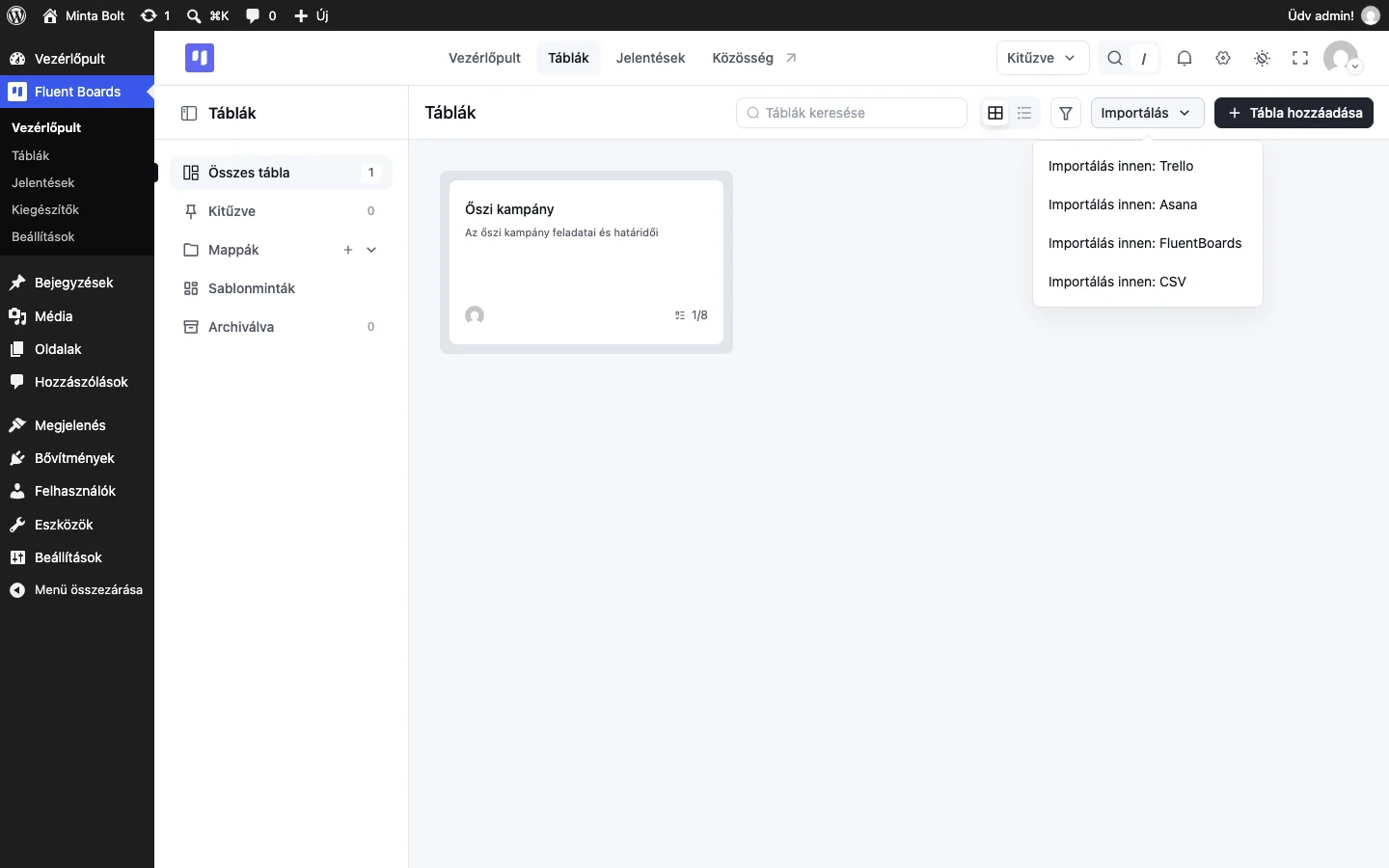
A képen az Importálás innen: Trello, Asana, FluentBoards és CSV pontok látszanak.
Trello
Szekció neve “Trello”- A Trello-táblában nyisd meg a három pontos menüt, válaszd a Megosztás pontot, majd az Exportálás JSON-ként lehetőséget, és töltsd le a fájlt.
- A Fluent Boards Táblák oldalán kattints az Importálás → Importálás innen: Trello pontra.
- Válaszd ki a JSON-fájlt, és indítsd el a feltöltést és az importálást a felugró ablak gombjával.
A tábla minden adata átjön, a felelősök kivételével: őket az importálás után újra hozzá kell rendelned a feladatokhoz.
Asana
Szekció neve “Asana”- Az Asana-ban nyisd meg az áttelepítendő táblát, kattints a tábla neve melletti nyílra, válaszd az Exportálás/Nyomtatás pontot, majd a JSON gombot.
- A Fluent Boards Táblák oldalán válaszd az Importálás → Importálás innen: Asana pontot.
- Válaszd ki a letöltött JSON-fájlt, és indítsd el az importálást.
FluentBoards
Szekció neve “FluentBoards”Másik webhelyről vagy biztonsági mentésből így hozhatsz át táblát: előbb exportáld a táblát JSON-ként (lásd A tábla menüje), majd az Importálás → Importálás innen: FluentBoards pontnál válaszd ki a fájlt, és indítsd el a feltöltést.
Táblázatkezelőből is áthozhatsz feladatokat: az Importálás → Importálás innen: CSV pontnál válaszd ki a CSV-fájlt, majd indítsd el a feltöltést a felugró ablak gombjával. A feladatok adatai átjönnek, a felelősöket viszont újra ki kell osztanod.
Készült: Frissítve: