

 Magyarmagyar
Beállítások
A Fluent Boards globális beállításai: általános beállítások, tagok és szerepkörök, AI, MCP, modulok, előtérportál, médiatároló, menüpozíció és licenc.
A globális beállítások a Fluent Boards → Beállítások menüben vannak (a felső sávon a fogaskerék ikonnal is megnyithatod). A bal oldali sáv pontjai: Általános beállítások, Tagfeladatok, AI-modell beállítása, MCP AI-ügynökökhöz, Webhookok (külön fejezet), Funkciók & modulok és Licenckezelés. A Mentés gomb (billentyűparancs: ⌘S) a jobb felső sarokban van.
Általános beállítások
Szekció neve “Általános beállítások”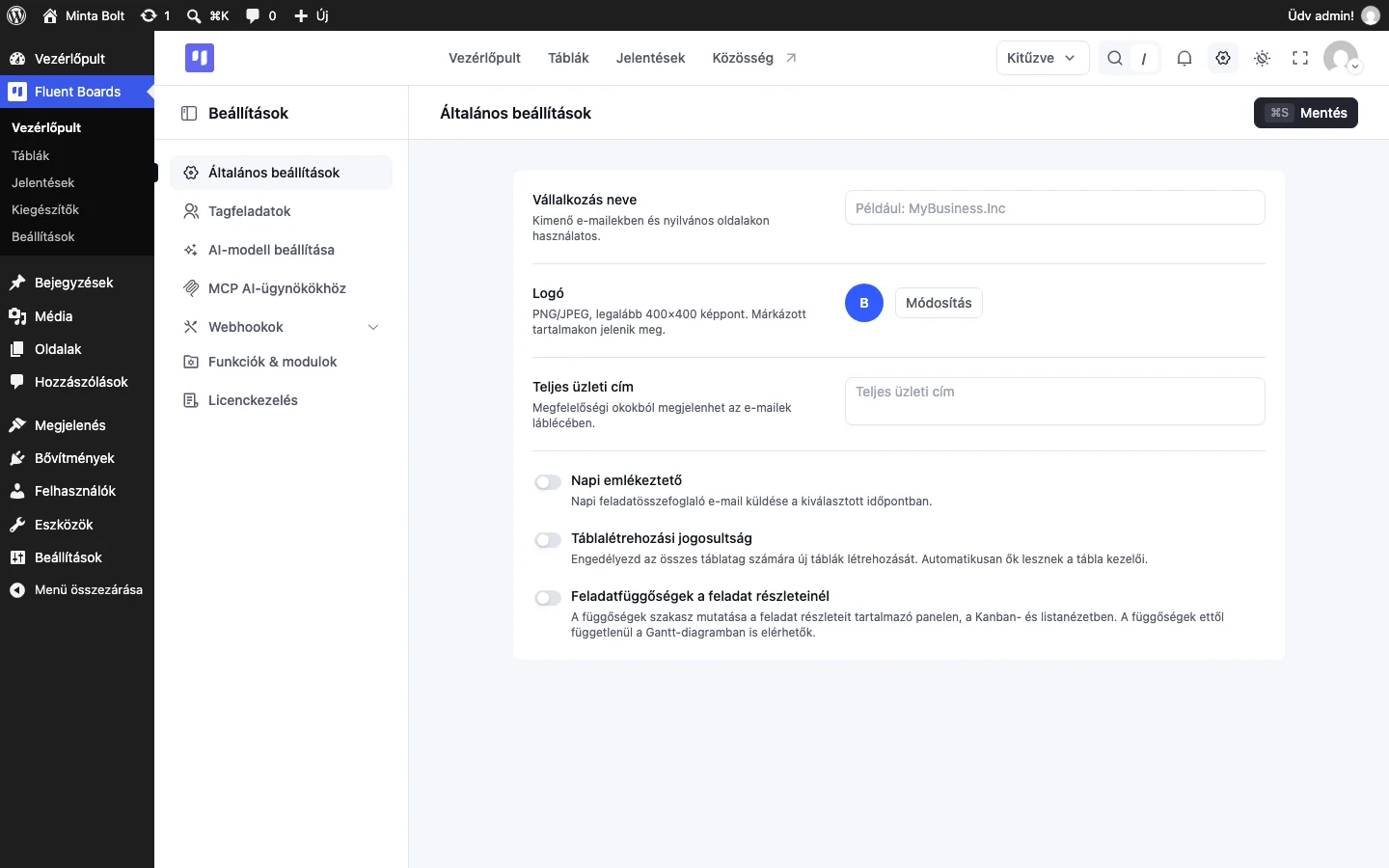
| Beállítás | Mit csinál | Alapérték |
|---|---|---|
| Vállalkozás neve | kimenő e-mailekben és nyilvános oldalakon használt név | üres |
| Logó | a vállalkozás logója (PNG/JPEG, legalább 400×400 képpont), márkázott tartalmakon jelenik meg; a Módosítás gombbal cseréled | betűs alapjel |
| Teljes üzleti cím | megfelelőségi okokból megjelenhet az e-mailek láblécében | üres |
| Napi emlékeztető | napi összefoglaló e-mailt küld a feladatokról a kiválasztott időpontban | kikapcsolva |
| Táblalétrehozási jogosultság | az összes táblatag új táblát hozhat létre; automatikusan ők lesznek a tábla kezelői | kikapcsolva |
| Feladatfüggőségek a feladat részleteinél | a függőségek szakaszát mutatja a feladat részleteit tartalmazó panelen, a Kanban- és a listanézetben; a Gantt-diagramon a függőségek ettől függetlenül elérhetők | kikapcsolva |
Napi emlékeztető
Szekció neve “Napi emlékeztető”A bekapcsolt Napi emlékeztető mellett időpontot is megadhatsz. A rendszer a lejárt feladatokról e-mailt küld a felelősöknek. Mindkét szerepkör (WordPress-adminisztrátor és Fluent Boards-adminisztrátor) be- és kikapcsolhatja. Az emlékeztetőt kézzel is elküldheted: a WordPress Eszközök → Scheduled Actions oldalán keresd meg a fluent_boards/daily_task_reminder műveletet, és kattints a Futtatás gombra.
Tagok és szerepkörök
Szekció neve “Tagok és szerepkörök”A Tagfeladatok pont a Tagok szerepköre listát nyitja: azonosító, név, e-mail-cím és szerepkör oszlopokkal, kereső mezővel (Kezelők keresése…). A Tagok hozzáadása gombbal WordPress-felhasználót veszel fel, a sor végi ceruza ikonnal egy tag szerepkörét szerkeszted.
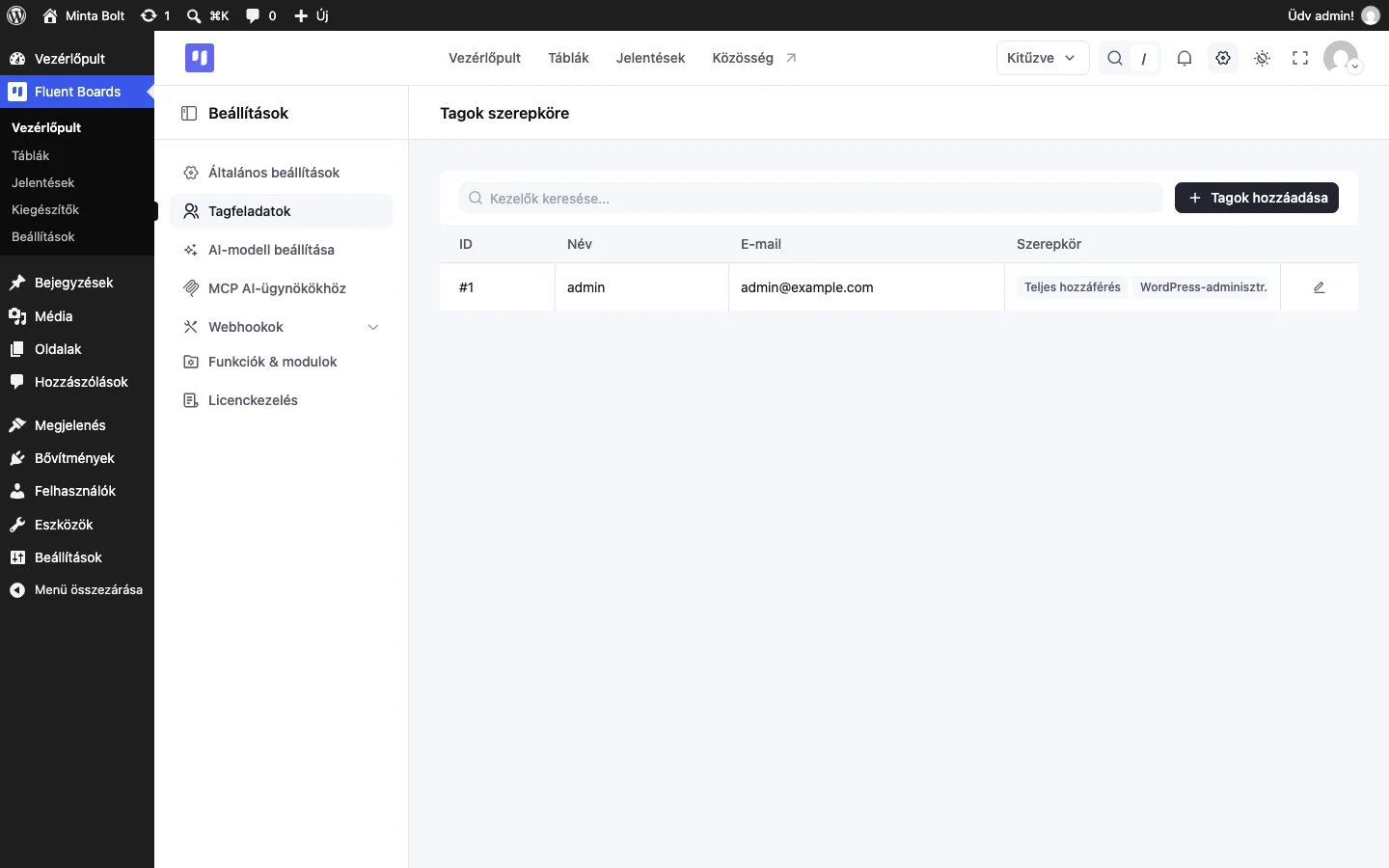
Egy tag szerepköre minden táblán külön állítható: a szerkesztő ablakban a tábláihoz tartozó szerepköröket legördülő listából adhatod meg, és egy külön művelettel Fluent Boards-adminisztrátorrá teheted.
| Szerepkör | Mit tehet |
|---|---|
| WordPress-adminisztrátor | teljes hozzáférése van a Fluent Boardshoz |
| Fluent Boards-adminisztrátor | teljes hozzáférése van; a WordPress-adminisztrátor jelöli ki, és maga is kijelölhet másokat; bármelyik WordPress-szerepkörű felhasználó lehet |
| Admin/Kezelő | csak azokat a táblákat kezelheti, ahol erre kijelölték; táblát nem hozhat létre, de törölhet, tagot adhat hozzá és másik kezelőt jelölhet ki |
| Tag | csak a hozzárendelt táblákhoz fér hozzá; a feladatokat kezelheti és felelősöket rendelhet hozzájuk, táblát nem hozhat létre vagy törölhet |
AI-modell beállítása
Szekció neve “AI-modell beállítása”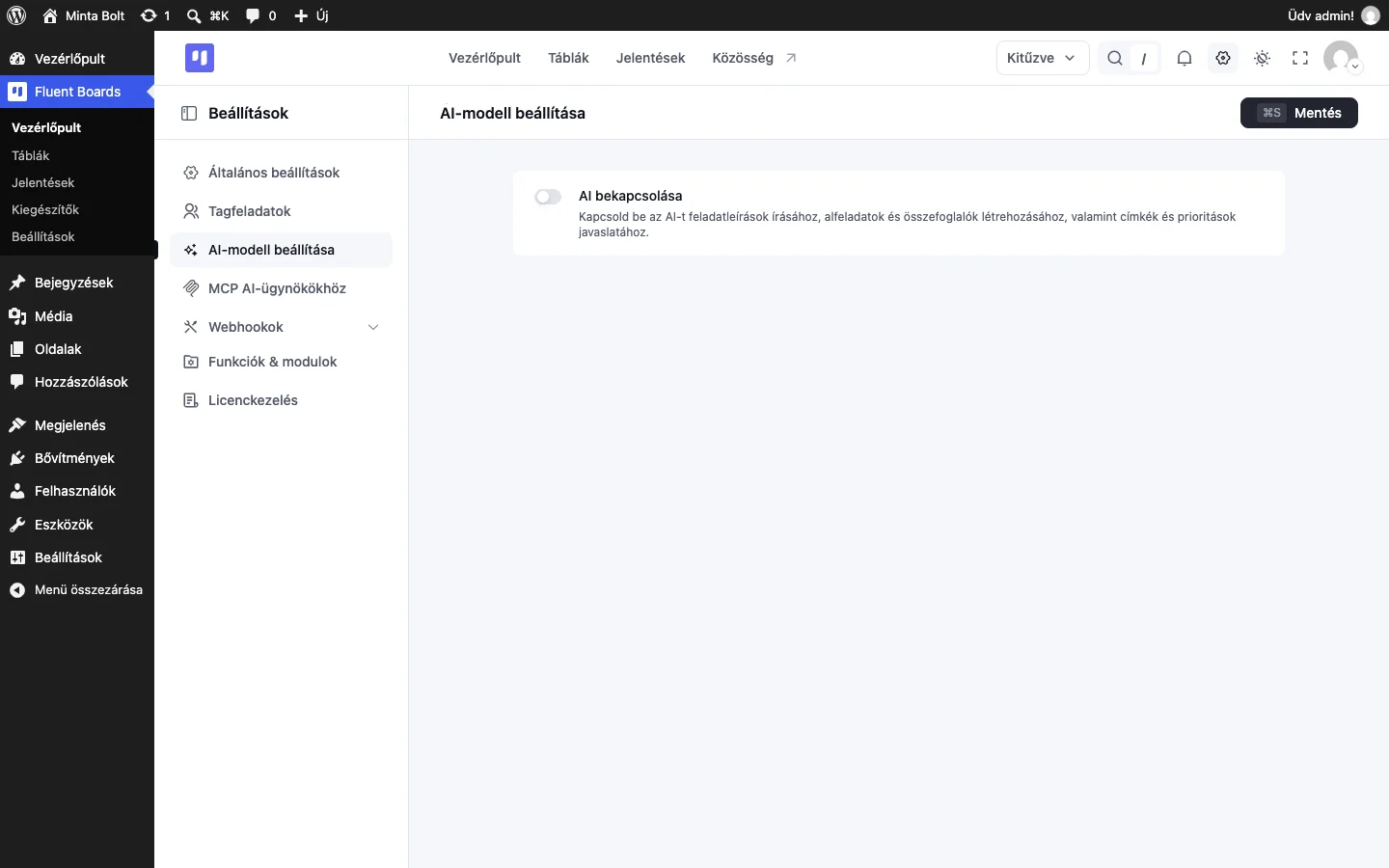
Az AI bekapcsolása kapcsolóval az AI-t feladatleírások írásához, alfeladatok és összefoglalók létrehozásához, valamint címkék és prioritások javaslásához használhatod. Alapból kikapcsolt, a beállítást a Mentés gombbal véglegesíted.
MCP AI-ügynökökhöz
Szekció neve “MCP AI-ügynökökhöz”Az MCP lehetővé teszi, hogy AI-ügynökök (például Claude, Codex vagy Cursor) a WordPress MCP adaptere keresztül olvassák és írják a tábla adatait. A felirat jobb szélén az Adapter kötelező jelzés látszik: az MCP-eszközök a FluentHub vagy a WordPress MCP Adapter telepítése és aktiválása után válnak elérhetővé, az Állapot blokkban a FluentHub telepítése gomb ezt segíti.
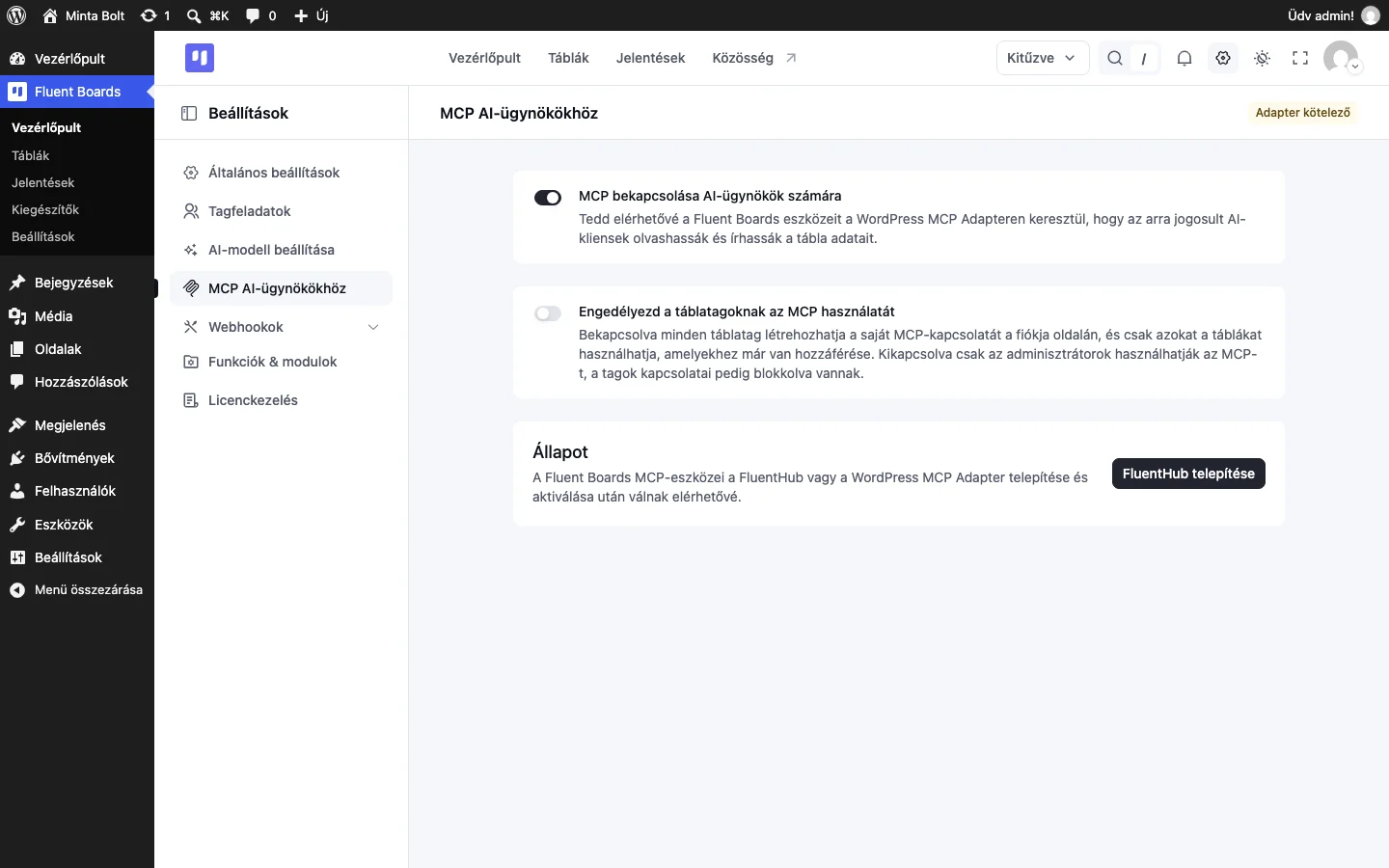
- MCP bekapcsolása AI-ügynökök számára: az MCP-eszközök elérhetővé tétele (alapból bekapcsolva).
- Engedélyezd a táblatagoknak az MCP használatát: bekapcsolva minden táblatag létrehozhatja a saját MCP-kapcsolatát a profilja Fiók oldalán, és csak azokat a táblákat használhatja, amelyekhez már van hozzáférése. Kikapcsolva csak az adminisztrátorok használhatják az MCP-t, a tagok kapcsolatai pedig blokkolva vannak (alapból kikapcsolva).
Funkciók és modulok
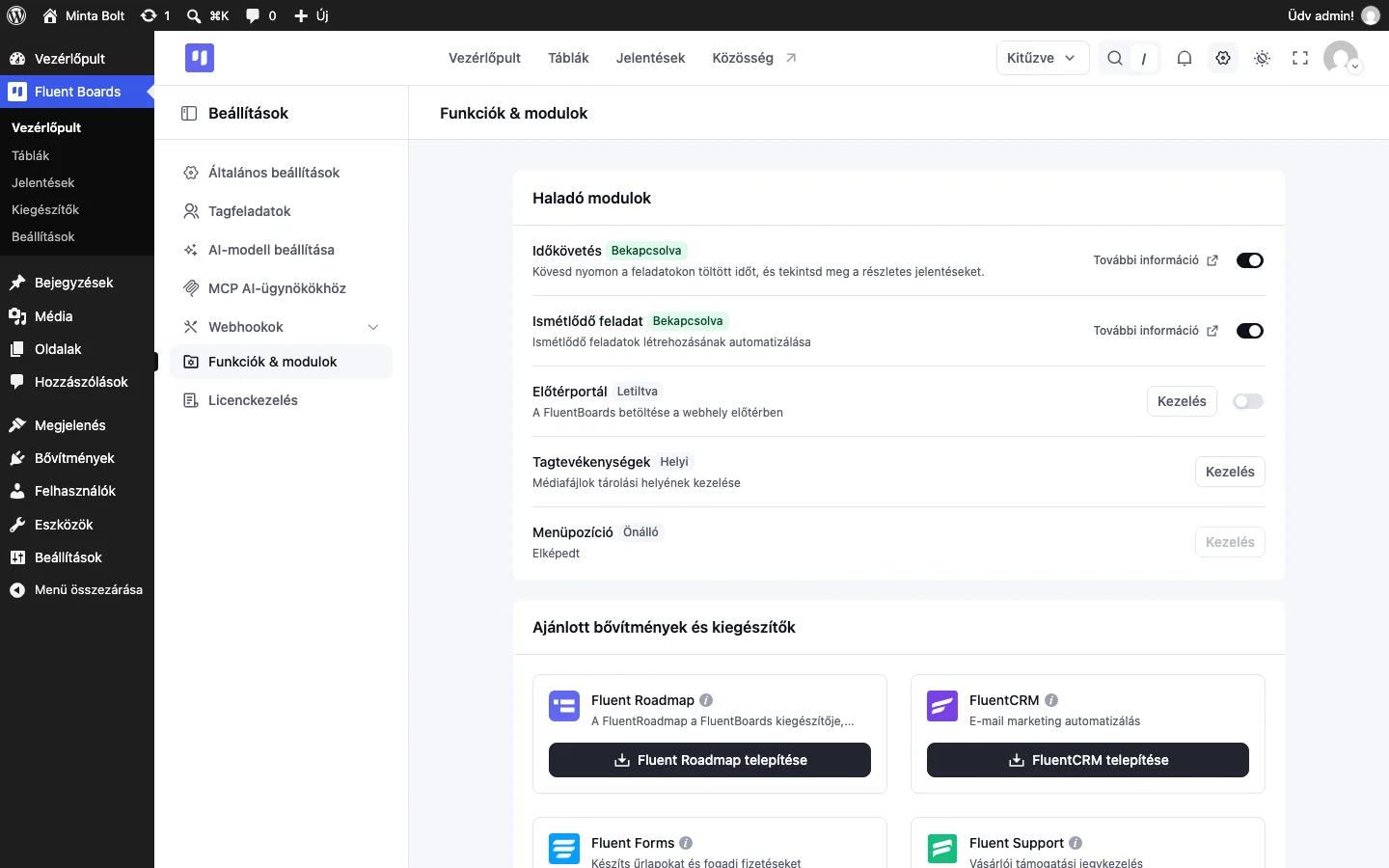
Szekció neve “Funkciók és modulok”Itt kapcsolod be a Pro modulokat és állítod a haladó funkciókat. A Haladó modulok blokk sorai:
| Modul | Leírás | Alapállapot |
|---|---|---|
| Időkövetés | a feladatokon töltött idő rögzítése és jelentései, lásd Időkövetés és ismétlődő feladatok | Letiltva |
| Ismétlődő feladat | ismétlődő feladatok automatikus létrehozása | Letiltva |
| Előtérportál | a Fluent Boards betöltése a webhely előterében, Kezelés gombbal és kapcsolóval | Letiltva |
| Tagtevékenységek | a médiafájlok tárolási helyének kezelése (a felirat a fordításban pontatlan: a gomb a médiatároló beállításait nyitja) | Helyi |
| Menüpozíció | a Fluent Boards helye a WordPress menüjében | Önálló |
A lap alján, az Ajánlott bővítmények és kiegészítők blokkban az integrációs bővítmények (Fluent Roadmap, FluentCRM, Fluent Forms, Fluent Support) egykattintásos telepítő gombjai vannak.
Előtérportál
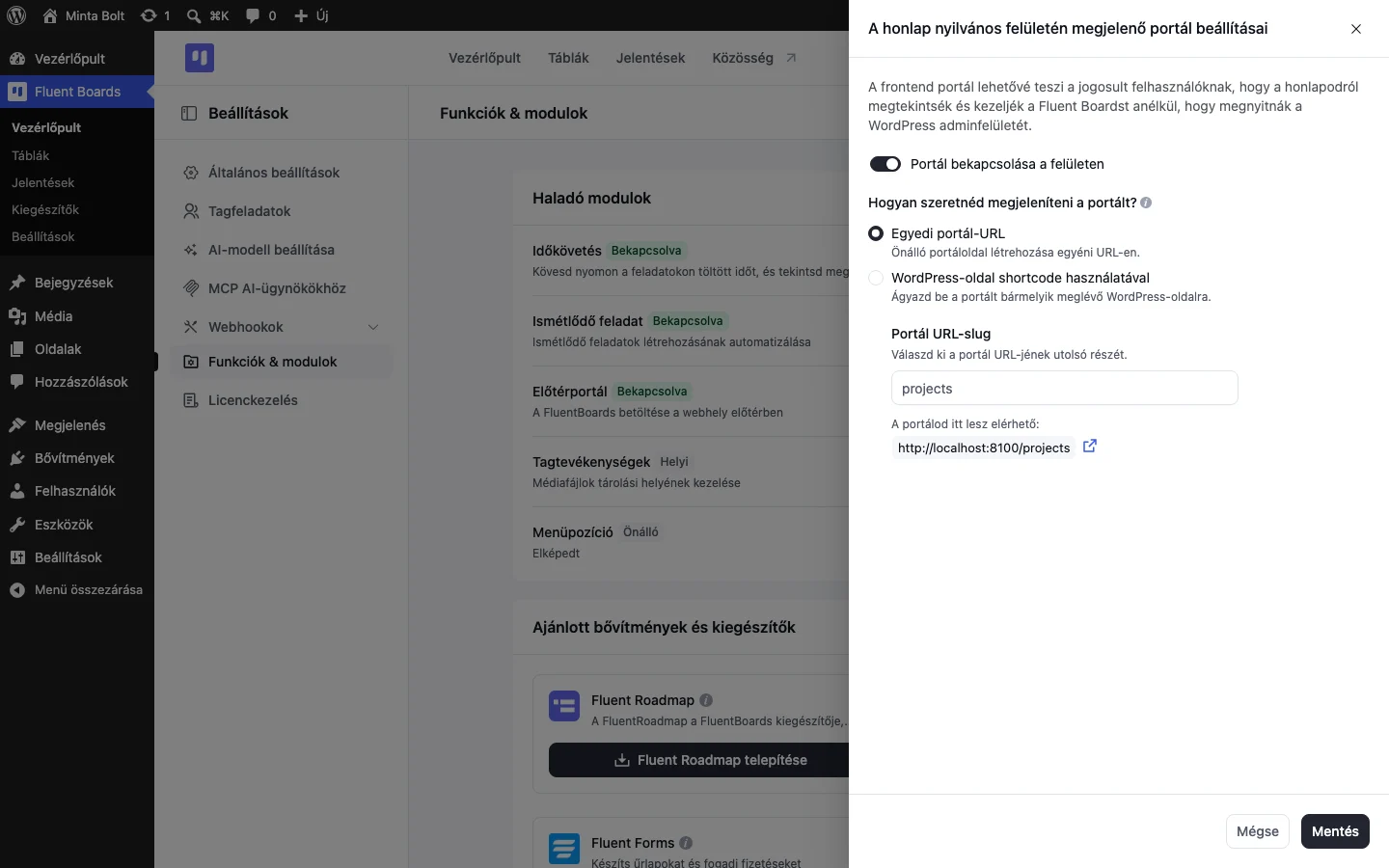
Szekció neve “Előtérportál”Az előtérportállal a tábla tagjai a webhely nyilvános oldalán, a WordPress adminfelülete nélkül is használhatják a Fluent Boardsot.
- A Funkciók & modulok oldalon az Előtérportál soránál kattints a Kezelés gombra.
- Kapcsold be a Portál bekapcsolása a felületen kapcsolót.
- A Hogyan szeretnéd megjeleníteni a portált? kérdésnél válassz:
- Egyedi portál-URL: önálló portáloldal jön létre. A Portál URL-slug mezőben megadod az URL utolsó részét (alapból
projects), alatta látod a teljes címet. - WordPress-oldal shortcode használatával: egy meglévő WordPress-oldalba ágyazod be a portált. Válaszd ki az oldalt, és illeszd be az oldalra a
[fluent_boards]shortcode-ot.
- Egyedi portál-URL: önálló portáloldal jön létre. A Portál URL-slug mezőben megadod az URL utolsó részét (alapból
- Kattints a Mentés gombra.
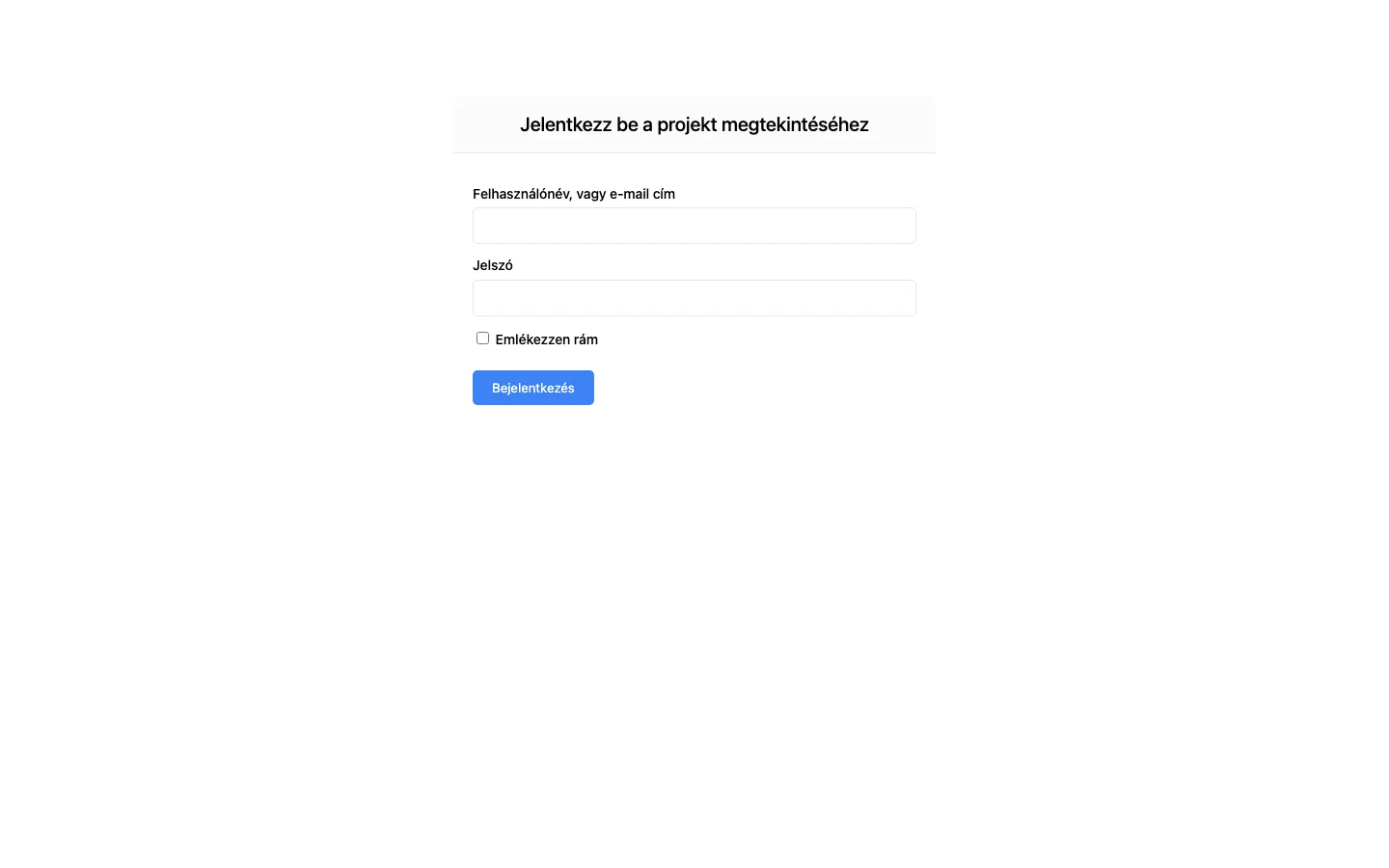
A portált a tagok a WordPress-felhasználónevükkel vagy e-mail-címükkel és jelszavukkal érik el.
Médiatároló
Szekció neve “Médiatároló”A feltöltött mellékletek alapból a WordPress feltöltési mappájába kerülnek (Szervertárhely). A Tagtevékenységek (médiatároló) Kezelés gombjával ez átállítható felhőtárhelyre.
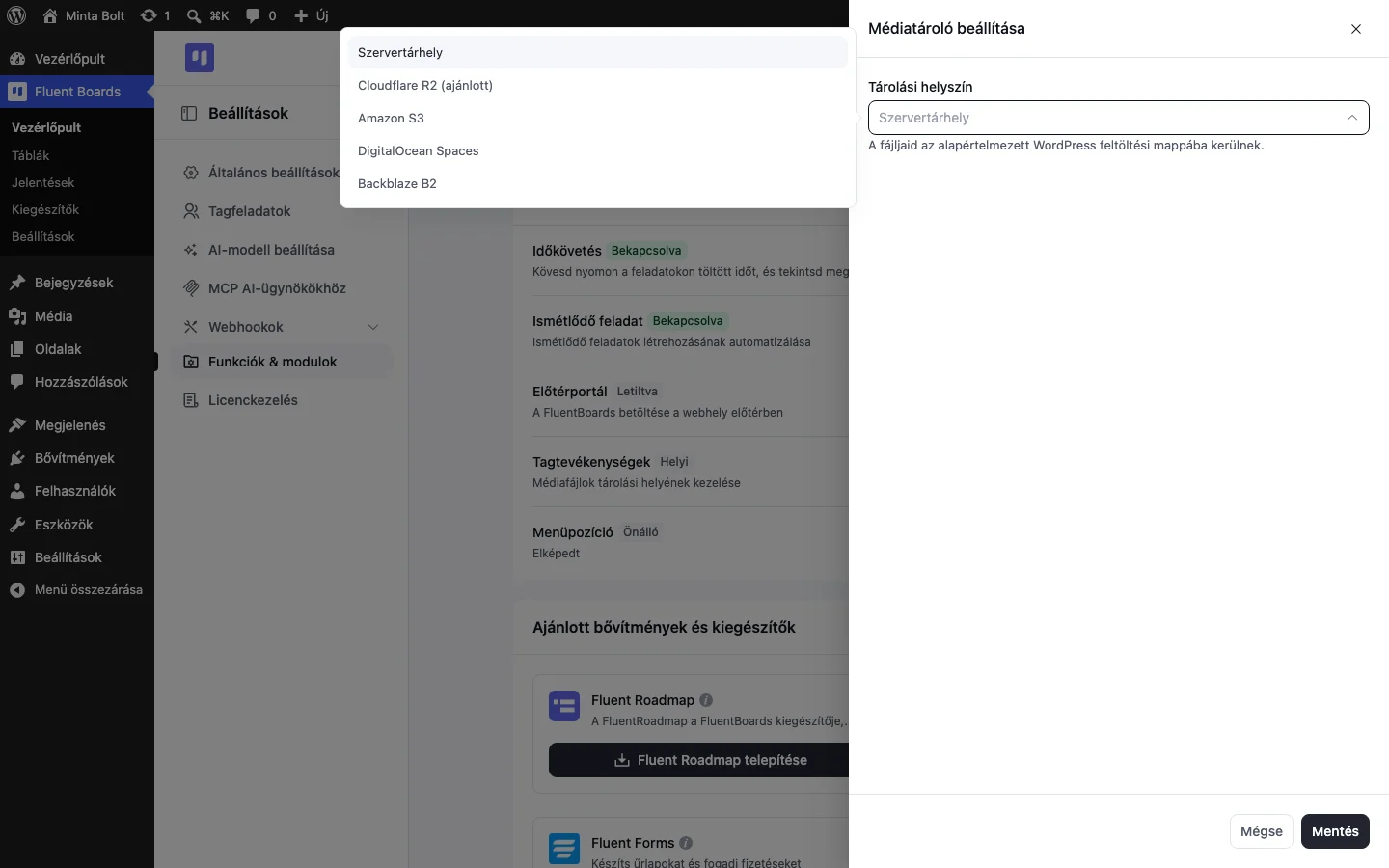
A Tárolási helyszín lista elemei: Szervertárhely, Cloudflare R2 (ajánlott), Amazon S3, DigitalOcean Spaces és Backblaze B2. Mindegyiknél a kiválasztás után a szolgáltatótól kapott hozzáférési adatokat kell megadnod, a végén a Mentés gombbal véglegesíted.
Amazon S3
- Az AWS-ben hozz létre egy S3 vödröt (bucket). Válaszd ki a kívánt régiót (európai látogatókhoz például Írország vagy Frankfurt). A vödör létrehozásakor az Object Ownership legyen ACL-ek engedélyezve, Object writer tulajdonosi beállítással, és tiltsd le az összes nyilvános hozzáférés blokkolását (a megerősítő jelölőnégyzetet is jelöld be).
- Az IAM szolgáltatásban hozz létre felhasználót konzolhozzáférés nélkül, rendeld hozzá közvetlenül az
AmazonS3FullAccessszabályzatot, majd a Security credentials lapon hozz létre hozzáférési kulcsot (Other használati eset). Másold ki az Access key és a Secret key értékét, vagy töltsd le CSV-ben. - A Fluent Boards-ban add meg: Amazon S3 Region, Amazon S3 Access Key, Amazon S3 Secret Key, Amazon S3 Bucket Name, és ha használsz almappát, a Bucket Sub Folder mezőt (opcionális).
A beállítást a wp-config.php fájlban is megadhatod:
define('FLUENT_BOARDS_CLOUD_STORAGE', 'amazon_s3');define('FLUENT_BOARDS_CLOUD_STORAGE_REGION', 'us-east-1');define('FLUENT_BOARDS_CLOUD_STORAGE_ACCESS_KEY', 'hozzaferesi-kulcs');define('FLUENT_BOARDS_CLOUD_STORAGE_SECRET_KEY', 'titkos-kulcs');define('FLUENT_BOARDS_CLOUD_STORAGE_BUCKET', 'vodor-neve');define('FLUENT_BOARDS_CLOUD_STORAGE_SUB_FOLDER', 'oldal-neve'); // opcionálisCloudflare R2
- A Cloudflare irányítópultján, az R2 Object Storage → Overview oldalon másold ki az Account ID-t.
- Hozz létre vödröt (Create Bucket), a helyszínt hagyd az alapértéken.
- A vödör részleteinél a Public Development URL résznél engedélyezd a nyilvános címet (a megerősítő mezőbe írd be:
allow), és másold ki a nyilvános URL-t. - Az API Tokens → Manage → Create API token oldalon hozz létre tokent Object Read & Write jogosultsággal, a vödörre korlátozva. Másold ki az Access Key ID és a Secret Access Key értékét, mert később nem látod újra.
- A Fluent Boards-ban add meg a Cloudflare Account ID, Cloudflare Access Key, Cloudflare Secret Key, Cloudflare Bucket Name és Cloudflare Bucket Public URL mezőt, szükség esetén a Bucket Sub-Folder mezőt is.
Az R2 beállításait is rögzítheted a wp-config.php fájlban; ilyenkor ezek az értékek felülírják az űrlap beállításait:
define('FLUENT_BOARDS_CLOUD_STORAGE', 'cloudflare_r2');define('FLUENT_BOARDS_CLOUD_STORAGE_ACCOUNT_ID', 'ACCOUNT_ID');define('FLUENT_BOARDS_CLOUD_STORAGE_ACCESS_KEY', 'ACCESS_KEY');define('FLUENT_BOARDS_CLOUD_STORAGE_SECRET_KEY', 'SECRET_KEY');define('FLUENT_BOARDS_CLOUD_STORAGE_BUCKET', 'BUCKET_NAME');define('FLUENT_BOARDS_CLOUD_STORAGE_PUBLIC_URL', 'https://pub-valami.r2.dev');define('FLUENT_BOARDS_CLOUD_STORAGE_SUB_FOLDER', 'mappa-neve'); // opcionálisDigitalOcean Spaces
- A DigitalOcean-ben a Create → Spaces Object Storage menüpontnál add meg az adatközpont régiót, a vödör egyedi nevét és a projektet, majd kattints a Create a Space Bucket gombra.
- Másold ki az Origin Endpoint címet.
- A Settings lapon hozz létre hozzáférési kulcsot (Create Access Key), Read/Write/Delete (Objects) jogosultsággal a vödörre. Másold ki a Key ID-t és a Secret Key-t.
- A Fluent Boards-ban a végpont (endpoint) megadásakor a vödör neve és a régió magától kitöltődik. Add meg a kulcsokat, majd szükség esetén az almappát.
Backblaze B2
- A Backblaze-ben a Buckets → Create New Bucket oldalon adj nevet a vödörnek, és állítsd a Files in Bucket értékét Public-ra.
- Másold ki az Endpoint címet.
- Az Application Keys → Add a New Application Key oldalon adj nevet a kulcsnak, válaszd ki a vödröt, a hozzáférés típusa legyen Read and Write. A Key ID és az Application Key csak egyszer jelenik meg, azonnal másold ki.
- A Fluent Boards-ban add meg az endpointot (a régió és a vödör neve magától kitöltődik), majd a kulcsokat.
Menüpozíció
Szekció neve “Menüpozíció”A Fluent Boards menüpontja alapból önálló a WordPress bal oldali menüjében (Önálló). Ha a FluentCRM is telepítve van, a Menüpozíció soránál a Kezelés gombbal két lehetőség közül választhatsz: a Fluent Boards a FluentCRM menüjébe kerül, vagy önálló menüpont marad a WordPress bal oldali menüjében (ilyenkor a menü helyét a pozíció prioritásával állíthatod). Ebben a telepítésben, ahol nincs FluentCRM, a Kezelés gomb szürke és nem használható.
Licenckezelés
Szekció neve “Licenckezelés”A Licenckezelés oldalon a Pro licenc állapotát látod. Új telepítésnél itt adod meg a licenckulcsot a mezőben, és az ellenőrzés gombbal aktiválod. Érvényes kulcsnál az oldal „Gratulálunk! A licenckulcsod érvényes és aktiválva van” üzenetet és Aktív jelzést mutat, alatta a Termék, a Licenckulcs (részben elrejtve) és a Lejárat dátuma. Az Utolsó ellenőrzés sorban a Frissítés újra ellenőrzi a kulcsot, a Fiókod a fiókodra, a Támogatás kérése a támogatáshoz visz, a Kikapcsolás gomb leveszi a licencet az oldalról. A Van új licenckulcsod? Kattints ide link új kulcs megadására szolgál.
Készült: