

 Magyarmagyar
Szakaszok
A tábla szakaszainak létrehozása, rendezése és műveletei: másolás, lezárás, rendezés, sablon, alapértelmezett felelős, archiválás.
A szakasz a tábla egy oszlopa, amelyben a feladatok állnak. Egy szakaszban korlátlan számú feladat lehet, a szakaszokat és a bennük lévő feladatokat szabadon átrendezheted.
Új szakasz létrehozása
Szekció neve “Új szakasz létrehozása”- Nyisd meg a táblát.
- Kattints a + Szakasz hozzáadása gombra az utolsó szakasz mellett.
- Az Új szakasz létrehozása ablakban add meg a Szakasz címét.
- A Típus kiválasztása listában válaszd ki, hogy a szakasz nyitott vagy lezárt feladatokat gyűjt-e.
- Kattints a Szakasz hozzáadása gombra.
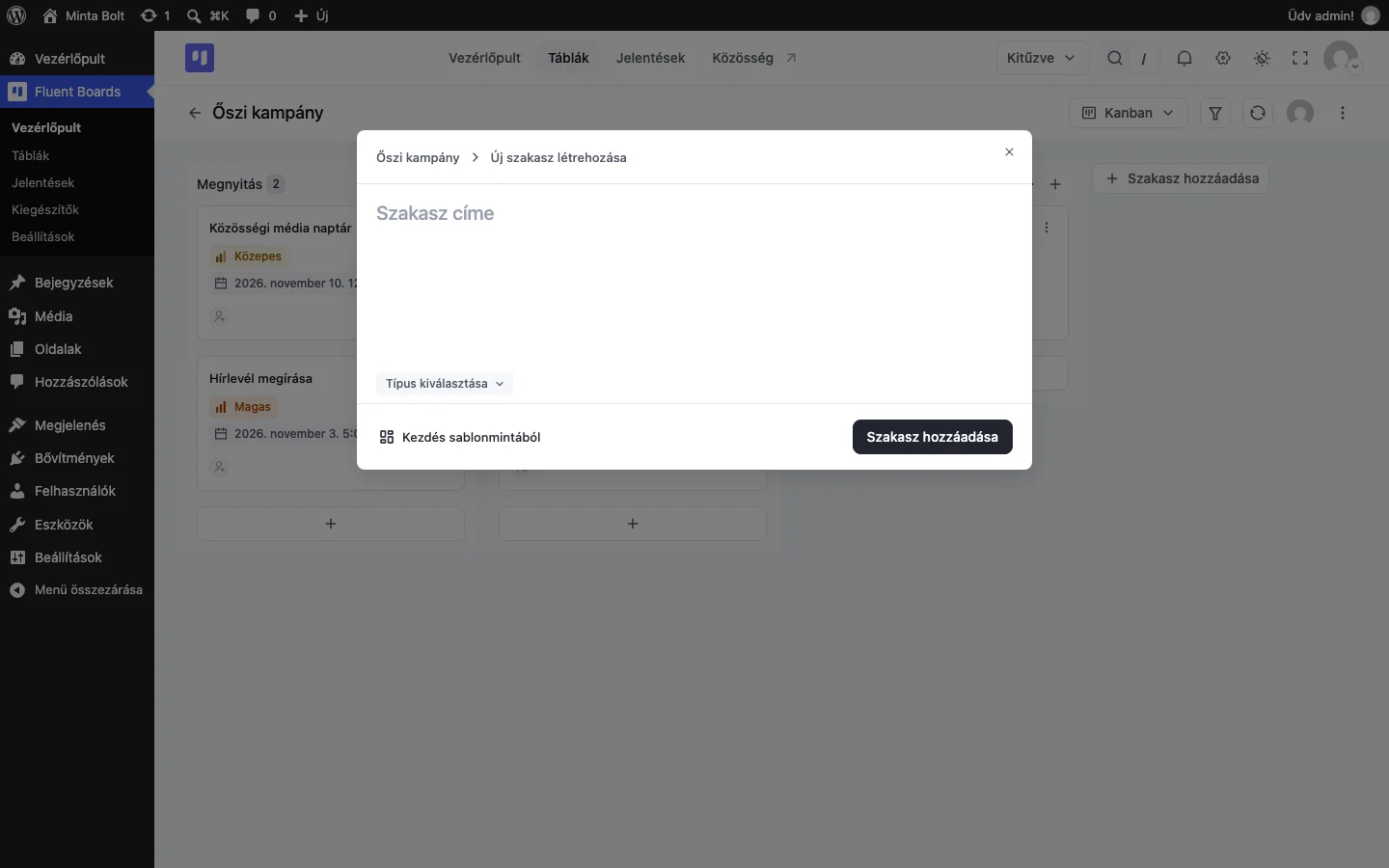
Ha már van elmentett sablon, a Kezdés sablonmintából gombbal a sablon szakaszát töltheted be.
Két meglévő szakasz között egy Szakasz hozzáadása gomb jelenik meg, ha fölé viszed az egeret: ezzel köztük hozol létre új szakaszt.
A szakasz menüje
Szekció neve “A szakasz menüje”A szakasz fejlécében, a feladatok darabszáma mellett a … ikon a szakasz műveleteit nyitja, a + ikon pedig új feladatot hoz létre a szakaszban.
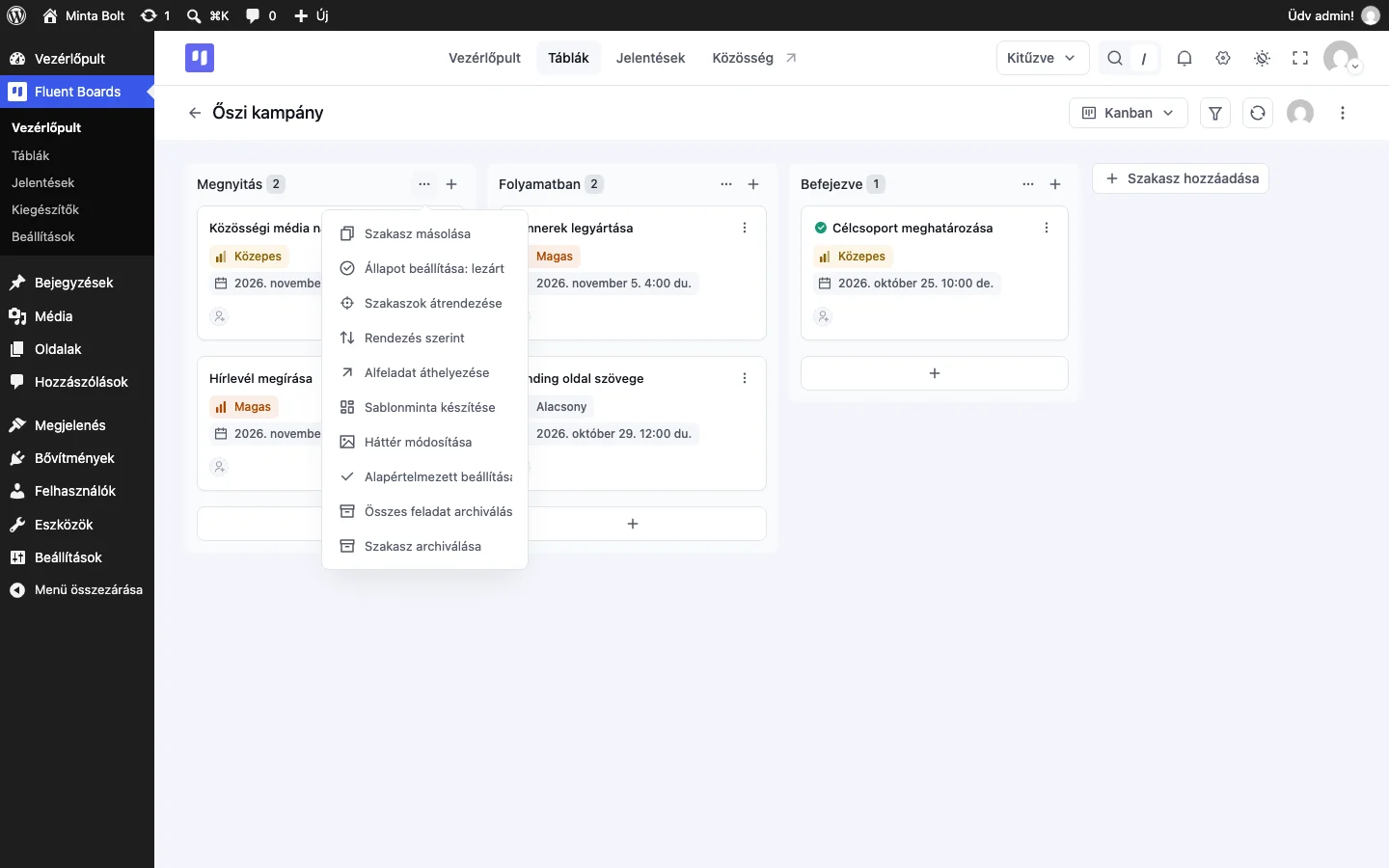
| Menüpont | Mit csinál |
|---|---|
| Szakasz másolása | azonos másolatot készít a szakaszról |
| Állapot beállítása: lezárt | a szakasz állapotát nyitottról lezártra (és vissza) állítja |
| Szakaszok átrendezése | felugró ablakban húzással rendezheted a szakaszok sorrendjét (a szakaszokat a táblán közvetlenül is megfoghatod és átvihetesz) |
| Rendezés szerint | a szakasz feladatait létrehozás dátuma (legújabb vagy legrégebbi elöl) vagy feladatnév (betűrend) szerint rendezi |
| Alfeladat áthelyezése | a szakasz feladatait másik szakaszba viszi |
| Sablonminta készítése | a szakaszt sablonná alakítja, amelyet más táblákon újra felhasználhatsz |
| Háttér módosítása | a szakasz hátterét állítja |
| Alapértelmezett beállítása… | megadod, kik legyenek automatikusan a szakaszba kerülő feladatok felelősei vagy megfigyelői (a menüben a felirat a képen csonkítva látszik) |
| Összes feladat archiválása | a szakasz összes feladatát archiválja |
| Szakasz archiválása | magát a szakaszt archiválja |
Alapértelmezett felelősök
Szekció neve “Alapértelmezett felelősök”Ha egy szakaszhoz alapértelmezett felelősöket adsz meg, akkor minden ide áthelyezett vagy itt létrehozott feladatra automatikusan rákerülnek, és értesítést kapnak. Több alapértelmezett felelős is megadható.
- Nyisd meg a szakasz menüjét (… ikon), és válaszd az Alapértelmezett beállítása… pontot.
- Az Alapértelmezett felelősök fülön a Tábla tagjai listában a tagok neve mellett kattints a + ikonra. A keresőmező segít, ha sok a tag.
- Ha ugyanígy megfigyelőket szeretnél automatikusan hozzáadni, válts az Alapértelmezett megfigyelők fülre.
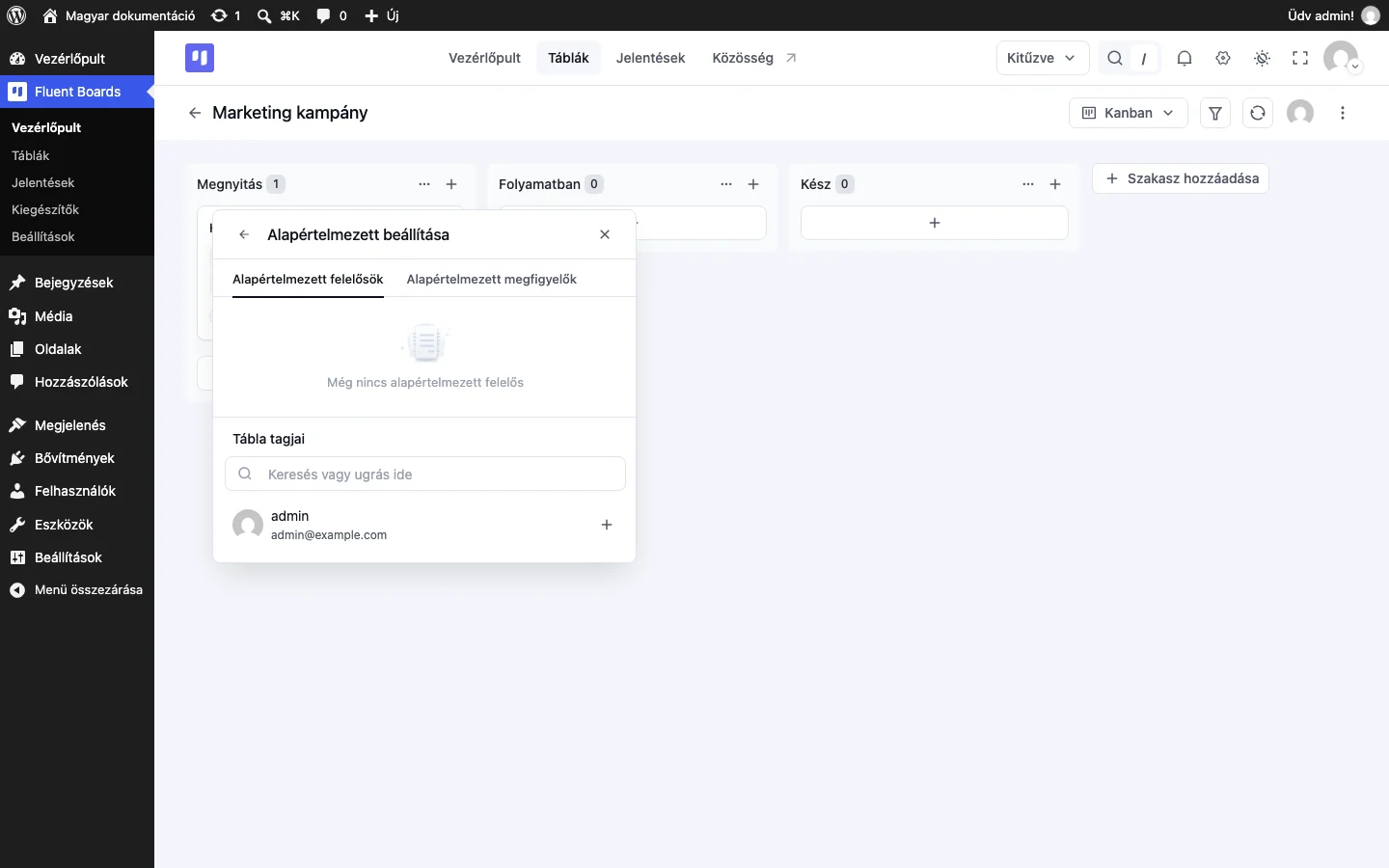
Az ablak tetején a hozzáadott felelősök látszanak; amíg nincs ilyen, a Még nincs alapértelmezett felelős felirat áll ott. Ha egy feladatot másik szakaszból a beállított szakaszba húzol, a kiválasztott tagok automatikusan felelősként kerülnek rá.
Az archivált szakaszok visszaállítása a tábla menüjében történik.
Készült: Frissítve: