

 Magyarmagyar
Feladatok
Feladat létrehozása és kezelése: prioritás, dátumok, felelősök, címkék, részfeladatok, mellékletek, egyéni mezők, klónozás, sablon és műveletek.
A feladatkártya a tábla legkisebb egysége. A kártyán a cím, a prioritás, a határidő és a felelős látszik; a részletek a kártyára kattintva nyíló ablakban szerkeszthetők.
Új feladat létrehozása
Szekció neve “Új feladat létrehozása”- A szakasz fejlécében kattints a + ikonra, vagy a szakasz alján a + gombra.
- Az Új feladat ablakban írd be a Feladat címét, szükség esetén a leírást.
- Az ablak alján előre megadhatod a szakaszt, a prioritást, a felelőst, a feliratokat, a hátteret és a dátumokat.
- Kattints a Feladat létrehozása gombra. A Mentés és újabb létrehozása gomb mentés után új üres ablakot nyit.
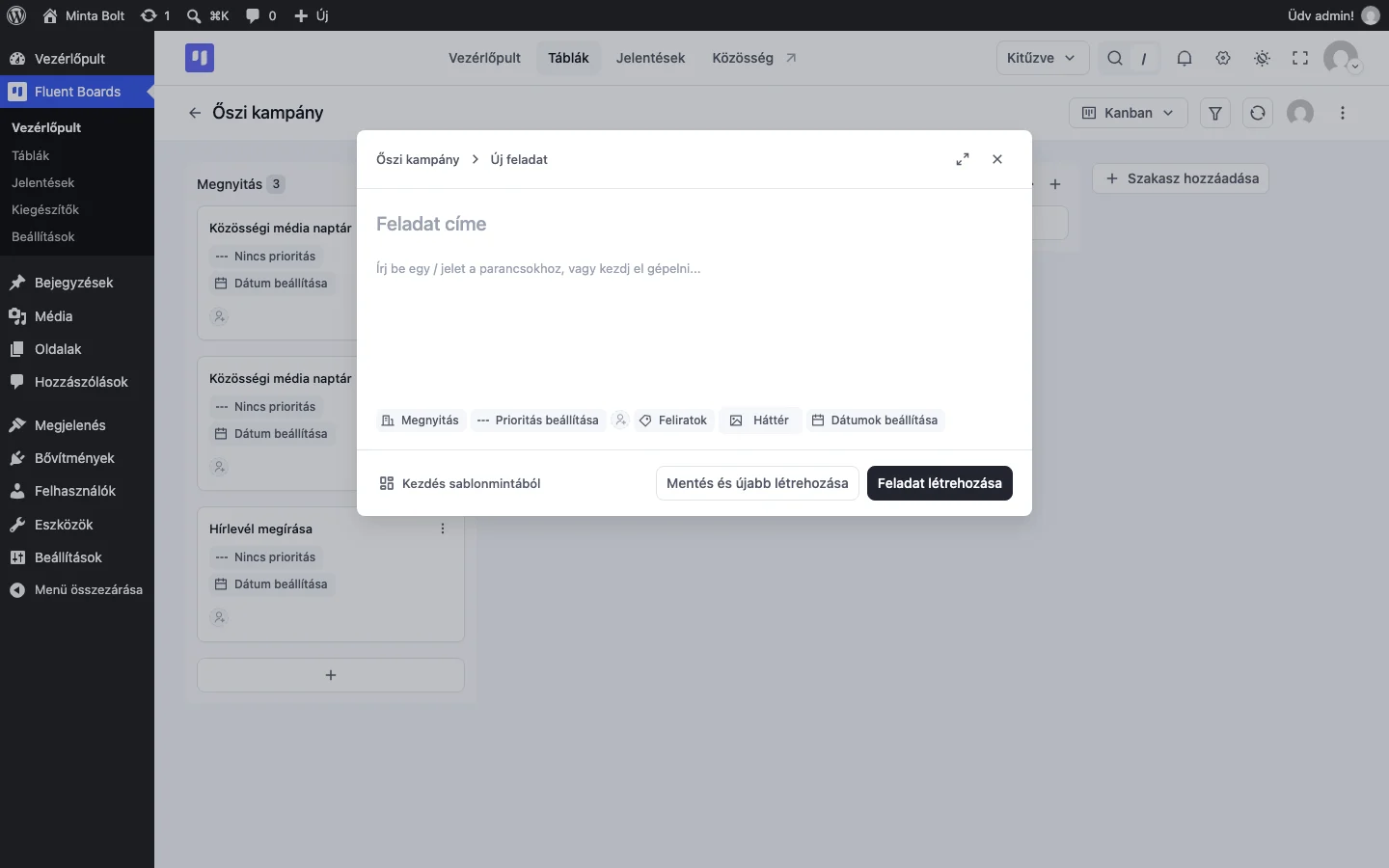
A Kezdés sablonmintából gombbal egy korábban elmentett feladatsablonból indulhatsz.
A feladat részletei
Szekció neve “A feladat részletei”A feladatkártyára kattintva nagy ablak nyílik. A bal oldalon a cím, a leírás, a mellékletek, a részfeladatok, az egyéni mezők és a Történések (hozzászólások és tevékenységnapló) vannak, a jobb oldalon a Tulajdonságok.
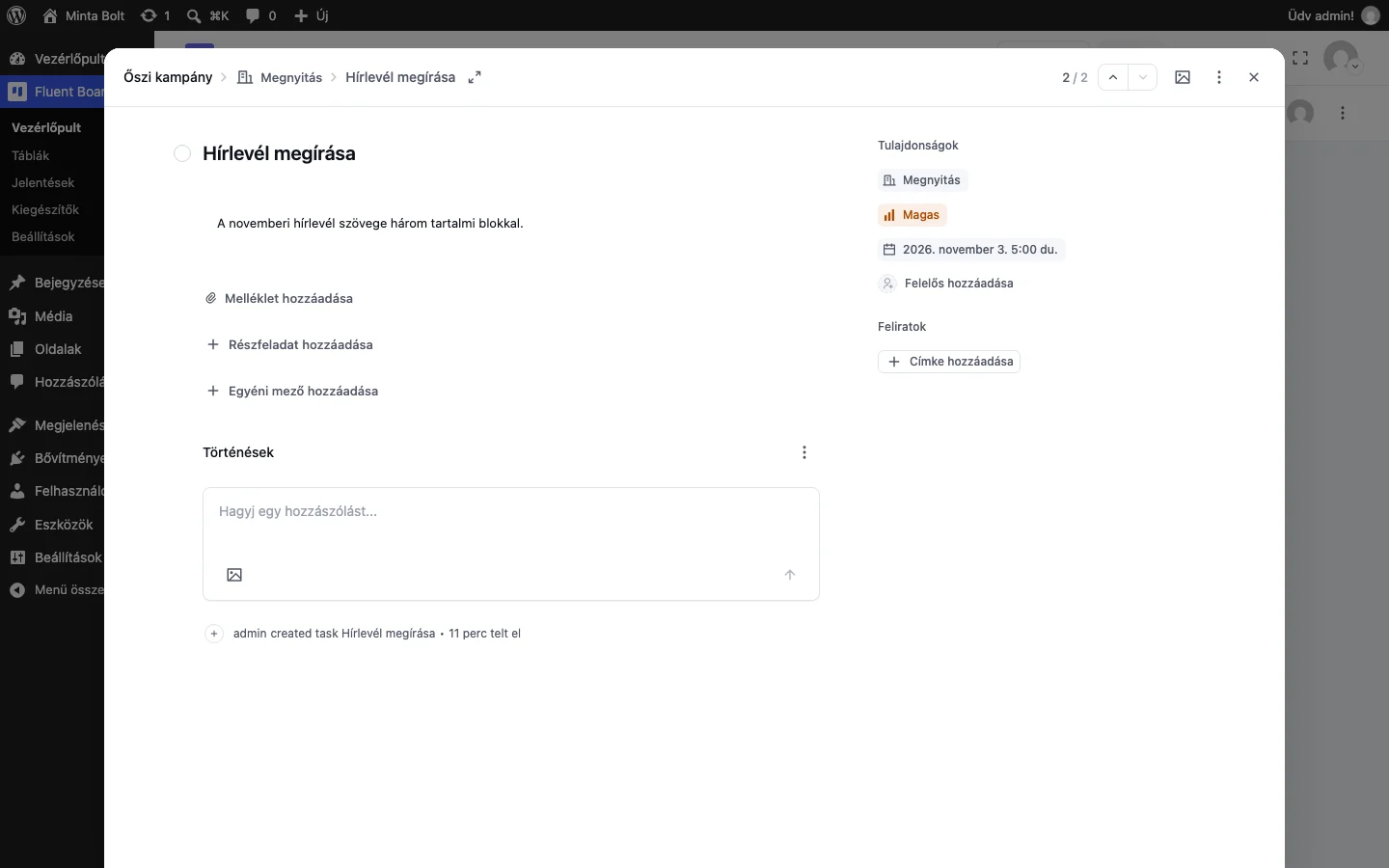
A fejlécben a tábla és a szakasz neve látszik, mellette a nyilakkal a tábla többi feladatára léphetsz át. A fejléc jobb szélén a kép ikon a borítót állítja, a három pont a feladat menüjét nyitja, az X bezárja az ablakot. A cím előtti kör ikonra kattintva késznek jelölheted a feladatot.
Prioritás
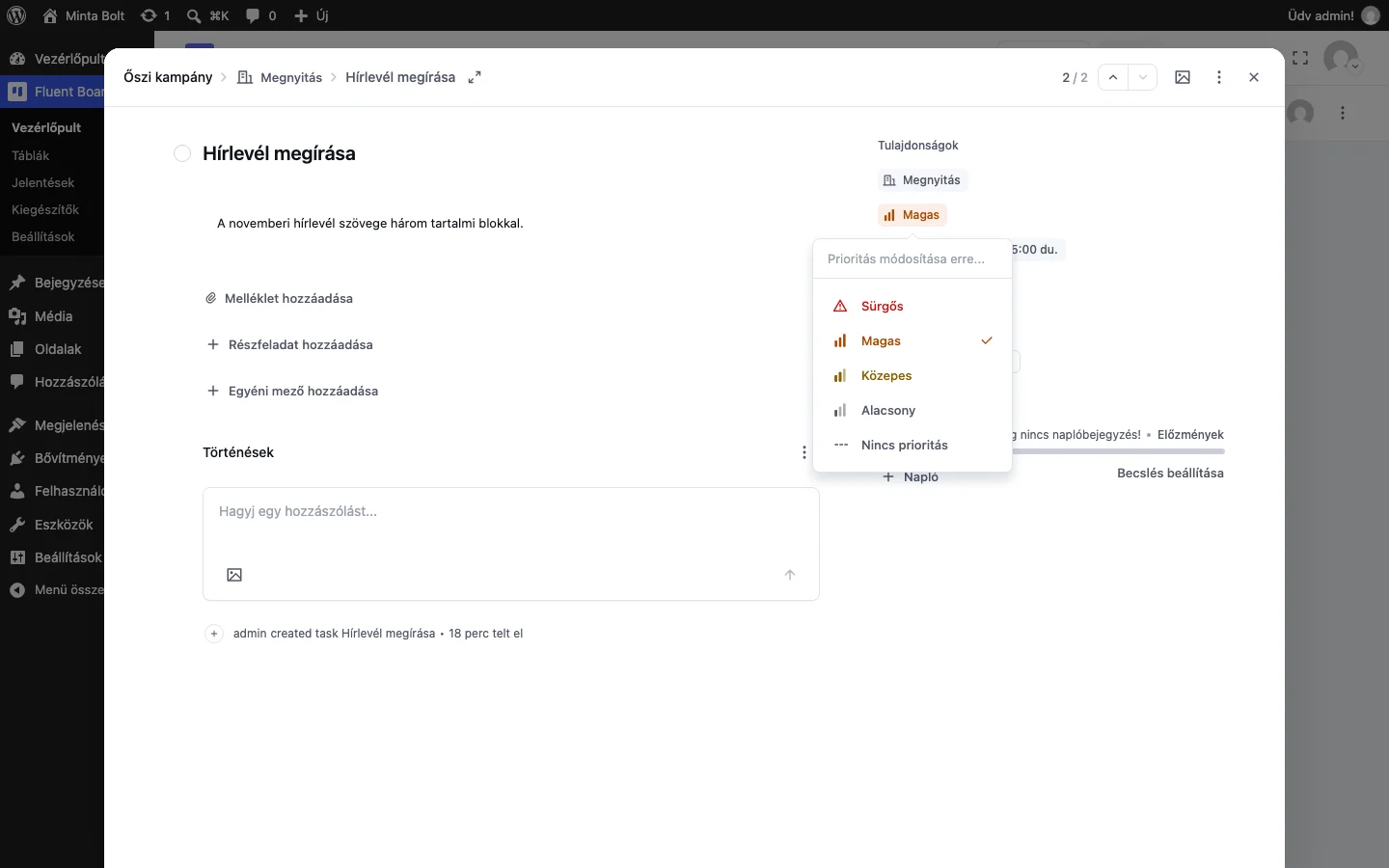
Szekció neve “Prioritás”A Tulajdonságok között a prioritás gombjára kattintva választhatsz: Sürgős, Magas, Közepes, Alacsony vagy Nincs prioritás.
Dátumok
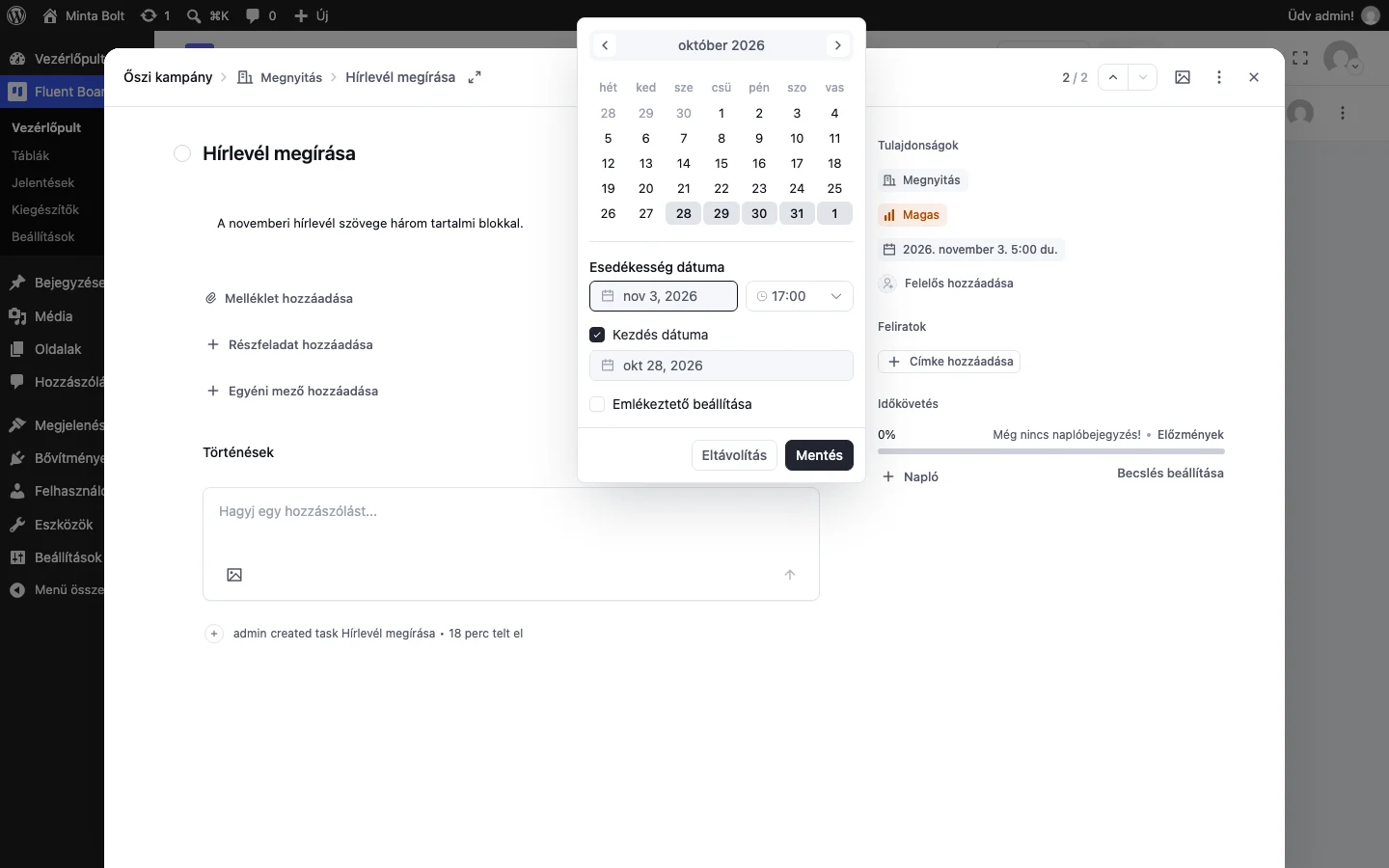
Szekció neve “Dátumok”A dátum gombra kattintva naptár nyílik. Itt adod meg az Esedékesség dátumát és a kezdési időpontot, a Kezdés dátuma jelölőnégyzet bekapcsolásával pedig a kezdő dátumot is. Az Emlékeztető beállítása jelölőnégyzettel emlékeztetőt kérhetsz. A Mentés gomb elmenti, az Eltávolítás törli a dátumot.
Felelősök
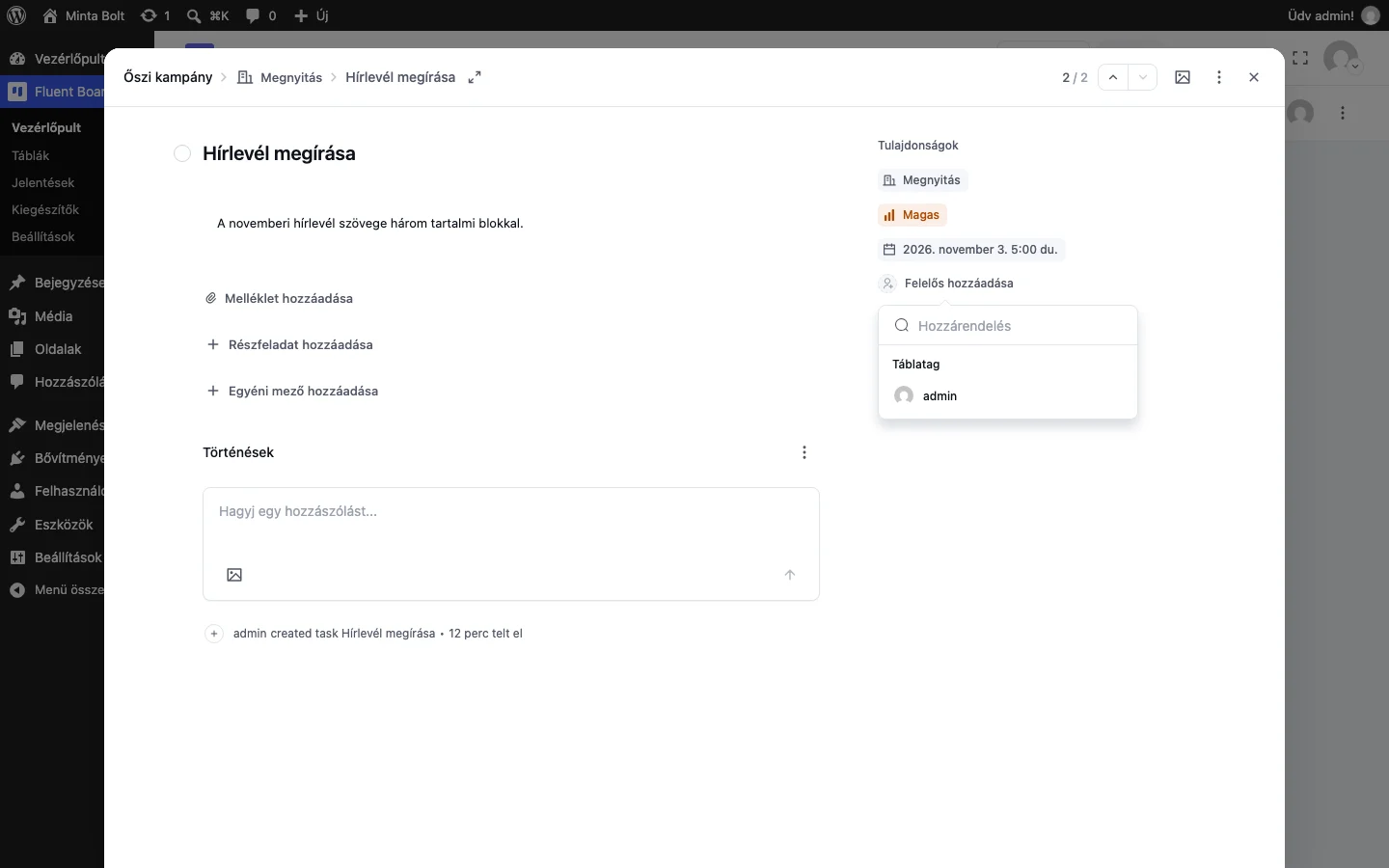
Szekció neve “Felelősök”A Felelős hozzáadása gombra kattintva a tábla tagjainak listája nyílik. A Hozzárendelés keresőmezővel névre szűrhetsz, egy tagra kattintva hozzáadod a feladathoz. Csak a tábla tagjait lehet felelősnek kijelölni.
Feliratok (címkék)
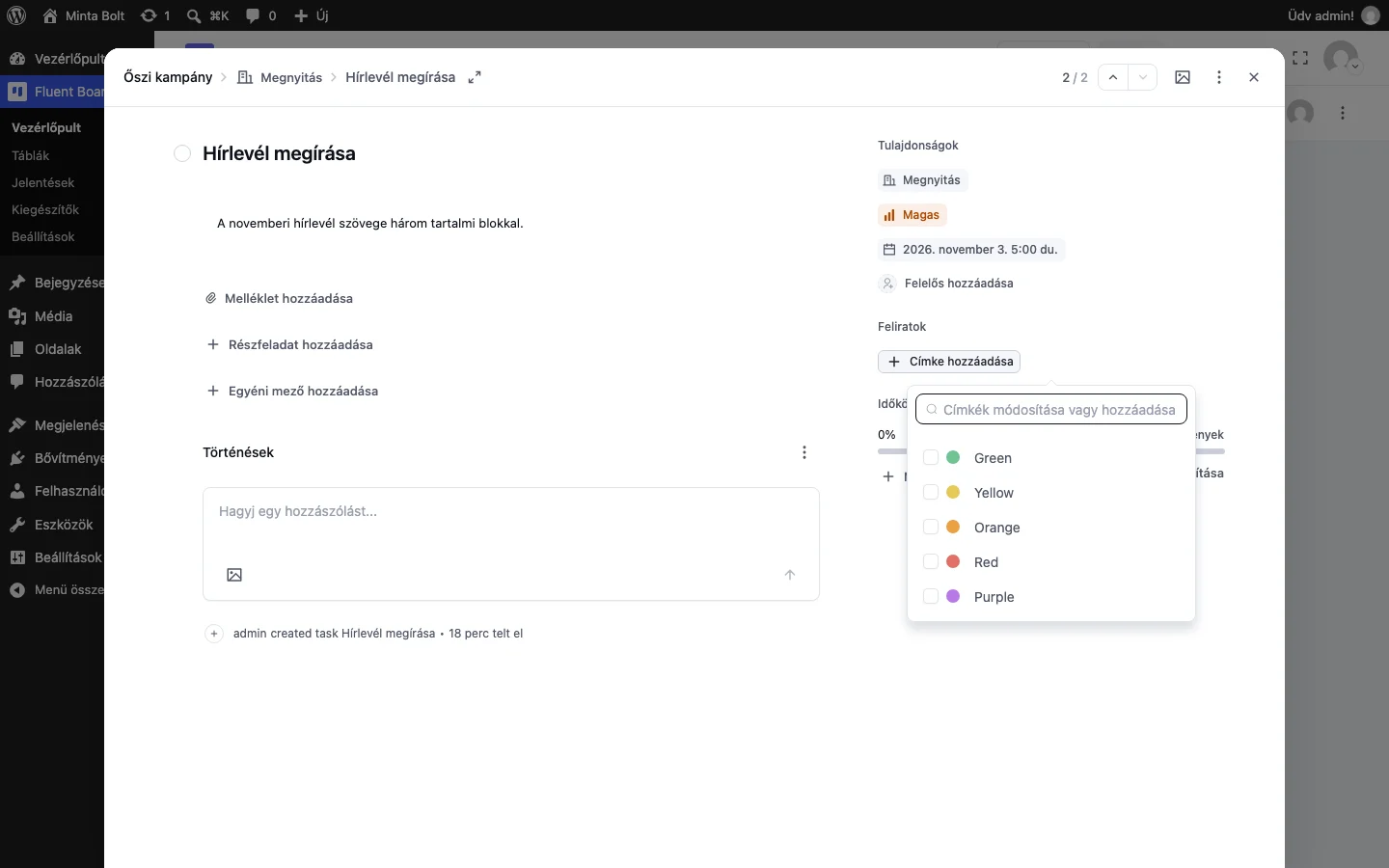
Szekció neve “Feliratok (címkék)”A Címke hozzáadása gombra kattintva a tábla címkéi jelennek meg jelölőnégyzetekkel. A keresőmezőbe új címke nevét is beírhatod. Egy címkéhez nevet és színt adhatsz (az alapszínekből, vagy saját színt választva), a törlés a Törlés gombbal történik. A tábla összes címkéjét a tábla menüjében is kezelheted.
Leírás
Szekció neve “Leírás”A leírás szerkesztőjében szöveget formázhatsz és médiát is beilleszthetsz; a mentés után látszik a kártyán. A szerkesztő teljes képernyőre is nagyítható, ott is a Mentés gombbal fejezed be.
Mellékletek
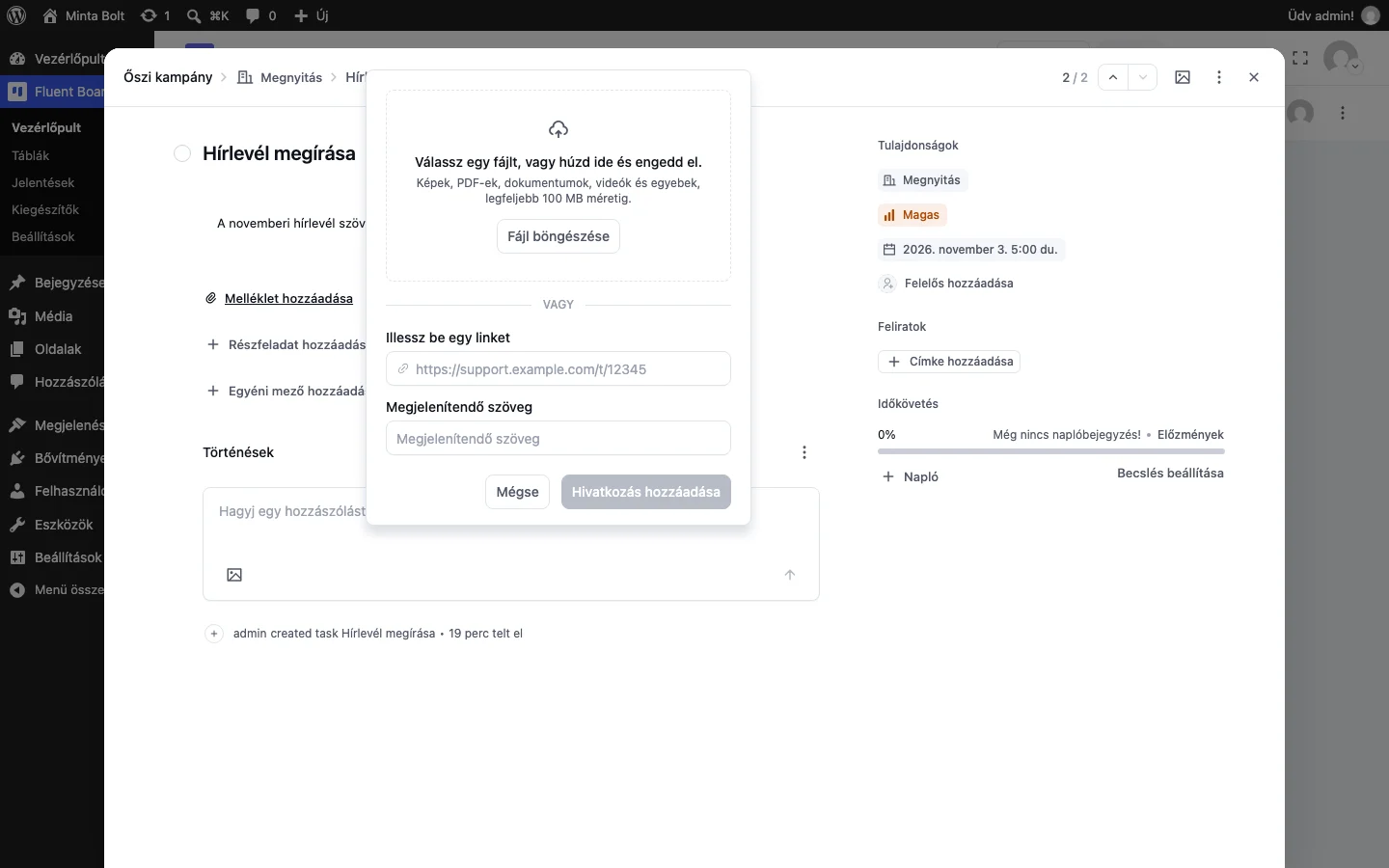
Szekció neve “Mellékletek”A Melléklet hozzáadása gombra kattintva felugró ablak nyílik. Fájlt a Fájl böngészése gombbal vagy húzással (a feltöltés legfeljebb 100 MB-os fájlokat fogad: képet, PDF-et, dokumentumot, videót stb.), hivatkozást a link és a megjelenítendő szöveg megadásával csatolhatsz. A hivatkozás hozzáadása a Hivatkozás hozzáadása gombbal történik.
Részfeladatok
Szekció neve “Részfeladatok”A nagyobb feladatot részfeladatokra bonthatod, a részfeladatokat csoportokba is rendezheted.
- Nyisd meg a feladatot, és kattints a Részfeladat hozzáadása gombra.
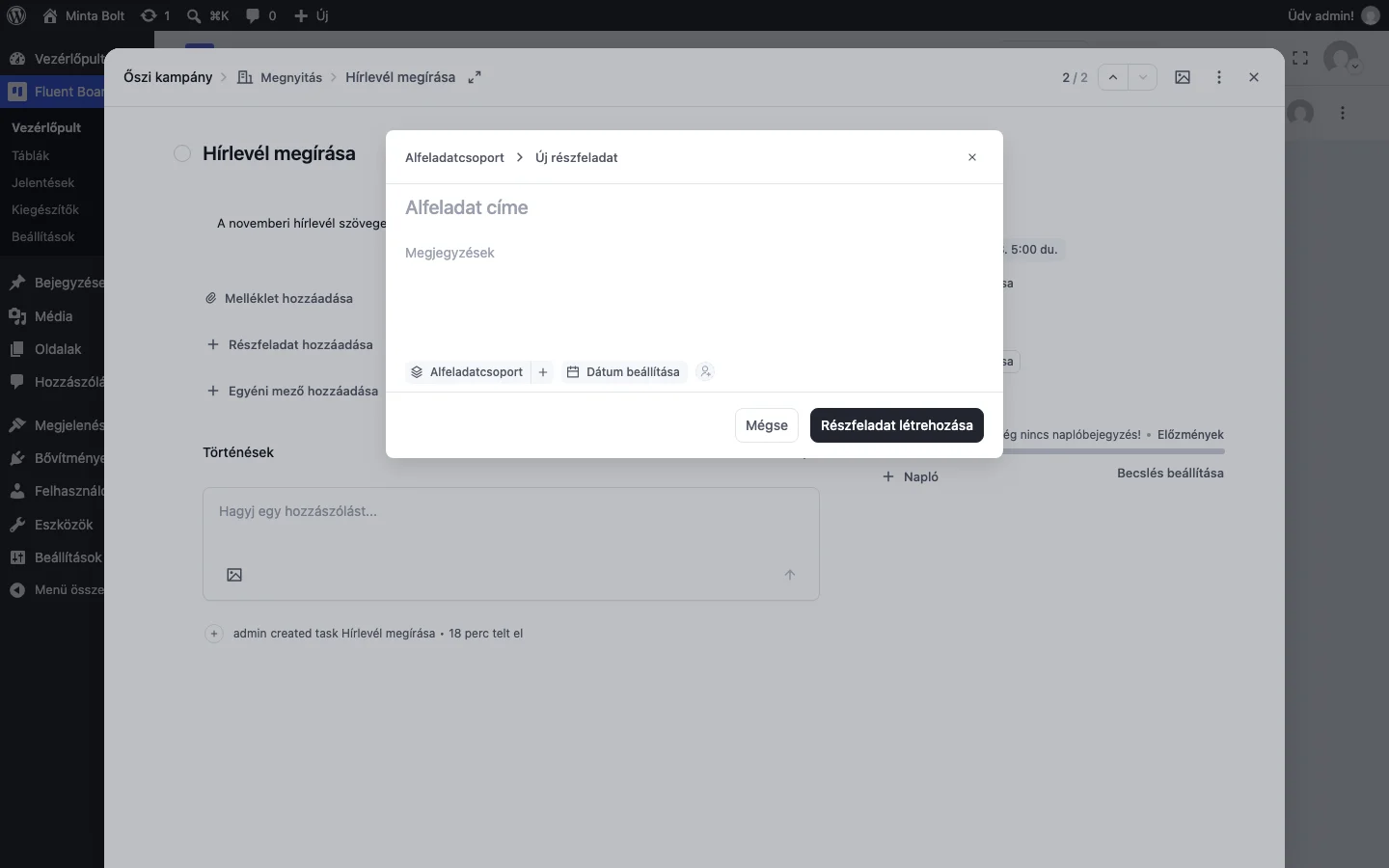
- Az Új részfeladat ablakban add meg az Alfeladat címét és a Megjegyzések mezőben a részletes leírást.
- Az Alfeladatcsoport gombbal csoportot választasz vagy hozol létre, a Dátum beállítása és a felelős ikon a részfeladat határidejét és felelősét adja meg.
- Kattints a Részfeladat létrehozása gombra.
A csoport létrehozásához kattints az Alfeladatcsoport melletti + jelre, add meg a csoport nevét az Új csoport létrehozása mezőben, és kattints a Létrehozás gombra. Egy feladatban több csoport és tetszőleges számú részfeladat lehet. A Megjegyzések mezőbe a részfeladat részletes leírása vagy az ahhoz tartozó utasítás kerül; a mentés után a részfeladat címe mellett egy megjegyzés ikon jelenik meg, amellyel később is szerkesztheted a szöveget.
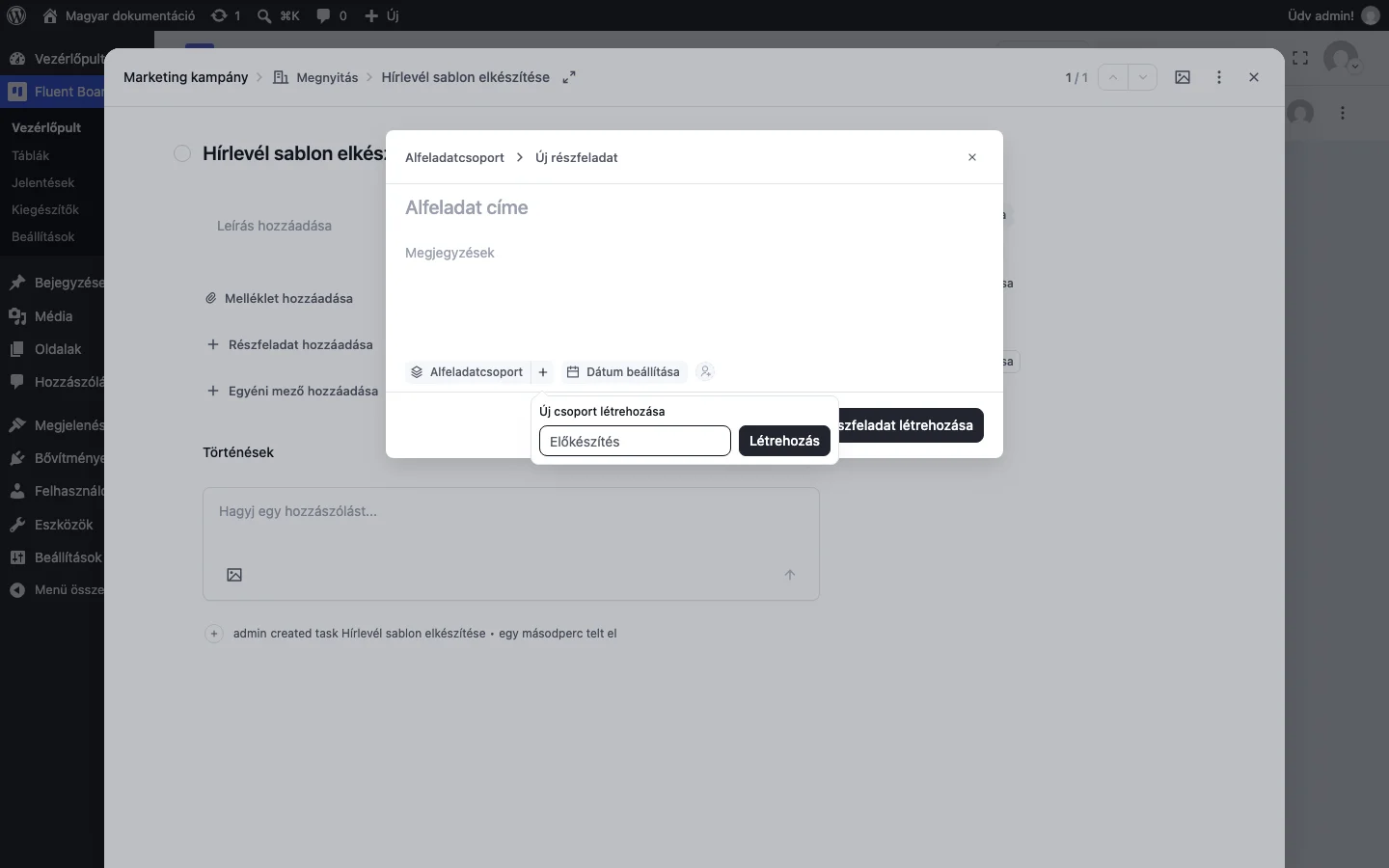
A képen az Új csoport létrehozása mező látszik a csoport nevével.
A részfeladat a saját három pontos menüjével klónozható; a klón ugyanabban a feladatban jön létre. A klónozás csak az ugyanazon a táblán lévő elemekre működik.
CRM-kapcsolattartó
Szekció neve “CRM-kapcsolattartó”Ha a FluentCRM telepítve van, a feladat ablakában megjelenik a CRM-kapcsolattartó gomb: ezzel egy kapcsolattartót rendelhetsz a feladathoz, a mellette lévő törlés gombbal pedig leveheted róla. A részleteket az Integrációk fejezet tartalmazza.
Egyéni mezők
Szekció neve “Egyéni mezők”Az Egyéni mező hozzáadása gombbal a feladathoz saját adatmezőket vehetsz fel (lásd lent).
Egyéni mezők
Szekció neve “Egyéni mezők”Az egyéni mezővel a feladathoz saját adatot rendelsz: szöveget, számot, dátumot és egyebet. A mezők táblánként vannak megadva, és a tábla minden feladatán megjelennek.
- Nyisd meg a tábla menüjét (a jobb felső három pont), és válaszd az Egyéni mezők pontot.
- Kattints az Egyéni mező létrehozása gombra.
- Az Új egyéni mező létrehozása ablakban add meg a Címet (ez lesz a megjelenített név) és válaszd ki a Típust.
- Kattints a Létrehozás gombra.
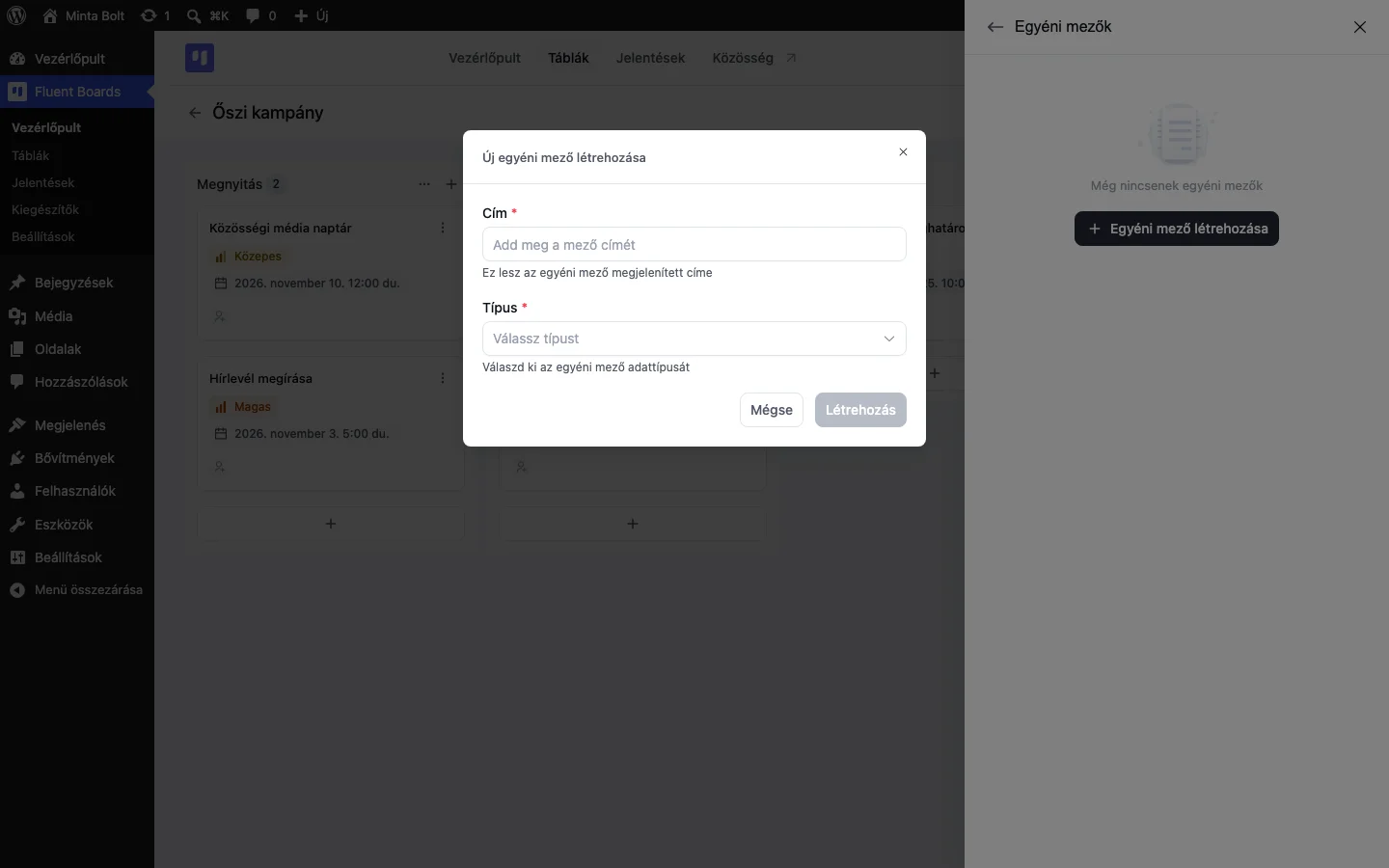
A mezőtípusok: szöveg, szám, egyszeres választó (egy érték a listából; a választékot a + Opció hozzáadása gombbal veszed fel), többszörös választó, dátum és jelölőnégyzet. A mezők sorrendje a mezők kezelő paneljén húzással változtatható, a módosítás magától mentődik. Egy feladaton a mező címére kattintva átnevezheted, vagy a Egyéni mező törlése gombbal eltávolíthatod.
A feladat menüje
Szekció neve “A feladat menüje”A feladat ablakának jobb felső sarkában a három pont a feladat műveleteit nyitja.
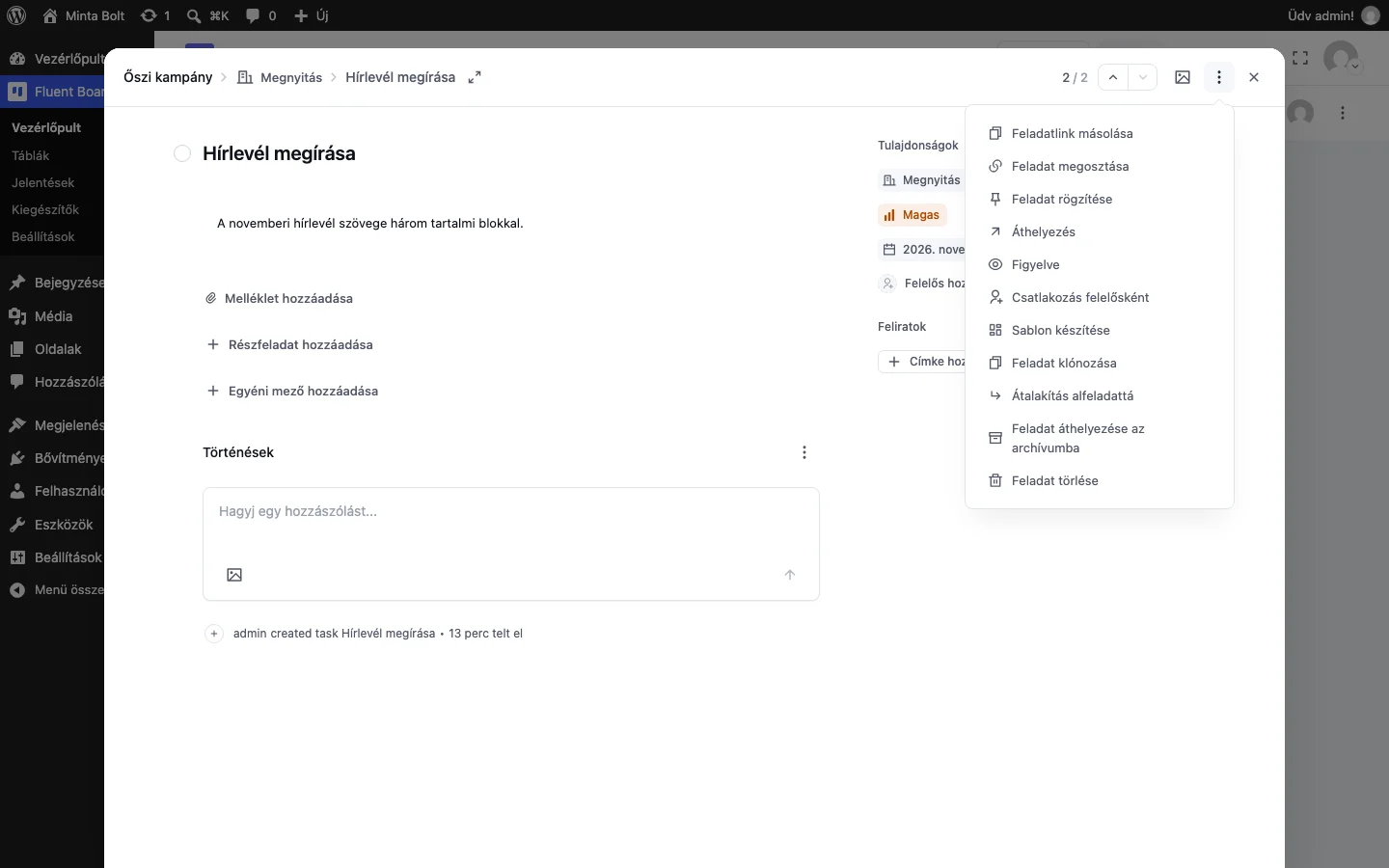
| Menüpont | Mit csinál |
|---|---|
| Feladatlink másolása | a feladat közvetlen hivatkozását a vágólapra másolja |
| Feladat megosztása | a feladat megosztási lehetőségeit nyitja meg |
| Feladat rögzítése | a feladatot kitűzi (a kártyán tű ikon jelenik meg) |
| Áthelyezés | másik táblára és szakaszba viszi a feladatot |
| Figyelve | bekapcsolod, hogy értesülj a feladat változásairól |
| Csatlakozás felelősként | magadat rendeled hozzá a feladathoz |
| Sablon készítése | a feladatból sablont csinál |
| Ismétlődő feladat | ismétlődést állít be (ha az Ismétlődő feladat modul be van kapcsolva) |
| Feladat klónozása | másolatot készít; a felugró ablakban a célszakaszt választod |
| Átalakítás alfeladattá | a feladatot másik feladat részfeladatává alakítja |
| Feladat áthelyezése az archívumba | archiválja a feladatot |
| Feladat törlése | véglegesen törli |
A kártya saját menüje (a kártya jobb felső sarkában a három pont) a leggyakoribb műveleteket tartalmazza.
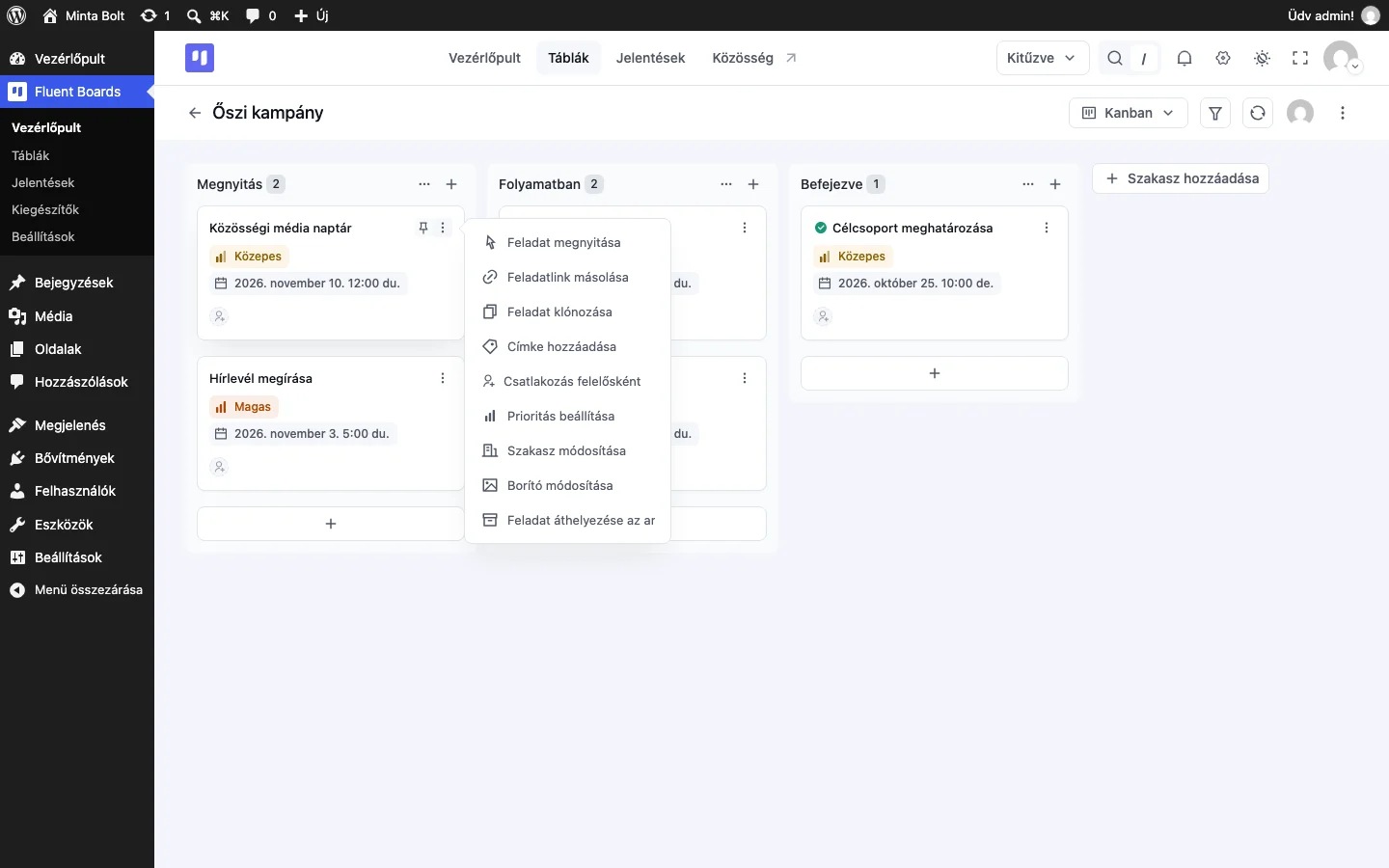
A pontok: Feladat megnyitása, Feladatlink másolása, Feladat klónozása, Címke hozzáadása, Csatlakozás felelősként, Prioritás beállítása, Szakasz módosítása, Borító módosítása és Feladat áthelyezése az archívumba. A borítónál színt vagy képet is megadhatsz.
Feladatsablon
Szekció neve “Feladatsablon”Bármelyik feladatból sablon készíthető a Sablon készítése művelettel. A sablonból új feladatot a Feladat létrehozása sablonból gombbal indíthatsz: a felugró ablakban átírhatod a címet, eldöntheted, hogy a részfeladatok, a címkék és a felelősök is átkerüljenek-e, és kiválaszthatod a célszakaszt. Egy szakasz fejlécében a sablon ikonnal a szakaszhoz tartozó sablonokból is választhatsz, vagy ott hozhatsz létre újat.
Hozzászólások és történések
Szekció neve “Hozzászólások és történések”A feladat ablakának alján a Történések blokkban tudsz hozzászólni a Hagyj egy hozzászólást… mezővel (csak a tábla tagjai hozzászólhatnak és válaszolhatnak). A hozzászólás alatt a feladat tevékenységnaplója látszik, például a létrehozás ténye és időpontja.
Készült: Frissítve: