

 Magyarmagyar
Időkövetés és ismétlődő feladatok
A két Pro modul bekapcsolása és használata: becsült idő, munka naplózása, ismétlődő feladatok beállítása.
Az időkövetés és az ismétlődő feladat a Beállítások → Funkciók & modulok oldalon, a Haladó modulok között kapcsolható be. Alapból mindkettő Letiltva.
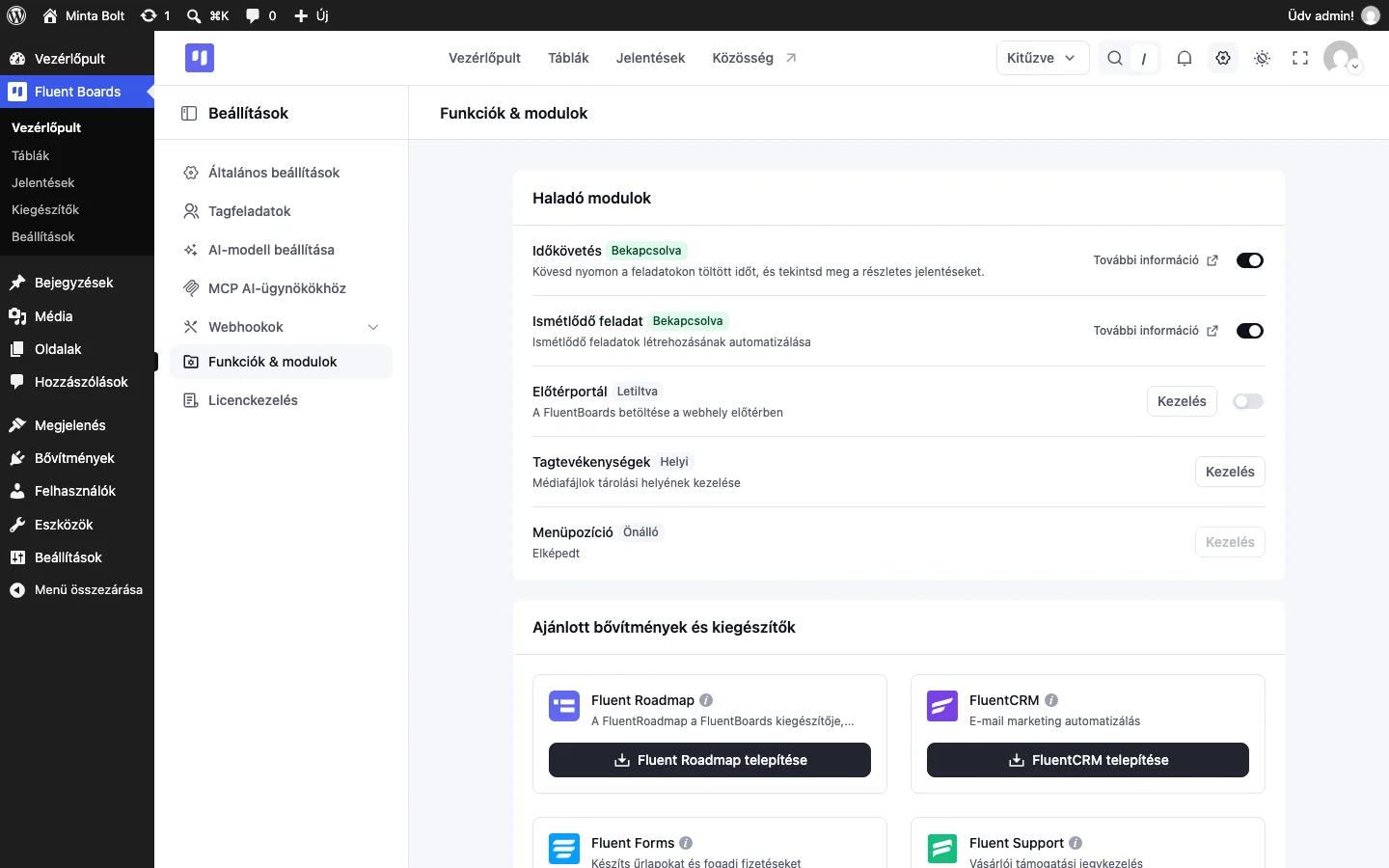
A képen az Időkövetés és az Ismétlődő feladat már Bekapcsolva állapotú.
Időkövetés
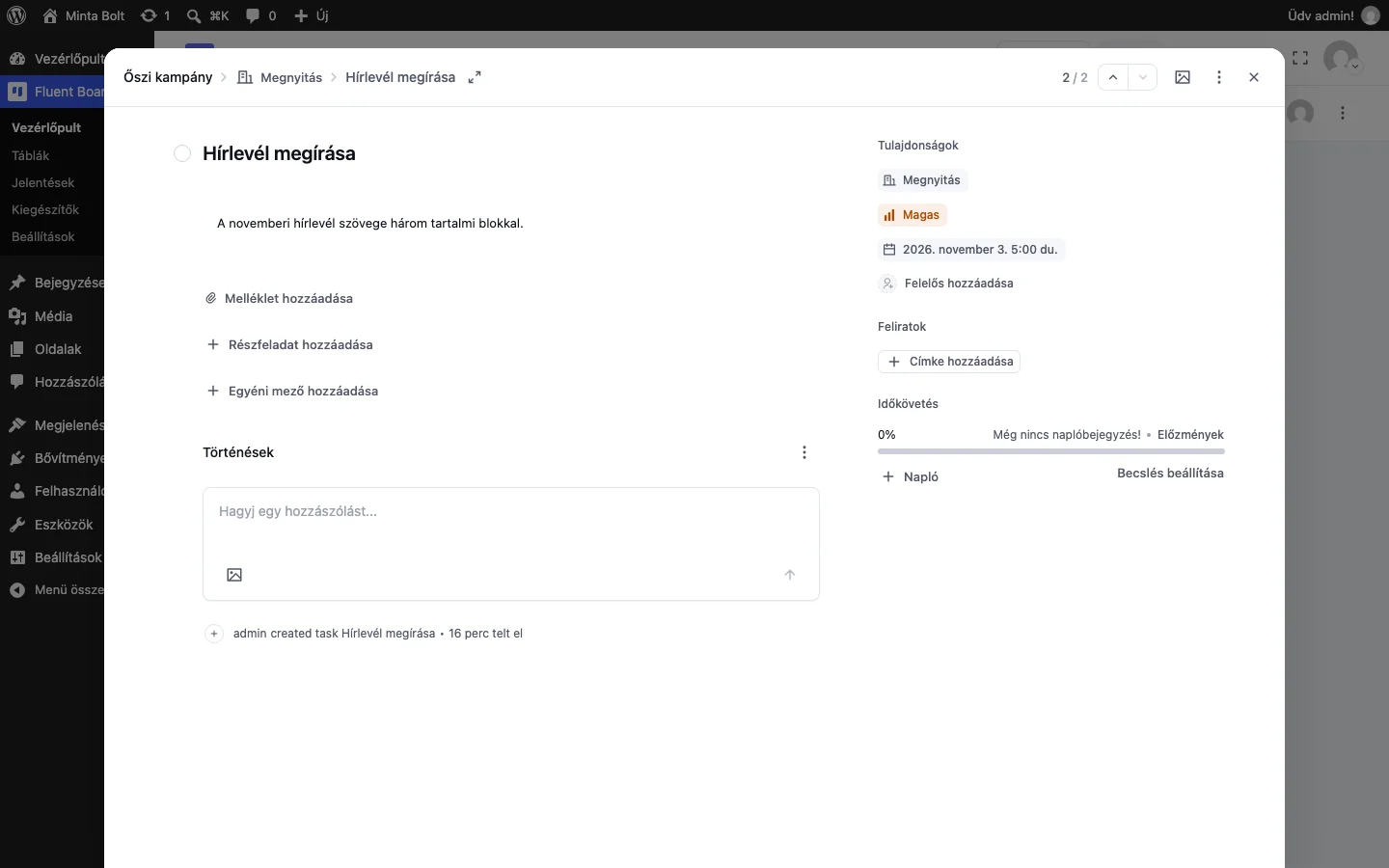
Szekció neve “Időkövetés”A modul bekapcsolása után a feladat részleteinek jobb oldalán megjelenik az Időkövetés blokk: egy folyamatjelző sáv a ráfordított időről, a Napló és a Becslés beállítása gomb, valamint az Előzmények link a naplóbejegyzések listájához. A bejegyzés nélküli feladaton a „Még nincs naplóbejegyzés!” üzenet látszik.
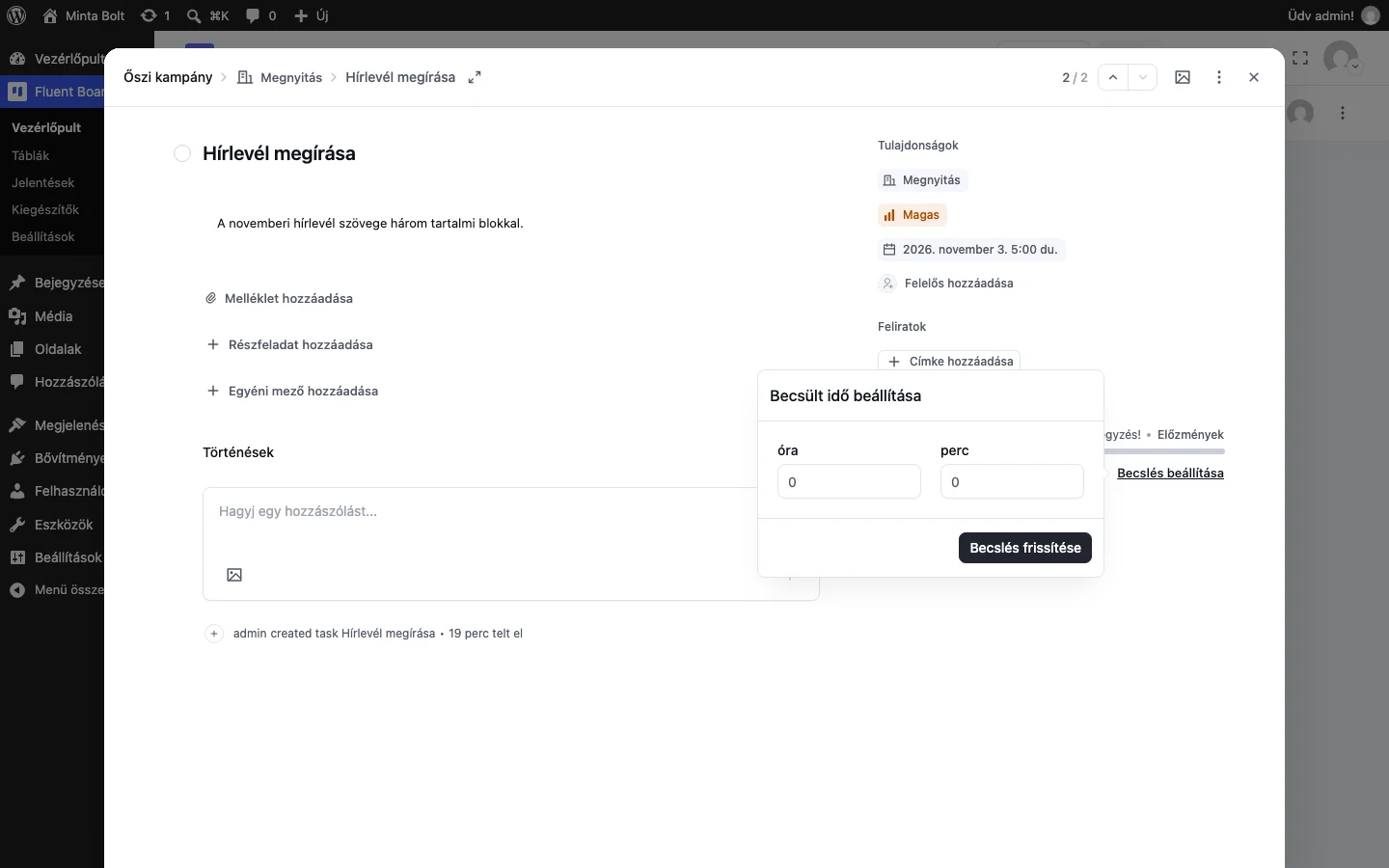
Becsült idő megadása
Szekció neve “Becsült idő megadása”- Kattints a Becslés beállítása gombra.
- A Becsült idő beállítása ablakban add meg az óra és a perc értékét.
- Kattints a Becslés frissítése gombra.
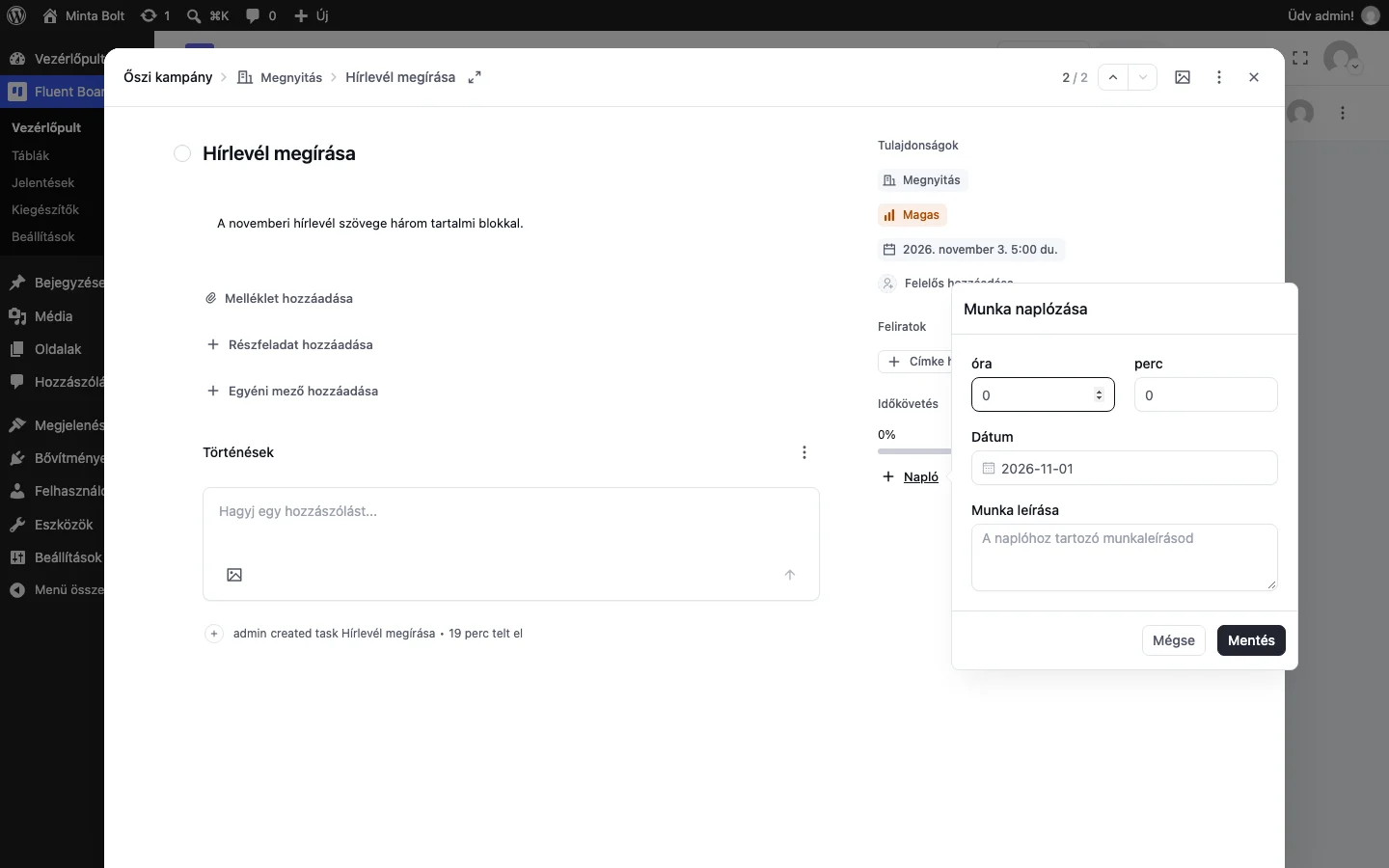
Munka naplózása
Szekció neve “Munka naplózása”- Kattints a Napló gombra.
- A Munka naplózása ablakban add meg az óra és a perc értékét, a Dátumot (alapból a mai nap) és a Munka leírása mezőben röviden azt, mit végeztél.
- Kattints a Mentés gombra.
A folyamatjelző a becsült időhöz viszonyítva mutatja a naplózott időt. A naplózott időkből készül az Időkimutatás jelentés.
Ismétlődő feladat
Szekció neve “Ismétlődő feladat”Az ismétlődő feladat rendszeresen újra létrejön, így a visszatérő munkát (heti megbeszélés, havi jelentés, ügyfél-követés) nem kell kézzel újra felvenni. A modul bekapcsolásakor az időkövetés is aktívvá válik a feladatokon.
- Nyiss meg egy feladatot, vagy hozz létre újat.
- A feladat három pontos menüjében válaszd az Ismétlődő feladat pontot.
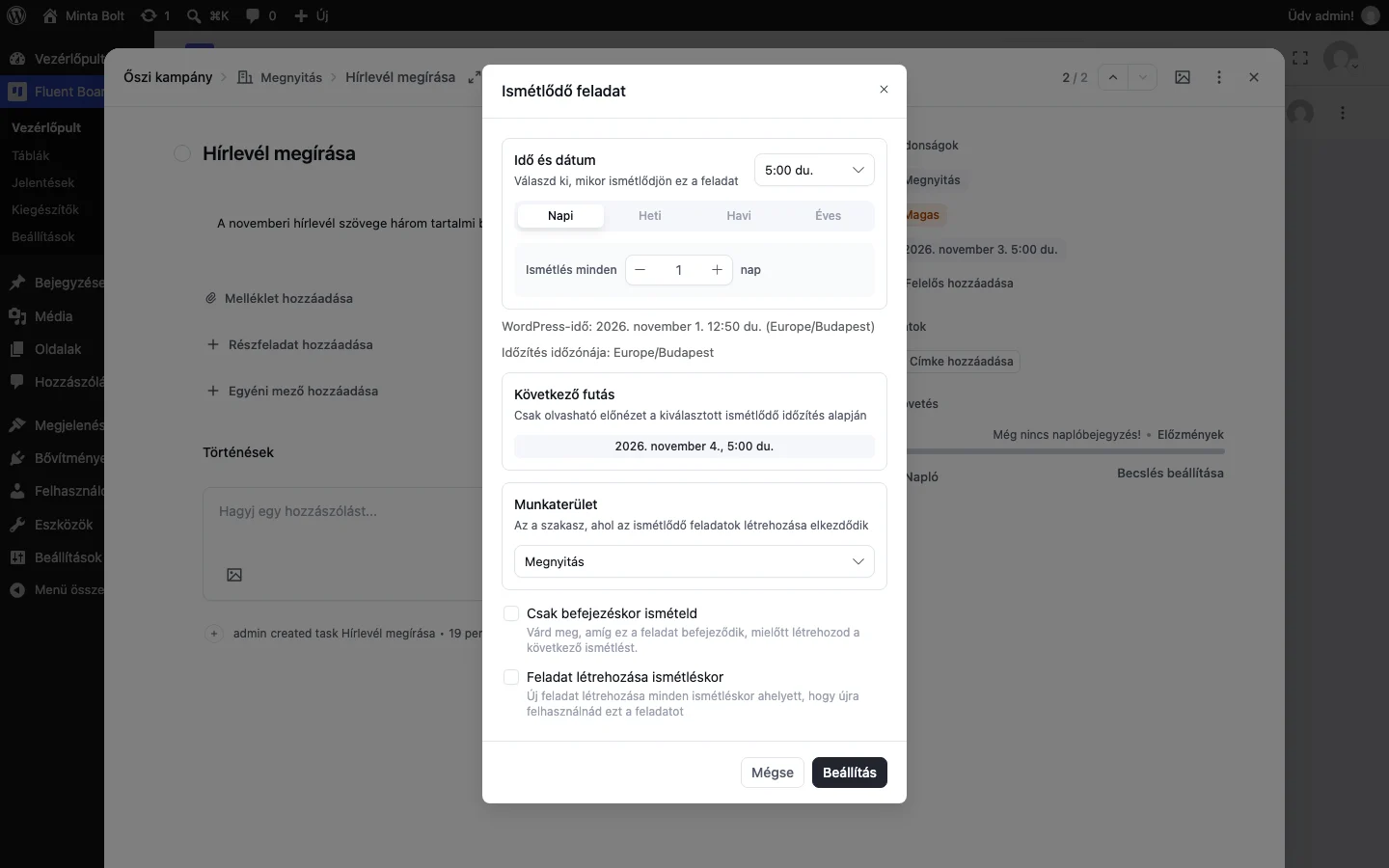
- Az Idő és dátum résznél válaszd ki az időpontot, majd az ismétlődés típusát: Napi, Heti, Havi vagy Éves. A Napi típusnál az Ismétlés minden mezővel azt adod meg, hány naponként ismétlődjön (alapból 1 nap). Heti ismétlésnél a hét napjait, havinál a hónap napját, éves ismétlésnél a dátumot adod meg.
- A Következő futás blokk csak olvasható előnézetet ad a következő ismétlés időpontjáról (a WordPress időzónája szerint, például Europe/Budapest).
- A Munkaterület listában azt a szakaszt választod, amelyben az ismétlődő feladatok létrejönnek.
- Opcionálisan jelöld be:
- Csak befejezéskor ismételd: az ismétlés csak akkor jön létre, ha a feladat befejeződött.
- Feladat létrehozása ismétléskor: minden ismétléskor új feladat jön létre (az eredeti feladat örökölt adataival: felelősök, dátumok, leírás), ahelyett, hogy ugyanazt a feladatot használná újra.
- Kattints a Beállítás gombra.
Készült: