

 Magyarmagyar
Telepítés és licenc
Az alap- és a Pro-bővítmény telepítése, a licenc állapota és a bevezető varázsló.
A FluentAffiliate két részből áll: az ingyenes alapbővítményből és a hozzá tartozó Pro-bővítményből. A Pro csak az alapbővítménnyel együtt működik, ezért mindig először az alapot telepítsd.
1. lépés: az alapbővítmény telepítése
Szekció neve “1. lépés: az alapbővítmény telepítése”- Nyisd meg a WordPress vezérlőpultját.
- Menj a Bővítmények → Bővítmény hozzáadása oldalra.
- A keresőbe írd be: „FluentAffiliate”, és nyomj Entert.
- Kattints a találat Telepítés gombjára.
- A telepítés végén kattints az Aktiválás gombra.
2. lépés: a Pro-bővítmény telepítése
Szekció neve “2. lépés: a Pro-bővítmény telepítése”- Szerezd be a FluentAffiliate Pro
.zipfájlját. - Menj a Bővítmények → Bővítmény hozzáadása oldalra.
- Kattints felül a Bővítmény feltöltése gombra.
- Válaszd ki a letöltött
.zipfájlt, majd kattints a Telepítés gombra. - A telepítés után kattints a Bővítmény aktiválása gombra.
Az aktiválás után a vezérlőpult menüjében FluentAffiliate Pro néven jelenik meg a bővítmény, benne a Vezérlőpult, Partnerek, Ajánlások, Kifizetések, Látogatások és Beállítások menüpontokkal.
3. lépés: a licenc aktiválása
Szekció neve “3. lépés: a licenc aktiválása”A licenckulcs a Pro-bővítmény automatikus frissítéseihez, a hibajavításokhoz, az új funkciókhoz és a támogatáshoz kell. Az aktiválás két úton indítható:
- A Pro bekapcsolása után a vezérlőpulton aktiválási értesítés jelenhet meg. Erre kattintva elindul az aktiválás.
- Vagy nyisd meg a FluentAffiliate Pro → Beállítások oldalt, és válaszd a Licenckezelés fület.
A Licenckezelés fülön:
- Írd be a vásárláskor kapott egyedi kulcsot a Licenckulcs mezőbe.
- Erősítsd meg a kulcsot a mező melletti gombbal.
Sikeres ellenőrzés után a fülön látszik az aktuális csomag és a lejárat dátuma. A lejárat közeledtekor emlékeztetőt is kapsz a megújításról.
A licenc állapota
Szekció neve “A licenc állapota”A licenc állapotát ugyanott, a FluentAffiliate Pro → Beállítások → Licenckezelés oldalon látod.
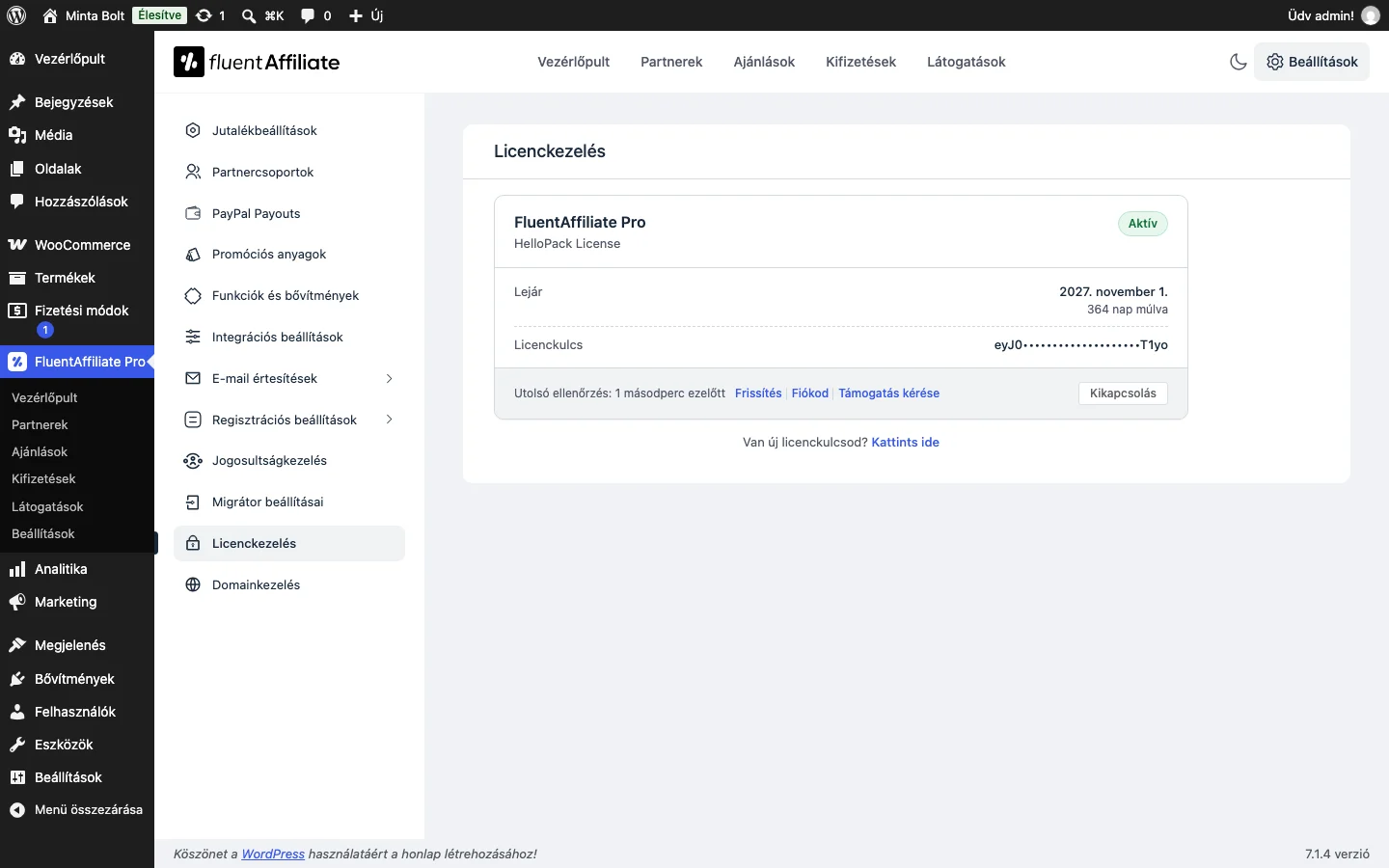
Aktív licencnél az oldalon ezek jelennek meg:
- a bővítmény neve és az Aktív állapotjelző,
- a Lejár sor a lejárat dátumával és a hátralévő napokkal,
- a Licenckulcs sor, a kulcs nagy része elrejtve,
- az utolsó ellenőrzés ideje, mellette a Frissítés, Fiók és Támogatás kérése hivatkozás, valamint a Kikapcsolás gomb.
Minden bővítményfrissítést telepítés előtt ellenőriz a rendszer, hogy a fájlok hitelesek és nem módosították őket.
A bevezető varázsló
Szekció neve “A bevezető varázsló”A FluentAffiliate első megnyitásakor háromlépéses bevezető jelenik meg („Lépés 1 összesen 3”). Végigvezet a legfontosabb beállításokon, hogy a partnerprogram percek alatt működjön. Nem kell mindent azonnal megadni: a lépések kihagyhatók, és később a beállítások között pótolhatók.
1. lépés: az integrációk kiválasztása
Szekció neve “1. lépés: az integrációk kiválasztása”A varázsló megkérdezi, melyik bővítménnyel értékesítesz. Jelöld be azokat a telepített bővítményeket, amelyek vásárlásai után jutalékot szeretnél adni. A lista: FluentCart, FluentBooking Pro, FluentForms, Paymattic, WooCommerce, Easy Digital Downloads, SureCart, GiveWP, LifterLMS, MemberPress, Paid Memberships Pro, Tutor LMS, ProfilePress és Voxel. A nem telepített bővítmények halványan, kiválaszthatatlanul látszanak.
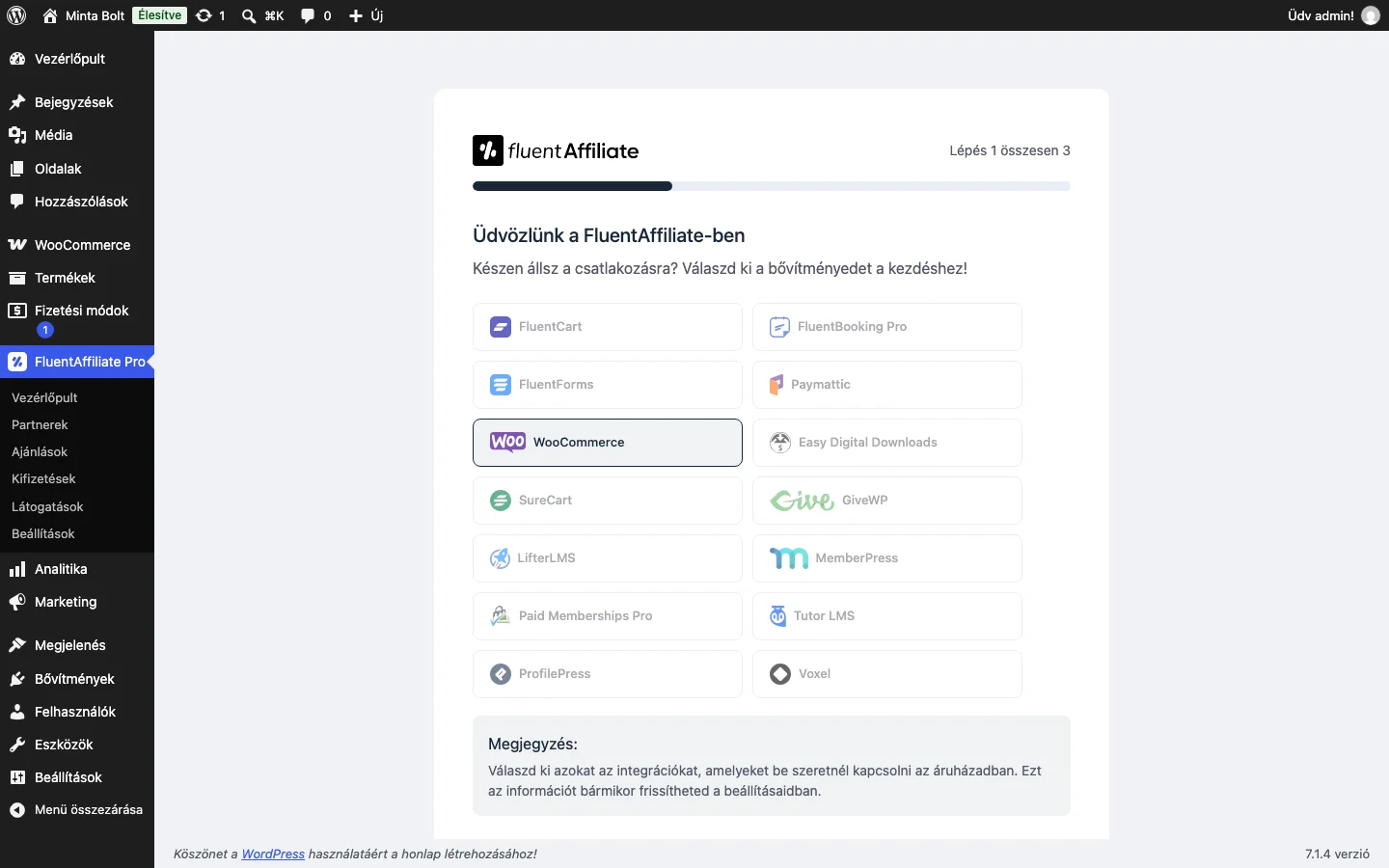
A képen a WooCommerce ki van választva. A továbblépéshez kattints a lap alján a Következő gombra.
2. lépés: az alapértelmezett jutalék
Szekció neve “2. lépés: az alapértelmezett jutalék”Itt az egész partnerprogramra érvényes alapértékeket adod meg. Ezek érvényesek, amíg egy termékhez vagy partnerhez nem állítasz egyedi mértéket.
| Beállítás | Mit csinál | Alapérték |
|---|---|---|
| Ajánlói változó | A partnerhivatkozásokban a követésre használt kulcsszó. Ha ref, a hivatkozás oldalad.hu/?ref=123 alakú. |
ref |
| Alapértelmezett ajánlói formátum | A hivatkozás a partner azonosítóját (Partner ID) vagy a WordPress-felhasználónevét tartalmazza. Mindkettő egyformán követhető. | Partner ID |
| Jutalékmérték | Az alapértelmezett jutalék értéke, mellette a típus: Százalék (%) vagy fix összeg. | 20, Százalék (%) |
| Alapértelmezett pénznem | A pénznem, amelyben a jutalékot fizeted. | United States Dollar |
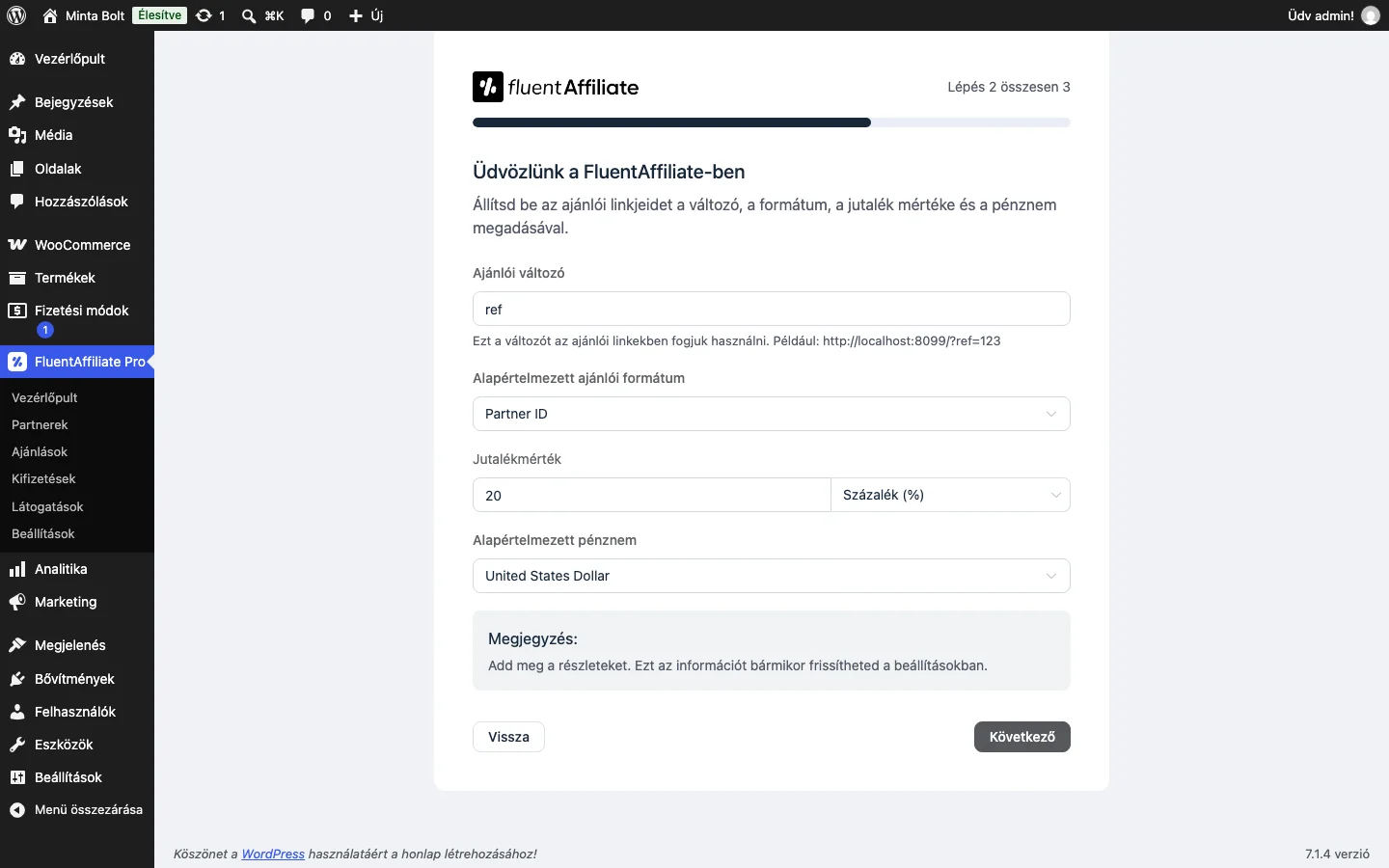
A Vissza gombbal az előző lépéshez térhetsz, a Következő gomb a harmadikra visz.
3. lépés: a partnerterület oldala
Szekció neve “3. lépés: a partnerterület oldala”A partnerterület az az oldal, ahol a partnerek bejelentkeznek, követik a teljesítményüket, és ajánlói hivatkozásokat készítenek.
- A Partnerterület mezőben válassz ki egy meglévő oldalt a legördülő listából.
- Vagy kattints a mező melletti + gombra, adj címet az új oldalnak (például „Partnerterület”), és add hozzá.
- A Befejezés gombbal mented a beállításokat, és lezárod a varázslót.
A kiválasztott oldalra a bővítmény magától elhelyezi a [fluent_affiliate_portal] shortcode-ot. Ettől jelenik meg az oldalon a partneri vezérlőpult.
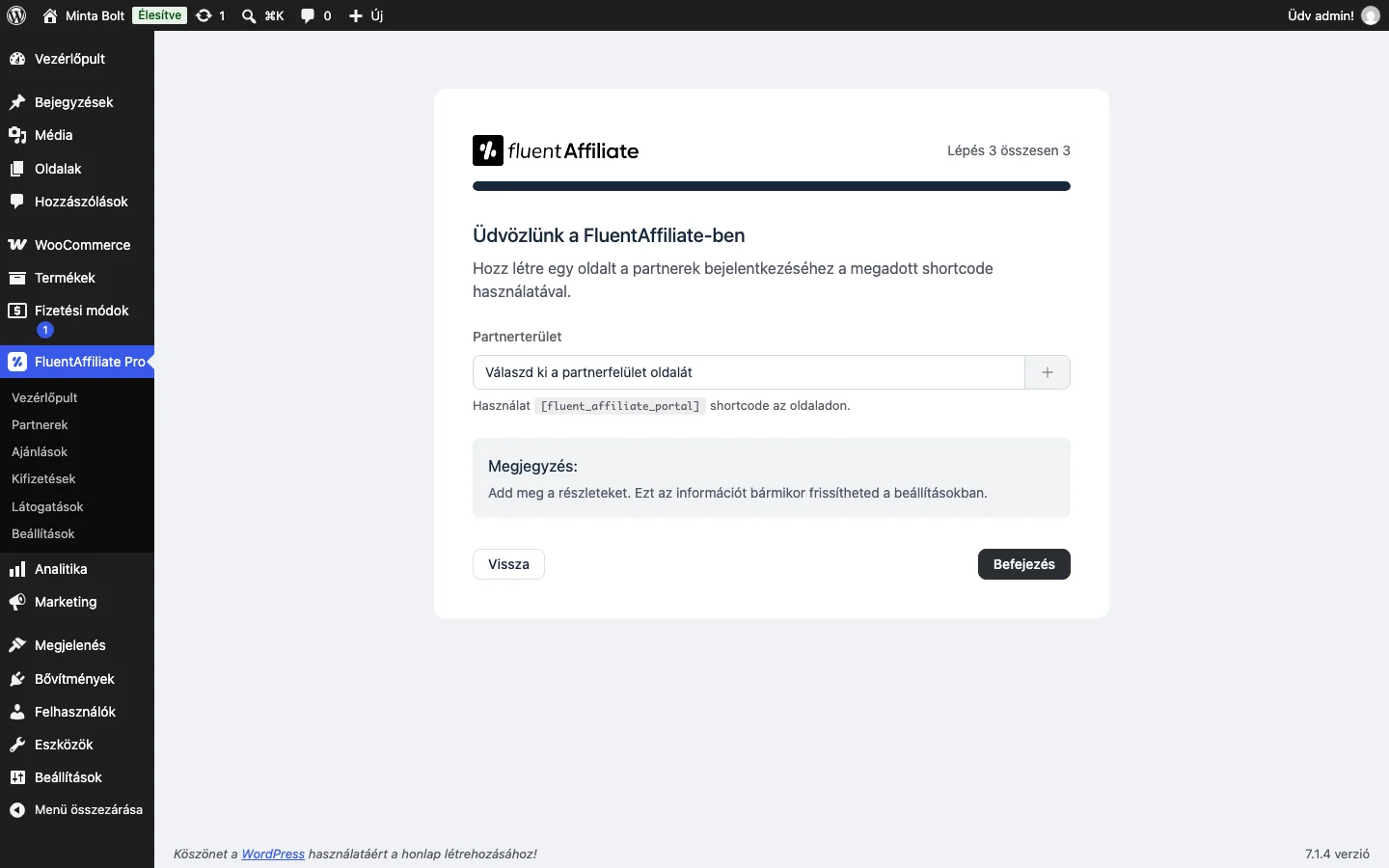
A kiválasztást és a többi értéket később bármikor módosíthatod az Integrációs beállítások és a Jutalékbeállítások oldalon.
Első beállítások
Szekció neve “Első beállítások”A telepítés után érdemes sorban végigmenni ezeken:
- Jutalékbeállítások: ajánlói paraméter, jutalékmérték, pénznem, partnerterület oldala. Lásd a Beállítások fejezetet.
- Integrációs beállítások: a használt webáruház- vagy kurzusbővítmény bekapcsolása. Lásd az Integrációk fejezetet.
- Regisztrációs beállítások és E-mail értesítések: a regisztrációs űrlap és az e-mailek.
Készült: Frissítve: