

 Magyarmagyar
Promóciós anyagok
Bannerek, szöveges hivatkozások és QR-kódok a partnereknek: létrehozás, láthatóság, ütemezés és használat.
A Promóciós anyagok egy közös tár a reklámeszközeidnek. A bannereket, szöveges hivatkozásokat és QR-kódokat egyszer felveszed, a partnerek pedig a saját portáljukon készen találják őket. A partner egyedi ajánlói hivatkozása automatikusan belekerül az anyagba, így a rajta keresztül érkező vásárlások neki számítanak.
Hol találod?
Szekció neve “Hol találod?”- Menj a FluentAffiliate Pro → Beállítások oldalra.
- A bal oldali menüben kattints a Promóciós anyagok pontra.
A lista a már felvett anyagokat mutatja: ID, Név, URL, Adatvédelem, Típus, Állapot és Előnézet. A sor végén a három pontra kattintva szerkesztheted vagy törölheted az anyagot.
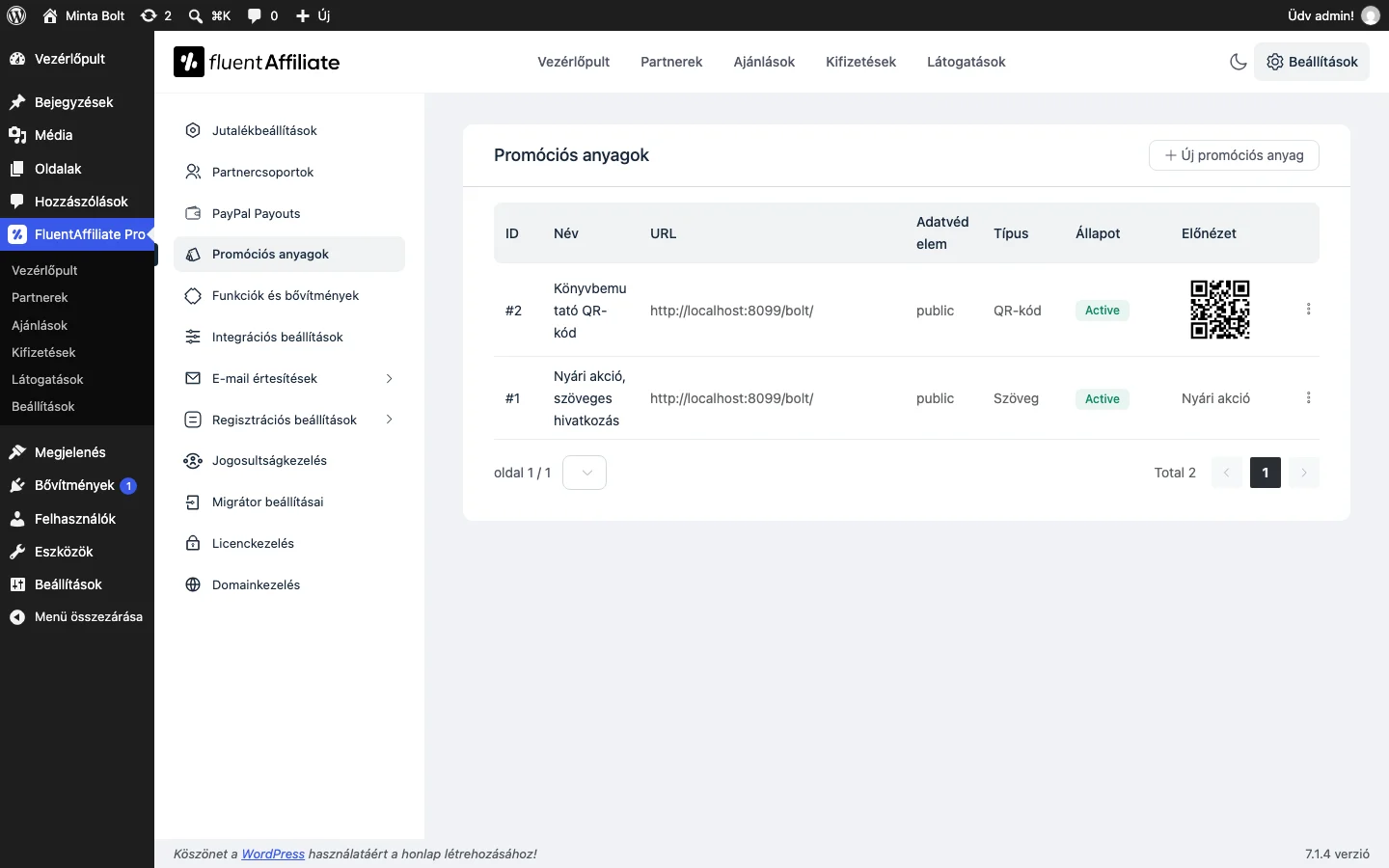
Figyeld az Előnézet oszlopot: a szöveges anyagnál a megjelenő szöveget, a QR-kódnál magát a kódot látod.
Új promóciós anyag létrehozása
Szekció neve “Új promóciós anyag létrehozása”Kattints az Új promóciós anyag gombra. Jobbról kicsúszik a Promóciós anyag hozzáadása panel.
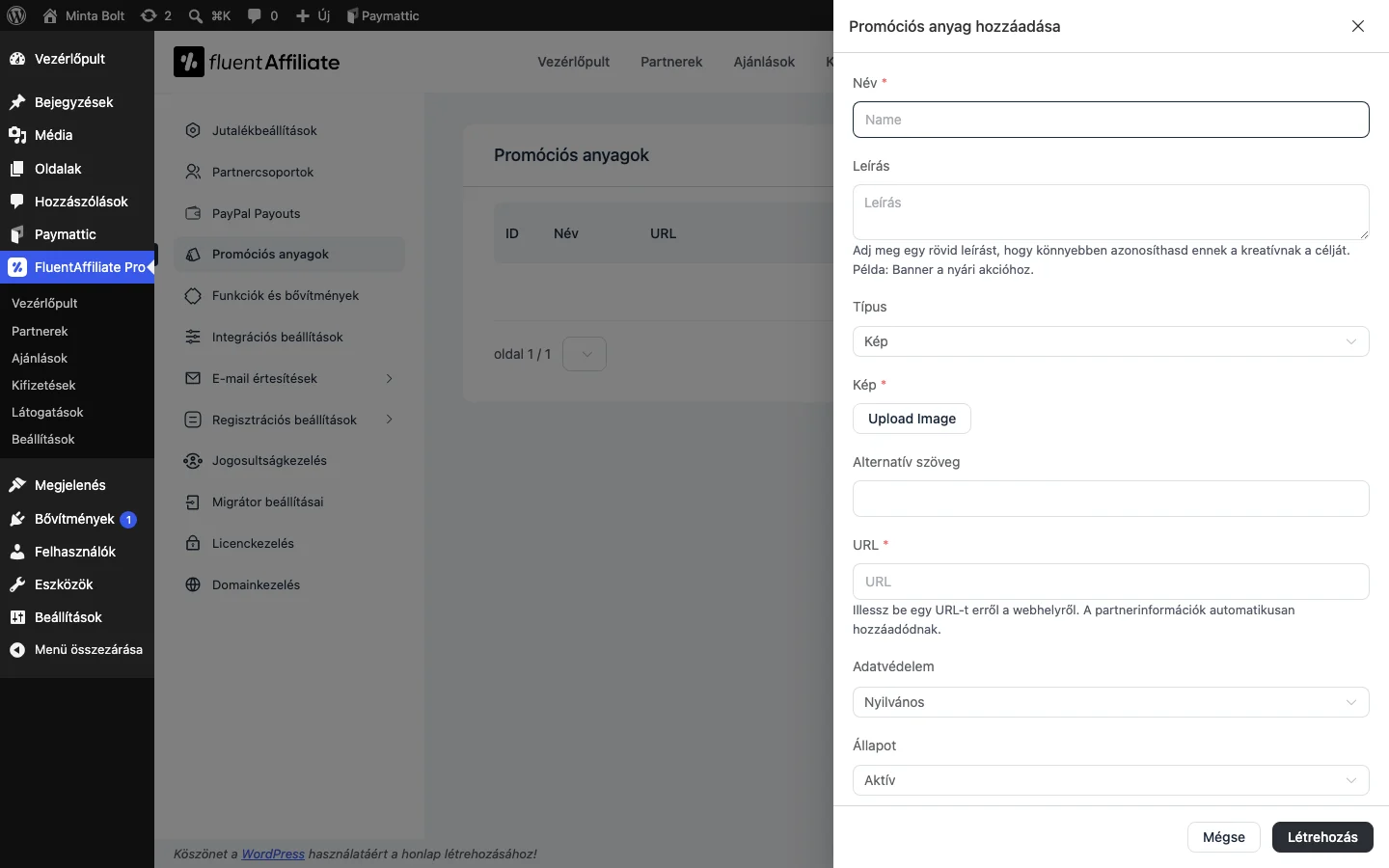
| Mező | Mit csinál |
|---|---|
| Név | Az anyag azonosítója, például „Nyári akció, szöveges hivatkozás”. Kötelező. |
| Leírás | Rövid megjegyzés arról, mire való az anyag. |
| Típus | Az anyag fajtája: Kép, QR-kód vagy Szöveg. |
| URL | A cél: ide érkezik a vásárló kattintás vagy beolvasás után. Ennek a webhelynek egy oldalát add meg. A partner adatai automatikusan hozzáadódnak. Kötelező. |
| Adatvédelem | Nyilvános (minden partner látja) vagy Privát (csak a kijelölt partnerek vagy csoportok). |
| Állapot | Aktív, Inaktív vagy Ütemezve. |
| Belső jegyzetek | Csak az adminisztrátorok látják, a partnerek nem. |
A Létrehozás gombbal mented az anyagot.
Kép típus
Szekció neve “Kép típus”A Típus mezőt Képre állítva két további mező jelenik meg:
- Kép: az Upload Image gombbal töltöd fel vagy választod ki a bannert a médiatárból. Kötelező.
- Alternatív szöveg: a kép leírása. A hozzáférhetőség és a keresők miatt érdemes kitölteni.
Szöveg típus
Szekció neve “Szöveg típus”A Szöveg mezőbe azt a szöveget írod, amelyet a hivatkozás megjelenít, például „Nyári akció”. Kötelező.
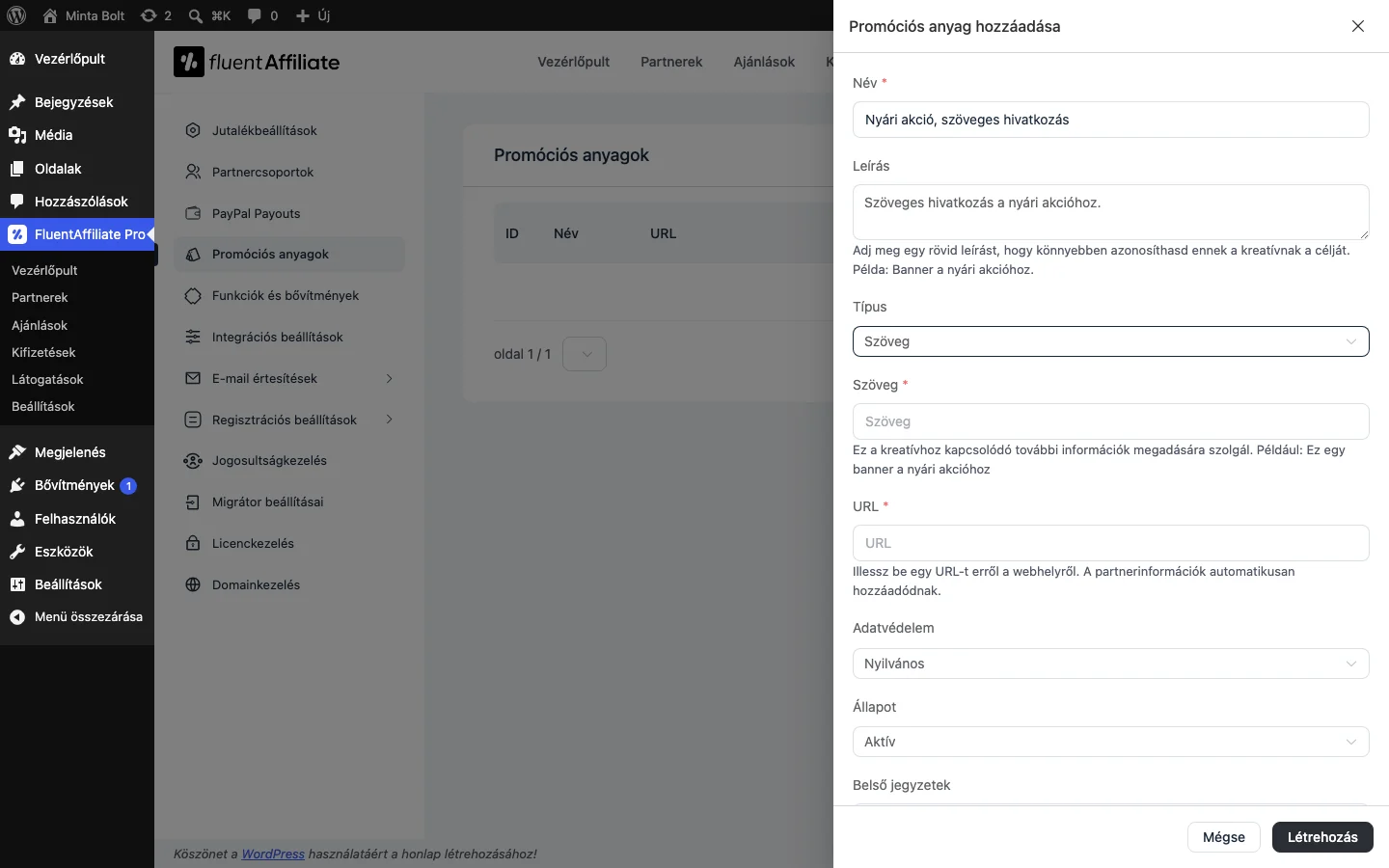
A képen a Szöveg mező került a kép feltöltése helyére.
QR-kód típus
Szekció neve “QR-kód típus”Ha a Típus QR-kód, a bővítmény az URL megadása után azonnal legenerálja a kódot (Generált QR-kód). A megjelenését a márkádhoz igazíthatod:
- QR-kód színe: a kód színe. A színmintára kattintva színválasztó nyílik.
- Háttérszín: a kód mögötti háttér színe.
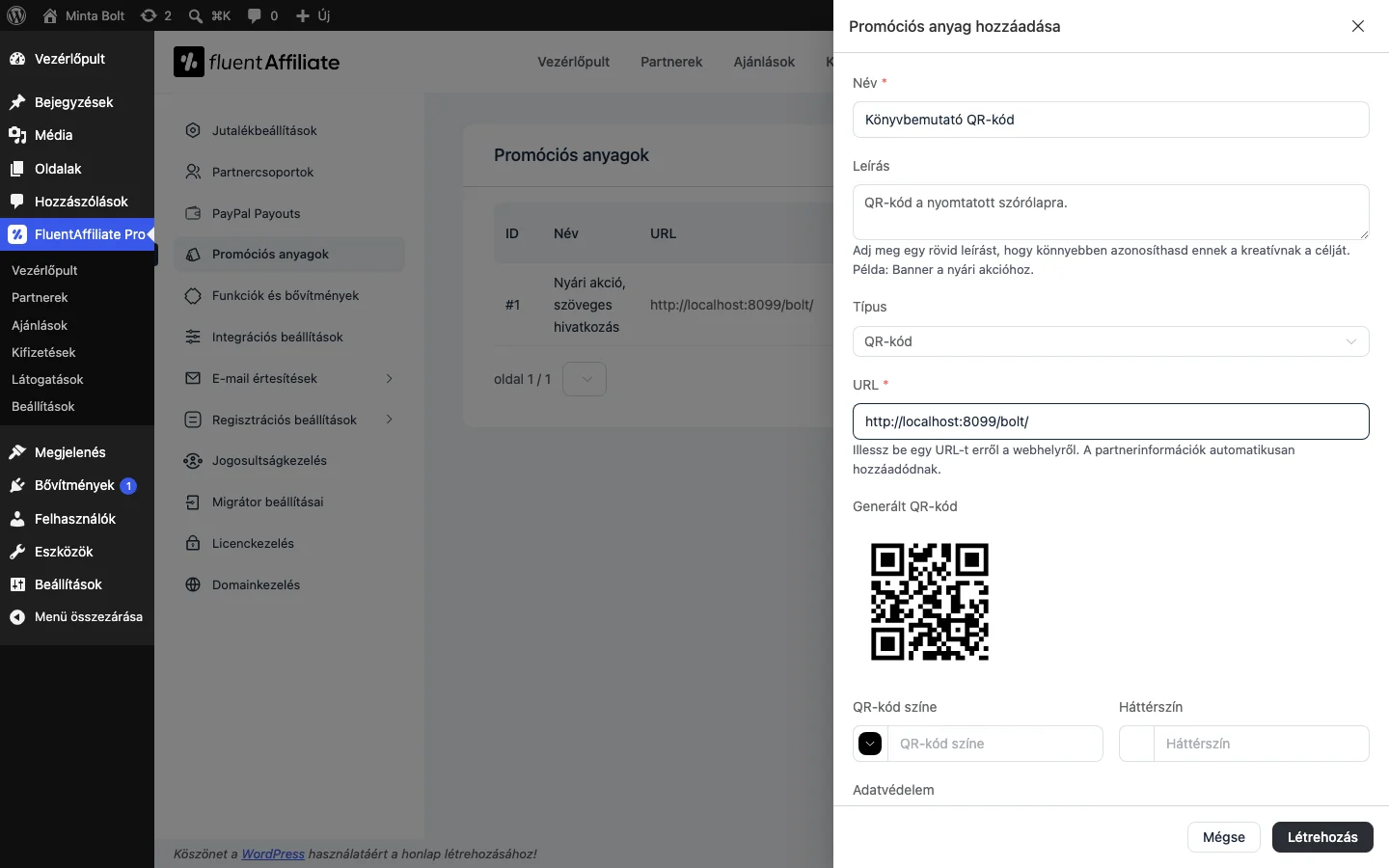
A kép a generált kódot és alatta a két színmezőt mutatja.
Ki láthatja? Az Adatvédelem mező
Szekció neve “Ki láthatja? Az Adatvédelem mező”- Nyilvános: az anyag minden partner portáljában megjelenik.
- Privát: csak azok látják, akiket kijelölsz. Privát módban két újabb mező jelenik meg:
- Csoport: egy vagy több partnercsoport. A csoport tagjai látják az anyagot.
- Partner kiválasztása: konkrét partnerek, név szerint keresve.
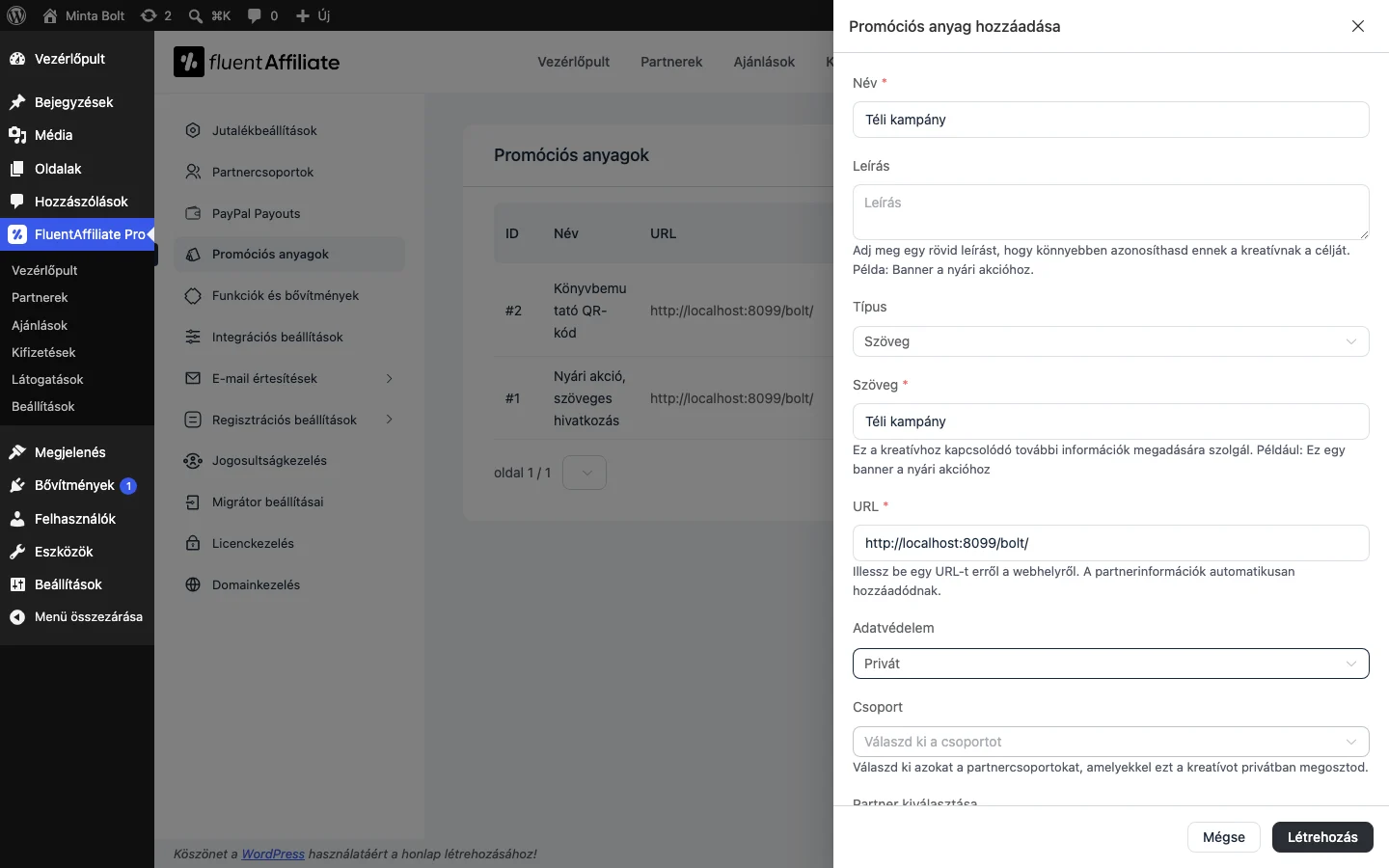
Így például a legjobb partnereid külön, exkluzív bannert kaphatnak.
Ütemezés
Szekció neve “Ütemezés”Időszakos akcióhoz (ünnepi leárazás, termékindulás) az anyag automatikusan előkerül és eltűnik. Az Állapot mezőben válaszd az Ütemezve értéket, majd:
- Add meg a Kezdő dátum és idő mezőben, mikor legyen látható az anyag a partnereknek.
- Add meg a Befejezés dátuma és időpontja mezőben, mikor tűnjön el a portálról.
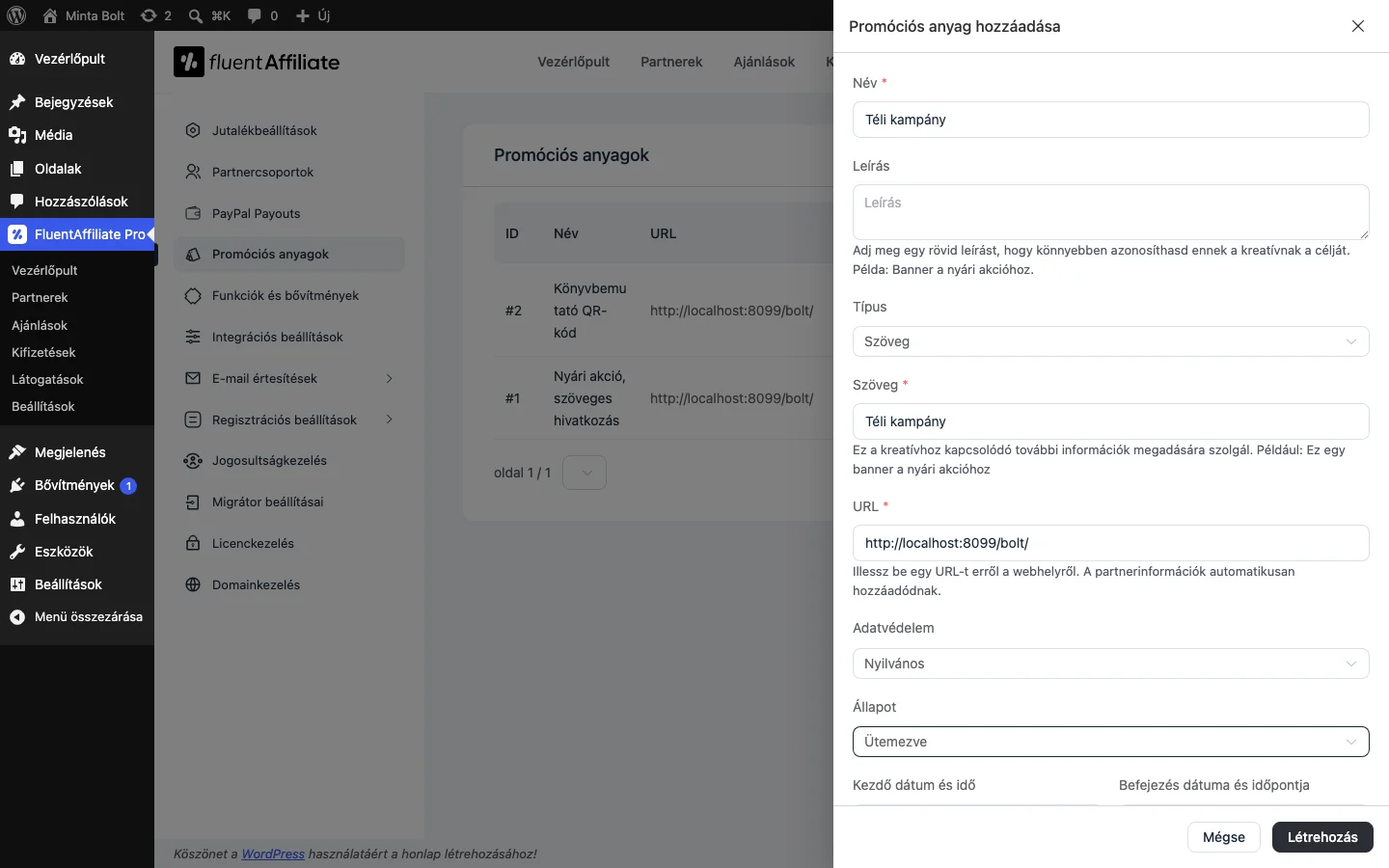
Az Inaktív állapot azonnal elrejti az anyagot, törlés nélkül.
Így használja a partner
Szekció neve “Így használja a partner”A partner a Partnerportálon a Promóciós anyagok fület nyitja meg. A lista az előnézetet, a nevet, a típust és az utolsó frissítés idejét mutatja. Egy elemre (névre vagy előnézetre) kattintva megnyílik a részletes oldala:
- Kép: a teljes előnézet alatt az HTML Code mezőben kész HTML-kódot talál, amely a képet és a partner saját hivatkozását is tartalmazza. A Copy gombbal másolja, majd beilleszti a saját weboldalába vagy blogjába. A kép megnyomásakor a látogató a partner hivatkozásán át érkezik, így a vásárlás neki jár. A Download Image gombbal a képet le is töltheti.
- QR-kód: a partner letölti a képet, és bárhol megoszthatja: szórólapon, közösségi posztban vagy személyesen. Aki beolvassa, a partner hivatkozásán át érkezik az oldalra.
- Szöveg: a szöveges hivatkozás kódja ugyanígy másolható.
A partnerportálról bővebben a Partnerportál fejezetben olvashatsz.
Készült: