

 Magyarmagyar
Partnerek
A partnerek listája, új partner felvétele, a partnerprofil és a partnercsoportok.
A partnerek listája
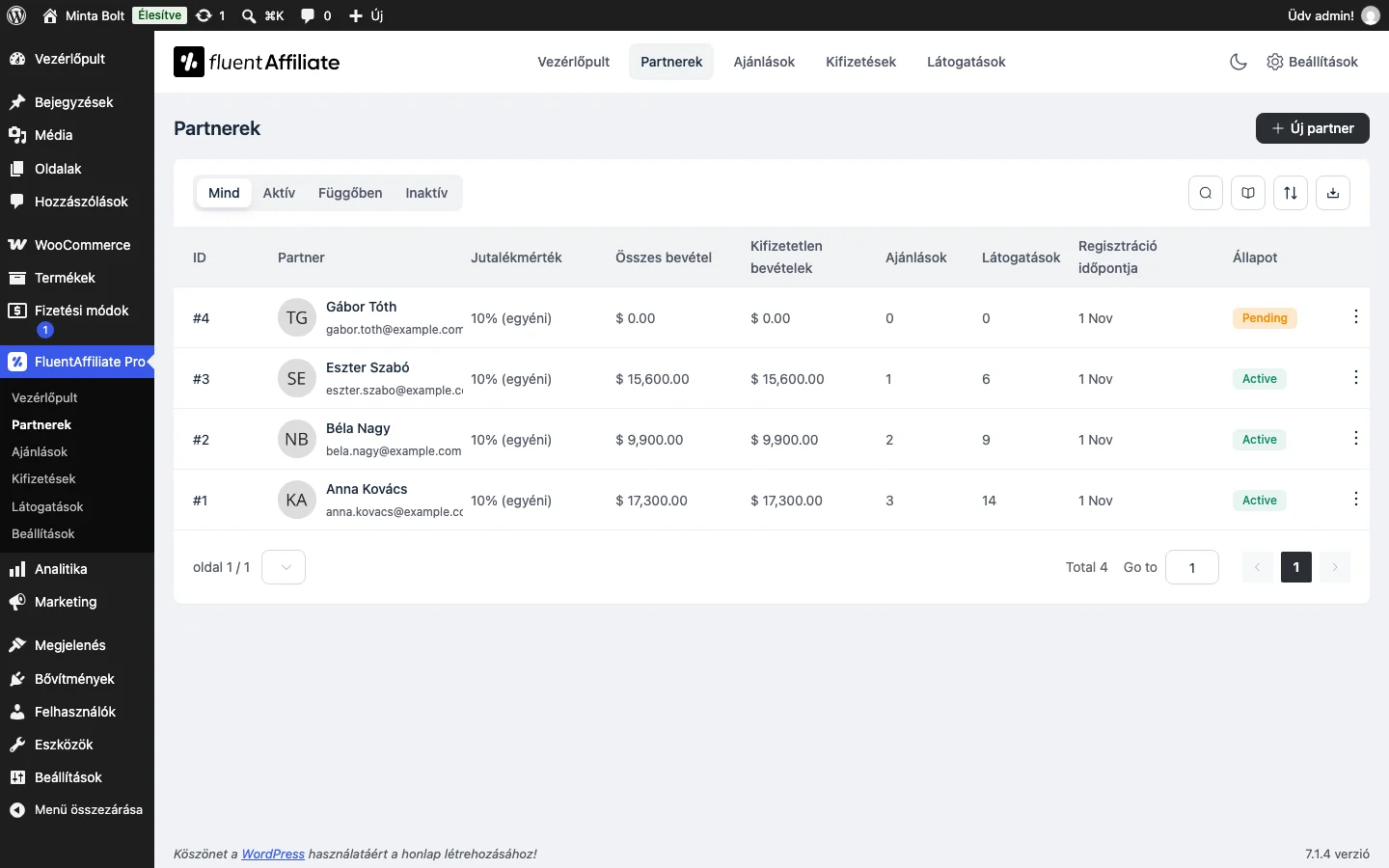
Szekció neve “A partnerek listája”A FluentAffiliate Pro → Partnerek oldal a program összes partnerét mutatja.
Szűrés állapot szerint
Szekció neve “Szűrés állapot szerint”A cím alatti fülekkel gyorsan szűkítheted a listát:
- Mind: minden partner.
- Aktív: a jóváhagyott, aktív partnerek.
- Függőben: a regisztrált, de még jóváhagyásra váró partnerek.
- Inaktív: a kikapcsolt partnerek.
A táblázat oszlopai
Szekció neve “A táblázat oszlopai”| Oszlop | Tartalma |
|---|---|
| ID | A partner egyedi azonosítója. |
| Partner | A partner neve és e-mail-címe. |
| Jutalékmérték | A partnerre érvényes jutalékmérték. |
| Összes bevétel | A partner eddigi összes jutaléka. |
| Kifizetetlen bevételek | A jóváhagyott, még ki nem fizetett jutalék. |
| Ajánlások | A sikeres ajánlások száma. |
| Látogatások | A hivatkozásaira érkezett kattintások száma. |
| Regisztráció időpontja | A csatlakozás dátuma. |
| Állapot | A fiók állapota. A jelvényen az Active, Pending vagy Inactive felirat látszik. |
Keresés, oszlopok, rendezés
Szekció neve “Keresés, oszlopok, rendezés”A táblázat jobb felső sarkában ikonok találhatók:
- Keresés: név, e-mail-cím vagy partnerazonosító alapján.
- Oszlopok: megadhatod, mely oszlopok látsszanak.
- Rendezés: azonosító, összes jutalék, ki nem fizetett jutalék, ajánlások száma, látogatások száma vagy regisztráció dátuma szerint, növekvő vagy csökkenő sorrendben. A rendezést az Alkalmazás gombbal alkalmazod.
A lista alján beállíthatod az oldalankénti találatok számát, a nyilakkal lapozhatsz, vagy beírhatod az oldalszámot és Entert nyomhatsz.
Egy partner műveletei
Szekció neve “Egy partner műveletei”A sor végén lévő hárompontos menüben két művelet van:
- Szerkesztés: megnyílik egy panel, ahol módosíthatod például az állapotot vagy a jutalékmértéket.
- Törlés: végleg törli a partnert a programból.
Új partner felvétele kézzel
Szekció neve “Új partner felvétele kézzel”Ha valakit a saját regisztrációja nélkül szeretnél partnerré tenni, kattints a jobb felső Új partner gombra. Jobbról kicsúszik egy űrlap.
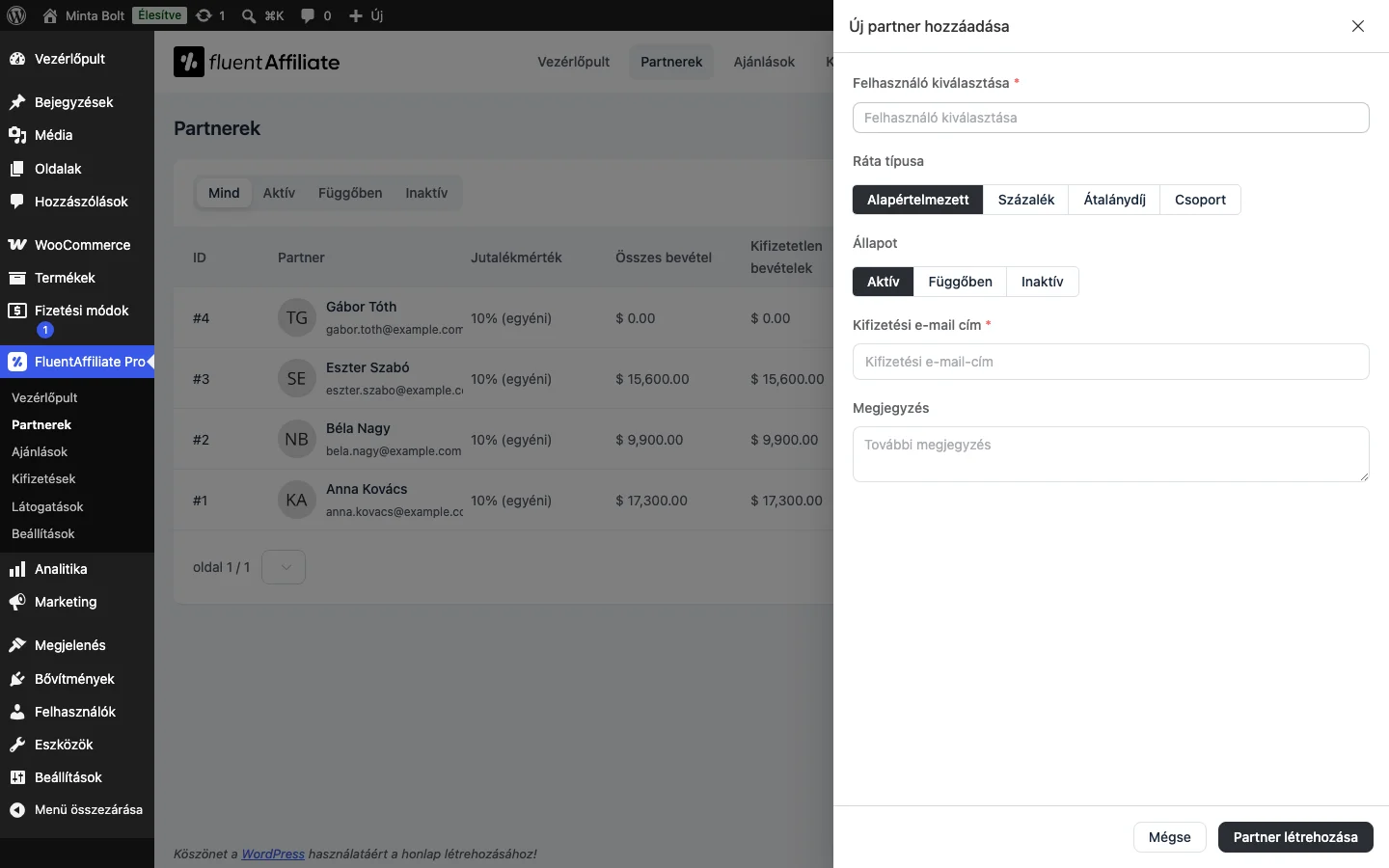
- A Felhasználó kiválasztása mezőben keresd ki azt a meglévő WordPress-felhasználót, akit partnerré teszel.
- A Ráta típusa mezőben válaszd ki a jutalék típusát: Alapértelmezett, Százalék, Átalánydíj vagy Csoport.
- Az Állapot mezőben állítsd be a kezdő állapotot: Aktív, Függőben vagy Inaktív.
- A Kifizetési e-mail cím mezőbe írd be a PayPal- vagy más kifizetési e-mail-címet.
- A Megjegyzés mezőbe írhatsz belső megjegyzést (nem kötelező).
- Kattints a Partner létrehozása gombra.
Az új partner megjelenik a listában.
A partnerprofil
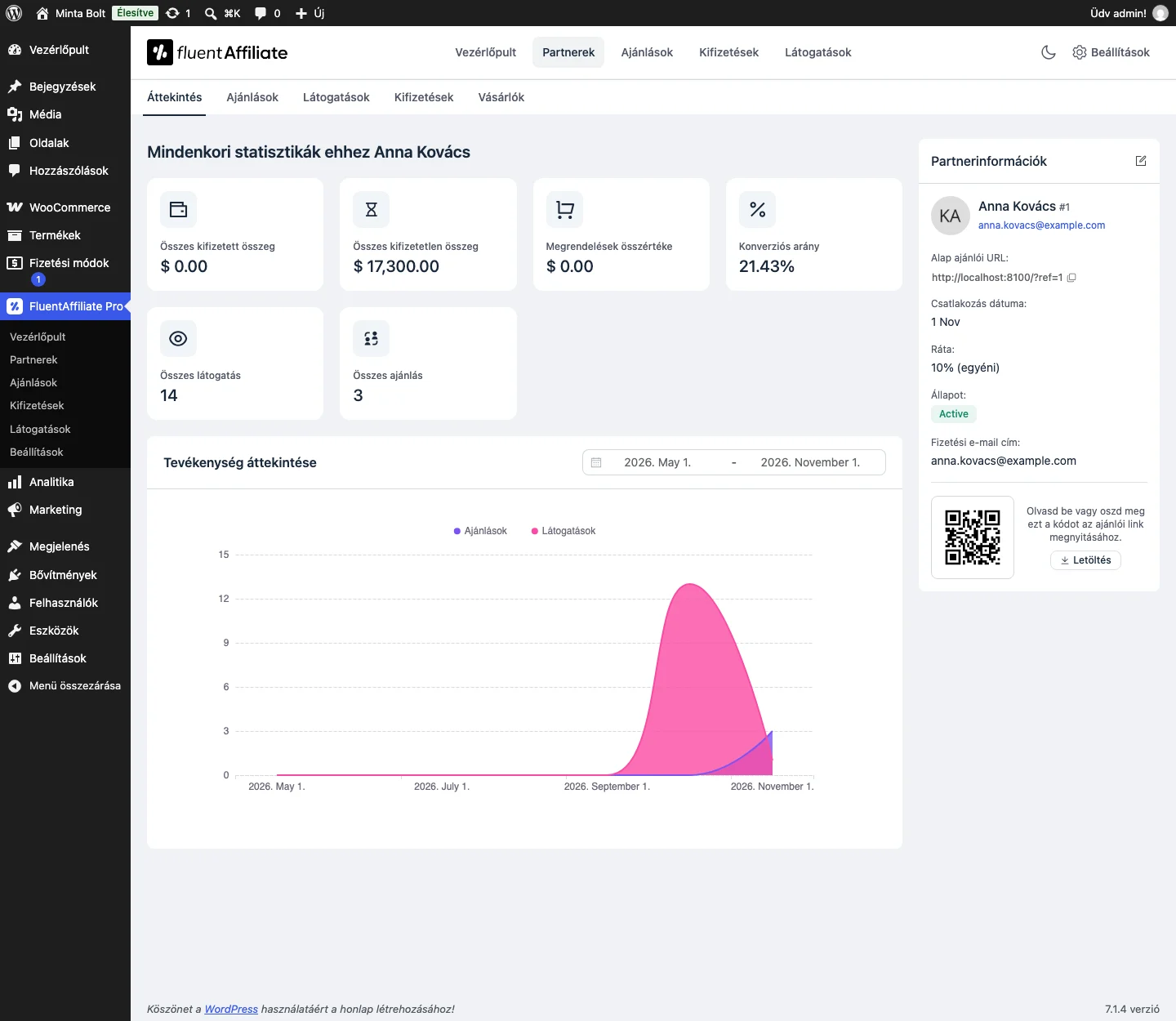
Szekció neve “A partnerprofil”A lista egy nevére kattintva megnyílik a partner profilja. Itt egy helyen látod a teljesítményét, az ajánlásait, a látogatásait és a kifizetéseit.
Áttekintés fül
Szekció neve “Áttekintés fül”- Partnerinformációk: a jobb oldali dobozban a partner neve, e-mail-címe, alap ajánlói hivatkozása (Alap ajánlói URL), csatlakozási dátuma, jutalékmértéke, állapota és kifizetési e-mail-címe. A szerkesztés ikonnal módosíthatod az adatokat. Alatta a hivatkozás QR-kódja látható, amelyet a Letöltés gombbal le is tölthetsz.
- Mindenkori statisztikák: Összes kifizetett összeg, Összes kifizetetlen összeg, Megrendelések összértéke, Konverziós arány, Összes látogatás, Összes ajánlás.
- Tevékenység áttekintése: a partner ajánlásainak és látogatásainak grafikonja, a dátumválasztóval szűkíthető.
Ajánlások fül
Szekció neve “Ajánlások fül”A partner összes ajánlása. Szűrheted Mind, Fizetve, Kifizetetlen, Függőben és Elutasítva állapotra. A táblázat a jutalék összegét, a leírást, a hivatkozást, az állapotot, a típust és a dátumot mutatja.
Látogatások fül
Szekció neve “Látogatások fül”A partner hivatkozásaira érkezett összes kattintás. Szűrheted: Mind, Konvertálva, Nem konvertált. A táblázat az URL-t, a hivatkozó oldalt, a kapcsolódó ajánlást, az UTM-paramétereket és a dátumot mutatja.
Kifizetések fül
Szekció neve “Kifizetések fül”A partnernek kifizetett összegek előzménye. Szűrheted: Mind, Fizetve, Feldolgozás. A táblázatban a kifizetés hivatkozása, összege, dátuma, állapota, módja és a benne szereplő ajánlások száma látszik.
Vásárlók fül
Szekció neve “Vásárlók fül”A partner profiljának Vásárlók fülén azt látod, mely vásárlók vannak tartósan a partnerhez rendelve. Ez az élethosszig tartó jutalékhoz kapcsolódik (Élettartam-jutalékok, lásd a Beállítások fejezetet).
- Nyisd meg a Partnerek oldalt.
- Kattints annak a partnernek a nevére, akit ellenőrizni szeretnél.
- A profil almenüjében válaszd a Vásárlók fület.
A táblázat a vásárló nevét, e-mail-címét, az általa hozott ajánlások számát (Ajánlások), a csatlakozás idejét (Csatlakozott) és az élethosszig tartó kapcsolat lejáratát (Élettartam lejárata) mutatja. A lista fölötti gombokkal szűrhetsz Mind, Aktív és Lejárt kapcsolatokra, a keresés ikonnal pedig név vagy más adat alapján találhatsz meg valakit.
- Vásárló összekapcsolása: meglévő vásárlót rendelhetsz a partnerhez. Megnyílik egy ablak, ahol kiválasztod a vásárlót.
- Leválasztás: a vásárló sorának végén lévő gombbal megszünteted vagy áthelyezed a kapcsolatot.
Ha áthelyezel vagy leválasztasz egy vásárlót, a korábbi vásárlásokból szerzett jutalék az eredeti partnernél marad. Csak a későbbi vásárlások követik az új hozzárendelést.
Partnercsoportok
Szekció neve “Partnercsoportok”A csoportokkal szintekbe rendezheted a partnereket (például VIP vagy kezdő szint), és mindegyiknek külön jutalékszabályt adhatsz. Így nem kell partnerenként átírni a jutalékot. A csoportok a Pro funkciói.
A csoportok megnyitása
Szekció neve “A csoportok megnyitása”- A vezérlőpulton menj a FluentAffiliate Pro → Beállítások oldalra.
- A bal oldali sávban kattints a Partnercsoportok pontra.
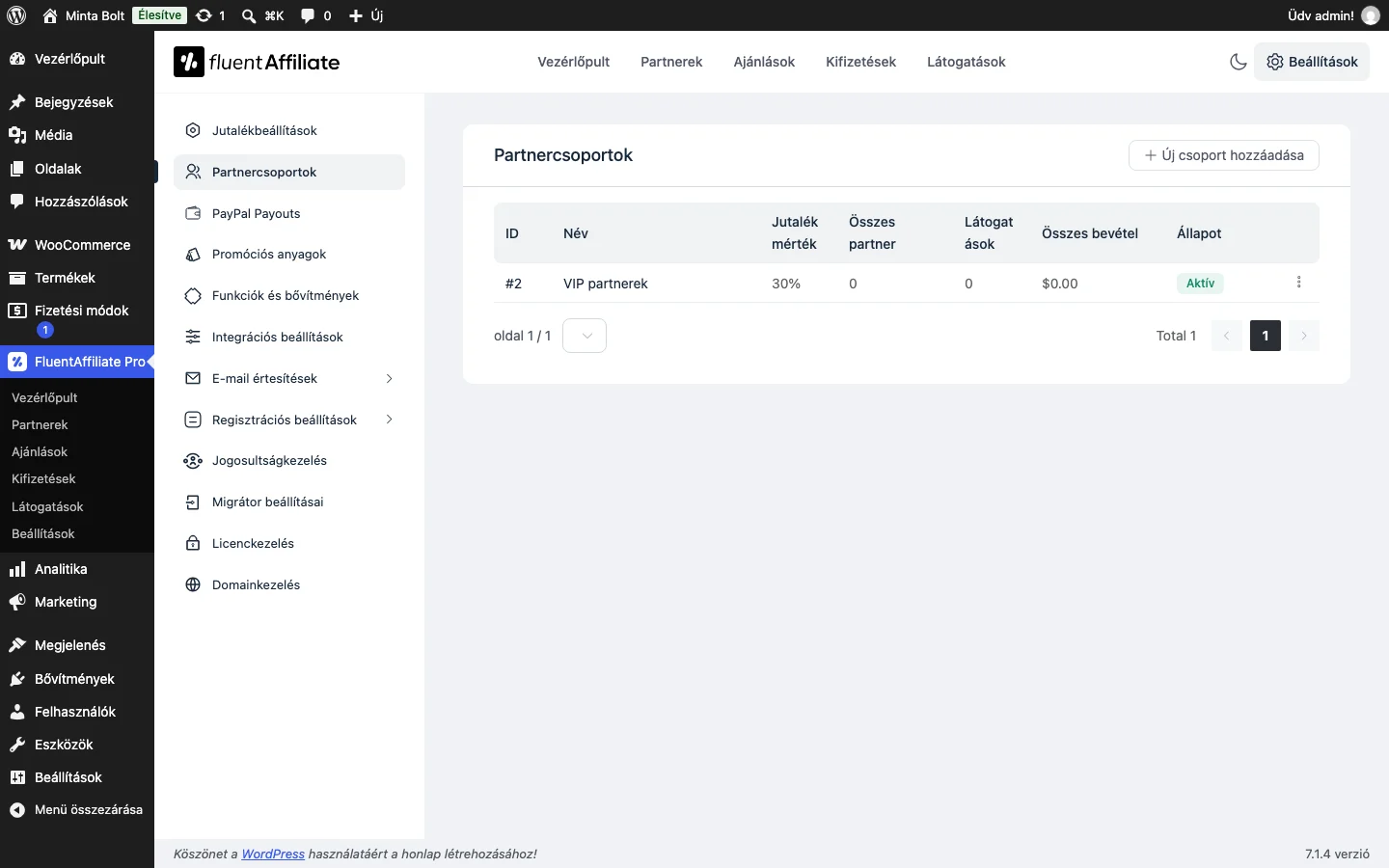
A lista az azonosítót, a nevet, a jutalékmértéket, a csoport partnereinek számát (Összes partner), a látogatásokat, az összes jutalékot és az állapotot mutatja. Egy csoport sorának hárompontos menüjében a Szerkesztés és a Törlés művelet érhető el.
Új csoport létrehozása
Szekció neve “Új csoport létrehozása”- Kattints az Új csoport hozzáadása gombra. Jobbról kicsúszik a Csoport hozzáadása űrlap.
- A Név mezőbe írj egy beszédes nevet (például „VIP partnerek”).
- A Jutalékmérték mezőben add meg az értéket, mellette válaszd ki a típust: Százalék (%) vagy fix összeg.
- Az Állapot mezőben válaszd ki a csoport kezdő állapotát (alapból Aktív).
- A Megjegyzés mezőbe írhatsz megjegyzést.
- Kattints a Létrehozás gombra.
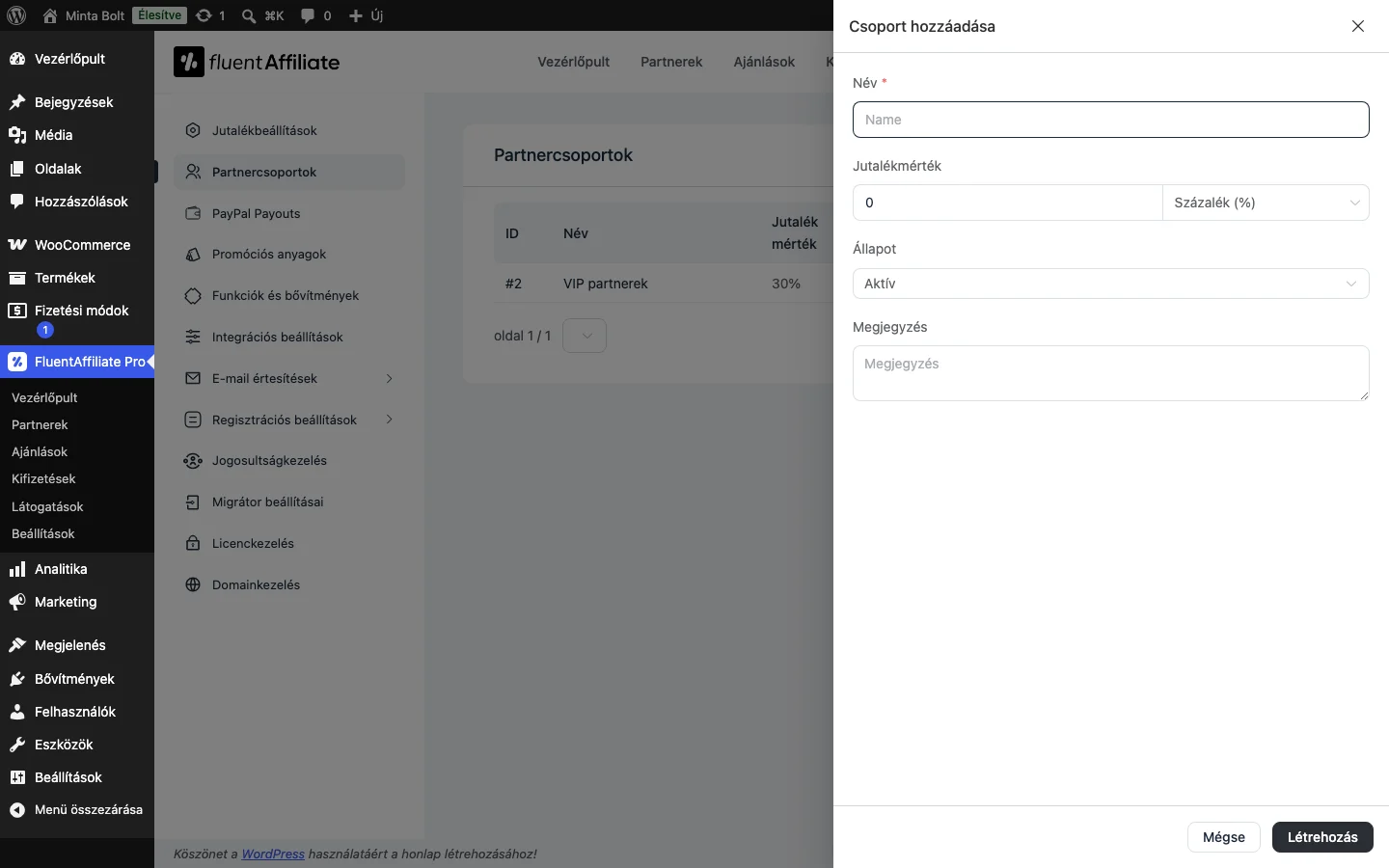
Ha az élethosszig tartó jutalék be van kapcsolva, az űrlapon egy csoportra vonatkozó külön beállítás is megjelenik: Egyéni, élettartamra szóló jutalék bekapcsolása ehhez a csoporthoz. Bekapcsolva megadhatod a csoport saját Élettartamra szóló jutalékmérték mértékét (százalék vagy fix összeg) és a Lejárat értéket napokban. Ha a Lejárat üres vagy 0, a kapcsolat soha nem jár le.
Partner hozzárendelése csoporthoz
Szekció neve “Partner hozzárendelése csoporthoz”Új partner felvételekor, vagy meglévő szerkesztésekor a Ráta típusa mezőben válaszd a Csoport értéket, majd a legördülő listából a kívánt csoportot. A csoport jutalékszabálya ettől kezdve az általános beállítás helyett érvényes arra a partnerre.
Készült: