

 Magyarmagyar
Captcha a regisztrációnál
A partnerregisztrációs űrlap védelme spamregisztrációk és botok ellen Google reCAPTCHA-val.
A captcha megvédi a partnerregisztrációs űrlapot a spamregisztrációktól és a botoktól, így csak valódi emberek csatlakoznak a programhoz. A funkció a Pro-bővítmény része, és Google reCAPTCHA-t használ.
A beállítások megnyitása
Szekció neve “A beállítások megnyitása”- Menj a FluentAffiliate Pro → Beállítások oldalra.
- A bal oldali sávban kattints a Regisztrációs beállítások pontra, és nyisd le az almenüt.
- Válaszd a Captcha pontot.
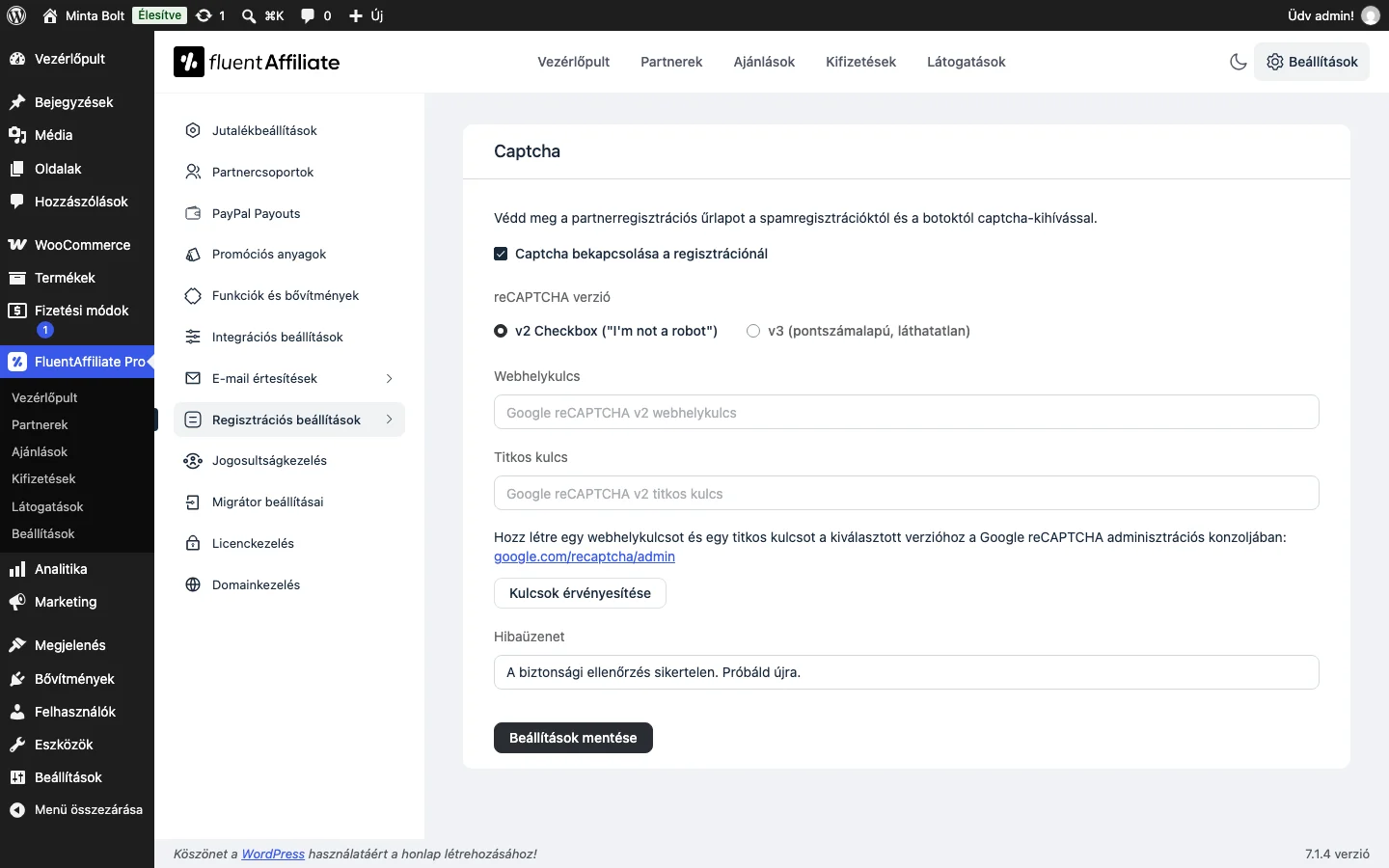
A képen a bekapcsolt captcha mezői látszanak: a verzió, a két kulcs, az érvényesítés gombja és a hibaüzenet.
A beállítások
Szekció neve “A beállítások”| Beállítás | Mit csinál | Alapérték |
|---|---|---|
| Captcha bekapcsolása a regisztrációnál | Bekapcsolja a biztonsági kihívást a regisztrációs űrlapon. | Kikapcsolva |
| reCAPTCHA verzió | A kihívás típusa. A v2 Checkbox (“I’m not a robot”) a klasszikus jelölőnégyzetes változat. A v3 (pontszámalapú, láthatatlan) a háttérben, pontszám alapján dolgozik. | v2 Checkbox |
| Webhelykulcs és Titkos kulcs | A Google reCAPTCHA kulcsai a kiválasztott verzióhoz. Verziónként külön kulcspár kell. | Üres |
| Kulcsok érvényesítése | Ellenőrzi, hogy a megadott két kulcs helyes és működik. | |
| Hibaüzenet | A szöveg, amelyet a látogató lát, ha elbukik a biztonsági ellenőrzésen. | A biztonsági ellenőrzés sikertelen. Próbáld újra. |
| v3 pontszámküszöb | Csak a v3-nál jelenik meg. A legkisebb pontszám (0,0 és 1,0 között), amelyet egy beküldésnek el kell érnie. Az 1,0 „nagy valószínűséggel ember”, a 0,0 „nagy valószínűséggel bot”; az ennél alacsonyabb pontszámú kérések blokkolva lesznek. A − és + gombbal állíthatod. | 0,5 |
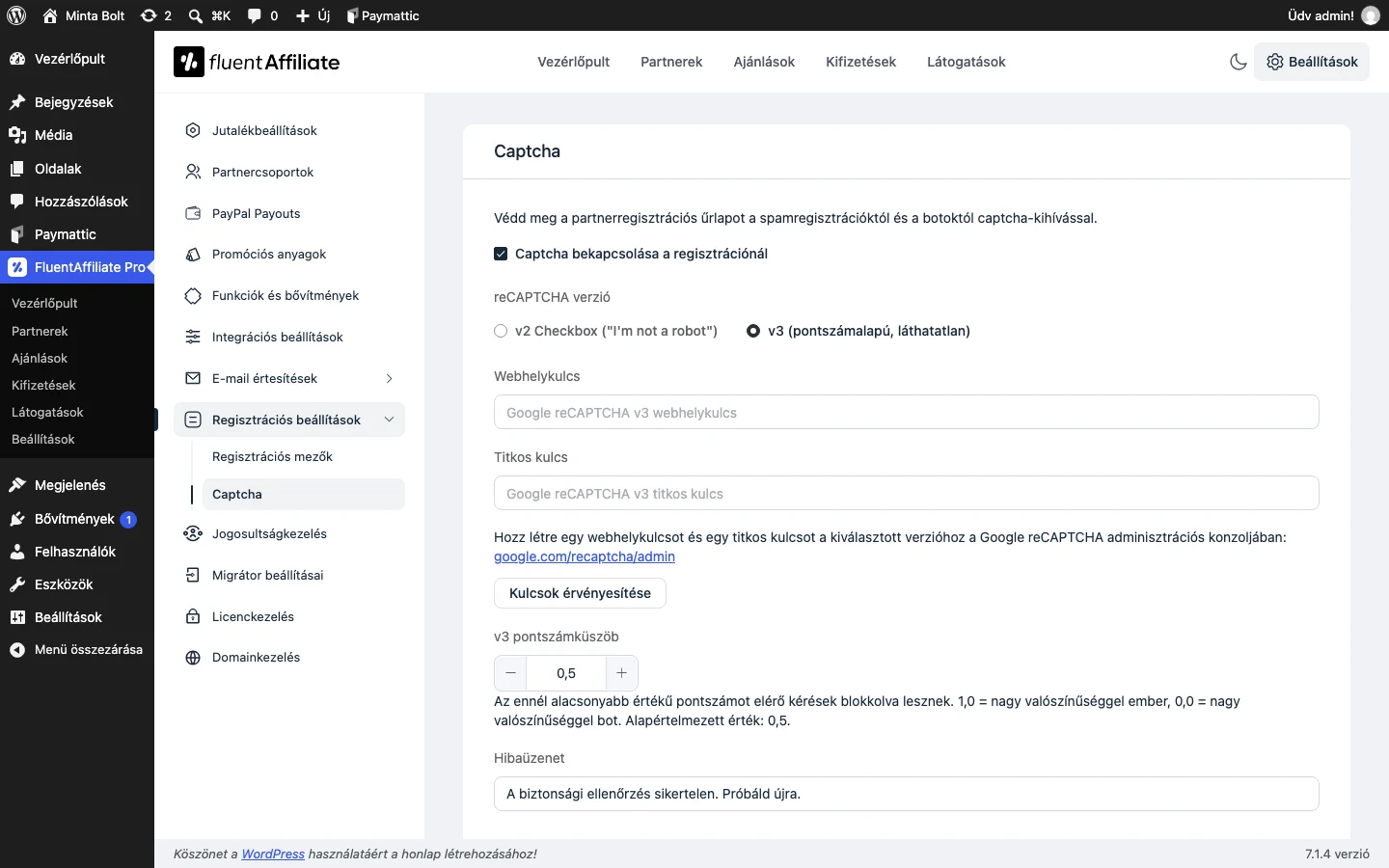
A képen a v3 kiválasztása után megjelenő v3 pontszámküszöb mező látszik.
A Google-kulcsok létrehozása
Szekció neve “A Google-kulcsok létrehozása”A kulcsokat a Google reCAPTCHA adminisztrációs konzoljában kapod meg:
- Nyisd meg a konzolt (
google.com/recaptcha/admin), és jelentkezz be a Google-fiókoddal. Ha már kezelsz itt más webhelyeket, a legutóbb használt webhely irányítópultja nyílik meg. - Kattints a jobb felső sarokban lévő + (plusz) ikonra új webhely regisztrálásához.
- Írj be egy Label nevet (legfeljebb 50 karakter), amely később azonosítja a kulcspárt, különösen ha több webhelyhez kezelsz reCAPTCHA-t.
- A reCAPTCHA type alatt válaszd ki a verziót: Score based (v3) (a háttérben, kockázati pontszámmal ellenőriz, nincs látható kihívás) vagy Challenge (v2) (a megszokott „Nem vagyok robot” jelölőnégyzet).
- A Domains mezőben add meg a webhelyed domainjét (a + jellel add hozzá).
- Ha használtál már Google Cloudot, megjelenik a Google Cloud Platform rész, ahol kiválaszthatsz egy meglévő projektet. Ha nem vagy biztos benne, hagyd az alapértelmezést.
- Kattints a Submit gombra.
A beküldés után a Google megmutatja a Site Key (nyilvános kulcs, a COPY SITE KEY gombbal másolható) és a Secret Key (a webhely és a reCAPTCHA közötti szerveroldali kommunikációhoz, privát; COPY SECRET KEY) értékét. Másold ki mindkettőt, mert a FluentAffiliate beállításaiban kell beilleszteni. Később is visszatérhetsz erre az oldalra a GO TO SETTINGS, GO TO ANALYTICS vagy VIEW IN CLOUD CONSOLE gombokkal.
Beállítás lépésről lépésre
Szekció neve “Beállítás lépésről lépésre”- Hozz létre egy webhelykulcsot és egy titkos kulcsot a Google reCAPTCHA adminisztrációs konzoljában (lásd fent). A kulcsokat a kiválasztott verzióhoz (v2 vagy v3) kell létrehoznod, és a reCAPTCHA verzió értéke egyezzen azzal, amit a Google-nél választottál.
- Jelöld be a Captcha bekapcsolása a regisztrációnál négyzetet.
- Válaszd ki a reCAPTCHA verzió értékét.
- Másold be a Webhelykulcs és a Titkos kulcs mezőbe a Google kulcsait.
- Kattints a Kulcsok érvényesítése gombra, és győződj meg róla, hogy a kulcsok helyesek.
- v3 esetén szükség szerint állítsd a v3 pontszámküszöböt.
- Szükség esetén írd át a Hibaüzenet szövegét.
- Kattints a Beállítások mentése gombra.
Mentés után a captcha megjelenik a regisztrációs űrlapon. v2-nél a látogató a „Nem vagyok robot” négyzetet látja. v3-nál nincs jelölőnégyzet, mert a kihívás a háttérben fut: a regisztrációs gomb közelében egy rövid tájékoztató jelzi, hogy az oldalt a reCAPTCHA védi, a Google adatvédelmi irányelveire és szolgáltatási feltételeire mutató hivatkozással. A gyanús beküldéseket a rendszer a beállított küszöb alapján szó nélkül blokkolja, a valódi partnereket pedig nem zavarja.
A regisztráció többi beállításáról a Beállítások fejezetben olvashatsz.
Készült: