

 Magyarmagyar
Űrlap- és fizetésintegrációk
A Fluent Forms, a Formidable, a GiveWP és a Paymattic bekapcsolása, egyéni jutalékmértékei és a partnerregisztrációs űrlapok.
Ez a fejezet az űrlapkészítő és adománygyűjtő bővítmények integrációit írja le. Mindegyiknél ugyanaz a bekapcsolás: FluentAffiliate Pro → Beállítások → Integrációs beállítások, a bővítmény sorában a kapcsoló, utána a Kezelés gomb. A listát az Űrlapok fülön szűrheted. Előfeltétel, hogy az adott bővítmény és a FluentAffiliate Pro is telepítve és aktív legyen. A GiveWP integrációja a Pro funkciója.
A partnerhivatkozást a partner a portáljában készíti el: beilleszti annak az oldalnak vagy bejegyzésnek a webcímét, ahová az űrlapot beágyaztad, és a Generálás gombbal elkészül az egyedi hivatkozása (lásd a Partnerportál fejezetet). Ha valaki ezen keresztül küldi be az űrlapot vagy fizet, a partner a beállított mérték szerint jutalékot kap.
Fluent Forms
Szekció neve “Fluent Forms”A Fluent Forms integrációval két dolgot érhetsz el: a fizetős űrlapok beküldései után jutalékot adhatsz, és saját partnerregisztrációs űrlapot készíthetsz.
Bekapcsolás és beállítások
Szekció neve “Bekapcsolás és beállítások”- Kapcsold be a FluentForms sort az Integrációs beállítások oldalon.
- Kattints a Kezelés gombra.
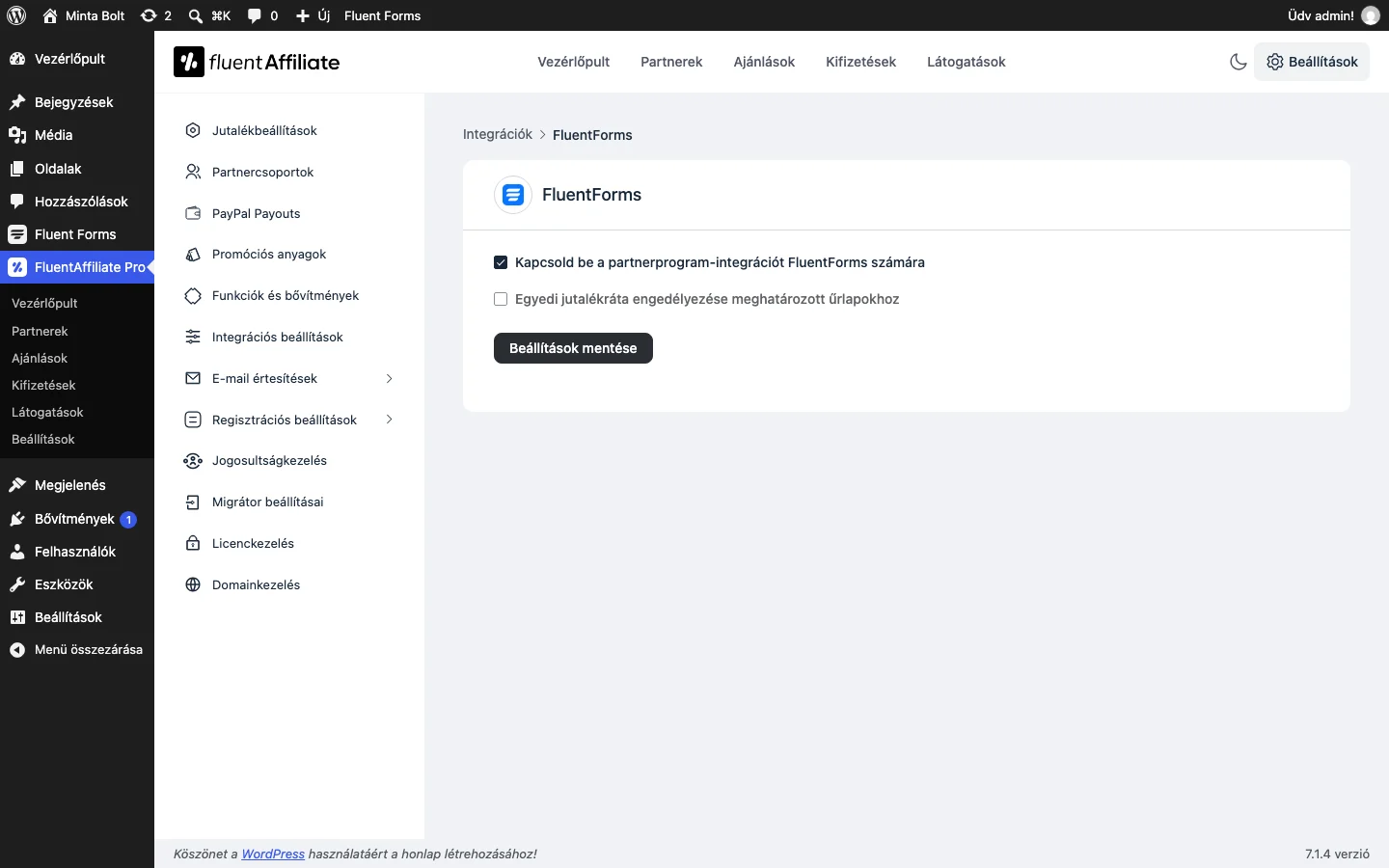
| Beállítás | Mit csinál |
|---|---|
| Kapcsold be a partnerprogram-integrációt FluentForms számára | Az integráció főkapcsolója: ettől követi a rendszer a fizetős űrlapokat. Legyen bejelölve. |
| Egyedi jutalékráta engedélyezése meghatározott űrlapokhoz | Az általános jutalékmérték helyett egyes fizetős űrlapokra más mértéket adhatsz. |
Egyéni jutalékmérték űrlaphoz
Szekció neve “Egyéni jutalékmérték űrlaphoz”- Jelöld be az Egyedi jutalékráta engedélyezése meghatározott űrlapokhoz négyzetet.
- Kattints az Új csoport hozzáadása gombra.
- Az Űrlapok kiválasztása mezőben kezdd el beírni az űrlap nevét, és válaszd ki a listából.
- Az Add meg a rátát mezőbe írd be az értéket, a mellette lévő listában válaszd ki a típust: Százalék (%) (a fizetett összeg százaléka) vagy fix összeg (minden fizetésnél ugyanannyi, az összegtől függetlenül).
- További űrlaphoz kattints újra az Új csoport hozzáadása gombra. A piros törlés ikonnal eltávolíthatsz egy szabályt.
- Kattints a Beállítások mentése gombra.
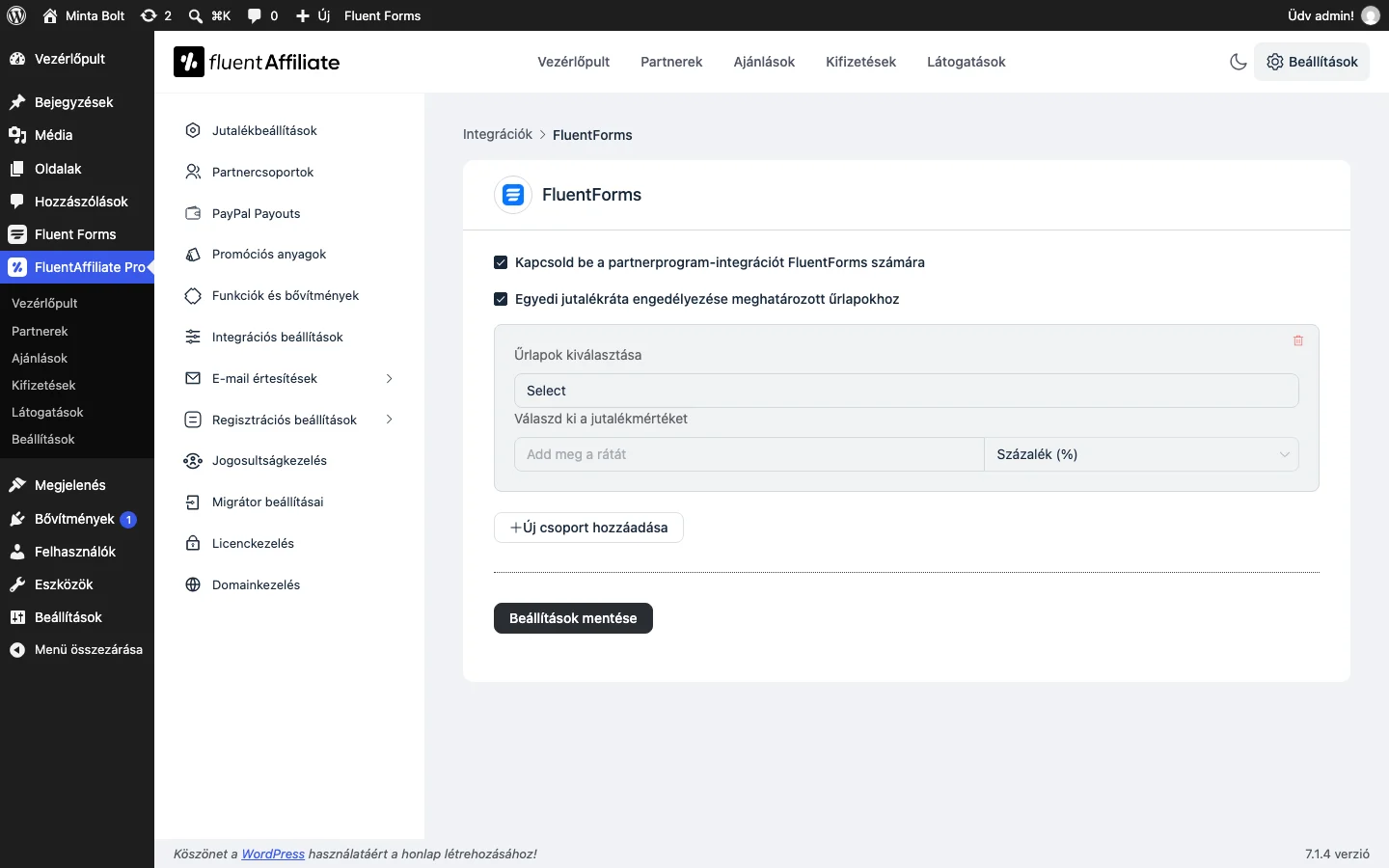
Ezzel például különböző kampányokat jutalmazhatsz eltérően.
Jutalék követése fizetős űrlapnál
Szekció neve “Jutalék követése fizetős űrlapnál”- A Fluent Forms vezérlőpultján másold ki a fizetős űrlap shortcode-ját.
- Illeszd be egy oldal vagy bejegyzés tartalmába, így az űrlap megjelenik a weboldalon.
- Másold ki az oldal webcímét, és a partner a portáljában a hivatkozáskészítő mezőbe illessze be, majd kattintson a Generálás gombra. A Másolás gombbal egyszerűen elviszi a kész hivatkozást.
Amikor valaki ezen a hivatkozáson keresztül elküldi az űrlapot, a partner jutalékot kap.
Partnerregisztrációs űrlap készítése
Szekció neve “Partnerregisztrációs űrlap készítése”Saját Fluent Forms űrlappal is lehet partnerré regisztrálni. Ehhez az űrlap beállításaiban egy integrációs feedet kell felvenned.
- Hozd létre az űrlapot a Fluent Formsban (ha még nincs), és nyisd meg a szerkesztőjét.
- Menj a Settings & Integrations oldalra.
- A bal oldali menüben válaszd a Configure Integrations pontot.
- Kattints az Add New Integration gombra, és a legördülő listából válaszd a Fluent Affiliate Registration Integration lehetőséget.
A feed beállításai:
| Beállítás | Mit csinál |
|---|---|
| Integration Name | A feed neve, hogy később felismerd. |
| User Type | Milyen fiók jöjjön létre az űrlap beküldésekor (lásd lent). |
| Map Fields | Megmondod, hogy az űrlap melyik mezője melyik partneradatnak felel meg. |
| Auto Approve Affiliate | Az általános beállítást használja (Use Global Settings), automatikusan jóváhagyja a partnert (Yes, Auto Approve), vagy függőben hagyja kézi elbírálásra (No, Keep Pending). |
| Conditional Logics | Csak akkor fusson a feed, ha teljesül egy feltétel. Például csak akkor regisztrálja partnerként a beküldőt, ha bejelölte az „Elfogadom a feltételeket” négyzetet. |
| Status | Az Enable this integration négyzettel kapcsolhatod be és ki a feedet a beállítások törlése nélkül. |
A User Type két értéket vehet fel:
- Create New WordPress User + Affiliate: új látogatók is regisztrálhatnak. A beküldéskor létrejön egy WordPress-felhasználó és egy partnerfiók is. A mezők párosítása:
- Email Address: az új felhasználó fő e-mail-címe.
- Full Name: a felhasználó megjelenített neve.
- Username: a belépéshez használt felhasználónév.
- Password: az új fiók jelszava. Az űrlap egy jelszómezőjéhez kell kötnöd.
- Payment Email: az e-mail-cím, ahová a kifizetési értesítések érkeznek (például PayPal). Lehet ugyanaz, mint a fő e-mail-cím, vagy másik.
- Promotion Note: ha az űrlapon megkérdezed, hogyan népszerűsítené a termékeidet, ide kötheted a szöveges mezőt.
- Website URL: a partner weboldalának vagy blogjának címe.
- Create Affiliate for Existing User (must be logged in): a már meglévő tagoknak, akik partnerek akarnak lenni. A felhasználónak be kell lépnie, az űrlap beküldésekor pedig a meglévő fiókjához jön létre a partnerprofil. Mivel a név már megvan, csak a Payment Email (a legfontosabb mező, ide mennek a kifizetések), a Promotion Note és a Website URL mezőt párosítod. Az utóbbi kettő nem kötelező.
Kattints a Save Feed gombra. Mentés után sikerüzenet jelzi, hogy a feed létrejött; később bármikor szerkesztheted, törölheted vagy kikapcsolhatod az űrlap integrációs beállításaiban.
Az űrlapot a Preview & Design gombbal nézheted meg, majd a jobb felső sarokban lévő shortcode-ot másold be egy oldal vagy bejegyzés tartalmába, hogy megjelenjen az oldalon.
Ha a regisztrációs űrlap nem működik, ellenőrizd, hogy a feedben minden kötelező mezőt (például az e-mail-címet és a jelszót) párosítottál-e: egy párosítatlan kötelező mező miatt a regisztráció sikertelen.
Formidable
Szekció neve “Formidable”A Formidable húzd-és-ejtsd űrlapkészítő. Az integrációval partnerregisztrációs űrlapokat készíthetsz, és követheted az előfizetéseket és más fizetéseket.
- Kapcsold be a Formidable sort az Integrációs beállítások oldalon. Ha a Kezelés gomb megjelenik, a további beállítások ott vannak.
- Készítsd el az űrlapot a Formidable Formsban, ágyazd be egy oldalra vagy bejegyzésre, és mentsd.
- Másold ki az oldal webcímét: ezt használják majd a partnerek az egyedi hivatkozásuk elkészítéséhez.
- A partner a partnerportál Linkek részében beilleszti a webcímet, és a rendszer elkészíti az egyedi hivatkozást. Ezt megoszthatja közösségi médiában, e-mailben, blogon vagy közvetlenül a közönségével.
Ha a kapcsoló nem látszik, ellenőrizd, hogy a Formidable és a FluentAffiliate is aktív-e; ha így sem jelenik meg, kapcsold ki, majd be mindkettőt. Ha az űrlap nem követ, nézd meg, hogy az integráció kapcsolója be van-e kapcsolva, és próbáld ki a partnerhivatkozást. Ha a regisztrációs űrlap nem működik, ellenőrizd az űrlap integrációs beállításait.
GiveWP
Szekció neve “GiveWP”A GiveWP integrációval a partnerek jutalékot kapnak az adománykampányok, tagságok és kurzusvásárlások népszerűsítése után.
- Kapcsold be a GiveWP sort az Integrációs beállítások oldalon.
- Kattints a Kezelés gombra.
| Beállítás | Mit csinál |
|---|---|
| Kapcsold be a partnerprogram-integrációt GiveWP számára | Az integráció főkapcsolója: ettől követi a rendszer az összes adományozási űrlapot. |
| Egyéni jutalékmérték engedélyezése adott adományozási űrlapokhoz | Az általános jutalékmérték helyett egyes adományozási űrlapokra más mértéket adhatsz. |
Egyéni mérték megadása:
- Jelöld be az egyéni jutalékmérték engedélyezését, majd kattints az Új csoport hozzáadása gombra.
- A GiveWP űrlapok mezőben keresd meg és válaszd ki az űrlapot.
- Add meg a rátát, és válaszd ki a típust: Százalék (%) (az adomány összegének százaléka) vagy fix összeg (az adomány összegétől független).
- További űrlaphoz kattints újra az Új csoport hozzáadása gombra; a törlés ikonnal eltávolíthatsz egy szabályt.
- Kattints a Beállítások mentése gombra.
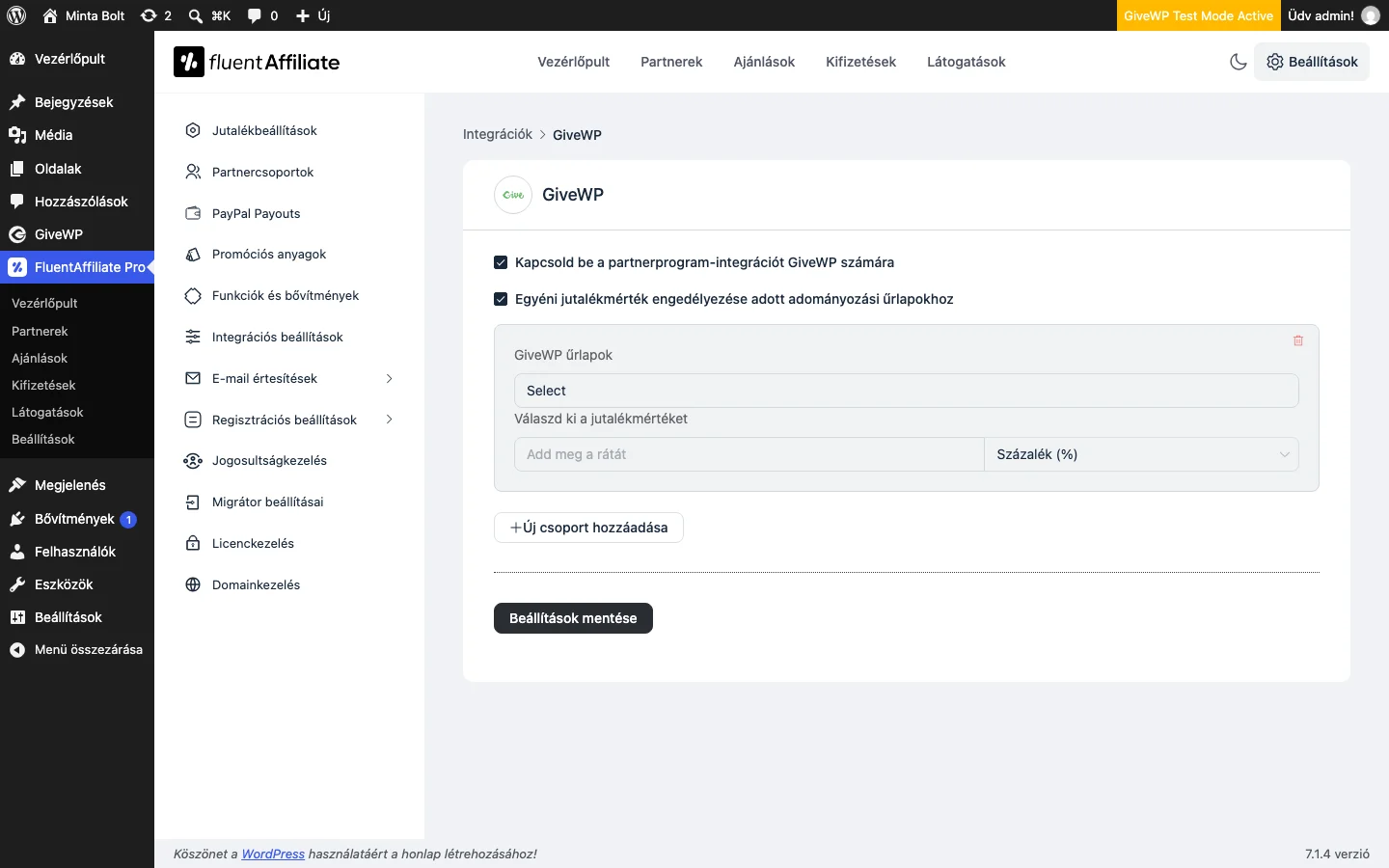
Ha valaki a partner hivatkozásán keresztül támogatja a kampányt vagy vásárolja meg a kurzust, a partner a beállított mérték szerint kap jutalékot.
Paymattic
Szekció neve “Paymattic”A Paymattic fizetési és adományűrlap-készítő. Az integrációval a partnerek jutalékot kaphatnak az űrlapokon keresztül érkező fizetések után.
- Kapcsold be a Paymattic sort az Integrációs beállítások oldalon, majd kattints a Kezelés gombra.
- Jelöld be a Kapcsold be a partnerprogram-integrációt Paymattic számára négyzetet: ez a főkapcsoló, enélkül az integráció nem működik.
- Ha egyes űrlapokra más mértéket szeretnél (például magasabb jutalékot egy kiemelt termék vagy szolgáltatás űrlapjára), jelöld be az Egyedi jutalékráta engedélyezése meghatározott űrlapokhoz négyzetet. Ez felülírja az általános jutalékmértéket.
- Kattints az Új csoport hozzáadása gombra. A Paymattic űrlapok mezőben válaszd ki az űrlapot, add meg a rátát, és válaszd ki a típust: Százalék (%) vagy fix összeg.
- További űrlaphoz kattints újra az Új csoport hozzáadása gombra.
- Kattints a Beállítások mentése gombra.
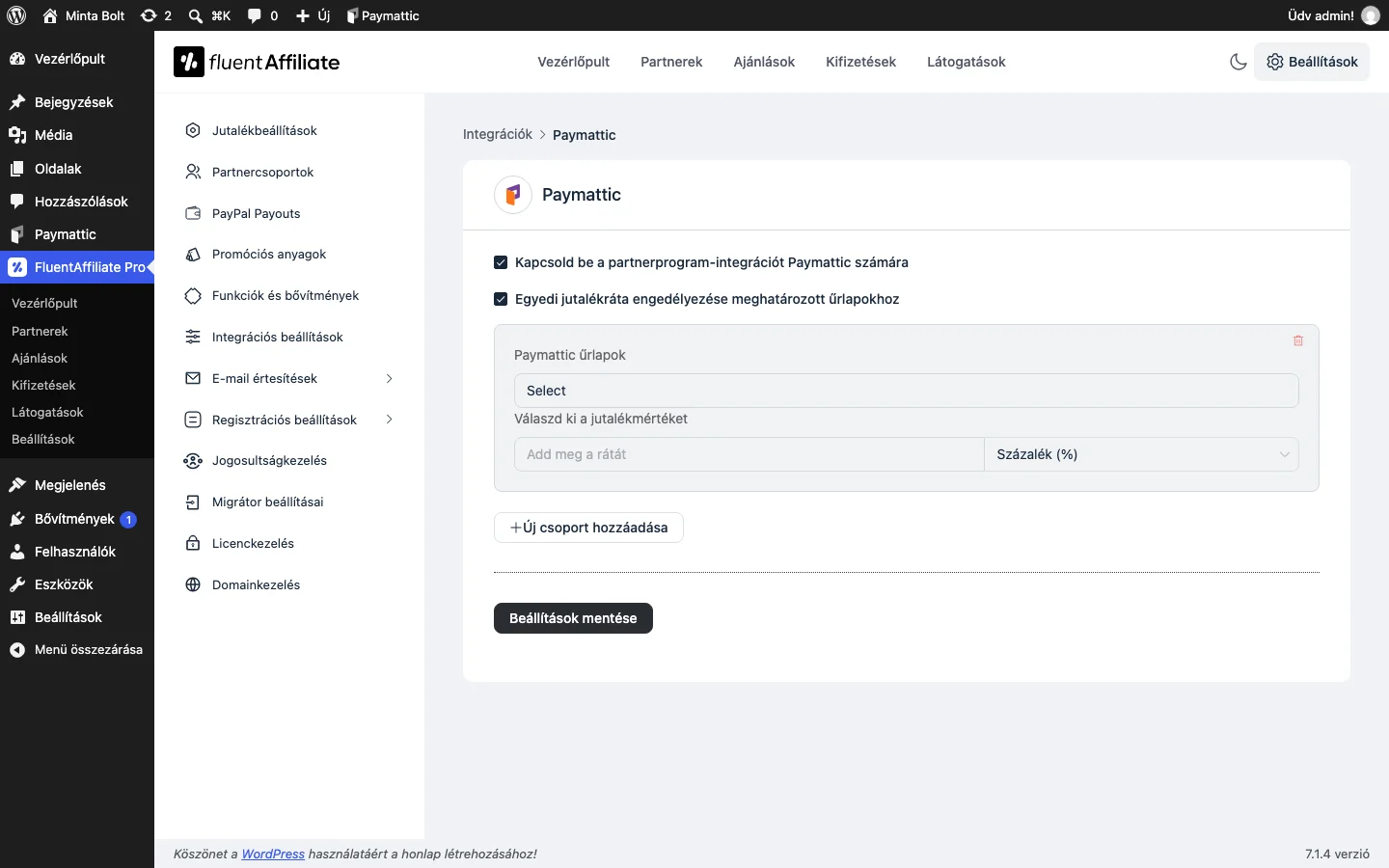
Amikor valaki a partner hivatkozásán keresztül kitölti és elküldi az űrlapot, a partner jutalékot kap. Ha a jutalék nem rögzül, ellenőrizd, hogy az integráció kapcsolója be van-e kapcsolva, és próbáld ki a partnerhivatkozást inkognitóablakban.
Készült: