

 Magyarmagyar
Kifizetések
Jutalékok kifizetése kézzel vagy PayPal Payouts segítségével, exportálás és állapotkövetés.
A FluentAffiliate Pro → Kifizetések oldalon rögzíted a partnereknek fizetett jutalékokat. Minden tranzakciót nyilvántart, és részletes jelentést készít arról, ki mennyit kapott. A jelentést exportálhatod.
A partnereket kétféleképpen fizetheted ki:
- Kézzel: a partner profiljában megadott PayPal-e-mail-címre magad utalsz, a rendszer pedig csak rögzíti a kifizetést.
- PayPal Payouts: a Pro-val egy lépésben, a PayPalon keresztül küldheted el egy kifizetés összes tételét. A FluentAffiliate a tételek állapotát is frissíti.
A FluentAffiliate maga nem utal pénzt fizetési szolgáltatón keresztül, kivéve a PayPal Payouts módot.
A kifizetések listája
Szekció neve “A kifizetések listája”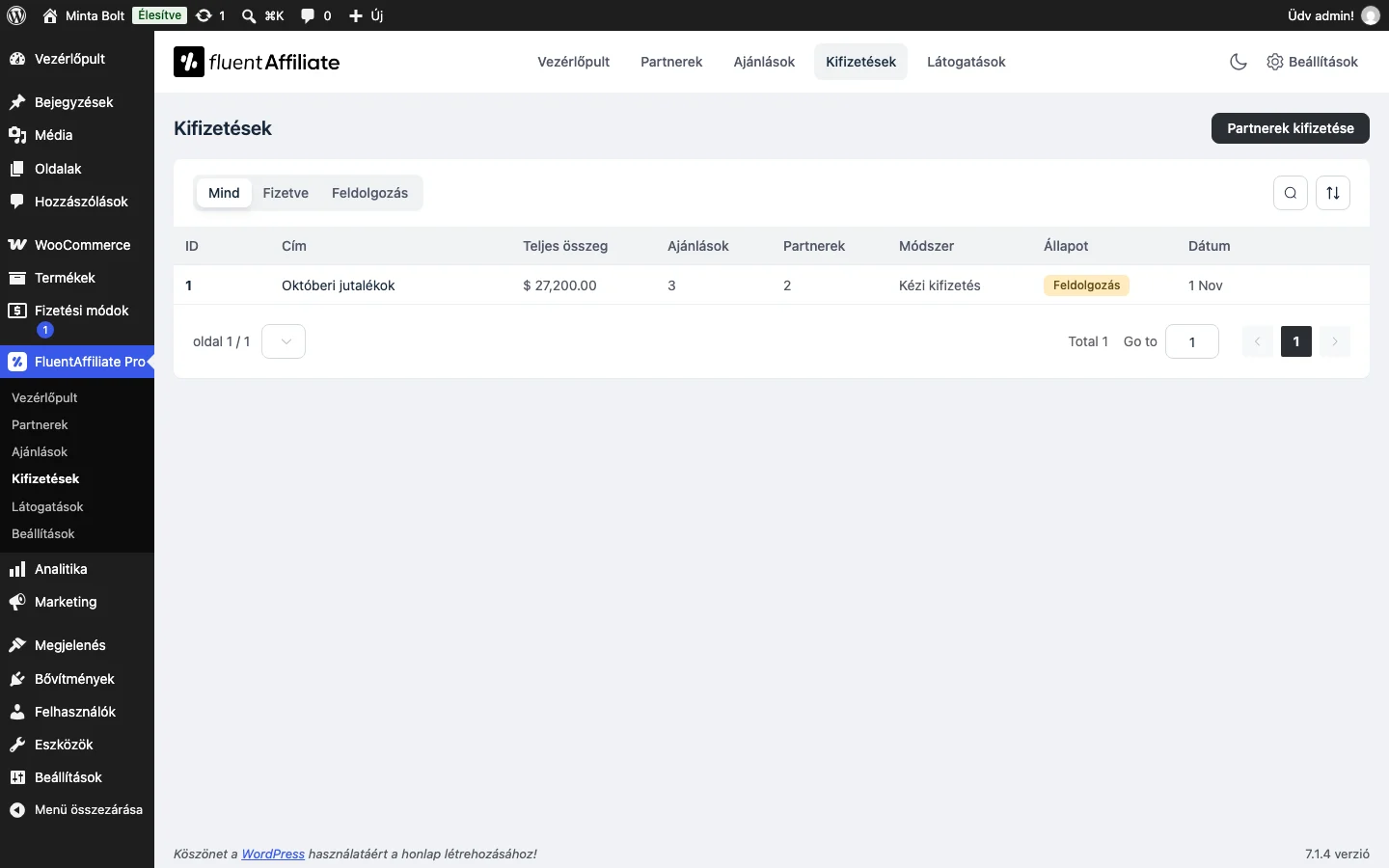
A lista a korábbi kifizetéseket mutatja azonosítóval, címmel, összeggel, ajánlások és partnerek számával, móddal, állapottal és dátummal. Szűrheted Mind, Fizetve és Feldolgozás állapotra, kereshetsz és rendezhetsz is.
Új kifizetés létrehozása
Szekció neve “Új kifizetés létrehozása”Az új kifizetés oldala csak akkor jelenik meg, ha van olyan partner, akinek van ki nem fizetett jutaléka.
- Kattints a Partnerek kifizetése gombra.
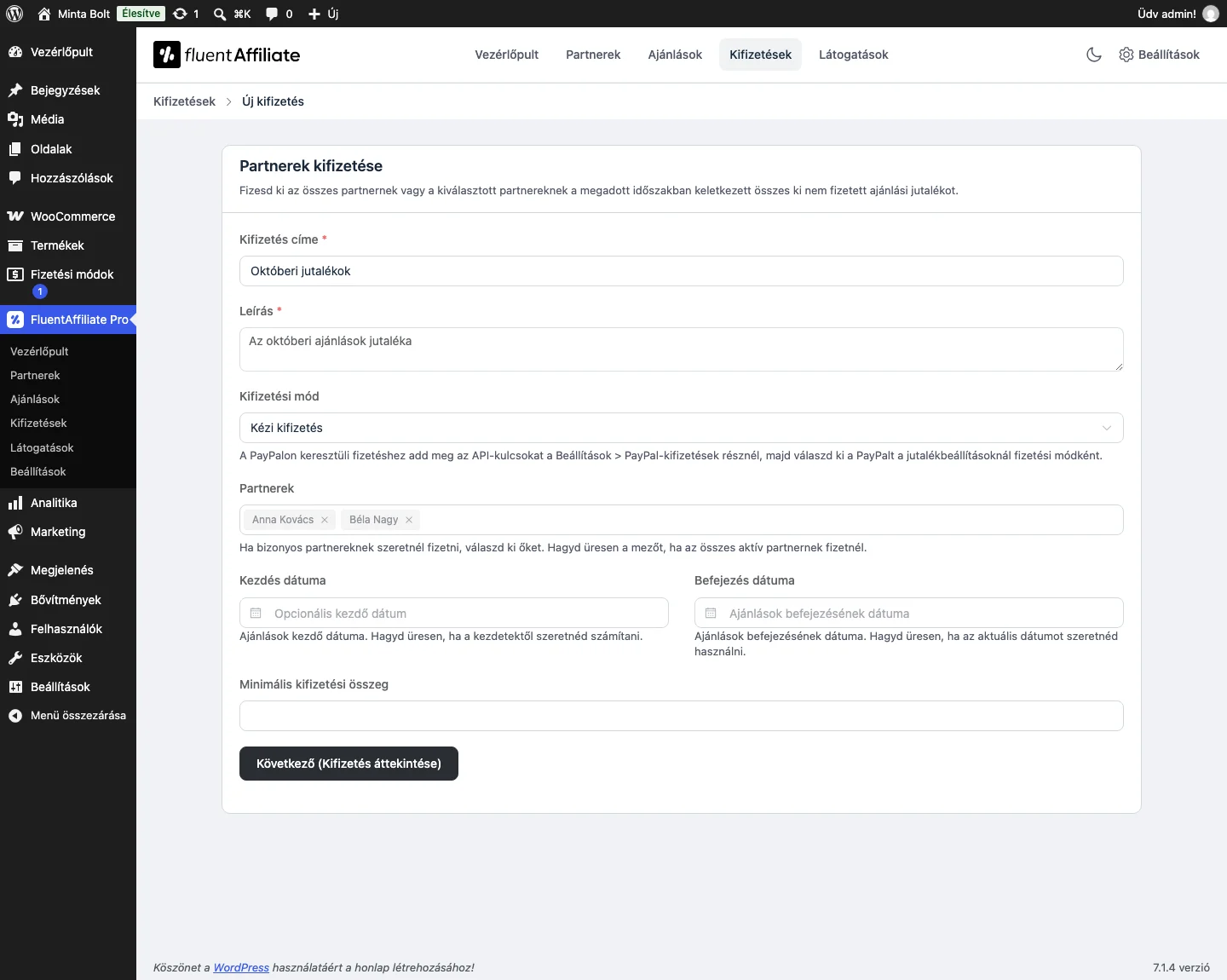
- Töltsd ki az űrlapot:
| Mező | Jelentése |
|---|---|
| Kifizetés címe | A kifizetés belső címe. |
| Leírás | Rövid megjegyzés. |
| Kifizetési mód | Kézi kifizetés (te fizetsz) vagy PayPal Payouts (a PayPalon keresztül). A PayPal Payouts csak akkor választható, ha beállítottad, lásd lent. |
| Partnerek | Egy vagy több partner. Csak a ki nem fizetett jutalékkal rendelkezők szerepelnek a listában. Ha üresen hagyod, minden jogosult partner megkapja a kifizetést. |
| Kezdés dátuma, Befejezés dátuma | A kifizetendő ajánlások időszaka. Üresen hagyva az elejétől a mai napig számol. |
| Minimális kifizetési összeg | Legalább ekkora összegnek kell összegyűlnie a partnernél, hogy kifizetést kapjon. |
| Tartási idő | Csak akkor látszik, ha a Jutalékbeállítások oldalon beállítottál tartási időt. Alapból a tartási időn belüli ajánlások kimaradnak. Ha ezeket is ki akarod fizetni, jelöld be a Tartási idő figyelmen kívül hagyása négyzetet. |
- Kattints a Következő (Kifizetés áttekintése) gombra.
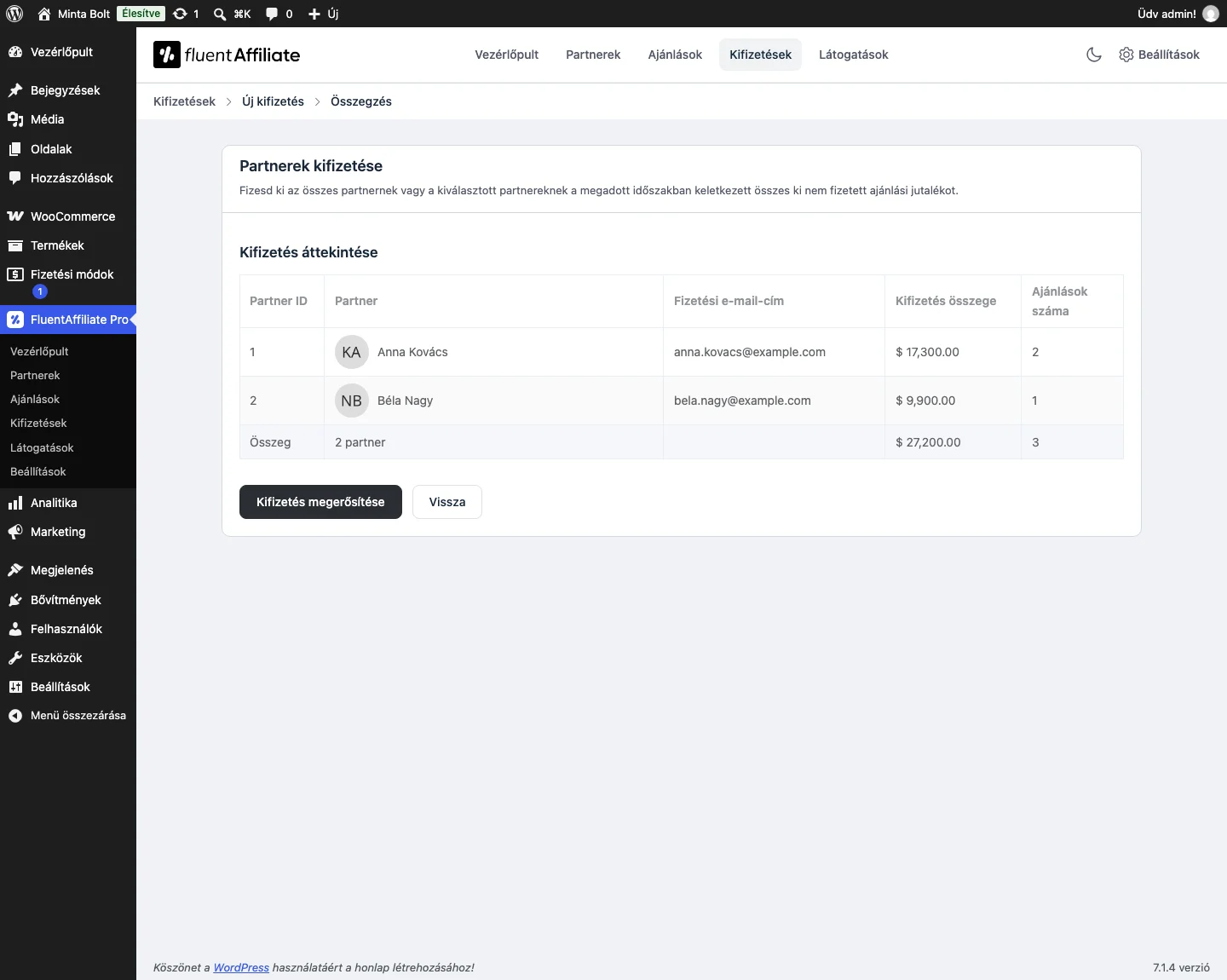
- Az áttekintő oldalon ellenőrizd a partnereket, a kifizetési e-mail-címeket, az összegeket és az ajánlások számát. Ha vannak tartási időn belüli ajánlások, az áttekintő megmutatja, hányat hagy ki, és mekkora összegben.
- Kattints a Kifizetés megerősítése gombra.
A kifizetés megjelenik a Kifizetések oldalon. Ha a kifizetés nevére kattintasz, megnyílik a részletes oldala.
A kifizetés oldala
Szekció neve “A kifizetés oldala”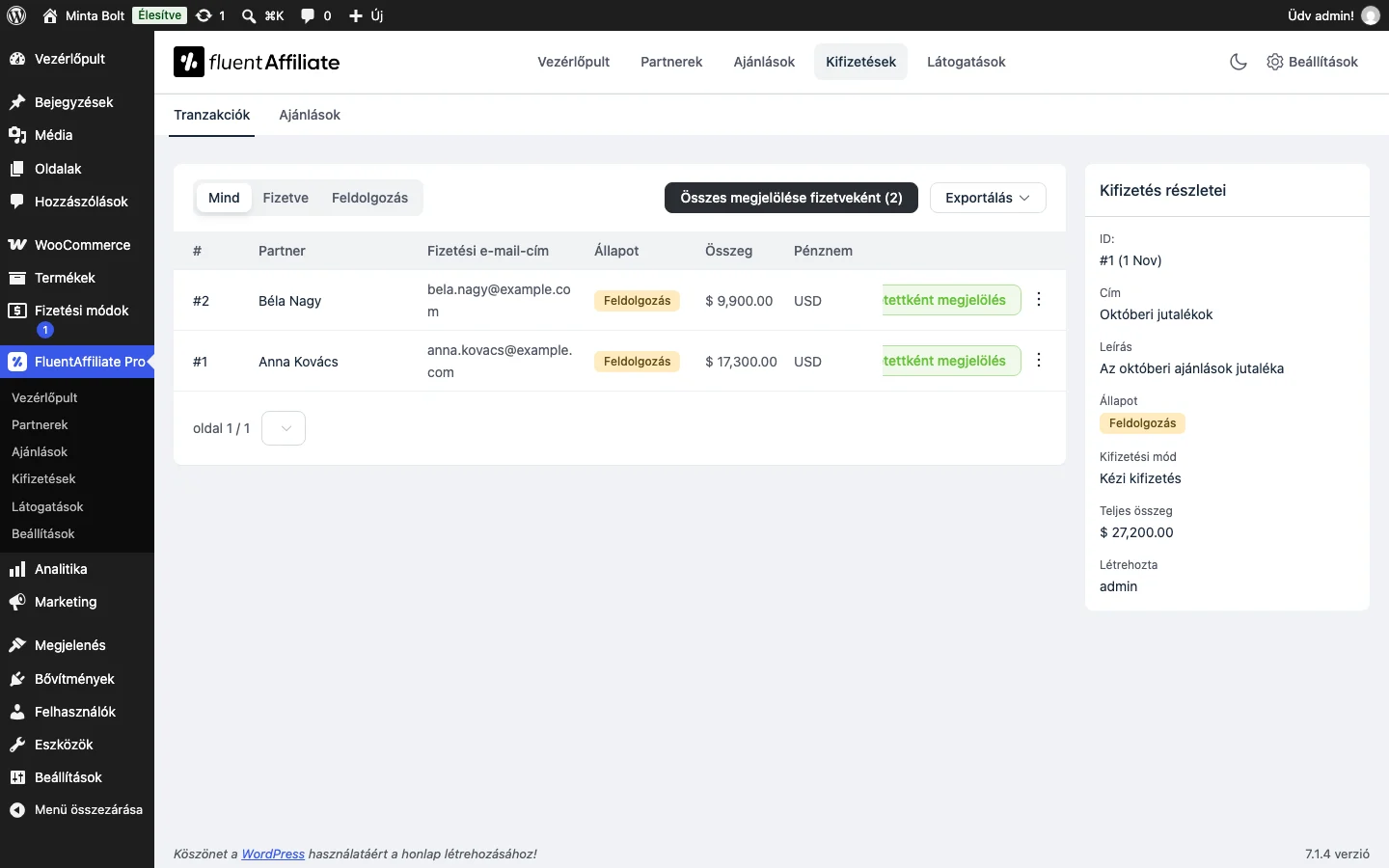
A Tranzakciók fülön minden partner tranzakcióját látod (Partner, Fizetési e-mail-cím, Állapot, Összeg, Pénznem). Az Ajánlások fülön a kifizetésbe került ajánlások szerepelnek. A jobb oldali Kifizetés részletei dobozban az azonosító, a cím, a leírás, az állapot, a mód, az összeg és a létrehozó látszik. Ha a Tartási idő figyelmen kívül hagyása opciót bejelölted, itt a Holding Period: Ignored felirat is megjelenik.
Kézi kifizetésnél, miután a pénzt elküldted, tételenként a Fizetettként megjelölés gombbal, vagy az összesre az Összes megjelölése fizetveként gombbal rögzítheted a kifizetést.
Exportálás
Szekció neve “Exportálás”A Tranzakciók fülön az Exportálás gombra kattintva két fájl közül választhatsz:
- CSV-fájl: a nézetben látható tranzakciók minden oszlopát letölti. A fájl oszlopai:
affiliate_id,affiliate_name,email,payout_email,amount,currency. - PayPal Payouts-fájl: a még feldolgozás alatt álló tranzakciókat tartalmazza a PayPalra feltölthető formátumban.
PayPal Payouts fájl exportálása kézi kifizetéshez
Szekció neve “PayPal Payouts fájl exportálása kézi kifizetéshez”Ha kézzel, a PayPalon keresztül fizetsz, egyenként küldés helyett feltölthetsz egy fájlt a PayPal üzleti fiókodba, és egyszerre kifizetheted mindenkit.
- A Tranzakciók fülön kattints az Exportálás gombra.
- Válaszd a PayPal Payouts-fájl pontot.
- Töltsd fel a letöltött CSV-fájlt a PayPalon, és küldd el a kifizetéseket.
- Térj vissza a kifizetéshez, és kattints az Összes megjelölése fizetveként gombra.
A fájl minden sora a partner kifizetési e-mail-címét, az összeget és a pénznemet tartalmazza, fejléc nélkül. Tudnivalók:
- Csak a még feldolgozás alatt álló (Feldolgozás) tranzakciók kerülnek bele, így a már kifizetettek nem fizetődnek ki újra.
- Az érvényes kifizetési e-mail-cím nélküli partnerek kimaradnak. Egy értesítésben megjelennek a nevük, hogy máshogy fizethesd ki őket, vagy kérd meg őket az e-mail-cím frissítésére.
- A PayPal egy fájlban legfeljebb 5000 kifizetést fogad. Ennél több tranzakciónál az első 5000 kerül a fájlba.
- Csak kézi kifizetéshez exportálhatsz ilyen fájlt, a PayPal Payouts módban küldött kifizetéshez nem, mert azt a PayPal már maga küldi.
PayPal Payouts beállítása
Szekció neve “PayPal Payouts beállítása”A PayPal Payouts a Pro funkciója, és csak adminisztrátor módosíthatja a beállításait.
Előfeltételek
Szekció neve “Előfeltételek”- PayPal Business fiók, bekapcsolt Payouts funkcióval. Ha nincs bekapcsolva, a PayPaltól kérheted.
- PayPal REST API alkalmazás, amelyet a PayPal Developer Dashboardon hozol létre. Ebből kapod a Client ID és a Secret értéket.
- Támogatott pénznem: a bolt pénznemének szerepelnie kell a PayPal Payouts által támogatottak között. Ezek: AUD, BRL, CAD, CHF, CNY, CZK, DKK, EUR, GBP, HKD, HUF, ILS, JPY, MXN, MYR, NOK, NZD, PHP, PLN, SEK, SGD, THB, TWD és USD.
API-adatok létrehozása a PayPalon
Szekció neve “API-adatok létrehozása a PayPalon”- Nyisd meg a PayPal Developer Dashboardot, és jelentkezz be azzal a Business fiókkal, amelyikkel a kifizetéseket szeretnéd küldeni.
- Menj az Apps & Credentials oldalra, és válaszd ki a környezetet: Sandbox (teszt, nem mozog valódi pénz) vagy Live (éles). Érdemes a Sandboxszal kezdeni.
- Hozz létre egy új REST API alkalmazást: adj neki felismerhető nevet, majd hozd létre.
- Az alkalmazás adatlapján másold ki a Client ID és a Secret key értéket. A Secretet tartsd titokban: ne tedd közzé nyilvános kódban, tárolóban vagy képernyőképen.
- Az alkalmazás beállításaiban ellenőrizd, hogy a Payouts funkció be van kapcsolva.
A Sandbox és a Live adatok különböznek. Mindig azt használd, amelyik a FluentAffiliate-ben kiválasztott környezetnek megfelel.
Beállítás a FluentAffiliate-ben
Szekció neve “Beállítás a FluentAffiliate-ben”- Menj a FluentAffiliate Pro → Beállítások → PayPal Payouts oldalra.
- Válaszd az Éles hitelesítő adatok vagy a Teszt hitelesítő adatok fület.
- Írd be a kiválasztott fülön a Client ID-t és a titkos kulcsot (Teszt Client ID és Teszt titkos kulcs, élesben Éles ügyfél-ID és Éles titkos kulcs). A Secretet a FluentAffiliate titkosítva tárolja, és később nem mutatja meg újra. Módosításhoz írj be egy újat.
- A Kapcsolat tesztelése gombbal ellenőrizheted, hogy a FluentAffiliate eléri-e a PayPalt a megadott adatokkal. Siker esetén a „Kapcsolódva a PayPalhoz” üzenet jelenik meg.
- Kattints a Beállítások mentése gombra. A mentés előtt a rendszer ellenőrzi a kulcsokat a PayPalnál, és ha elutasítja őket, kiírja az okot.
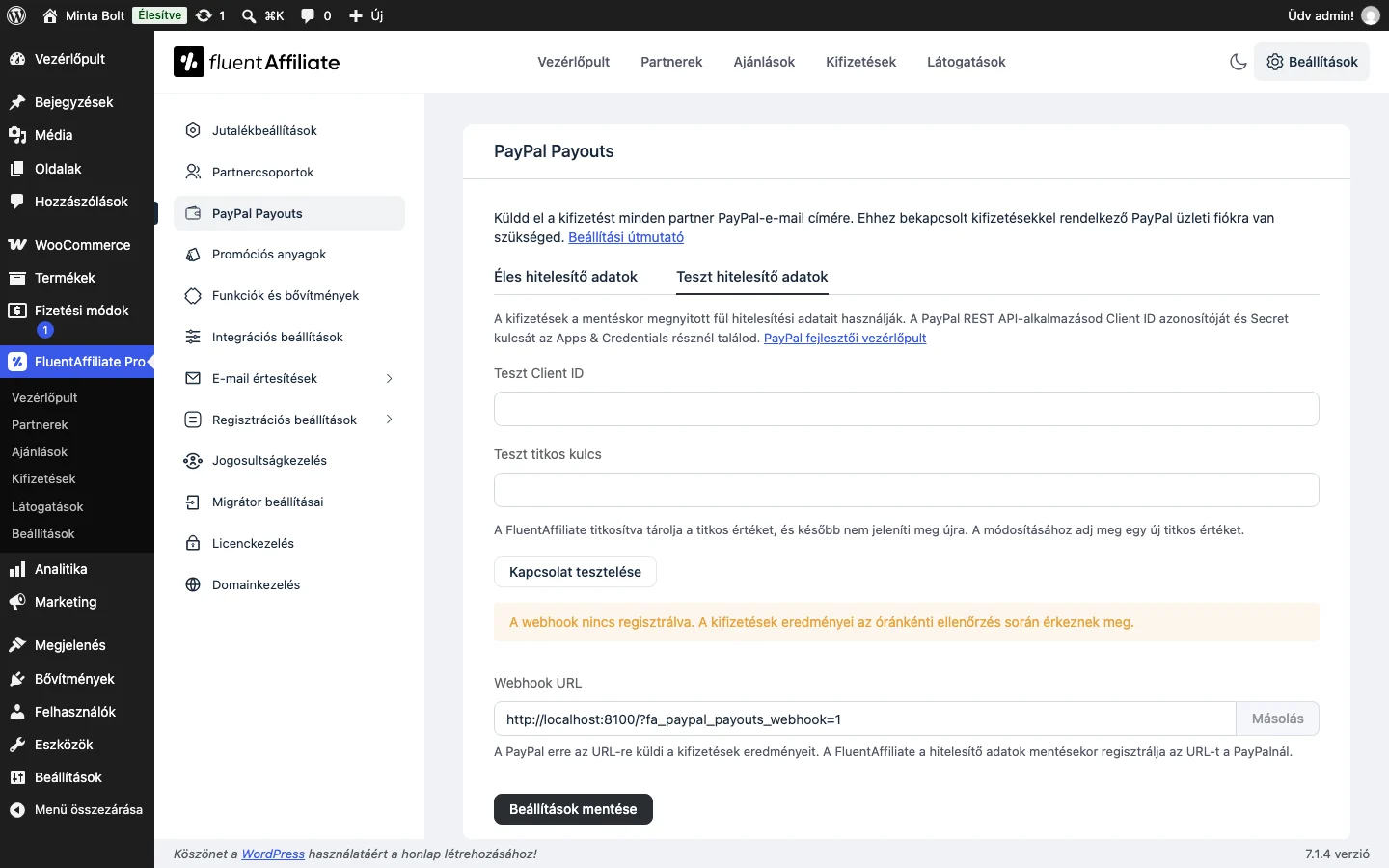
A kifizetés mindig annak a fülnek az adataival történik, amelyik a mentéskor nyitva volt. Ha tehát az Éles hitelesítő adatok fülön mentesz, a kifizetések valódi pénzt mozgatnak.
A Webhook URL mező azt a címet mutatja, ahová a PayPal a kifizetések eredményét küldi. Nem kell sehová másolnod: a FluentAffiliate a mentéskor magától regisztrálja a PayPalnál. A Másolás gomb csak tájékoztatásul van, például ha a PayPal felületén szeretnéd ellenőrizni a címet.
Webhook állapota
Szekció neve “Webhook állapota”- „A webhook regisztrálva van a PayPalnál.”: minden rendben, a PayPal másodperceken belül jelzi az egyes kifizetések eredményét.
- „A webhook nincs regisztrálva.” (sárga figyelmeztetés a Kapcsolat tesztelése gomb alatt): a kifizetések így is működnek, de az állapotfrissítés az óránkénti ellenőrzéssel történik. A Webhook újbóli regisztrálása gombbal újra próbálkozhatsz.
Ne vedd fel a webhookot kézzel a PayPal felületén. A FluentAffiliate minden PayPal-eseményt a saját maga által mentett webhook-azonosítóval vet össze, a kézzel létrehozott webhook azonosítója eltér, ezért az eseményeit elutasítja, és duplikált webhookok keletkeznének.
A webhook fogadásához az oldalnak nyilvános internetről, HTTPS-en keresztül elérhetőnek kell lennie. Helyi vagy tesztkörnyezetet a PayPal általában nem ér el. Ez nem gond: a FluentAffiliate óránként ellenőrzi a friss, naponta pedig a régebbi kifizetések állapotát a PayPalnál.
API-adatok eltávolítása
Szekció neve “API-adatok eltávolítása”A Kulcsok eltávolítása gombbal leválaszthatod a PayPalt. A gomb törli a tárolt API-adatokat és a kapcsolódó beállításokat (a Sandbox és a Live kulcsokat, valamint a webhook-beállítást). A leválasztás előtt nézd át a függő kifizetéseket. Újrahasználathoz újra be kell állítanod az integrációt.
A PayPal kiválasztása kifizetési módként
Szekció neve “A PayPal kiválasztása kifizetési módként”A kulcsok megadása csak a fél munka, a PayPalt kifizetési módként is ki kell választanod:
- Menj a FluentAffiliate Pro → Beállítások → Jutalékbeállítások oldalra.
- A Kifizetési mód legördülő listában válaszd a PayPal értéket.
- Kattints a Beállítások mentése gombra.
Ezután új kifizetés létrehozásakor a Kifizetési mód listában megjelenik a PayPal Payouts.
A partner PayPal-e-mail-címe
Szekció neve “A partner PayPal-e-mail-címe”A PayPal minden tételt a partner kifizetési e-mail-címére (Fizetési e-mail-cím) küld. A partner a saját portáljának beállításaiban adhatja meg, te pedig a partner profiljában szerkesztheted. PayPal Payouts kifizetés létrehozásakor az érvényes PayPal-e-mail-cím nélküli partnerek kimaradnak, az ajánlásaik pedig ki nem fizetettek maradnak, így egy későbbi kifizetés megfizetheti őket, miután megadták az e-mail-címet.
Kifizetés küldése a PayPal Payouts módban
Szekció neve “Kifizetés küldése a PayPal Payouts módban”- Hozd létre a kifizetést a fenti módon, a Kifizetési mód listában válaszd a PayPal Payouts értéket, majd kattints a Következő (Kifizetés áttekintése) gombra.
- Az áttekintő oldalon minden partner, a PayPal-e-mail-címe, az összege és az összeg összesen látszik. Az érvényes PayPal-e-mail nélküli partnerek kimaradnak, az ajánlásaik ki nem fizetettek maradnak.
- Ebben a lépésben még nem megy el pénz. Kattints a Kifizetés létrehozása gombra, a kifizetés létrejön.
- A kifizetés oldalán minden tétel Küldésre kész állapotú. Kattints felül a Küldés PayPallal gombra.
- A megerősítő ablakban látod az összeget, a partnerek számát és az üzemmódot:
- Tesztkörnyezet (Sandbox): a kérdés „Tesztkörnyezetben küldöd el a kifizetést?”. Nem mozog valódi pénz, tesztelésre való.
- Éles mód: a kérdés „Éles módban küldöd el a kifizetést?”. Valódi pénzt küld a partnereknek, és a PayPal díjat számol fel. Nem vonható vissza.
- Kattints az ablakban is a Küldés PayPallal gombra. A küldés pár másodpercig tart, közben elhagyhatod az oldalt.
Az állapot követése
Szekció neve “Az állapot követése”A küldés után a kifizetés oldalán megjelenik az Elküldve a PayPalra üzenet a PayPal köteg azonosítójával (batch ID) és az egyes tételek állapotával. Az állapotok a webhookon és az óránkénti ellenőrzésen keresztül automatikusan frissülnek. Ha azonnal szeretnéd látni az aktuális állapotot, kattints az Ellenőrzés most gombra.
| Állapot | Jelentése |
|---|---|
| PayPal-visszaigazolásra vár | A PayPal még dolgozza fel a kifizetést. |
| Nem igényelt | A partner e-mail-címéhez még nincs PayPal-fiók. A PayPal legfeljebb 30 napig tartja a pénzt, és kéri a partnert, hogy vegye át. Ha nem veszi át, a PayPal visszautalja, és a tétel Sikertelen lesz. |
| Fizetve | A PayPal elküldte a pénzt a partnernek. |
| Sikertelen | A PayPal nem tudta kifizetni, például mert elutasította, blokkolta vagy visszaküldték. |
| Refunded at PayPal | A kifizetés megtörtént, de később a PayPalnál visszatérítették. Egyeztess a partnerrel. |
Minden tételnél látod a PayPal-díj értékét is. Ezt a díjat az oldal fizeti, nem a partner. A jobb oldali PayPal-történések részben a kifizetéshez küldött legutóbbi PayPal-kérések szerepelnek, ez hasznos lehet, ha a PayPal támogatását kell megkeresned. Az Exportálás gombbal itt is letölthetsz egy CSV-fájlt, ugyanúgy, mint kézi kifizetésnél.
A Kifizetések oldalon az egyes kifizetéseknél látod a módot (Módszer). A PayPal-kifizetés Feldolgozás állapotú, amíg a PayPal dolgozza fel a tételeit, és Fizetve lesz, amikor mind kifizetődött.
Sikertelen kifizetések kezelése
Szekció neve “Sikertelen kifizetések kezelése”Ha egy kifizetés meghiúsul, két lehetőséged van:
- Fizetettként jelölés manuálisan: más módon fizeted ki a partnert, és itt rögzíted a kifizetést.
- Eltávolítás a kötegből: eltávolítod a tételt a kifizetésből. A partner ajánlásai újra ki nem fizetettek lesznek, így beletehetők egy későbbi kifizetésbe.
Ha a PayPal nem válaszol
Szekció neve “Ha a PayPal nem válaszol”Előfordulhat, hogy a PayPal-kapcsolat megszakad küldés közben. Ilyenkor a kifizetés már lehet, hogy a PayPalnál van, a kifizetés oldalán pedig az Elküldhető kifizetés vagy a Hiányzik a batch ID üzenet jelenik meg. A kétszeri fizetés elkerülésére ne küldd el azonnal újra, hanem:
- Jelentkezz be a PayPal-fiókodba, és keresd meg a kifizetést.
- Ha megtalálod, másold ki a PayPal köteg azonosítóját, illeszd be a kifizetés oldalán lévő mezőbe, és kattints a Batch ID hozzáadása gombra. A FluentAffiliate ellenőrzi, hogy a köteg ehhez a kifizetéshez tartozik-e, és frissíti a tételek állapotát.
- Ha nem találod a kifizetést, kattints az Újraküldés gombra.
Újraküldeni csak az első próbálkozástól számított 29 napon belül lehet, utána az Újraküldés gomb megszűnik. Ha a kifizetés nincs a PayPal-fiókodban, kattints inkább a Nincs a PayPalban gombra: a tételek Sikertelen állapotúak lesznek, és kifizetheted őket kézzel vagy eltávolíthatod őket, hogy egy későbbi kifizetés megfizesse őket.
A Nincs a PayPalban gombot csak akkor használd, ha előbb átnézted a PayPal-fiókodat. Ha a PayPalnál már ott van a kifizetés, a partnerek kétszer kapnák meg a pénzt.
Készült: