

 Magyarmagyar
Foglalás- és CRM-integrációk
A Fluent Booking jutalékkövetése, valamint a FluentCRM automatizálásai, kampányai és partnerszűrői.
Fluent Booking
Szekció neve “Fluent Booking”A Fluent Booking időpontfoglalási bővítmény. Az integrációval a foglalások után is jutalékot adhatsz a partnereknek. Előfeltétel a FluentBooking Pro telepítése és aktiválása.
Bekapcsolás és beállítások
Szekció neve “Bekapcsolás és beállítások”- Menj a FluentAffiliate Pro → Beállítások → Integrációs beállítások oldalra.
- Keresd meg a FluentBooking Pro sort, és kapcsold be.
- Kattints a Kezelés gombra.
| Beállítás | Mit csinál |
|---|---|
| Az integráció főkapcsolója („Enable Affiliate integration for FluentBooking”) | Jelöld be, hogy a foglalások követhetők legyenek. |
| Egyéni jutalékmérték engedélyezése foglalási eseményekhez („Enable custom rate for specific booking events”) | Az általános jutalékmérték helyett egyes foglalási eseményekre más mértéket adhatsz. |
Egyéni mérték megadása:
- Jelöld be az egyéni jutalékmérték engedélyezését, és kattints az Új csoport hozzáadása gombra.
- A foglalási események mezőjében keresd meg és válaszd ki az eseményt.
- Add meg a rátát, és válaszd ki a típust: Százalék (%) vagy fix összeg.
- További eseményhez kattints újra az Új csoport hozzáadása gombra; a törlés ikonnal eltávolíthatsz egy szabályt.
- Kattints a Beállítások mentése gombra.
Esemény előkészítése partnereknek
Szekció neve “Esemény előkészítése partnereknek”- A Fluent Booking vezérlőpultján menj a Calendars részre, és válaszd ki az eseményt, amelyhez jutalékot szeretnél adni.
- Másold ki annak az oldalnak a webcímét, ahová a foglalási eseményt beágyaztad. A partnerek ebből készítik az ajánlói hivatkozásukat.
Fontos: az eseménynél be kell kapcsolni a fizetési lehetőséget. Fizetés nélkül a foglalás után nem keletkezik jutalék.
Hivatkozás és követés
Szekció neve “Hivatkozás és követés”A partner a portáljában beilleszti az esemény oldalának webcímét, és elkészíti a hivatkozását (lásd a Partnerportál fejezetet). Aki a hivatkozásra kattint, a foglalási oldalra érkezik. Ha az érkező a hivatkozáson keresztül lefoglalja az eseményt, a rendszer automatikusan rögzíti az ajánlást és a jutalékot.
Ha a foglalási oldal nem követ, ellenőrizd, hogy az oldal webcíme helyesen szerepel-e a hivatkozáskészítőben.
FluentCRM
Szekció neve “FluentCRM”A FluentCRM e-mail-marketing automatizáló bővítmény. A FluentAffiliate-tel együtt a partnerprogram e-mailjeit és a partnerek kezelését is automatizálhatod. Előfeltétel, hogy a FluentCRM és a FluentAffiliate is telepítve és aktív legyen. A FluentAffiliate Pro → Beállítások → Funkciók és bővítmények oldal Ajánlott bővítmények és kiegészítők listájából a FluentCRM innen is telepíthető.
Automatizálás partnerekhez
Szekció neve “Automatizálás partnerekhez”A FluentCRM automatizálásainak (funnel) a FluentAffiliate saját indítóeseményeket ad. A beállítás:
- A FluentCRM menüjében nyisd meg az Automatizálások oldalt.
- Kattints az Új automatizálás gombra. Megnyílik az Automatizálás létrehozása ablak előre elkészített sablonokkal; ha az automatizálást nulláról építenéd, használd a saját lépéseidet.
- A bal oldali listában válaszd a FluentAffiliate csoportot.
- Válaszd ki a kívánt indítóeseményt.
- Az Internal Label mezőben nevet adhatsz az automatizálásnak a későbbi azonosításhoz. Ha üresen hagyod, a név az indítóeseményből készül.
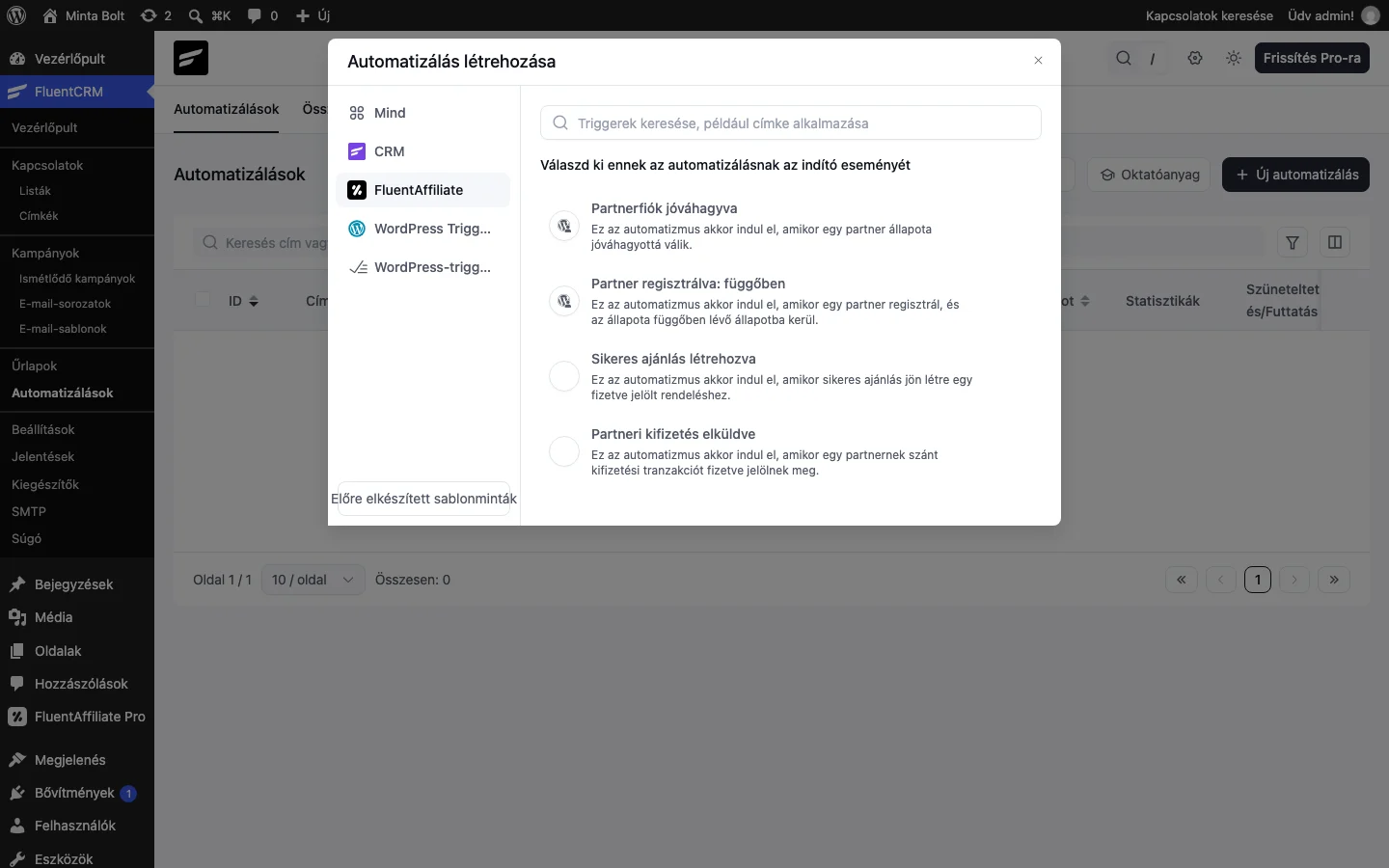
Az indítóesemények:
| Indítóesemény | Mikor indul az automatizálás |
|---|---|
| Partnerfiók jóváhagyva | Egy partner állapota jóváhagyottá válik. |
| Partner regisztrálva: függőben | Egy partner regisztrál, és az állapota függőben lévő lesz. |
| Sikeres ajánlás létrehozva | Sikeres ajánlás jön létre egy fizetett rendelésre. |
| Partneri kifizetés elküldve | Egy partnernek szánt kifizetési tranzakciót fizetve jelölnek meg. |
A FluentCRM-ben létezik egy Create Affiliate Account művelet is (FluentAffiliate csoport), amely a kapcsolathoz partnerfiókot hoz létre. Az automatizálás felépítéséről a FluentCRM saját automatizálási funkciója szerint tovább dolgozhatsz.
E-mail-kampány partnereknek
Szekció neve “E-mail-kampány partnereknek”- A FluentCRM menüjében nyisd meg az E-mailek → Összes kampány oldalt, és kattints az új kampány létrehozására.
- A címzettek kiválasztásánál használhatod a speciális szűrőt (By Advanced Filter), és ott az egyéni kapcsolatfeltételt.
- Kattints a +Add gombra a szűrés elkezdéséhez, és az opciók között válaszd a FluentAffiliate csoportot.
- További szűrőt a +Add, ugyanazon szűrő mellé egy másikat a + OR gombbal veszel fel; a kuka ikonnal törölheted a szűrőt.
A speciális szűrő a FluentCRM Pro funkciója, ezért a FluentCRM Pro bővítménynek is telepítve és aktívnak kell lennie.
Partnerek szűrése a kapcsolatok között
Szekció neve “Partnerek szűrése a kapcsolatok között”- A FluentCRM Kapcsolatok oldalán kapcsold be a speciális szűrőt (Advanced Filter).
- Kattints a +Add ikonra, és válaszd a FluentAffiliate csoportot.
- Állítsd be a szűrőfeltételt, és kattints a Filter gombra.
CRM-profil a partner adatlapján
Szekció neve “CRM-profil a partner adatlapján”Ha a FluentCRM aktív, a partner adatlapján (FluentAffiliate → Partnerek, az egyes partner profilja) megjelenik a CRM Profile rész. Innen a FluentCRM megnyitása nélkül kezelheted a partnert:
- Kapcsolat állapota: látod, hogy a partner fel van-e iratkozva a CRM-be.
- Statisztikák: a partner e-mailes teljesítménye: kiküldött e-mailek, megnyitások és kattintások.
- Listák: a + Add gombbal új CRM-listához rendelheted, az „x”-szel kiveheted egy listából.
- Címkék: a + Add gombbal címkét adhatsz hozzá, az „x”-szel eltávolíthatod.
A rész csak azoknak a felhasználóknak látszik és módosítható, akiknek van jogosultságuk a FluentCRM-kapcsolatok olvasásához és kezeléséhez.
Hibaelhárítás
Szekció neve “Hibaelhárítás”- Nem látszik az integráció kapcsolója: ellenőrizd, hogy a FluentCRM és a FluentAffiliate is aktív-e. Ha így sem jelenik meg, kapcsold ki, majd be mindkét bővítményt.
- A kapcsolatok szinkronja nem működik: nézd meg, hogy a kapcsolatszinkron be van-e kapcsolva, és a FluentCRM beállításai rendben vannak-e.
- Az automatizálás nem indul: ellenőrizd, hogy az indítóesemény jól van-e beállítva, és a feltételek teljesülnek-e.
Készült: