

 Magyarmagyar
Beállítások
Jutalékszabályok, pénzformátum, követés, e-mailek, regisztráció, funkciók és jogosultságok.
A beállításokat a FluentAffiliate Pro → Beállítások oldalon éred el. A bal oldali sávban a következő pontok vannak: Jutalékbeállítások, Partnercsoportok, PayPal Payouts, Promóciós anyagok, Funkciók és bővítmények, Integrációs beállítások, E-mail értesítések, Regisztrációs beállítások, Jogosultságkezelés, Migrátor beállításai, Licenckezelés, Domainkezelés. A partnercsoportokról a Partnerek, a PayPal Payoutsról a Kifizetések, az integrációkról és a több domain kezeléséről az Integrációk, a licencről a Telepítés és licenc fejezet szól.
Jutalékbeállítások
Szekció neve “Jutalékbeállítások”A Jutalékbeállítások oldalon a program alapszabályait állítod be: hogyan épülnek fel a hivatkozások, hogyan számolódik a jutalék, és hogyan történik a követés. A módosítások után kattints az oldal alján a Beállítások mentése gombra.
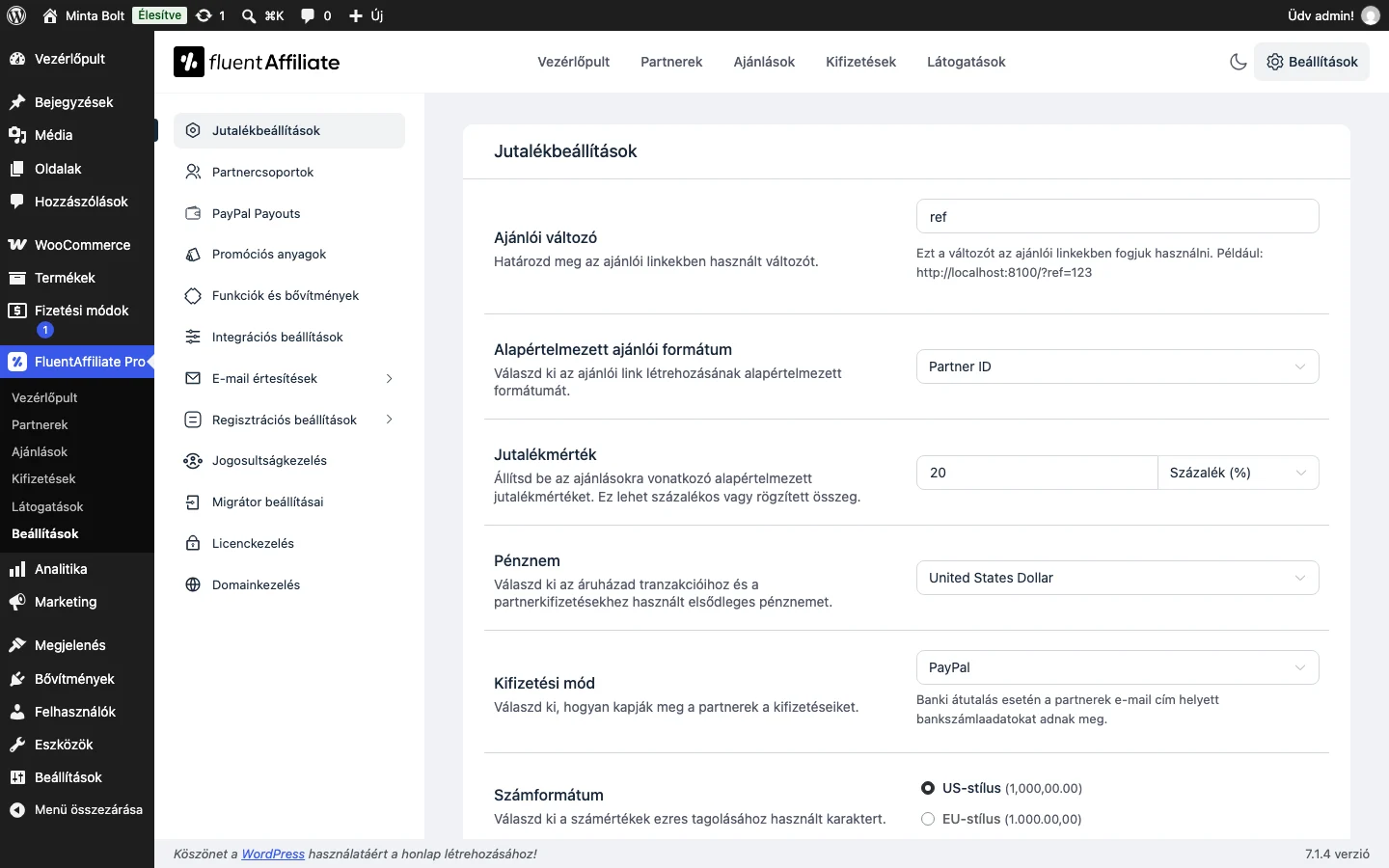
Hivatkozás és jutalék
Szekció neve “Hivatkozás és jutalék”| Beállítás | Mit csinál | Alapérték |
|---|---|---|
| Ajánlói változó | Az ajánlói hivatkozásokban használt paraméter neve. Például ref esetén a hivatkozás így néz ki: oldalad.hu/termek?ref=1. |
ref |
| Alapértelmezett ajánlói formátum | A hivatkozások alapformátuma: Partner ID vagy WordPress felhasználónév. | Partner ID |
| Jutalékmérték | Az általános jutalékmérték: százalék (Százalék (%)) vagy fix összeg. | 20, százalék |
Pénzformátum
Szekció neve “Pénzformátum”| Beállítás | Mit csinál | Alapérték |
|---|---|---|
| Pénznem | A bolt tranzakcióinak és a partnerkifizetéseknek a pénzneme. | United States Dollar |
| Kifizetési mód | Hogyan kapják a partnerek a jutalékukat. PayPal: e-mail-címre kapják. Banki átutalás: bankszámlaadatot adnak meg e-mail-cím helyett. | PayPal |
| Számformátum | Az ezres elválasztás: US-stílus (1,000,00.00) vagy EU-stílus (1.000.00,00). | US-stílus |
| Pénznemszimbólum pozíciója | A pénznem jele az összeg előtt (Előtte, $10) vagy után (Utána, 10$) áll. | Előtte |
Követés és jóváírás
Szekció neve “Követés és jóváírás”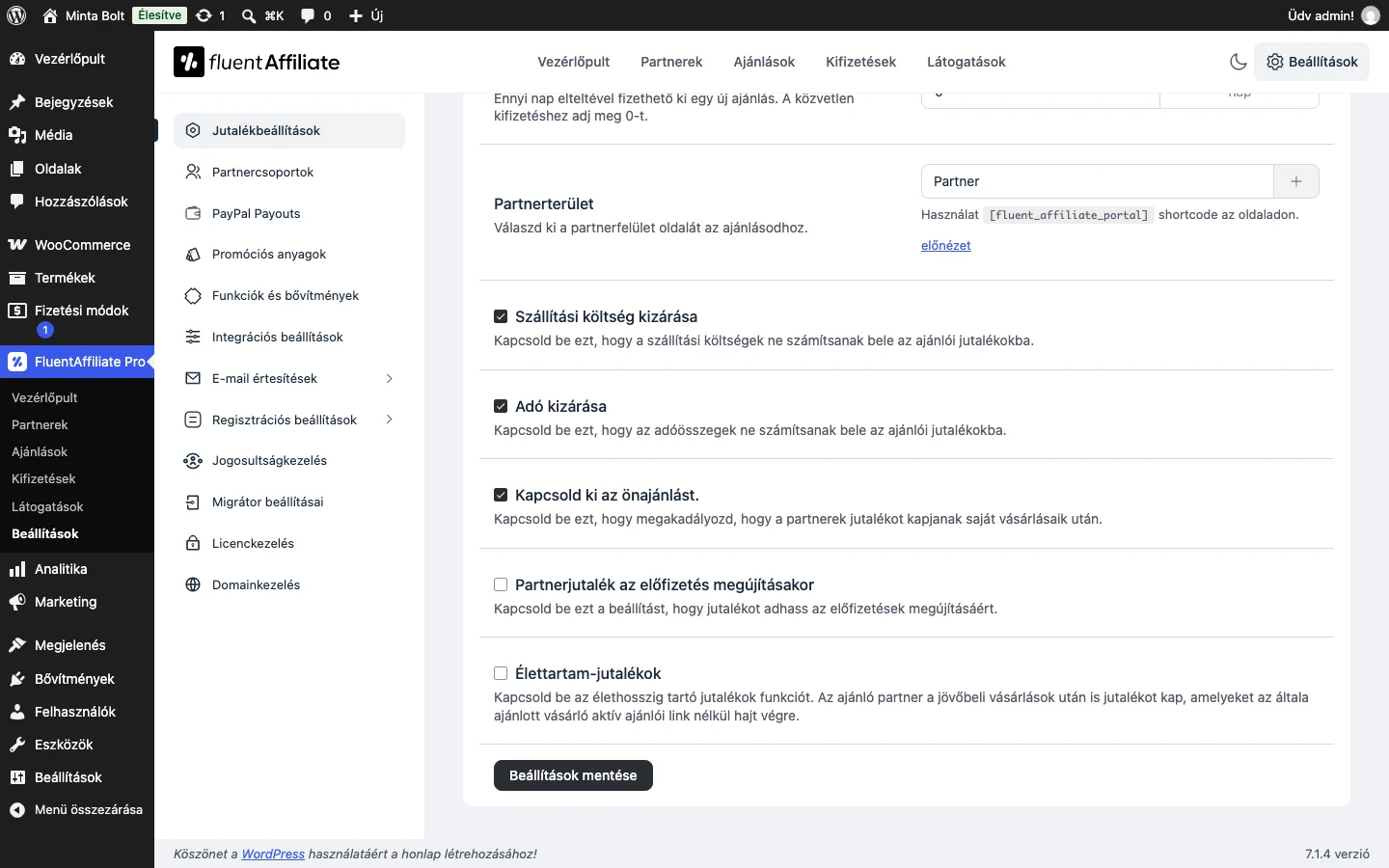
| Beállítás | Mit csinál | Alapérték |
|---|---|---|
| Jóváírás | Melyik partner kapja a jóváírást: Első partner (az első ajánló) vagy Legutóbbi partner (az utolsó ajánló). | Első partner |
| Cookie időtartama | A követő süti élettartama napokban. | 30 nap |
| Tartási idő | Hány napot kell várnia egy új ajánlásnak a kifizetésig. 0 és 365 közötti érték adható meg. 0 esetén azonnal kifizethető. | 0 |
A tartási idő működése
Szekció neve “A tartási idő működése”A tartási idő időt ad arra, hogy a visszatérítéseket és a lemondott rendeléseket még a jutalék kifizetése előtt észrevedd. Ha például a boltod 30 napon belül fogad el visszaküldést, állítsd 30 napra.
- Az új, ki nem fizetett ajánlás a tartási idő végéig várakozik. Az Ajánlások oldalon az állapota alatt On hold until dátum látszik, a partner a portáljában ugyanezt a dátumot látja.
- Kifizetés létrehozásakor a még várakozó ajánlások kimaradnak. Az áttekintő oldal megmutatja, hány ajánlás vár és mekkora összegben. Ezek ki nem fizetettek maradnak, így egy későbbi kifizetés megfizeti őket.
- Ha a várakozó ajánlásokat is ki akarod fizetni, jelöld be a Tartási idő figyelmen kívül hagyása négyzetet a kifizetés létrehozásakor.
Oldal, költségek és előfizetések
Szekció neve “Oldal, költségek és előfizetések”| Beállítás | Mit csinál |
|---|---|
| Partnerterület | A partnerportálként használt oldal. Az oldalon a [fluent_affiliate_portal] rövidkódot kell használni. A mező melletti plusz ikonnal új oldalt hozhatsz létre: az Oldal hozzáadása ablakban add meg az oldal címét (Oldalcím), és kattints a Hozzáadás gombra. |
| Szállítási költség kizárása | A szállítási költség nem számít bele a jutalék alapjába. |
| Adó kizárása | Az adó nem számít bele a jutalék alapjába. |
| Kapcsold ki az önajánlást. | A partnerek nem kapnak jutalékot a saját vásárlásaik után. |
Partnerjutalék az előfizetés megújításakor (Pro)
Szekció neve “Partnerjutalék az előfizetés megújításakor (Pro)”Az előfizetések megújítása után is adhatsz jutalékot a partnernek.
- Partnerjutalék az előfizetés megújításakor: a jelölőnégyzettel kapcsolod be a megújítási jutalékot. A megújítási jutalékot minden integrációnál külön is be kell kapcsolni, jelenleg a FluentCart és a WooCommerce integrációnál érhető el.
- Megújítási arány: a megújítási ajánlások jutaléka (fix összeg vagy százalék).
- Megújításokból származó ajánlások maximális száma: legfeljebb hány megújítás után kaphat jutalékot a partner egy előfizetésből. 0 esetén korlátlan.
A bekapcsolás után a funkció megjelenik a WooCommerce és a FluentCart integrációs beállításaiban.
Élettartam-jutalékok (Pro)
Szekció neve “Élettartam-jutalékok (Pro)”Az élethosszig tartó jutalék lehetővé teszi, hogy a partner a saját maga által hozott vásárlók későbbi vásárlásai után is jutalékot kapjon. Ha egy vásárló egyszer a partnerhez lett rendelve, a partner minden későbbi vásárlása után jutalékot kap, akkor is, ha a vásárló ajánlói hivatkozás nélkül, közvetlenül tér vissza.
- Élettartam-jutalékok: a jelölőnégyzettel bekapcsolja a funkciót az egész programban. A vásárló első vásárlására az általános jutalékszabály vonatkozik, a későbbi közvetlen vásárlásokra az élethosszig tartó jutalék szabályai.
- Élettartamra szóló jutalékmérték: külön jutalékmérték (fix összeg vagy százalék) a későbbi közvetlen vásárlásokra.
- Lejárat: mennyi ideig marad érvényben a partner és a vásárló kapcsolata az első ajánlás után, napokban. Üresen hagyva vagy 0 értékkel a kapcsolat korlátlan ideig él.
E-mail értesítések
Szekció neve “E-mail értesítések”Az E-mail értesítések pont alatt két oldal van: az E-mail beállítások és az Értesítési beállítások.
E-mail beállítások
Szekció neve “E-mail beállítások”Az összes, a FluentAffiliate által küldött levél globális beállításai.
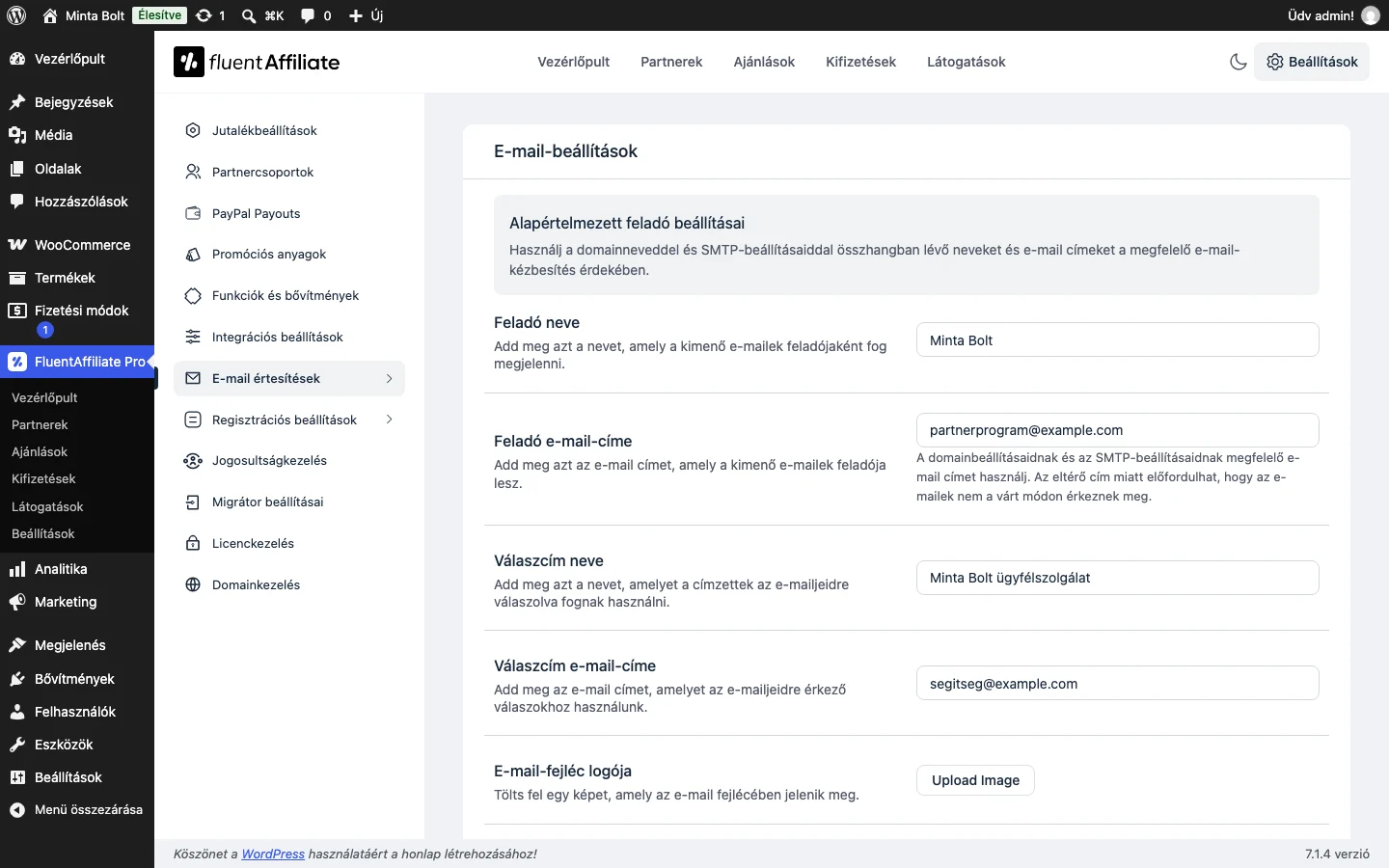
| Beállítás | Mit csinál |
|---|---|
| Feladó neve | A küldő neve a kimenő leveleken. |
| Feladó e-mail-címe | A küldő e-mail-címe. Olyat használj, amely egyezik a domained és az SMTP-beállításaid adataival, különben előfordulhat, hogy a levelek nem érkeznek meg. |
| Válaszcím neve | A válaszlevél címzettjének neve. |
| Válaszcím e-mail-címe | A válaszlevelek címe. |
| E-mail-fejléc logója | A levél fejlécében megjelenő kép (Upload Image). |
| E-mail lábléc | A levél lábléce szövegszerkesztővel. Használhatsz dinamikus tartalmat, például {{site_name}}. Kikapcsolhatod a lábléc „powered by FluentAffiliate” szövegét. |
| Admin e-mail-cím | Erre a címre mennek az adminisztrátori értesítések. Több címet vesszővel választhatsz el. |
| Teljesítmény-összefoglaló e-mail | Milyen gyakran kapsz teljesítményösszegző levelet (például naponta). |
A mezők előtt a felület azt tanácsolja, hogy a domainnevedhez és az SMTP-beállításaidhoz illő neveket és címeket használd a megfelelő levélkézbesítéshez. Mentés: Beállítások mentése.
Értesítési beállítások
Szekció neve “Értesítési beállítások”Itt kapcsolhatod be vagy ki egyenként az egyes értesítő leveleket, és szerkesztheted a tárgyukat és szövegüket.
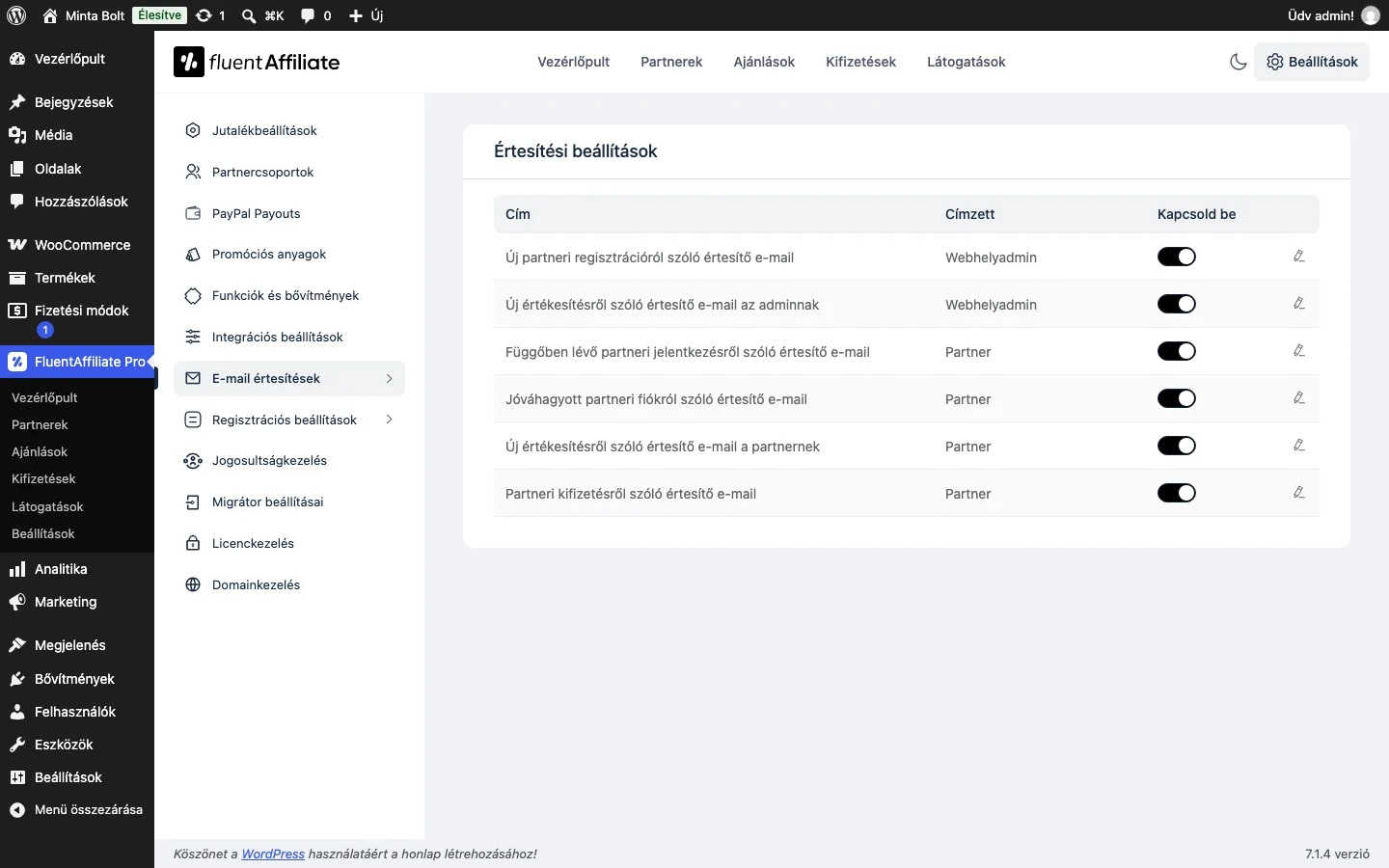
| Levél | Címzett |
|---|---|
| Új partneri regisztrációról szóló értesítő e-mail | Az oldal adminisztrátora |
| Új értékesítésről szóló értesítő e-mail az adminnak | Az oldal adminisztrátora |
| Függőben lévő partneri jelentkezésről szóló értesítő e-mail | A partner |
| Jóváhagyott partneri fiókról szóló értesítő e-mail | A partner |
| Új értékesítésről szóló értesítő e-mail a partnernek | A partner |
| Partneri kifizetésről szóló értesítő e-mail | A partner |
Minden levélnél látod a címet, a címzettet (Webhely-adminisztrátor vagy Partner) és a Kapcsold be kapcsolót, amellyel gyorsan be- vagy kikapcsolod. A levél szerkesztéséhez kattints a sor végén a ceruza ikonra.
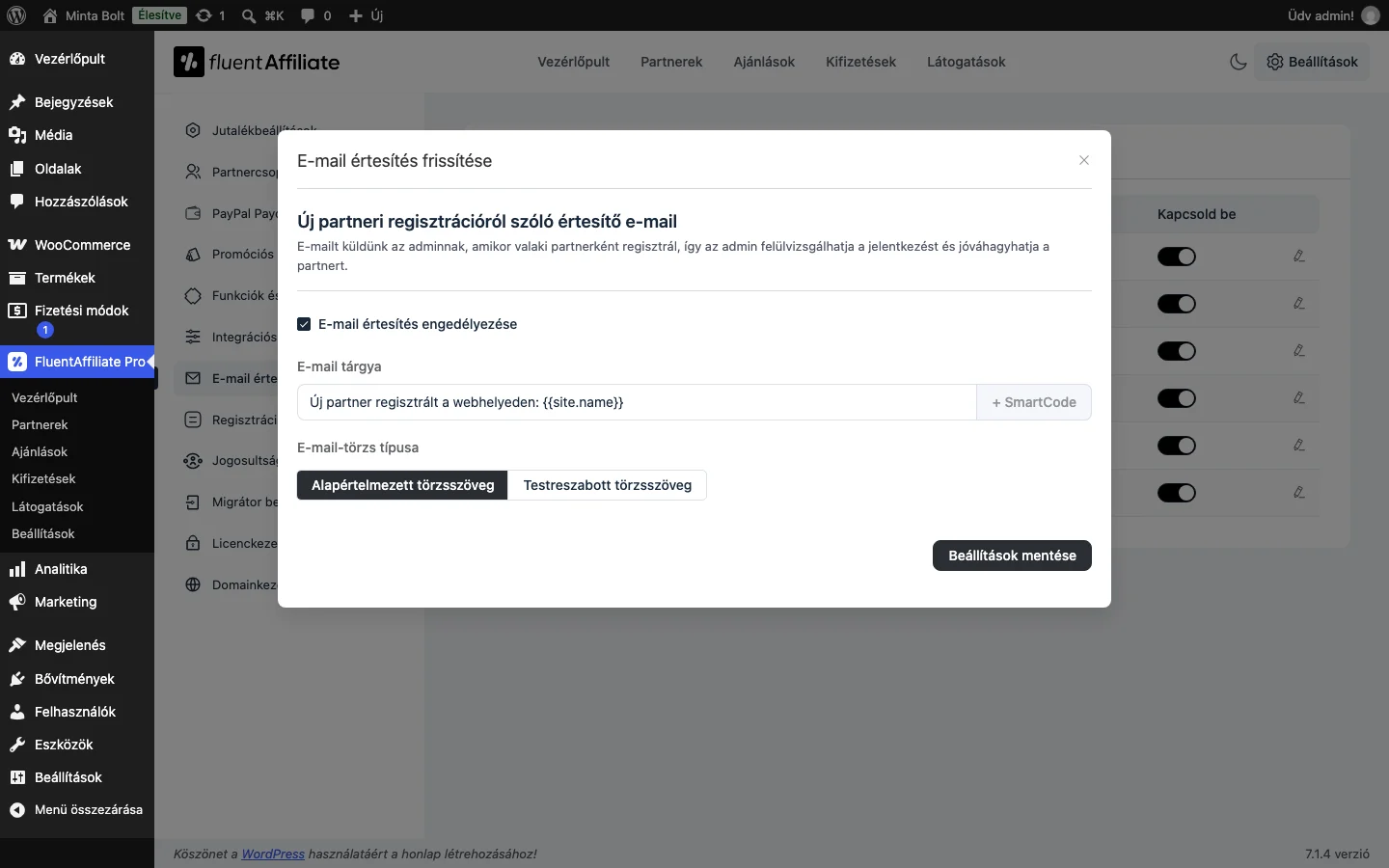
Az ablakban a levél leírása alatt ezeket állíthatod:
- E-mail értesítés engedélyezése: a jelölőnégyzettel az adott levelet be- vagy kikapcsolod.
- E-mail tárgya: a levél tárgysora. A + SmartCode gombbal dinamikus adatot illeszthetsz bele, például a webhely nevét (
{{site.name}}). - E-mail-törzs típusa: az Alapértelmezett törzsszöveg a kész sablont használja. A Testreszabott törzsszöveg megnyit egy szövegszerkesztőt, amellyel teljesen saját szöveget írhatsz. A szerkesztőben van formázás, médiahozzáadás, valamint Vizuális és Kód fül.
- Szövegbe is beszúrhatsz SmartCode-ot: kattints a + SmartCode vagy a SmartCode-hozzáadás gombra, majd a listából arra a kódra, amelyet be akarsz illeszteni (például partnerneveket vagy partnerstatisztikát).
- Kattints a Beállítások mentése gombra.
Regisztrációs beállítások
Szekció neve “Regisztrációs beállítások”A Regisztrációs beállítások oldalon a partnerjelentkezést és a regisztrációs űrlapot állítod be.
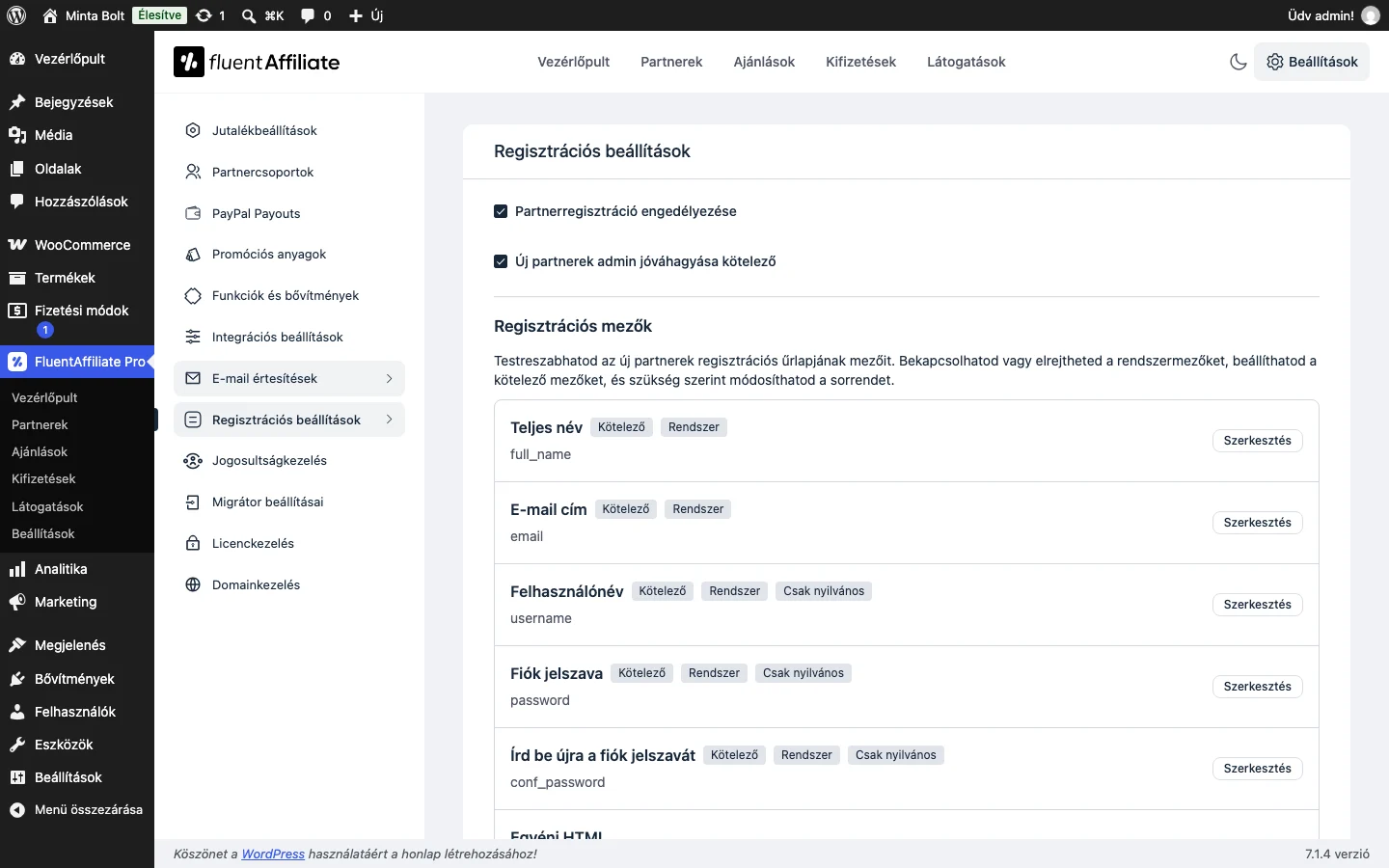
- Partnerregisztráció engedélyezése: megnyitja a nyilvános partnerregisztrációt.
- Új partnerek admin jóváhagyása kötelező: az új jelentkezők Függőben állapotba kerülnek, amíg te jóvá nem hagyod őket. A jóváhagyást a partner profiljában végzed el. Ez a javasolt beállítás, ha szűrni akarod, kik kezdhetik el népszerűsíteni az oldalt.
- Ha nem jelölöd be, a jóváhagyás automatikus: aki kitölti az űrlapot, azonnal aktív partner lesz, és rögtön hivatkozásokat készíthet.
- Ha a Partnerregisztráció engedélyezése ki van kapcsolva, senki nem tud új partnerként regisztrálni.
A partnerek a spamregisztrációk ellen captchával védhetők, lásd a Captcha fejezetet.
A Regisztrációs mezők részben az űrlap mezőit testre szabhatod: a rendszermezőket bekapcsolhatod vagy elrejtheted, kötelezővé teheted, és átrendezheted őket. Az alapértelmezett mezők: Teljes név, E-mail cím, Felhasználónév, Fiók jelszava, Írd be újra a fiók jelszavát, Egyéni HTML, Hogyan fogsz minket népszerűsíteni?, Honlap URL-je, Elfogadom a szerződési feltételeket, Fizetési e-mail-cím. A Felhasználónév, a két jelszómező csak a nyilvános űrlapon jelenik meg (Csak nyilvános). Minden mezőt a Szerkesztés gombbal szerkeszthetsz, a + Egyéni mező hozzáadása gombbal pedig saját mezőt vehetsz fel. A regisztrációkor a partnernek el kell fogadnia a feltételeket (Elfogadom a szerződési feltételeket).
Több mezőnél (például Hogyan fogsz minket népszerűsíteni? vagy Honlap URL-je) elég a kapcsolóval megjeleníteni vagy elrejteni a mezőt. A rendszermezők (például Teljes név vagy E-mail cím) Szerkesztés gombja megnyitja a mező szerkesztőablakát:
| Beállítás | Mit csinál |
|---|---|
| Címke | A mező megjelenő neve. |
| Helykitöltő | A beviteli mezőben látszó minta szöveg. |
| Kötelező | Kötelező-e kitölteni. |
| Állapot | Megjelenik-e a mező az űrlapon. |
Egyes rendszermezőknél szigorú szabályok vannak, ezért ott csak a címke vagy a helykitöltő módosítható. A szerződési feltételek elfogadásánál teljes szövegszerkesztő áll rendelkezésre a szöveg formázásához.
Egyéni regisztrációs mezők (Pro)
Szekció neve “Egyéni regisztrációs mezők (Pro)”Minden partnerprogram mást kérdez: adószámot, kifizetési szokást, közönségméretet vagy a fő közösségi csatornát. Ezeket az adatokat nem kell a jóváhagyás után e-mailben bekérned, hanem az űrlapon azonnal elkéred.
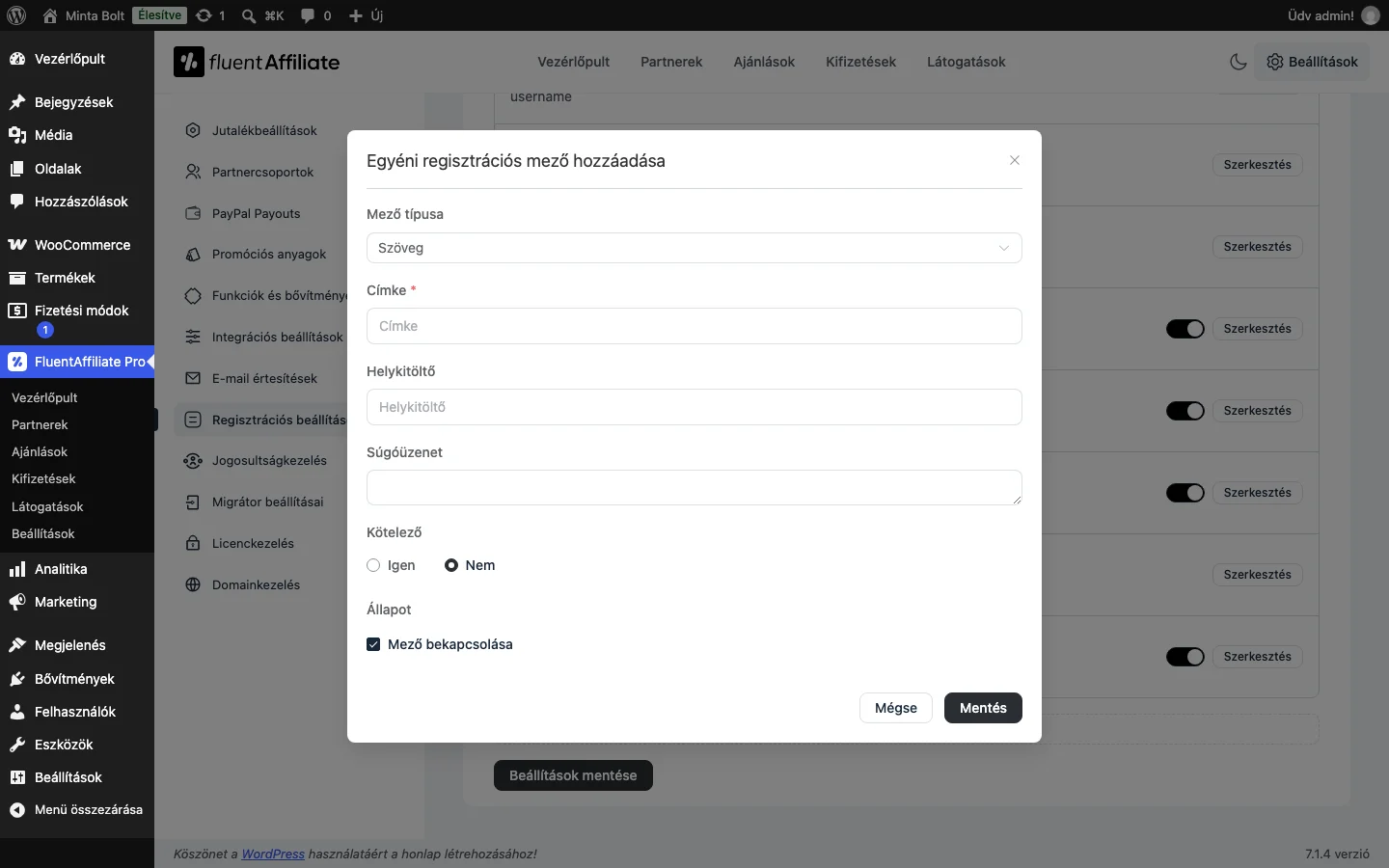
- Görgess a Regisztrációs mezők lista aljára, és kattints a + Egyéni mező hozzáadása gombra.
- A Mező típusa listában válaszd ki a típust. Nyolc típus van: Szöveg, Szövegdoboz, Szám, Dátum és URL szabad válaszhoz, valamint Legördülő lista, Rádiógomb és Többszörös választás, ha kész lehetőségek közül kell választani. A választós típusoknál lehetőségszerkesztő is megjelenik.
- Add meg a Címke értékét (kötelező).
- A Helykitöltő és a Súgóüzenet mezőben segítséget adhatsz arról, mit írjanak a partnerek.
- A Kötelező résznél válaszd az Igen vagy a Nem értéket.
- Hagyd bejelölve a Mező bekapcsolása négyzetet.
- Kattints a Mentés gombra, majd az oldal alján a Beállítások mentése gombra.
A partnerek válaszai a partner profiljában, a partnerinformációs panelen jelennek meg, így minden adat a partner mellett található. Fejlesztőknek külön szűrők is vannak: segítségükkel kiegészítő bővítmény érvényesítheti a beküldött értékeket, bővítheti az admin részletes nézetét és a portál beállítási űrlapját, korlátozhatja, mely szerepkörű felhasználók regisztrálhatnak partnerként, és lefoglalhat mezőneveket, hogy egyéni mező ne használja őket.
Funkciók és bővítmények
Szekció neve “Funkciók és bővítmények”A Funkciók és bővítmények oldal a Haladó funkciók részben kapcsolható kiegészítő funkciókat gyűjti:
- Közösségi média megosztás: a partnerek közvetlenül megoszthatják az ajánlói hivatkozásukat a közösségi médiában (részletek: Közösségi média megosztás).
- Partner QR-kódja: a partnerportálon beolvasható QR-kód jelenik meg a hivatkozáshoz. A színek a márkádhoz igazíthatók.
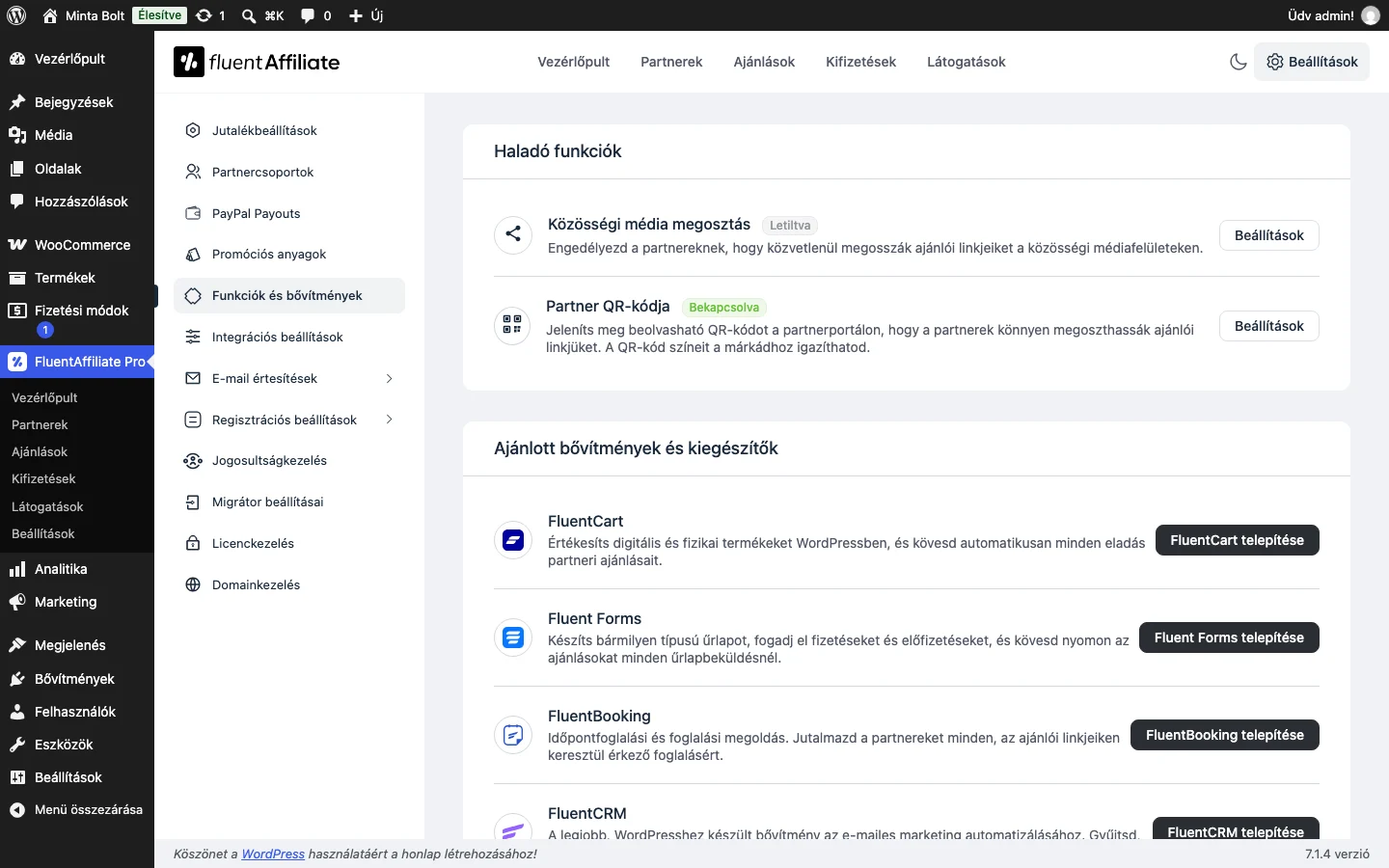
Az oldal alján az ajánlott kapcsolódó bővítmények találhatók, telepítési gombokkal.
Partner QR-kódja
Szekció neve “Partner QR-kódja”Ha a partnerek nem látják a QR-kód részt a portálon, az adminisztrátornak kell bekapcsolnia.
- Menj a FluentAffiliate Pro → Beállítások → Funkciók és bővítmények oldalra.
- A Haladó funkciók részben keresd meg a Partner QR-kódja sort, és kattints a Beállítások gombra.
- Kapcsold be a QR-kód bekapcsolása a partneri portálon opciót, és mentsd.
- A beállítások képernyőn testre szabhatod a QR-kód színe (előtérszín) és a Háttérszín értéket. Az Előnézet mutatja a végeredményt mentés előtt.
Mentés után a partnerek a Hivatkozások oldalukon az új stílusú QR-kódot látják.
Promóciós anyagok
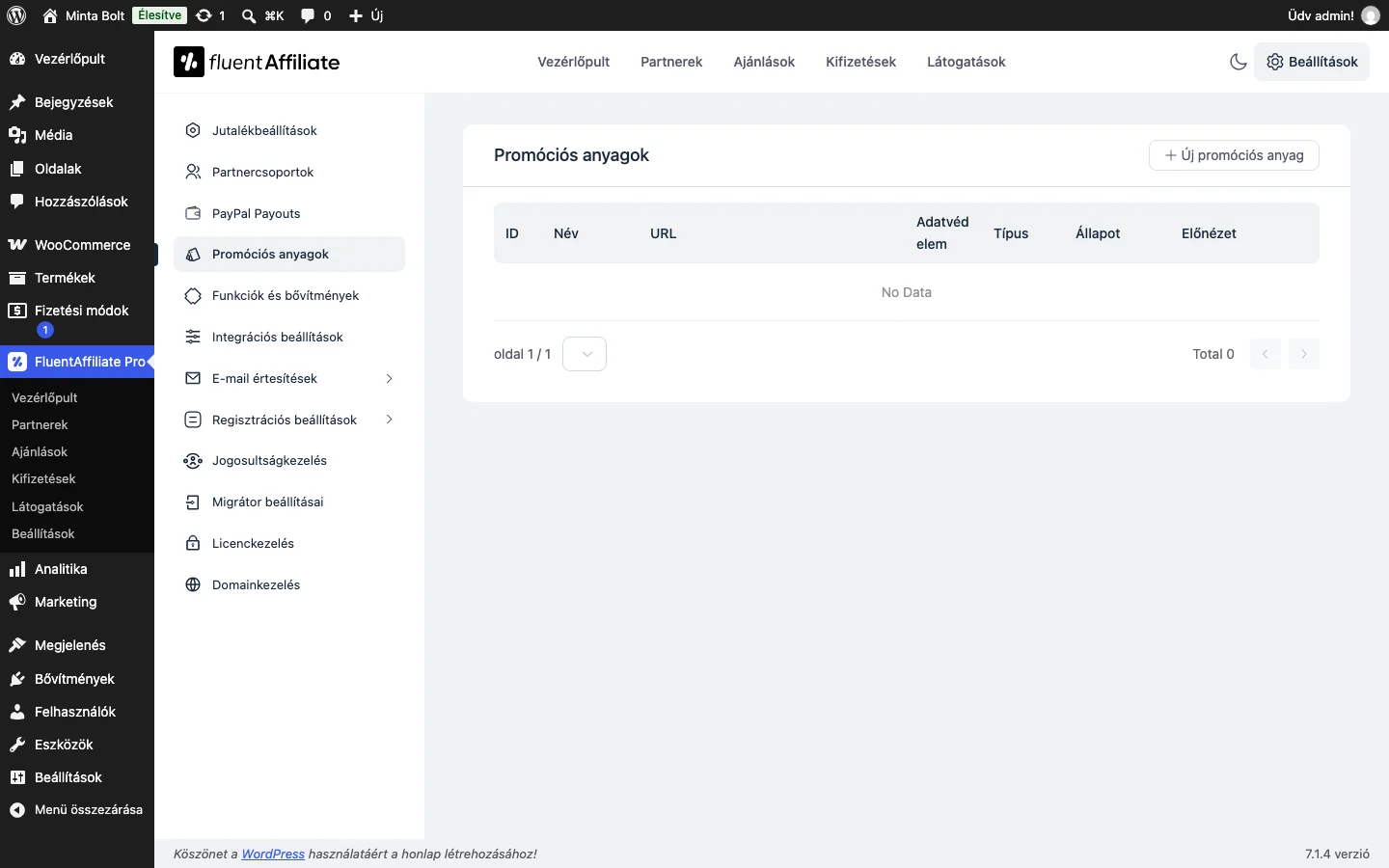
Szekció neve “Promóciós anyagok”A Promóciós anyagok oldalon a promóciós anyagokat kezeled. A lista az azonosítót, a nevet, az URL-t, a láthatóságot (Adatvédelem), a típust, az állapotot és az előnézetet mutatja, az Új promóciós anyag gombbal pedig új anyagot veszel fel. A típusokról (kép, szöveg, QR-kód), a láthatóságról és az ütemezésről a Promóciós anyagok fejezetben olvashatsz.
Jogosultságkezelés
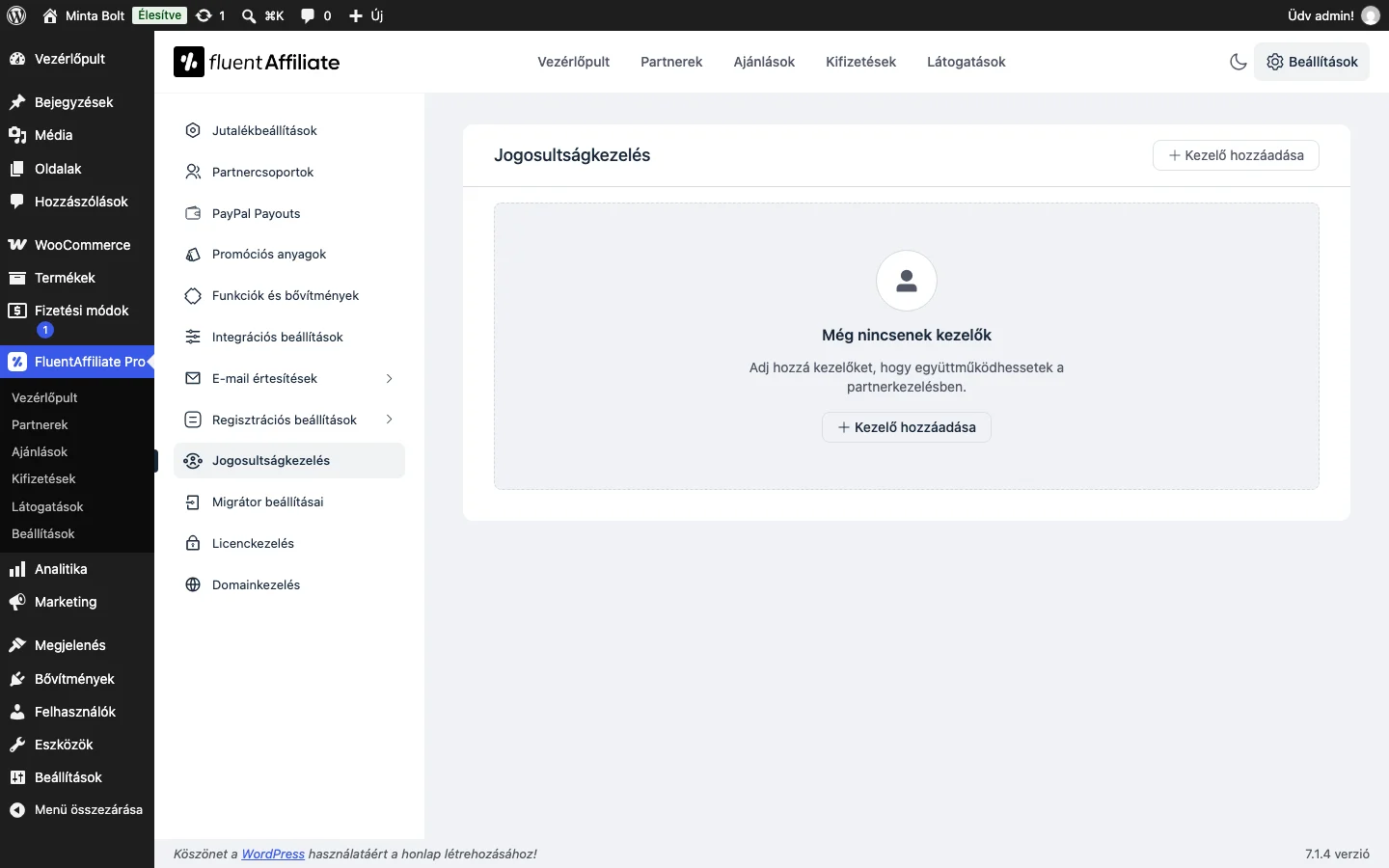
Szekció neve “Jogosultságkezelés”A Jogosultságkezelés oldalon kezelőket (managereket) adhatsz a partnerprogramhoz, hogy mások is részt vehessenek a partnerek kezelésében. Alapból csak a webhely adminisztrátorai férnek hozzá teljesen a FluentAffiliate-hez. A kezelőknek részletes jogot adhatsz a partnerek, ajánlások, látogatások és kifizetések megtekintéséhez vagy kezeléséhez, teljes WordPress-adminisztrátori jog nélkül. A kezelő csak azokat a menüket és adatokat látja a FluentAffiliate felületén, amelyekre jogosultságot kapott.
Kezelő felvétele
Szekció neve “Kezelő felvétele”- Menj a FluentAffiliate Pro → Beállítások → Jogosultságkezelés oldalra. Elsőre egy felhívás kéri, hogy add hozzá az első kezelőt.
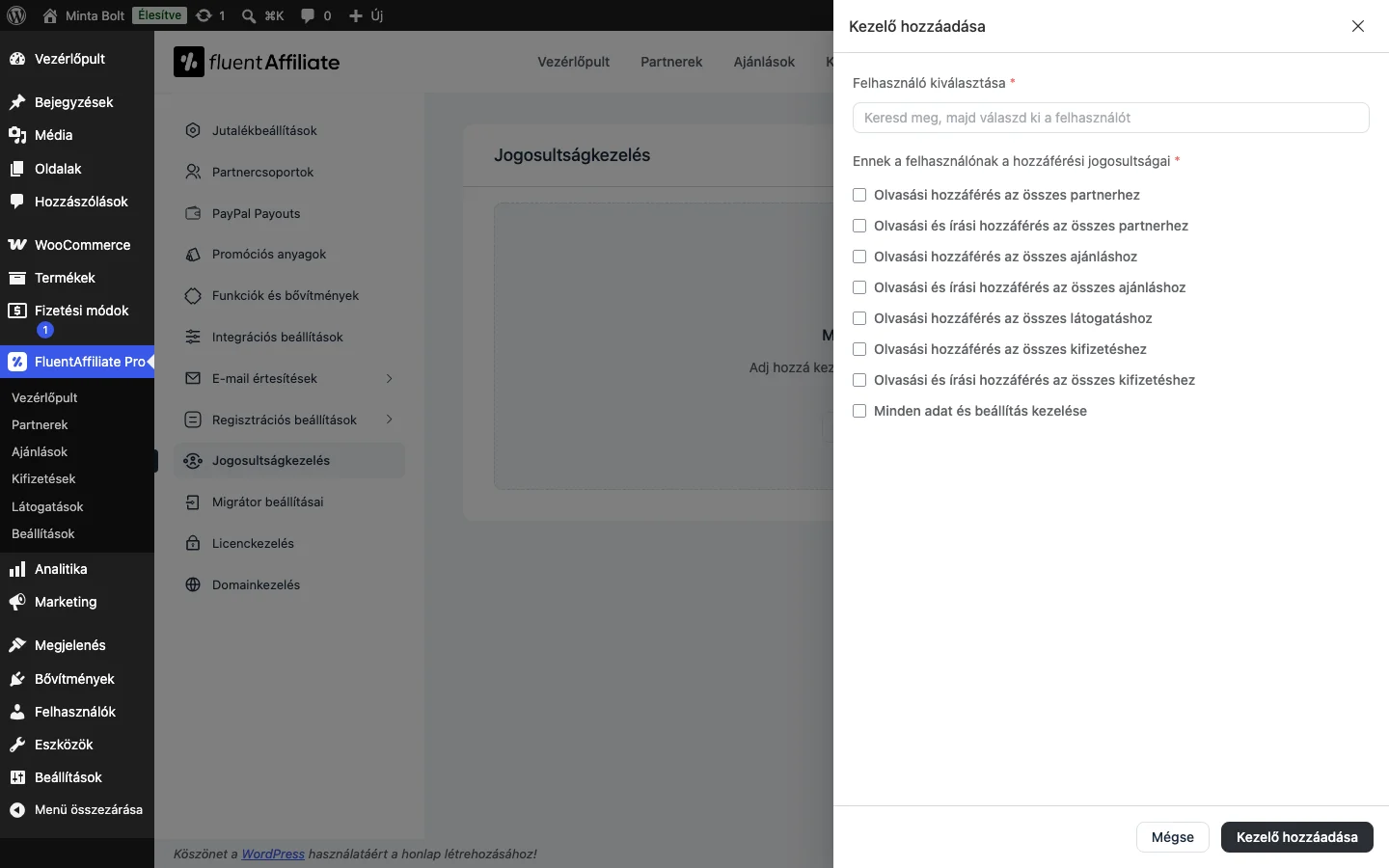
- Kattints a Kezelő hozzáadása gombra. Jobbról kinyílik a Kezelő hozzáadása panel.
- A Felhasználó kiválasztása mezőben keress rá egy meglévő WordPress-felhasználóra, és válaszd ki.
- Jelöld be a megadni kívánt jogosultságokat. Az olvasási és az írási jogosultságot vegyesen is megadhatod.
- Kattints a panel alján a Kezelő hozzáadása gombra. Sikerüzenet jelzi, hogy a kezelő felkerült.
A jogosultságok
Szekció neve “A jogosultságok”| Jogosultság | Mit engedélyez |
|---|---|
| Olvasási hozzáférés az összes partnerhez | A partnerek listájának és profiljának megtekintése. |
| Olvasási és írási hozzáférés az összes partnerhez | A partnerek megtekintése, szerkesztése, jóváhagyása és elutasítása. |
| Olvasási hozzáférés az összes ajánláshoz | Az összes ajánlás megtekintése. |
| Olvasási és írási hozzáférés az összes ajánláshoz | Az ajánlások megtekintése, szerkesztése, jóváhagyása és elutasítása. |
| Olvasási hozzáférés az összes látogatáshoz | A hivatkozásokra érkezett kattintások naplójának megtekintése. |
| Olvasási hozzáférés az összes kifizetéshez | A kifizetések előzményeinek megtekintése. |
| Olvasási és írási hozzáférés az összes kifizetéshez | A kifizetések megtekintése, létrehozása és kezelése. |
| Minden adat és beállítás kezelése | Mindhez teljes hozzáférés, a FluentAffiliate globális beállításait is beleértve. |
A meglévő kezelők kezelése
Szekció neve “A meglévő kezelők kezelése”A felvett kezelők listában jelennek meg a nevükkel és a jogosultságaikat mutató címkékkel. A sor végén két ikon van:
- Ceruza: újra megnyitja a kezelő panelét, ahol jogosultságot adhatsz hozzá vagy vehetsz el, majd mentheted.
- Kuka: eltávolítja a felhasználó kezelői szerepét. Minden FluentAffiliate-jogosultsága megszűnik, de a WordPress-felhasználói fiókja megmarad.
Migrátor beállításai
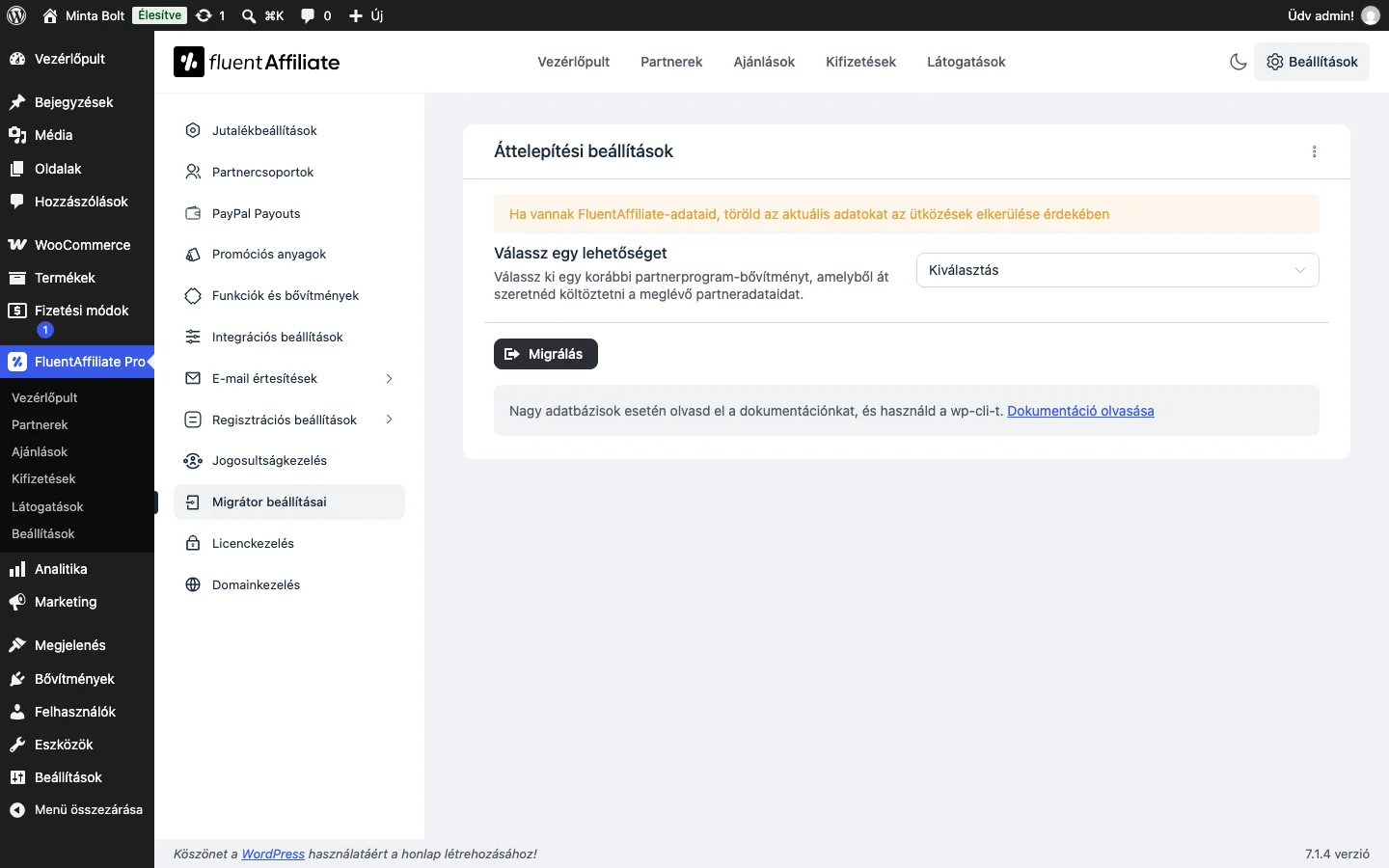
Szekció neve “Migrátor beállításai”A Migrátor beállításai oldalon egy korábbi partnerbővítményből költöztetheted át a meglévő adataidat. A legördülő listában válaszd ki a korábbi bővítményt, majd kattints a Migrálás gombra. Ha már vannak FluentAffiliate-adataid, az ütközés elkerülésére előbb töröld az aktuális adatokat. Nagy adatbázisnál a költöztetést WP-CLI-vel érdemes végezni.
Készült: Frissítve: