

 Magyarmagyar
Ajánlások és látogatások
Az ajánlások kezelése, kézi felvétele, és a partnerhivatkozásokra érkezett látogatások.
Ajánlások
Szekció neve “Ajánlások”Az ajánlás (referral) egy olyan rekord, amely minden alkalommal létrejön, amikor egy partner hivatkozásán keresztül értékesítés vagy más konverzió történik. A FluentAffiliate Pro → Ajánlások oldalon látod az összeset, és itt tudsz beavatkozni.
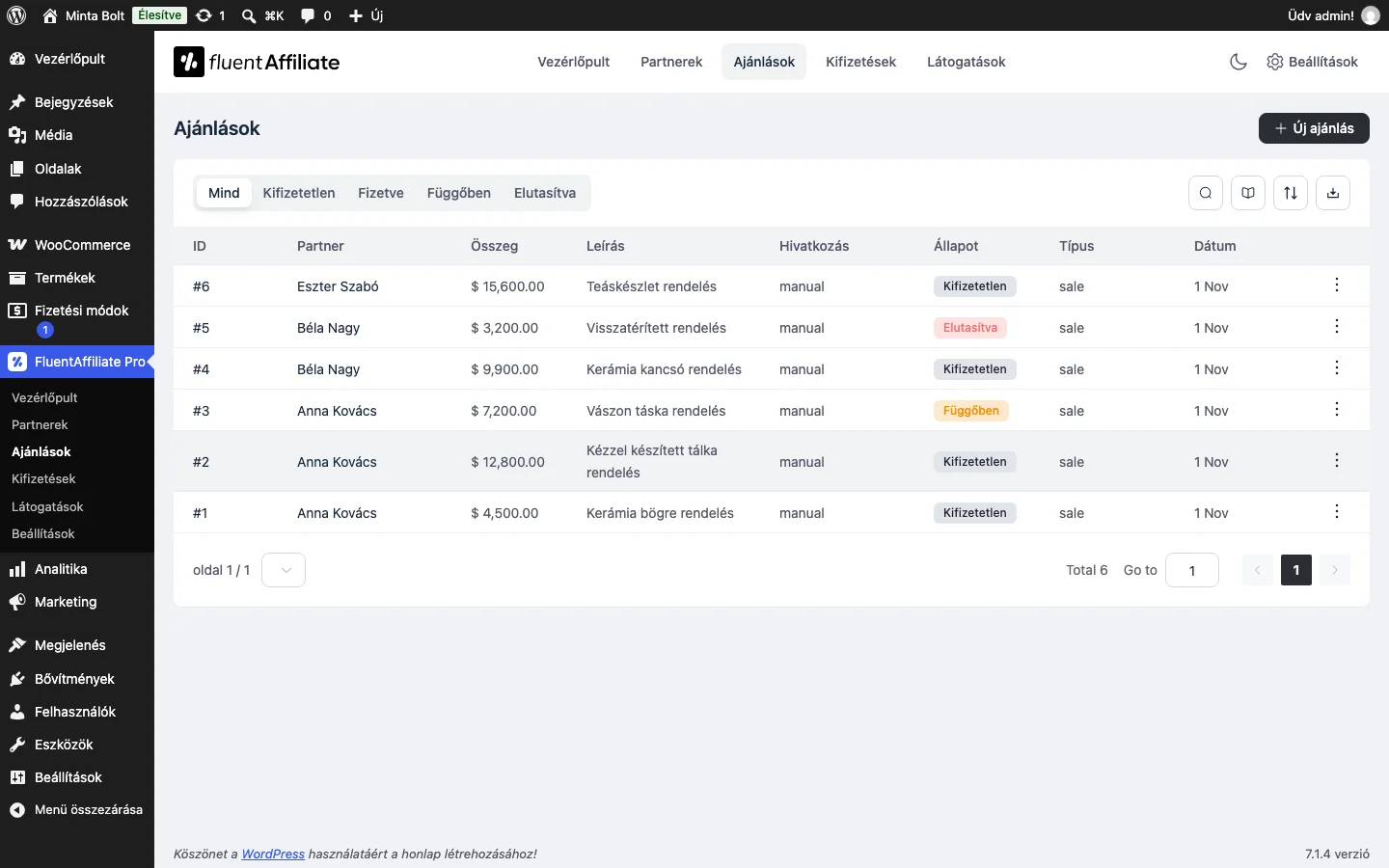
Szűrés állapot szerint
Szekció neve “Szűrés állapot szerint”- Mind: minden rögzített ajánlás.
- Kifizetetlen: jóváhagyott ajánlások, amelyek kifizetésre várnak.
- Fizetve: azok az ajánlások, amelyekre a jutalékot már kifizették.
- Függőben: jóváhagyásra váró új ajánlások.
- Elutasítva: az általad elutasított ajánlások, amelyekre nem jár jutalék.
A táblázat oszlopai
Szekció neve “A táblázat oszlopai”| Oszlop | Tartalma |
|---|---|
| ID | Az ajánlás egyedi azonosítója. |
| Partner | Az ajánlást hozó partner. A névre kattintva megnyílik a profilja. |
| Összeg | Az ajánlásból származó jutalék összege. |
| Leírás | A megvásárolt termék vagy szolgáltatás leírása. |
| Hivatkozás | A forrás vagy a kapcsolódó rendelés azonosítója. |
| Állapot | Az állapot: Fizetve, Függőben, Kifizetetlen vagy Elutasítva. Ha tartási időt állítottál be, a még várakozó, ki nem fizetett ajánlásnál On hold until dátum is látszik. Ez előtt nem kerülhet kifizetésbe. |
| Típus | A jutalék forrása, például értékesítés vagy űrlapbeküldés. |
| Dátum | Az ajánlás létrejöttének dátuma. |
A tartási idő működéséről a Beállítások fejezetben olvashatsz.
Egy ajánlás műveletei
Szekció neve “Egy ajánlás műveletei”A sor végén lévő hárompontos menüben:
- Szerkesztés: módosíthatod az ajánlás részleteit, például az állapotát vagy az összegét.
- Törlés: véglegesen törli az ajánlást.
Keresés, oszlopok, rendezés
Szekció neve “Keresés, oszlopok, rendezés”- A keresősávval kulcsszó vagy adat alapján találhatsz ajánlásokat.
- Az oszlopválasztóval kiválaszthatod, mely oszlopok látsszanak.
- A rendezéssel azonosító, összeg vagy hivatkozás szerint rendezhetsz növekvő vagy csökkenő sorrendben. A beállítás után kattints az Alkalmazás gombra.
Ajánlás kézi felvétele
Szekció neve “Ajánlás kézi felvétele”Kézi ajánlásra például offline értékesítésnél vagy különleges esetekben lehet szükség.
- Kattints a jobb felső Új ajánlás gombra. Jobbról kicsúszik az Új ajánlás hozzáadása űrlap.
- A Partner kiválasztása mezőben kezdd el beírni a partner nevét, és válaszd ki a listából. Ez a legfontosabb mező.
- A Típus mezőben válaszd ki az ajánlás típusát (például Eladás).
- Az Összeg mezőbe írd be a partner jutalékának pontos összegét. A pénznem a mező mellett látszik.
- Az Állapot mezőben állítsd be a kezdő állapotot: Kifizetetlen, Fizetve, Függőben vagy Elutasítva.
- A Leírás mezőbe írj rövid megjegyzést, hogy miért vetted fel kézzel (például „Telefonos rendelés”).
- A Forrás mezőbe (nem kötelező) írhatsz forrás-azonosítót, hogy honnan jött az ajánlás.
- A Szolgáltató ID (Rendelés ID) mezőbe (nem kötelező) beírhatod egy másik rendszer, például a WooCommerce rendelésszámát, hogy összekapcsold vele.
- Kattints a Hozz létre manuális ajánlást gombra.
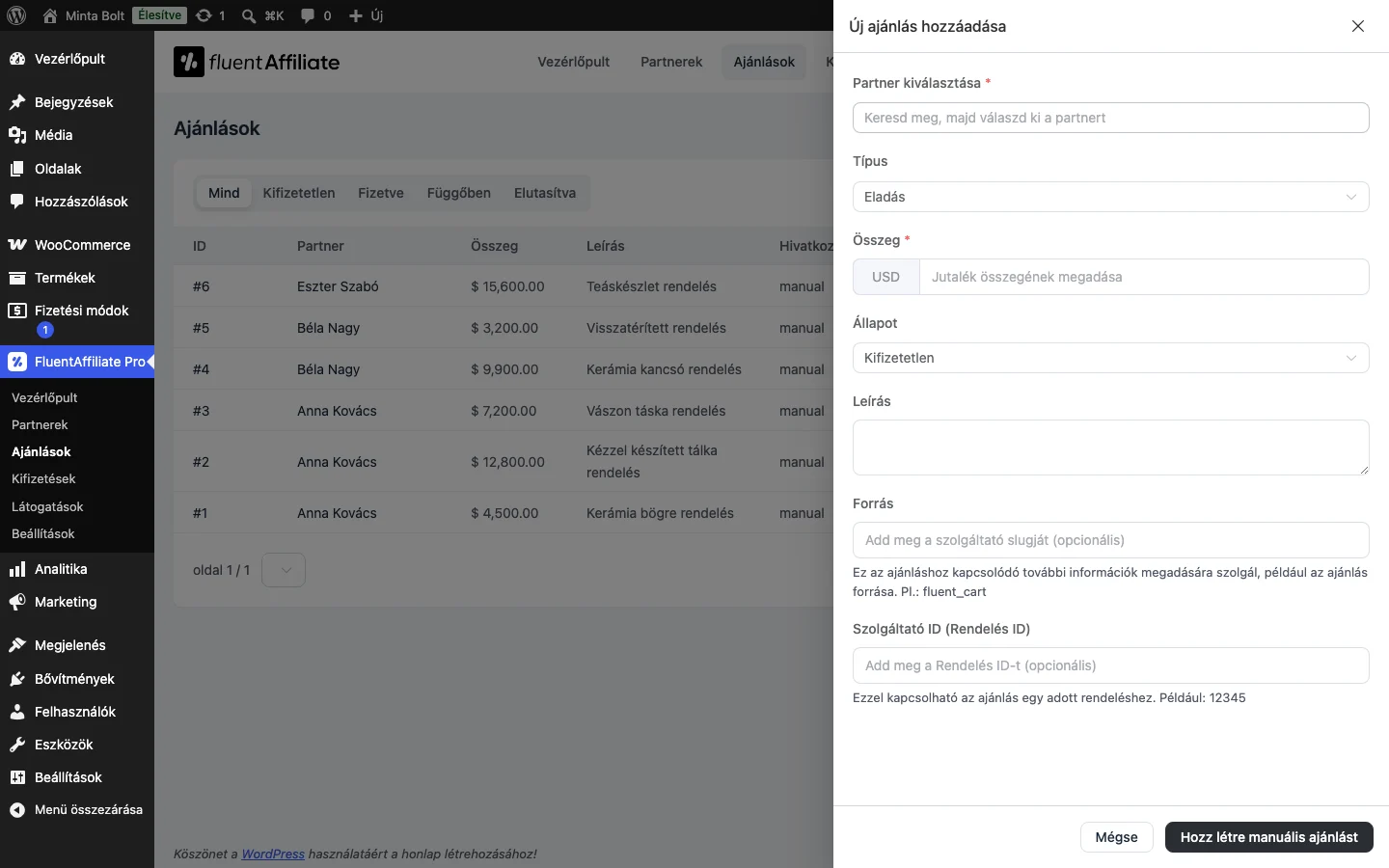
Az új ajánlás azonnal megjelenik a listában a kiválasztott partnernél.
Látogatások
Szekció neve “Látogatások”A FluentAffiliate Pro → Látogatások oldal naplózza a partnerek hivatkozásaira érkezett összes kattintást. Látszik, melyik hivatkozásra kattintottak, ki hivatkozott rá, vezetett-e vásárláshoz, és mikor történt.
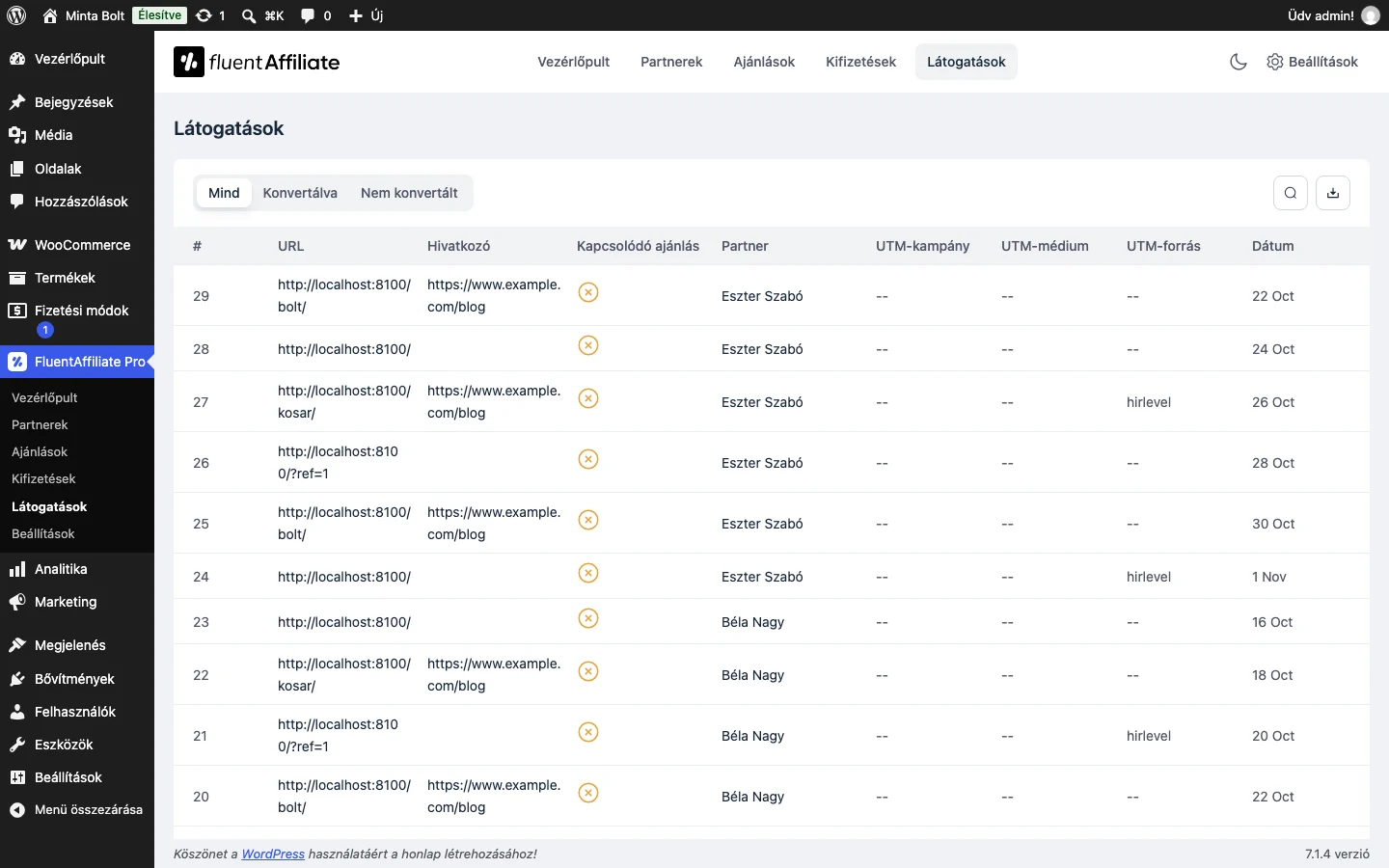
Az oldal egy kattintásonkénti naplót ad a hivatkozásokon érkező forgalomról. Ebből látod, a partnerek milyen módon népszerűsítenek, mennyire jó a forgalom minősége, és melyik kampány hozza a legtöbb érdeklődőt.
Szűrés
Szekció neve “Szűrés”A cím alatti fülekkel szűkítheted a naplót:
- Mind: az alapnézet, a rendszer által rögzített összes látogatás.
- Konvertálva: csak azok a kattintások, amelyek sikeres vásárláshoz vagy más konverzióhoz vezettek.
- Nem konvertált: azok a kattintások, amelyekből nem lett vásárlás.
A jobb oldali keresés ikonnal kulcsszó alapján is kereshetsz a látogatások között.
A táblázat oszlopai
Szekció neve “A táblázat oszlopai”Egy sor egy kattintást jelent.
| Oszlop | Tartalma |
|---|---|
| URL | Az oldalad azon oldala, ahová a látogató került (például egy termékoldal, egy bejegyzés vagy egy céloldal). |
| Hivatkozó | A kattintás forrása, vagyis az az oldal, ahol a látogató a partnerhivatkozásra kattintott (például egy blogbejegyzés vagy egy közösségi média poszt). |
| Kapcsolódó ajánlás | A sikeres látogatásnál közvetlen hivatkozás az Ajánlások listában lévő bejegyzésre, így gyorsan összevethető a kattintás a belőle született jutalékkal. |
| Partner | Annak a partnernek a neve, akinek az egyedi hivatkozását használták. |
| UTM-kampány, UTM-médium, UTM-forrás | Ha a partnerek UTM-paramétereket tesznek a hivatkozásba, itt látod az értékeket. Így követheted például egy hírlevél (UTM-médium) vagy egy nyári akció (UTM-kampány) teljesítményét. |
| Dátum | A látogatás napja. |
A tábla alján lapozhatsz, és beállíthatod, hány látogatás látsszon egy oldalon.
A partner profiljának Látogatások fülén ugyanezt a nézetet csak az adott partnerre szűkítve látod, Mind, Konvertálva és Nem konvertált szűrővel.
Készült: Frissítve: