

 Magyarmagyar
Integrációk
A támogatott webáruház-, kurzus-, űrlap- és egyéb bővítmények bekapcsolása, a WooCommerce-beállítások és a több domain kezelése.
Az integrációk segítségével a FluentAffiliate automatikusan követi az ajánlásokat a más bővítményekkel kezelt vásárlásoknál, kurzusoknál, űrlapoknál és foglalásoknál. Minden integráció saját jutalékmértékkel, szabályokkal és beállításokkal testre szabható. Különböző jutalékszerkezetekhez partnercsoportokat is létrehozhatsz (lásd a Partnerek fejezetet).
Támogatott bővítmények
Szekció neve “Támogatott bővítmények”Webáruház
- FluentCart: termék- és kategóriaszintű jutalékmérték, márkázott kuponok, előfizetés-megújítás követése
- WooCommerce: fizikai és digitális termékek vásárlásainak követése
- Easy Digital Downloads: digitális termékek értékesítésének követése
- SureCart: automatikus jutalékszámítás
- Voxel: Voxel-alapú katalógusok, több szállítós piacterek és foglalási oldalak
- EasyCart: termékek értékesítése, kedvezmények, megújítások és frissítések
Tanulásirányítás és tagság
- TutorLMS: egyedi jutalékmérték konkrét kurzusokra vagy kurzuskategóriákra
- MemberPress: tagsági feliratkozások és ismétlődő fizetések
- ProfilePress: tagsági csomagok, digitális letöltések és fizetős tartalom
- LifterLMS: kurzusértékesítés testre szabható jutalékszerkezettel
- Paid Memberships Pro: tagsági feliratkozások
Űrlapok
- Fluent Forms: űrlapbeküldésekből származó jutalék és konverziókövetés
- Formidable: partnerregisztrációs űrlapok, előfizetések és fizetések kezelése
Fizetés
- GiveWP: adománykampányok népszerűsítése után kapott jutalék
- Paymattic: Paymattic-űrlapokkal történt fizetések és adományok után járó jutalék
Foglalás
- Fluent Booking: szolgáltatás- és időpontfoglalások követése
CRM
- FluentCRM: partnerkezelés automatizálása e-mail-kampányokkal, partneradatok szinkronizálása
Az egyes integrációk részletes beállításait két külön fejezet írja le: a Webáruház-integrációk (FluentCart, Easy Digital Downloads, SureCart, Voxel, EasyCart) és a Kurzus- és tagságintegrációk (TutorLMS, MemberPress, ProfilePress, LifterLMS, Paid Memberships Pro). Az űrlap-, adomány- és fizetésintegrációk (Fluent Forms, Formidable, GiveWP, Paymattic) az Űrlap- és fizetésintegrációk, a Fluent Booking és a FluentCRM a Foglalás- és CRM-integrációk fejezetben vannak. A WooCommerce-ről lentebb olvashatsz.
Minden integráció ugyanazt adja: az ajánlásokat automatikusan követi a rendszer (Ajánlások és látogatások), a jutalékmértéket termékenként vagy szolgáltatásonként is megadhatod a Beállítások között, a partnerek teljesítményét platformonként együtt látod az Irányítópulton, a kifizetések pedig az ellenőrzött eladásokra épülnek (Kifizetések).
Integráció bekapcsolása
Szekció neve “Integráció bekapcsolása”- A vezérlőpulton menj a FluentAffiliate Pro → Beállítások oldalra.
- A bal oldali sávban kattints az Integrációs beállítások pontra.
- Keresd meg a használni kívánt integrációt.
- Kapcsold be a mellette lévő kapcsolót, és ha vannak külön beállításai, azokat is add meg.
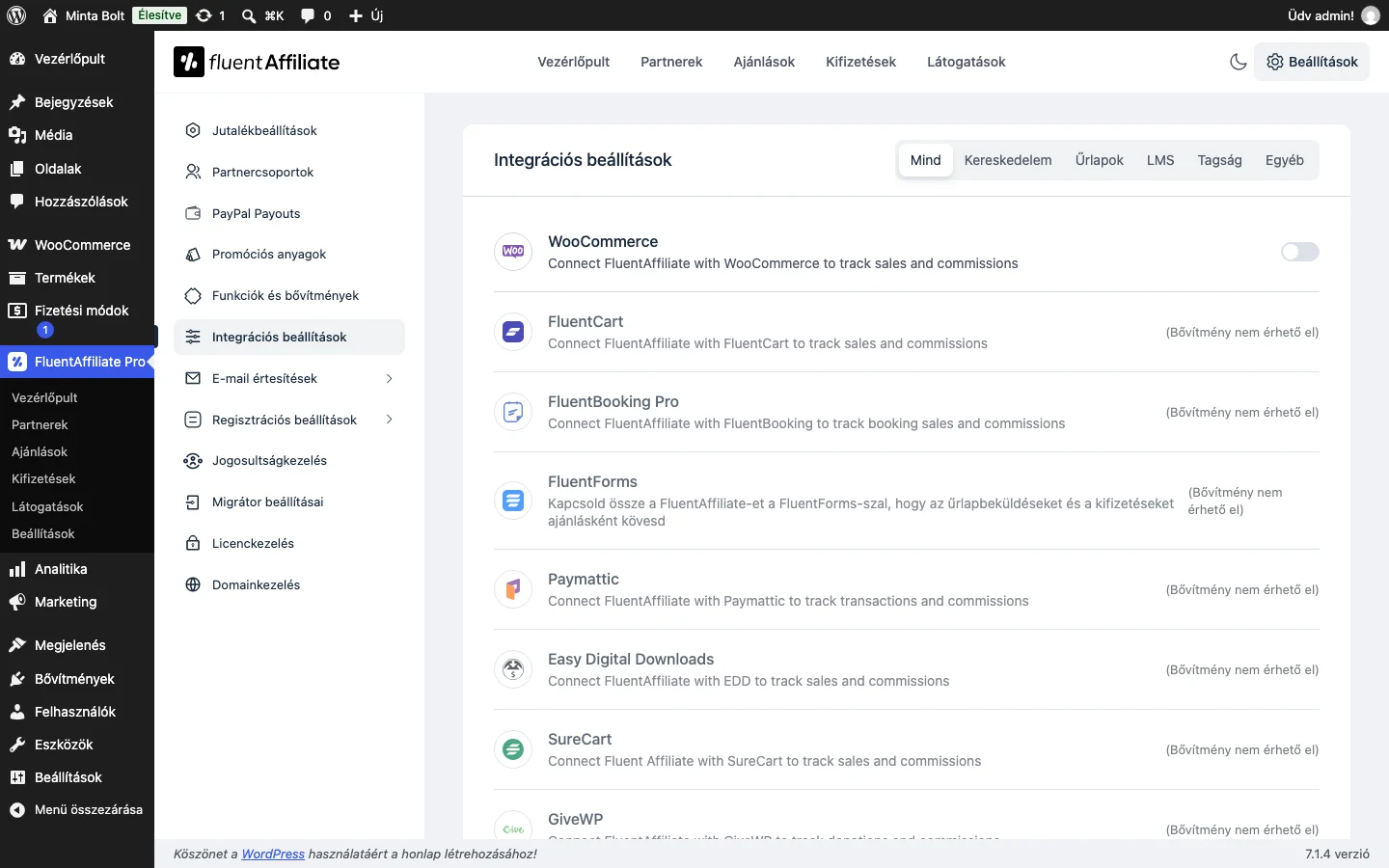
A listát a Mind, Kereskedelem, Űrlapok, LMS, Tagság és Egyéb fülekkel szűrheted. Ha egy bővítmény nincs telepítve vagy aktiválva az oldalon, mellette a (Bővítmény nem érhető el) felirat látszik, és nem kapcsolható be.
WooCommerce
Szekció neve “WooCommerce”A WooCommerce-integráció a Pro funkciója. Előtte a WooCommerce bővítménynek telepítve és aktiválva kell lennie.
Bekapcsolás
Szekció neve “Bekapcsolás”- Menj a FluentAffiliate Pro → Beállítások → Integrációs beállítások oldalra.
- Keresd meg a WooCommerce sort, és kattints a mellette lévő kapcsolóra.
- A kapcsoló bekapcsolása után megjelenik a Kezelés gomb. Kattints rá a WooCommerce-specifikus beállításokhoz.
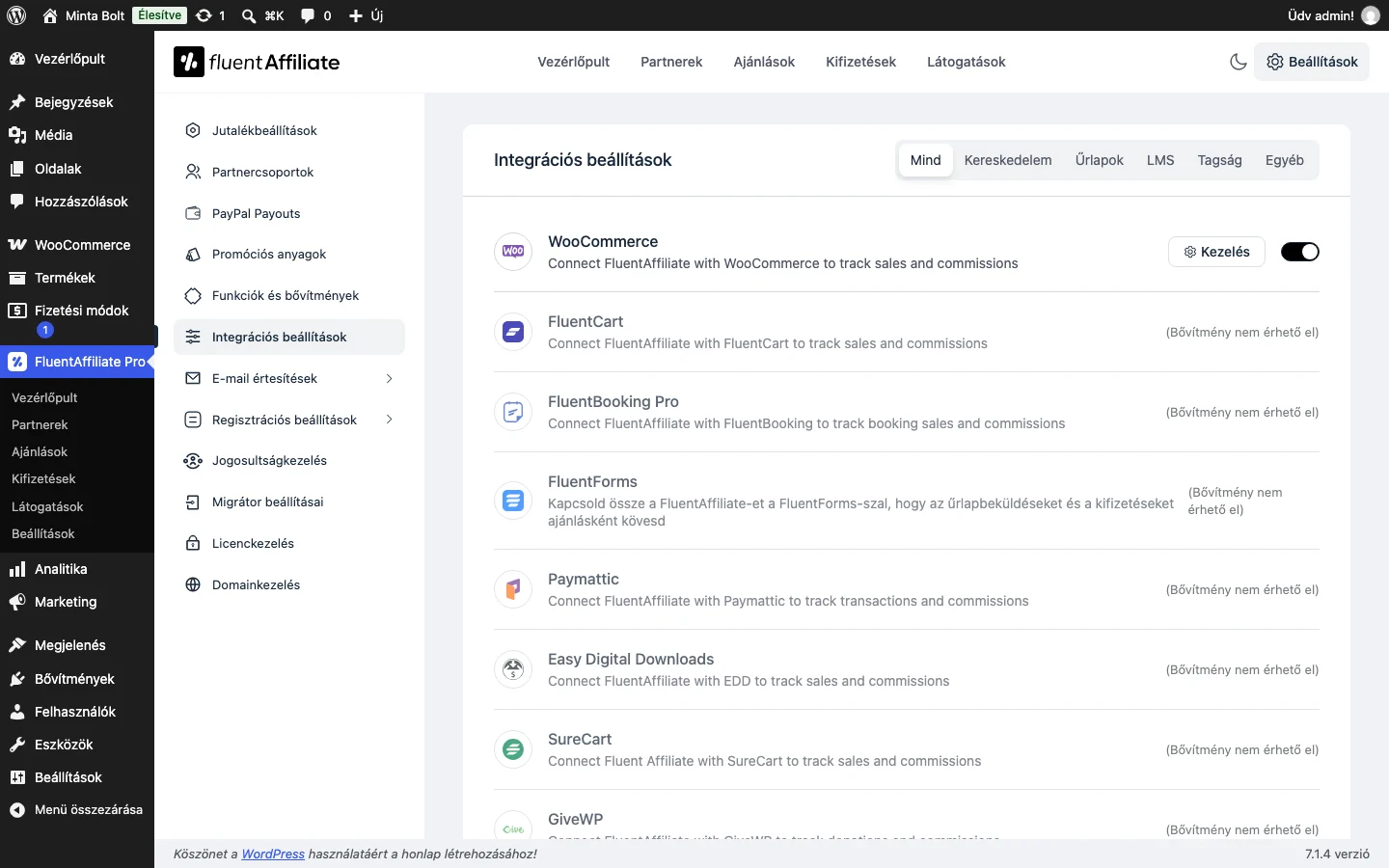
A WooCommerce-beállítások
Szekció neve “A WooCommerce-beállítások”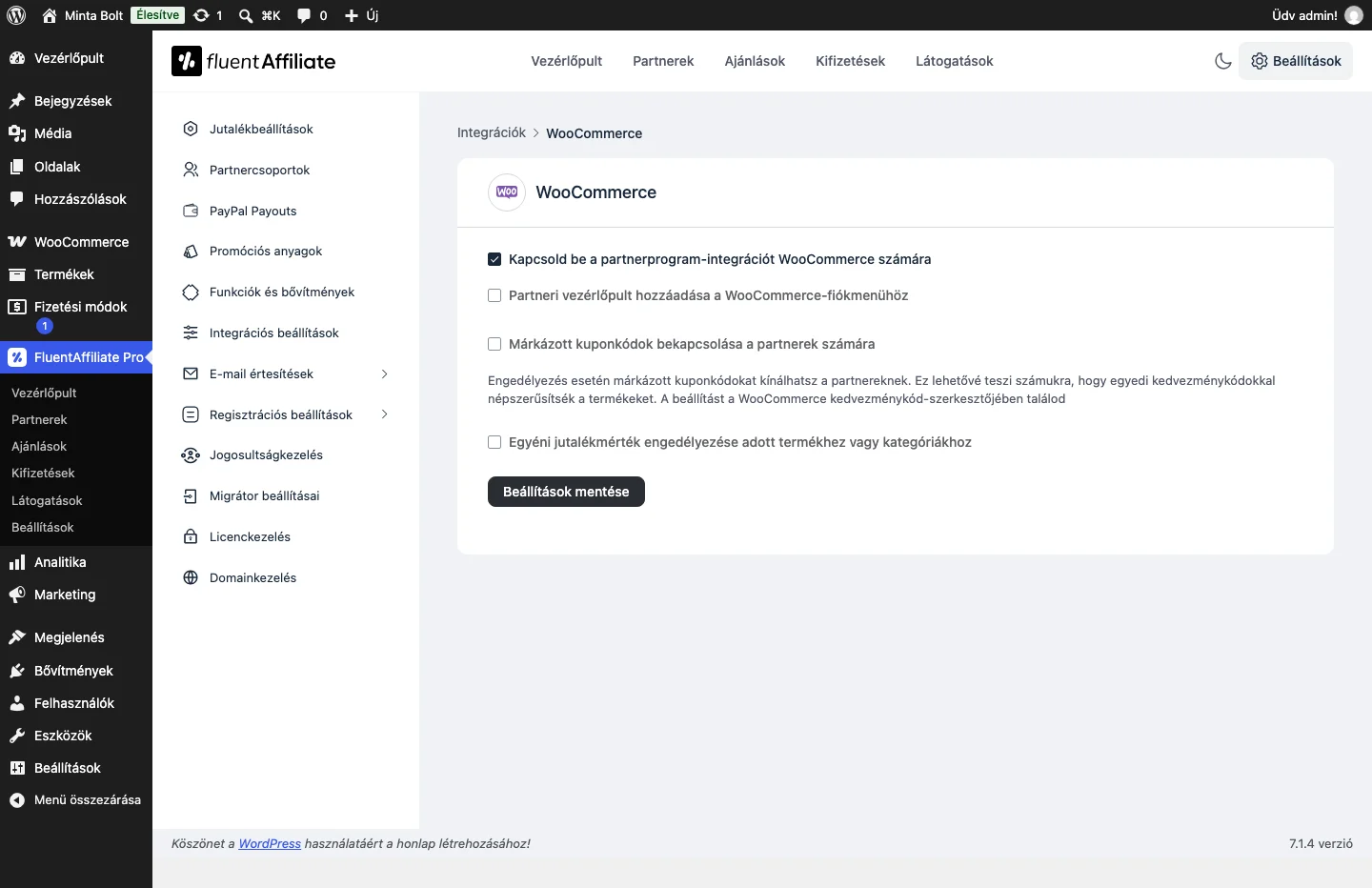
- Kapcsold be a partnerprogram-integrációt WooCommerce számára: az integráció főkapcsolója. Legyen bejelölve.
- Partneri vezérlőpult hozzáadása a WooCommerce-fiókmenühöz: a partneri irányítópult a vásárlók WooCommerce-fiókjának menüjében is megjelenik.
- Márkázott kuponkódok bekapcsolása a partnerek számára: márkázott kuponkódokat adhatsz a partnereknek. Így egyedi kedvezménykóddal népszerűsíthetik a termékeket, például egy közösségi médiás influenszer partnernek adhatsz saját kupont.
- Egyéni jutalékmérték engedélyezése adott termékhez vagy kategóriákhoz: felülírhatod az általános jutalékmértéket konkrét termékekre vagy teljes termékkategóriákra.
Kupon hozzárendelése partnerhez
Szekció neve “Kupon hozzárendelése partnerhez”Előtte a felhasználónak jóváhagyott partnernek kell lennie.
- A vezérlőpulton menj a Marketing → Kuponok oldalra.
- Hozz létre új kupont, vagy szerkessz egy meglévőt.
- A kupon szerkesztőjében keresd meg a FluentAffiliate Coupon részt.
- A legördülő mezőben válaszd ki a partner nevét.
- Mentsd a kupont.
Ha a kupont egy vásárló felhasználja, a kiválasztott partner automatikusan megkapja az ajánlást.
Egyéni jutalékmérték termékre vagy kategóriára
Szekció neve “Egyéni jutalékmérték termékre vagy kategóriára”- Jelöld be az Egyéni jutalékmérték engedélyezése adott termékhez vagy kategóriákhoz négyzetet.
- Kattints az Új csoport hozzáadása gombra.
- A Válaszd ki az egyéni ráta típusát résznél válaszd ki, hogyan szeretnéd alkalmazni: Meghatározott termékek szerint (konkrét termékekre) vagy Meghatározott kategóriák szerint (konkrét kategóriákra).
- A Kiválasztott termékek alatti Select mezőben kezdd el beírni a termék nevét, és válaszd ki a listából.
- A jutalékmértéknél add meg az új értéket (például 20), és a legördülő listából válaszd ki, hogy százalék vagy fix összeg.
- Kattints a Beállítások mentése gombra.
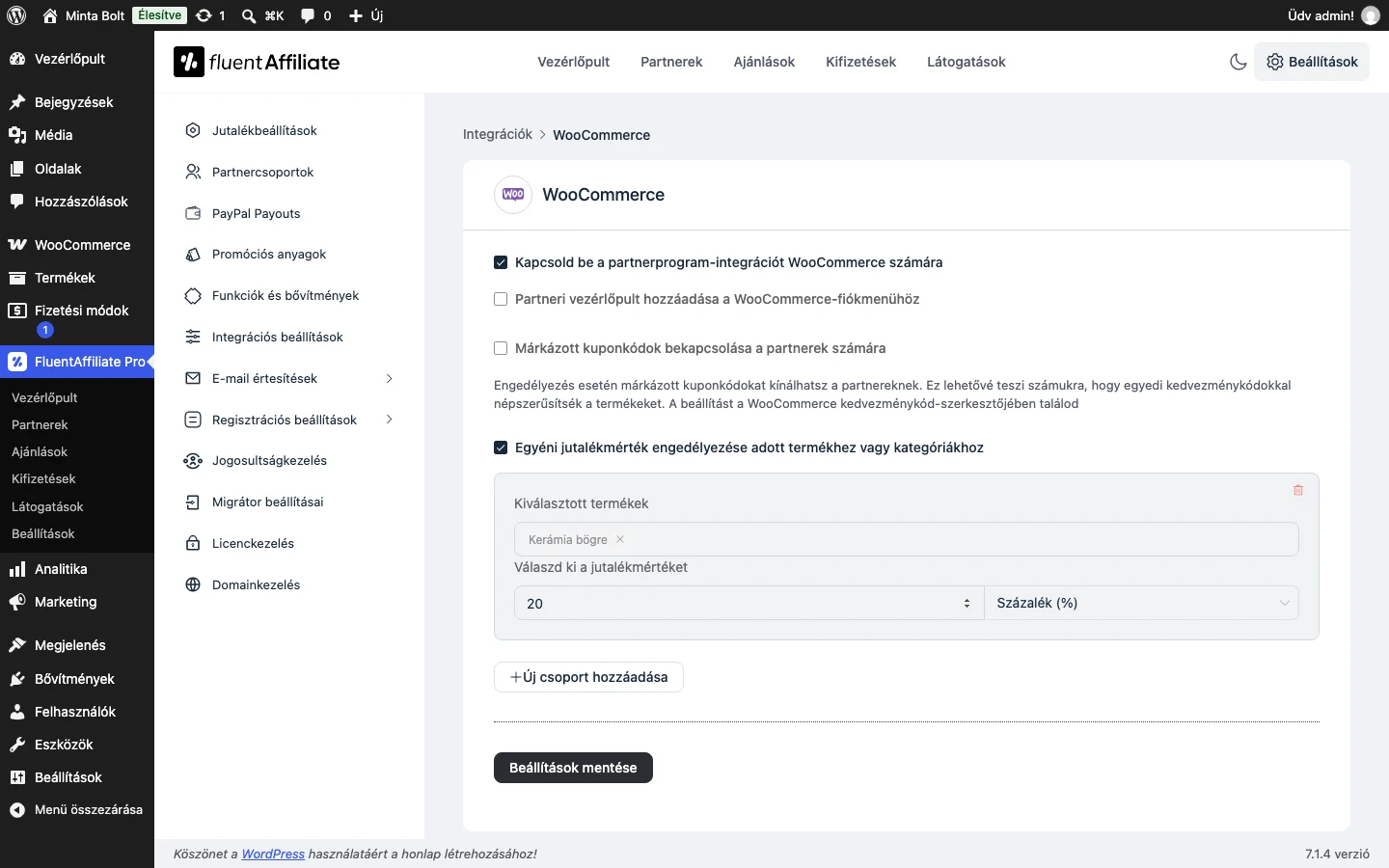
Az Új csoport hozzáadása gombbal több egyéni szabályt is felvehetsz, a jobb felső törlés ikonnal pedig eltávolíthatod őket. Ezzel például magasabb jutalékot adhatsz egy új termékre, hogy a partnerek jobban népszerűsítsék.
Ha a partnerhivatkozás nem készül el, ellenőrizd, hogy a termék webcíme helyes, és az oldal nyilvánosan elérhető.
Ha a szabályok átfedik egymást, a termékre vonatkozó és a kategóriára vonatkozó szabály ütközhet. Ilyenkor ellenőrizd, hogy nem a kategóriára vonatkozó mérték élvez-e elsőbbséget.
Partnerhivatkozás készítése
Szekció neve “Partnerhivatkozás készítése”A WooCommerce-beállítások után a partner a portálján létrehozhatja az ajánlói hivatkozását. Ha egy vásárló ezen keresztül vásárol, a partner az itt beállított szabályok szerint kap jutalékot. Lásd a Partnerportál fejezetet.
Több domain kezelése
Szekció neve “Több domain kezelése”A több domain funkció (Domainkezelés) azokat az ajánlásokat követi, amelyek a saját tulajdonú, másik weboldalakról indulnak. A partner a kapcsolt „gyerek” oldalaid bármelyikére hivatkozhat (például egy blogra), de a vásárlásnak a „fő” oldalon (az elsődleges webáruházban) kell megtörténnie ahhoz, hogy jutalék keletkezzen. A rendszer követi a látogató útját az oldalak között.
Például az oldalx.hu a fő oldalad, itt van a webáruház és teljes FluentAffiliate-bővítmény. Az oldaly.hu egy tartalmi blog, amely termékeket mutat be.
- A partner megosztja az egyedi hivatkozását, amely az
oldaly.huegyik cikkére mutat. - A vásárló a hivatkozásra kattint, és megérkezik az
oldaly.huoldalra. A rendszer ekkor azonosítja és a partnerhez rendeli. - A vásárló elolvassa a cikket, majd átmegy az
oldalx.hutermékoldalára. - A vásárló az
oldalx.huoldalon befejezi a vásárlást.
Mivel a vásárlás a fő oldalon történt, a jutalék a partnert illeti, aki az oldaly.hu-ra küldte a látogatót.
Hogyan épül fel?
Szekció neve “Hogyan épül fel?”- Fő oldal (központ): a teljes FluentAffiliate-bővítménnyel. Itt kezeled a partnereket, az eladási adatokat és a kifizetéseket. Minden vásárlásnak itt kell lezajlania.
- Gyerek oldalak: nincs szükségük a teljes bővítményre, csak egy ingyenes kisegítő bővítményre, a FluentConnect Addonra. Ennek az a feladata, hogy jelezze a fő oldalnak, ha egy látogató partnerhivatkozáson érkezett, hogy a fő oldal a későbbi vásárlásnál a megfelelő partnernek írja jóvá a jutalékot.
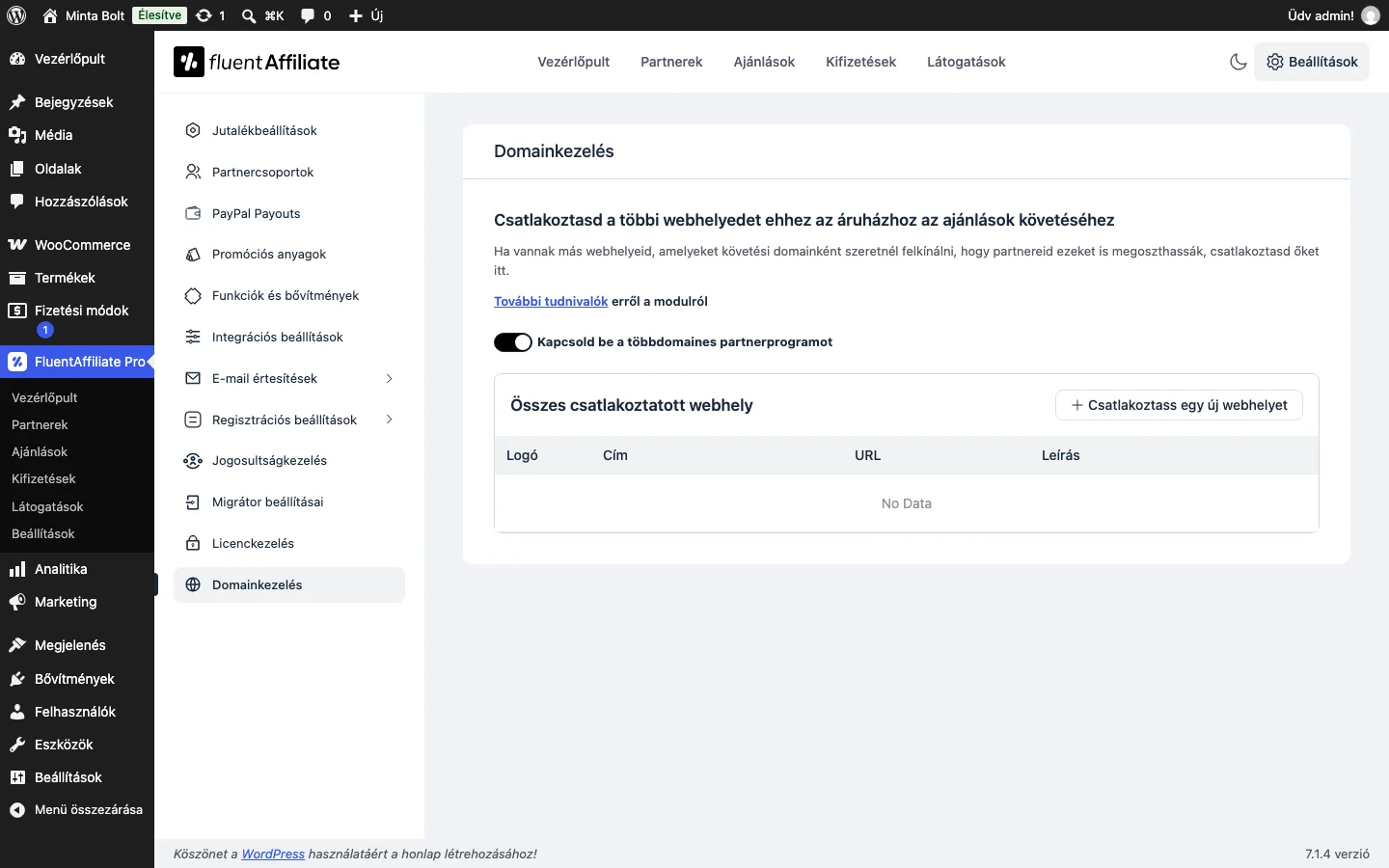
1. lépés: a több domain bekapcsolása a fő oldalon
Szekció neve “1. lépés: a több domain bekapcsolása a fő oldalon”- A vezérlőpulton menj a FluentAffiliate Pro → Beállítások → Domainkezelés oldalra.
- Kapcsold be a Kapcsold be a többdomaines partnerprogramot feliratú kapcsolót, ha még nincs bekapcsolva.
- Kattints a + Csatlakoztass egy új webhelyet gombra.
- Megjelenik a „Csatlakoztass egy új webhelyet” ablak, amely a gyerek oldal konfigurációs JSON-ját kéri. Hagyd nyitva az ablakot, a kódot a gyerek oldalról kell elhoznod.
2. lépés: a FluentConnect telepítése a gyerek oldalon
Szekció neve “2. lépés: a FluentConnect telepítése a gyerek oldalon”- Nyisd meg egy új lapon a gyerek oldal WordPress-vezérlőpultját.
- Telepítsd és aktiváld a FluentConnect Addont: Bővítmények → Bővítmény hozzáadása, töltsd fel a bővítmény
.zipfájlját, majd aktiváld. - Az aktiválás után menj a Beállítások → FluentAffiliate Connector oldalra.
- A This site config (Copy this code and paste in your main site) mezőben látod a gyerek oldal egyedi JSON-kódját. Másold ki az egészet.
3. lépés: a kapcsolati token létrehozása a fő oldalon
Szekció neve “3. lépés: a kapcsolati token létrehozása a fő oldalon”- Térj vissza a fő oldalra, ahol az ablak még nyitva van.
- Illeszd be a JSON-kódot az Add meg a gyermek webhely konfigurációs JSON-ját feliratú mezőbe.
- Kattints az Új Connect-konfiguráció kiadása gombra.
- Sikeres művelet után megjelenik egy biztonságos token. Ez egyszer használható kulcs a kapcsolat engedélyezéséhez. Kattints a Másolás gombra.
4. lépés: a kapcsolat véglegesítése a gyerek oldalon
Szekció neve “4. lépés: a kapcsolat véglegesítése a gyerek oldalon”- Térj vissza a gyerek oldal Beállítások → FluentAffiliate Connector oldalára.
- Illeszd be a tokent a Connection Token from Main Website mezőbe.
- Kattints a Validate Token and Enable Connection gombra.
- Ha minden rendben, az oldal frissül, és kiírja, hogy az oldal kapcsolódik a fő oldalhoz („Your site is connected with …”).
A fő oldal Domainkezelés oldalán az Összes csatlakoztatott webhely táblázatban megjelenik az új oldal. Itt leírást és logót is adhatsz hozzá, hogy a partnerek könnyen felismerjék és népszerűsíthessék ezt az oldalt is.
Készült: Frissítve: