

 Magyarmagyar
Átállás más partnerrendszerről
A Migrátor beállításai oldal: adatok átköltöztetése másik partnerbővítményből, a meglévő adatok törlése és a gyakori hibák.
A FluentAffiliate be tudja olvasni egy korábbi partnerprogram-bővítmény adatait, így a partnereid, ajánlásaid és kifizetéseid nem vesznek el az átálláskor. Jelenleg ezekből a bővítményekből tudsz költöztetni:
A Migrátor beállításai oldal
Szekció neve “A Migrátor beállításai oldal”Az oldalt itt éred el: FluentAffiliate → Beállítások → Migrátor beállításai.
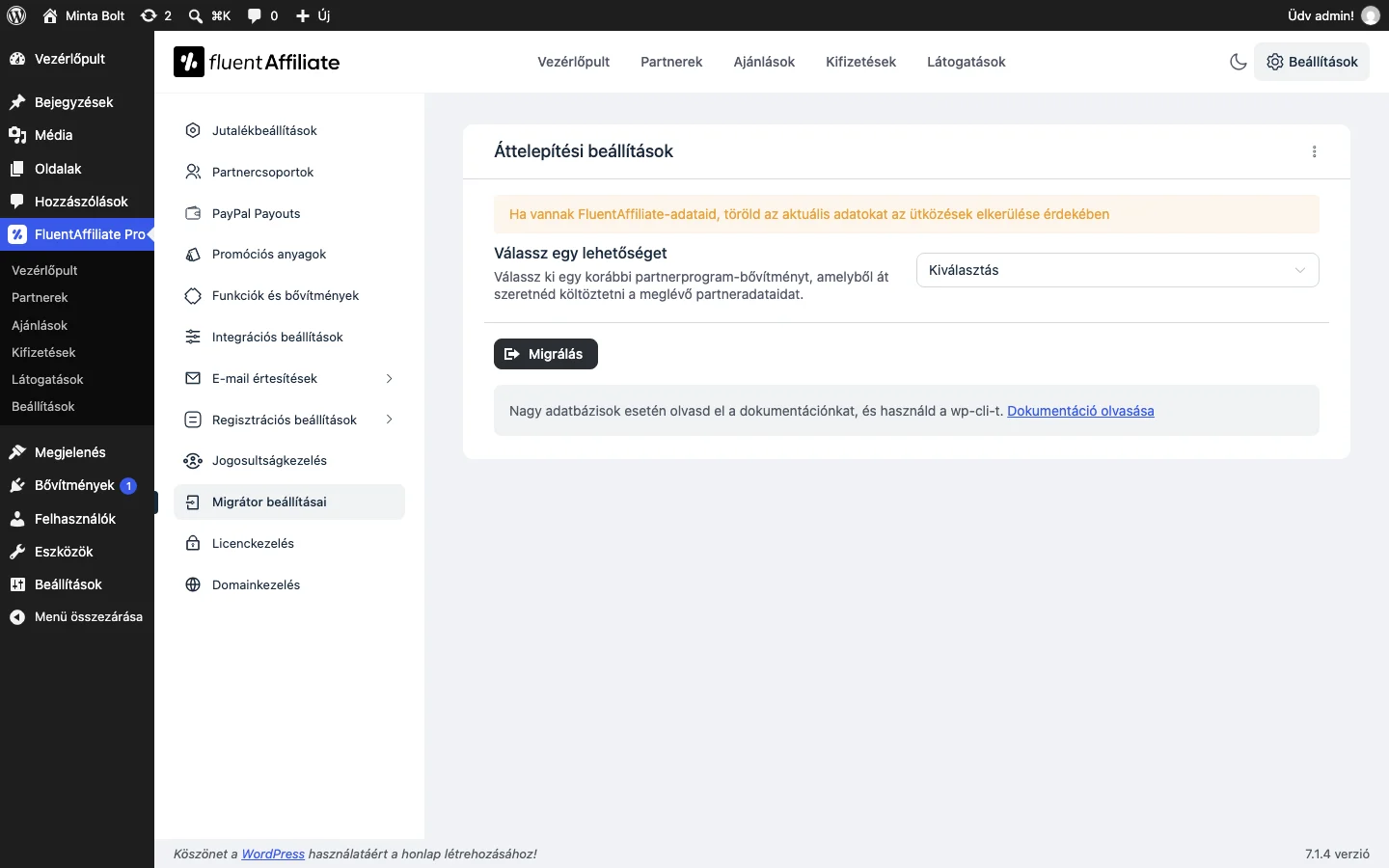
Az oldalon a Válassz egy lehetőséget mezőben választod ki a forrásbővítményt, a Migrálás gomb indítja a költöztetést. A legördülő lista csak azokat a bővítményeket kínálja fel, amelyeknek az adatai megtalálhatók az oldalon: ha a lista üres, a forrásbővítmény (vagy az adatai) nincs meg.
Fontos tudnivalók:
- Ha már vannak FluentAffiliate-adataid, az ütközések elkerülésére előbb töröld őket (lásd lent).
- A költöztetésnek két módja van: WP-CLI-parancs vagy a felület. Nagy adatbázisnál a WP-CLI a gyorsabb és megbízhatóbb, ezért azt javasoljuk.
- A WP-CLI-parancs a költöztetés előtt minden meglévő FluentAffiliate-adatot töröl.
- A forrásbővítmény adatainak elérhetőnek kell maradniuk a költöztetés idejére: ne töröld a régi bővítményt az átállás előtt.
Költöztetés a felületről
Szekció neve “Költöztetés a felületről”A lépések minden forrásbővítménynél azonosak, csak a kiválasztott név és az áttekintő ablak mezői különböznek.
- Nyisd meg a Migrátor beállításai oldalt.
- A Válassz egy lehetőséget listából válaszd ki a forrásbővítményt.
- Kattints a Migrálás gombra. Felugrik egy ablak, amely megmutatja, mennyi adat vihető át (partnerek, ajánlások, kifizetések, látogatások, vásárlók, egyes bővítményeknél a partnercsoportok és a promóciós anyagok is).
- Ha egy korábbi, félbehagyott próbálkozást újra akarsz kezdeni, jelöld be a Reset Current Migration jelölőnégyzetet.
- Kattints a Megerősítés gombra.
- Az utolsó megerősítő ablak arra figyelmeztet, hogy a művelet nem vonható vissza. Kattints az Yes, Migrate gombra.
- Egy folyamatablak mutatja adattípusonként, hol tart a költöztetés. Amikor kész, a Migration Completed üzenet összesítőt ad az átvitt adatokról. A Close gombbal térsz vissza.
Költöztetés WP-CLI-vel
Szekció neve “Költöztetés WP-CLI-vel”A parancsokat az oldal gyökerében kell futtatni. Forrásbővítményenként más a parancs, ezt a saját fejezete írja le. A parancs a kezdés előtt kitöröl minden meglévő FluentAffiliate-adatot, és átviszi a partnereket, ajánlásokat, kifizetéseket és látogatásokat.
Meglévő adatok törlése
Szekció neve “Meglévő adatok törlése”Ha tiszta lappal akarsz indulni, vagy ütközést kell feloldanod a költöztetés előtt, használd a törlő eszközt.
-
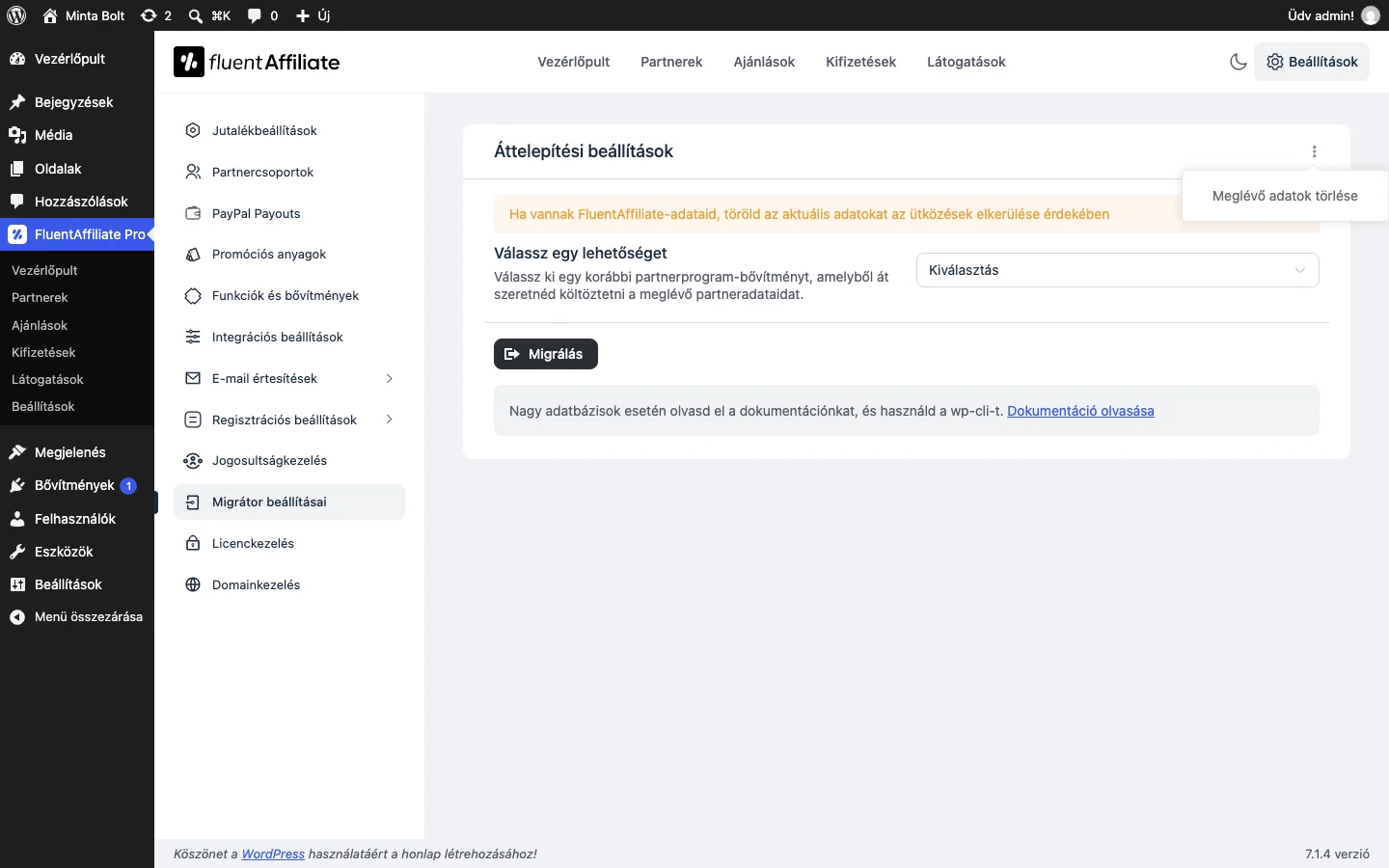
Kattints a kártya jobb felső sarkában a három függőleges pontra.
-
Válaszd a Meglévő adatok törlése menüpontot.
-
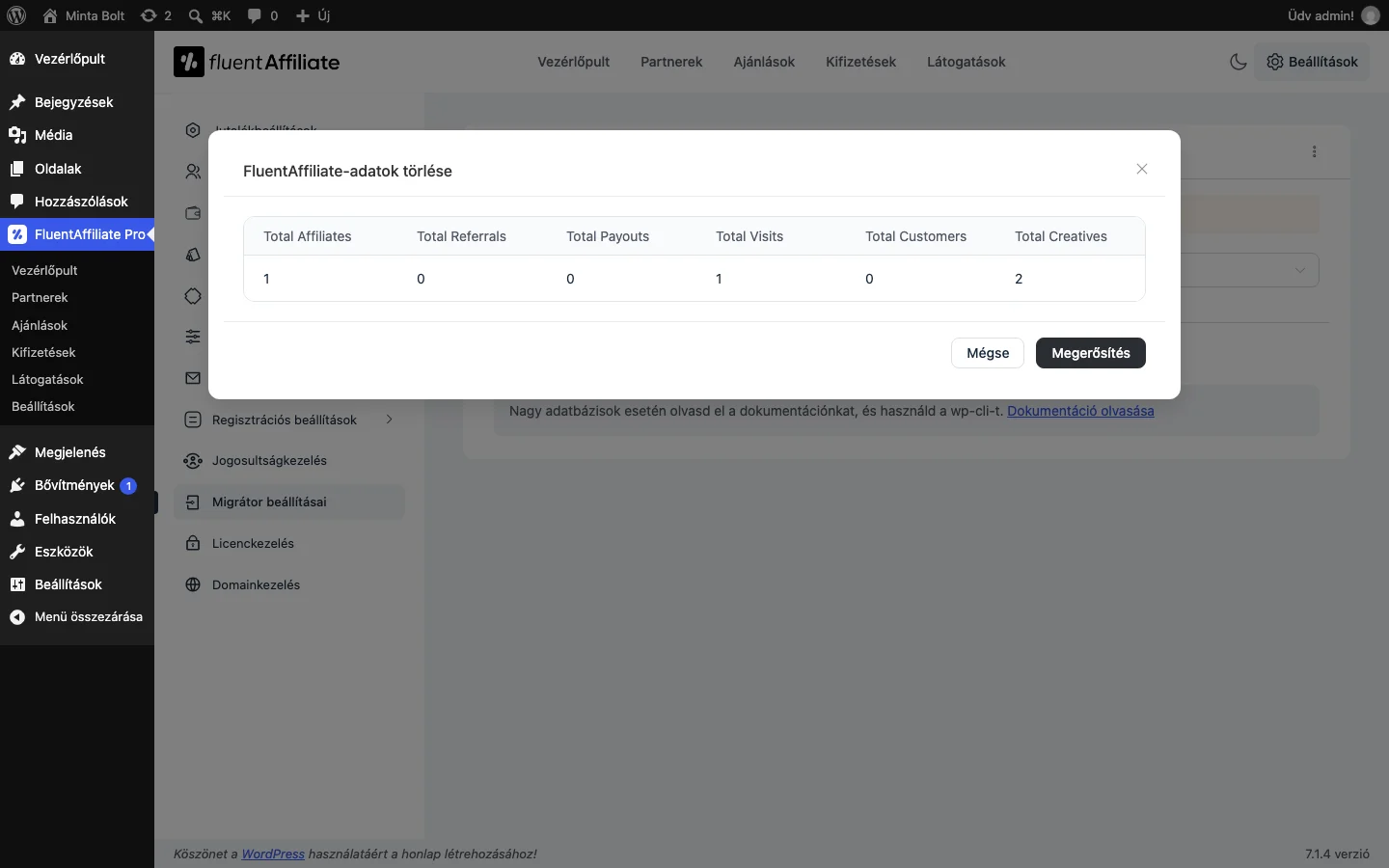
Az ablak megmutatja, mennyi adat van most a FluentAffiliate-ben (partnerek, ajánlások, kifizetések, látogatások, vásárlók, promóciós anyagok).
-
Kattints a Megerősítés gombra, hogy véglegesen töröld az adatokat. A Mégse gombbal kiléphetsz törlés nélkül.
Figyelem: a törlés nem vonható vissza. Mielőtt törölsz, készíts mentést az adatbázisról.
Gyakori hibák
Szekció neve “Gyakori hibák”| Probléma | Teendő |
|---|---|
| A költöztetés nem indul | Ellenőrizd, hogy van-e elég jogosultságod (adminisztrátor), hogy a forrásbővítmény még telepítve van-e, és hogy minden előfeltétel teljesül-e. |
| A folyamat megakad | Frissítsd az oldalt, és indítsd újra a költöztetést. |
| Az adatok nem jelennek meg | Nézd meg, hogy az összesítő sikeres számokat mutatott-e, és nyisd meg a Partnerek és az Ajánlások fület az átvitt rekordokért. Ellenőrizd a forrásadatokat is. |
Készült: