

 Magyarmagyar
Árak
Árak megadása más pénznemekben: kézzel termékenként, vagy árfolyamból számítva.
Minden felvett pénznemhez kétféleképpen kaphatnak árat a termékek. A két mód pénznemenként és termékenként is keverhető.
Kézi árak termékenként
Szekció neve “Kézi árak termékenként”Így szép, kerek árakat adhatsz meg: egy 20 dolláros termék lehet 19,99 euró, és nem az árfolyam szerinti osztás eredménye. Piaconként tudatosan árazhatsz, például az egyiken kedvezménnyel, a másikon magasabb árral.
- Nyisd meg a terméket szerkesztésre.
- A Termék adatok → Általános lapon, az Akciós ár alatt válaszd az Árak kézi megadása más pénznemekben lehetőséget.
- Megjelennek a felvett pénznemek mezői: Normál ár és Akciós ár, valamint az Ütemezés (Ugyanaz, mint az alapértelmezett pénznem vagy Dátumok beállítása).
- Add meg az árakat, és mentsd a terméket.
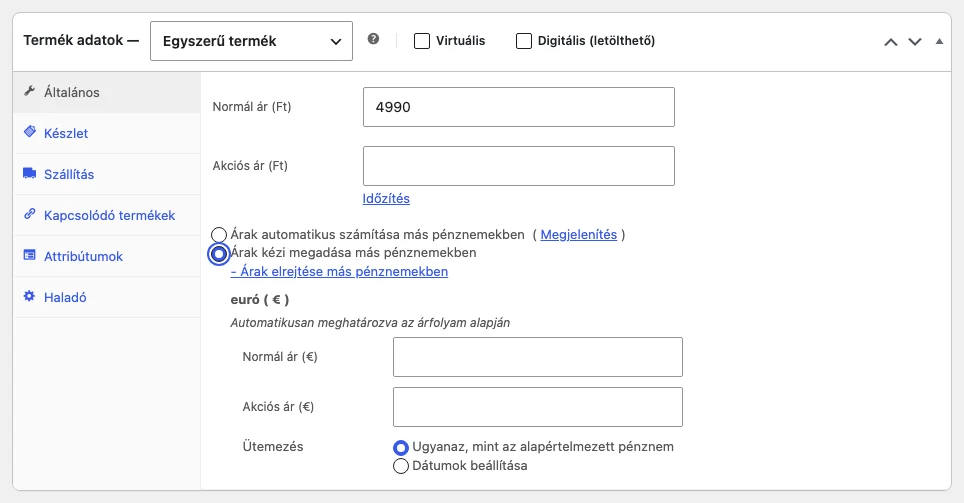
Ha üresen hagysz egy mezőt, az ár az árfolyamból számítódik, ahogy a mezők fölötti Automatikusan meghatározva az árfolyam alapján felirat is jelzi.
Automatikus számítás
Szekció neve “Automatikus számítás”Ha az Árak automatikus számítása más pénznemekben lehetőség van kiválasztva, csak az alapértelmezett pénznemben kell árat megadnod. A bővítmény az árfolyam szerint számolja át az összeget minden pénznemre. A Megjelenítés link megmutatja a számított árakat.
Ez akkor praktikus, ha sok a termék vagy sok a pénznem, és kézzel megadni mindet nem járható.
Árfolyamok megadása
Szekció neve “Árfolyamok megadása”Az árfolyamot pénznemenként a WooCommerce → WCML → Több pénznem oldalon, a pénznem szerkesztő ablakában kell megadni (Árfolyam, 1 HUF = … EUR). Az Automatikus árfolyamok szakaszban az Automatikus árfolyamok bekapcsolása jelölőnégyzettel az árfolyamokat a bővítmény maga is frissítheti.
Csak az egyéni árral rendelkező termékek
Szekció neve “Csak az egyéni árral rendelkező termékek”A Csak a egyedi árakkal rendelkező termékek megjelenítése a másodlagos pénznemekben jelölőnégyzet bepipálásakor a másodlagos pénznemben csak azok a termékek látszanak, amelyeknél kézzel megadtál árat az adott pénznemben.
A WooCommerce a helyszín szerinti adóbeállításait a pénznem alapján számolt árra alkalmazza. Az adóosztályokat a WooCommerce → Beállítások → Adó oldalon külön kell beállítanod.
Készült: