

 Magyarmagyar
Vezérlőpult
A Biztonsági vezérlőpult kártyái: sérülékenységek, zárolások, felhasználói profilok, mentések, frissítések és kitiltott IP-címek.
A Biztonság → Vezérlőpult oldal egy helyen mutatja a webhely biztonsági állapotát. A felső sávban a Settings (beállítások), az Alerts (riasztások) és a Help (súgó) gomb található, a Biztonsági vezérlőpult legördülő listával másik vezérlőpultra válthatsz. Az Edit Dashboard Cards gombbal kiválaszthatod, mely kártyák látsszanak.
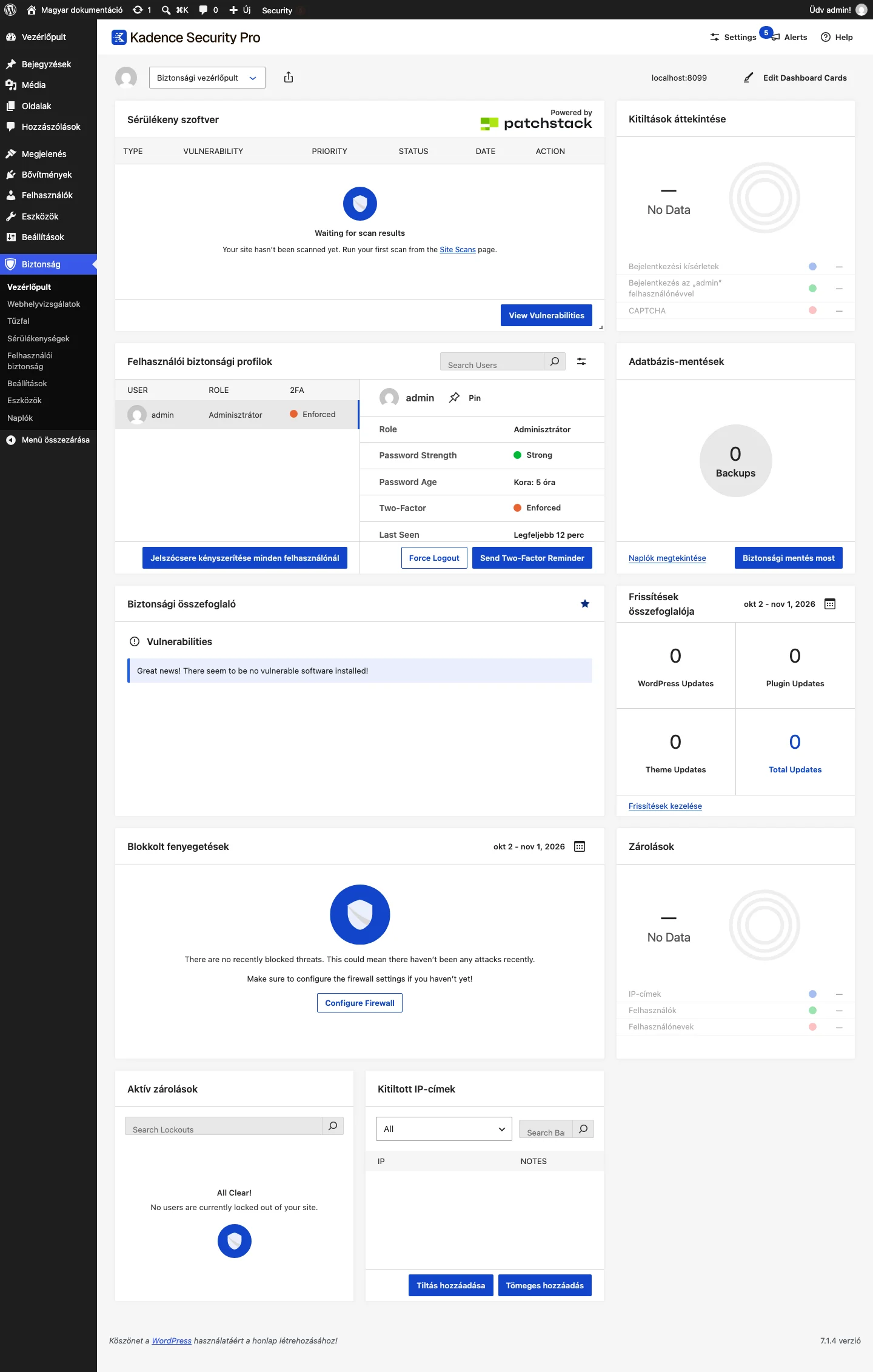
A képen a kártyák láthatók. Az újonnan telepített webhelyen sok kártya még „No Data” állapotot mutat, mert nincs mit kimutatni.
Kártyák
Szekció neve “Kártyák”| Kártya | Mit mutat |
|---|---|
| Sérülékeny szoftver | A webhelyvizsgálat eredménye: a sérülékenység típusa, prioritása, állapota és dátuma. Amíg nem futott vizsgálat, „Waiting for scan results” üzenet látszik. |
| Kitiltások áttekintése | A bejelentkezési kísérletek, az „admin” felhasználónévvel történt bejelentkezések és a CAPTCHA-események száma. |
| Felhasználói biztonsági profilok | Felhasználónként a szerepkör, a jelszó erőssége és kora, a kétfaktoros hitelesítés állapota és az utolsó látogatás. Innen kényszerítheted ki minden felhasználónál a jelszócserét, kijelentkeztetheted a felhasználót (Force Logout), vagy emlékeztetőt küldhetsz a kétfaktoros hitelesítésről. |
| Adatbázis-mentések | A mentések száma, a Naplók megtekintése hivatkozás és a Biztonsági mentés most gomb. |
| Biztonsági összefoglaló | A sérülékenységek összegzése. |
| Frissítések összefoglalója | A WordPress, a bővítmények és a sablonok frissítéseinek száma a kiválasztott időszakban; a Frissítések kezelése hivatkozás a frissítések oldalára visz. |
| Blokkolt fenyegetések | A tűzfal által blokkolt támadások a kiválasztott időszakban; a Configure Firewall gombbal a tűzfalbeállításokhoz juthatsz. |
| Zárolások | A zárolt IP-címek, felhasználók és felhasználónevek száma. |
| Aktív zárolások | Jelenleg zárolt felhasználók listája, kereséssel. |
| Kitiltott IP-címek | A kitiltott IP-címek listája az okukkal. A Tiltás hozzáadása gombbal egy címet, a Tömeges hozzáadás gombbal több címet is felvehetsz. |
Ki látja a vezérlőpultot
Szekció neve “Ki látja a vezérlőpultot”A biztonsági adatokhoz és beállításokhoz nem mindenkinek kell hozzáférnie. A varázslóban kiválaszthatod, mely felhasználók vagy csoportok látják a vezérlőpultot és hozhatnak létre újakat. Később a Biztonság → Beállítások → User Groups oldalon módosíthatod. A A Kadence Security kezelése beállítás dönti el, hogy egy csoport egyáltalán látja-e a vezérlőpultot és a bővítmény többi beállítását.
Több vezérlőpult
Szekció neve “Több vezérlőpult”A Pro változatban több vezérlőpultot is létrehozhatsz, és csak olvasható hozzáférést adhatsz hozzájuk meghatározott felhasználóknak vagy szerepköröknek. A kártyák elrendezését a kártyák áthúzásával alakíthatod.
További kártyák és részletek
Szekció neve “További kártyák és részletek”- Megbízható eszközök (Pro): a webhelyhez hozzáférő eszközök grafikonja. Három kategória van: a jóváhagyott eszközöket egy adminisztrátor ellenőrizte, az automatikusan jóváhagyottak egy már megbízható eszközhöz hasonlóak, a blokkoltakat a jogosult felhasználó elutasította.
- Felhasználói biztonsági profil (egy felhasználóé, Pro): ugyanazt mutatja, mint a Felhasználói biztonsági profilok, de egy kitűzött felhasználóra. Ha a felhasználó még nem állította be a kétfaktoros hitelesítést, innen emlékeztető e-mailt küldhetsz neki.
- Biztonsági összefoglaló: a biztonsági hírek mellett a webhelyen ismert sérülékenységeket is megmutatja, a javításukhoz vezető hivatkozással. A találatok mellett a sérülékenység valós kockázatát jelző prioritási pontszám látszik.
- Sérülékeny szoftver: a legutóbbi webhelyvizsgálat eredménye (WordPress-mag, bővítmények, sablonok), a sérülékenységek alapadataival és prioritásával.
- Kitiltott IP-címek: a tiltáshoz jegyzetet is fűzhetsz, amelyet szerkeszthetsz és törölhetsz. A kártya a Firewall modul IP-kezelésének része.
- Kitiltások áttekintése: az elmúlt 30 nap bejelentkezési kísérleteit, az „admin” felhasználónévvel próbálkozásokat és a CAPTCHA-kitiltásokat összegzi, így gyorsan kiszúrhatod a gyanús tevékenységet.
- Aktív zárolások: valós idejű lista a zárolt IP-címekről. A zárolások ideiglenesek, 15 perc után a bővítmény feloldja őket; a kártyán kézzel is feloldhatod őket.
- Zárolások: az elmúlt 30 nap zárolásainak száma és a próbálkozások forrás szerinti bontása.
- Blokkolt fenyegetések: a blokkolt támadások grafikonja a helyi brute force, a hálózati brute force és a tűzfalszabály-motor adataiból.
- Frissítések összefoglalója (Pro): az idő szerinti frissítési tevékenységet mutatja, így látod, rendszeresen frissül-e a webhely.
- Adatbázis-mentések: a lista hossza a Biztonság → Beállítások → Features → Utilities → Adatbázis-mentések oldal megőrzendő mentések számától függ. A kártya nem jelenik meg, ha a webhelyen másik mentőbővítmény (Solid Backups) aktív.
Vezérlőpult megosztása csak olvasásra
Szekció neve “Vezérlőpult megosztása csak olvasásra”A Pro változatban a kész vezérlőpultot csak olvasható nézetként megoszthatod felhasználókkal, például ügyféllel vagy csapattaggal. Így látják a blokkolt fenyegetéseket, a frissítéseket és a zárolásokat anélkül, hogy bármit módosíthatnának. Az alapértelmezett és az egyéni vezérlőpult is megosztható.
- Kattints a Share Dashboard gombra.
- Válaszd ki a felhasználót vagy a szerepkört.
- Oszd meg.
A felhasználók a következő bejelentkezéskor már látják a vezérlőpultot.
Riasztások és kiemelések
Szekció neve “Riasztások és kiemelések”Az Alerts gombbal a Biztonsági üzenetek központját nyitod meg. A dinamikus kiemelések a fontos eseményeket (például fájlváltozás, sérülékeny szoftver, sikertelen értesítésküldés) emelik ki, hogy azonnal lásd őket. Alapból be vannak kapcsolva, és adatbázis-lekérdezéssel keresik a legfrissebb naplóbejegyzéseket.
Nagy többhelyes (multisite) hálózaton ez az adatbázis terhelését megnövelheti, akkor is, ha a naplózás Csak fájl. Kikapcsolás: a Biztonsági üzenetek területén kattints a fogaskerék ikonra, és kapcsold ki a nem kívánt kiemeléseket. Ha ez nem elég, egy kis kóddal (Must-Use bővítményben) teljesen letilthatod:
- Hozd létre a
wp-content/mu-pluginsmappát, ha nincs. - Hozz létre benne egy fájlt, például
mu-disable-itsec-highlighted-logs.phpnéven. - Illeszd be az alábbi kódot, és mentsd.
<?php/*Plugin Name: Disable Solid Security Highlighted LogsDescription: Prevents Solid Security (iThemes Security) from registering or displaying highlighted logs, to reduce database load.Version: 1.0*/
// Minden kiemelt napló regisztrációjának eltávolítása a lehető legkorábban.add_action( 'muplugins_loaded', function() {    add_action( 'itsec_register_highlighted_logs', function () {        remove_all_actions( 'itsec_register_highlighted_logs' );    }, 0 );}, 0 );
// Az ismert dinamikus kiemelések némítása, hogy ne fusson hozzájuk lekérdezés.add_action( 'init', function() {    if ( class_exists( 'ITSEC_Lib_Highlighted_Logs' ) ) {        foreach ( ITSEC_Lib_Highlighted_Logs::get_dynamics() as $slug => $highlight ) {            ITSEC_Lib_Highlighted_Logs::mute( $slug );        }    }}, 20 );
// Opcionális: a naplózás fájlra kényszerítése.add_action( 'init', function() {    if ( function_exists( 'ITSEC_Modules' ) ) {        $log_type = ITSEC_Modules::get_setting( 'global', 'log_type' );        if ( $log_type !== 'file' ) {            ITSEC_Modules::set_setting( 'global', 'log_type', 'file' );        }    }}, 1 );
Az ellenőrzéshez nyisd meg a vezérlőpultot, kattints az Alerts gombra, majd a fogaskerékre: a lista üres kell legyen.
A WordPress vezérlőpult widgetje
Szekció neve “A WordPress vezérlőpult widgetje”A Pro változat a WordPress saját Vezérlőpult oldalára is tesz egy widgetet, amely a biztonsági vezérlőpult adatait mutatja. Így a webhely állapotát a Biztonság menü megnyitása nélkül is látod, és a kártyák műveleti gombjai itt is elérhetők.
Naplók
Szekció neve “Naplók”A Biztonság → Naplók oldal a bővítmény eseményeit listázza modulonként szűrhetően: a Fontos események, az Összes esemény és a Hibák nézet között válthatsz. Minden sorban látszik a modul, a típus, a leírás, az időpont, az IP-cím és a felhasználó; a Részletek megtekintése hivatkozás további adatokat ad.
Készült: Frissítve: