

 Magyarmagyar
Beállítási varázsló
Az első indításkor megjelenő varázsló lépései, amelyekkel pár perc alatt bekapcsolhatod a legfontosabb védelmeket.
A bővítmény első megnyitásakor (Biztonság menü) beállítási varázsló indul. Pár kérdéssel bekapcsolja a legfontosabb védelmeket, a beállításokat később bármikor módosíthatod.
1. Webhelytípus
Szekció neve “1. Webhelytípus”Először azt választod ki, milyen típusú a webhelyed: E-kereskedelem, Hálózat, Nonprofit, Blog, Portfólió vagy Brosúra. Nincs rossz válasz, a többség számára a blog vagy a brosúra megfelel. Az e-kereskedelmi webhelynél a varázsló további kérdéseket tesz fel a felhasználói csoportokról.
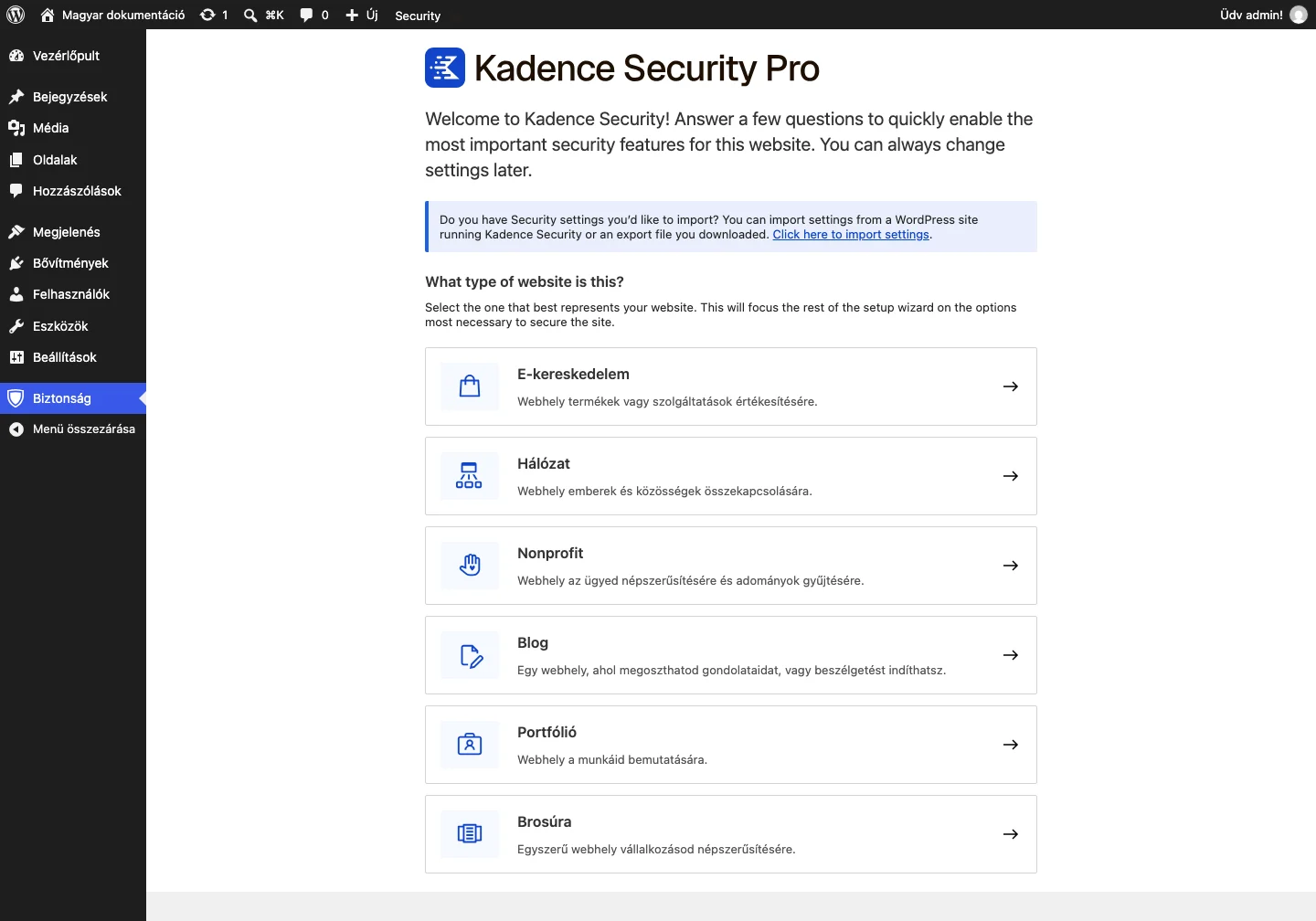
A képen a hat webhelytípus látszik; a felső részben az importálás is elérhető, ha már van mentett beállításod egy másik Kadence Security-webhelyről.
2. Webhelyvizsgálat
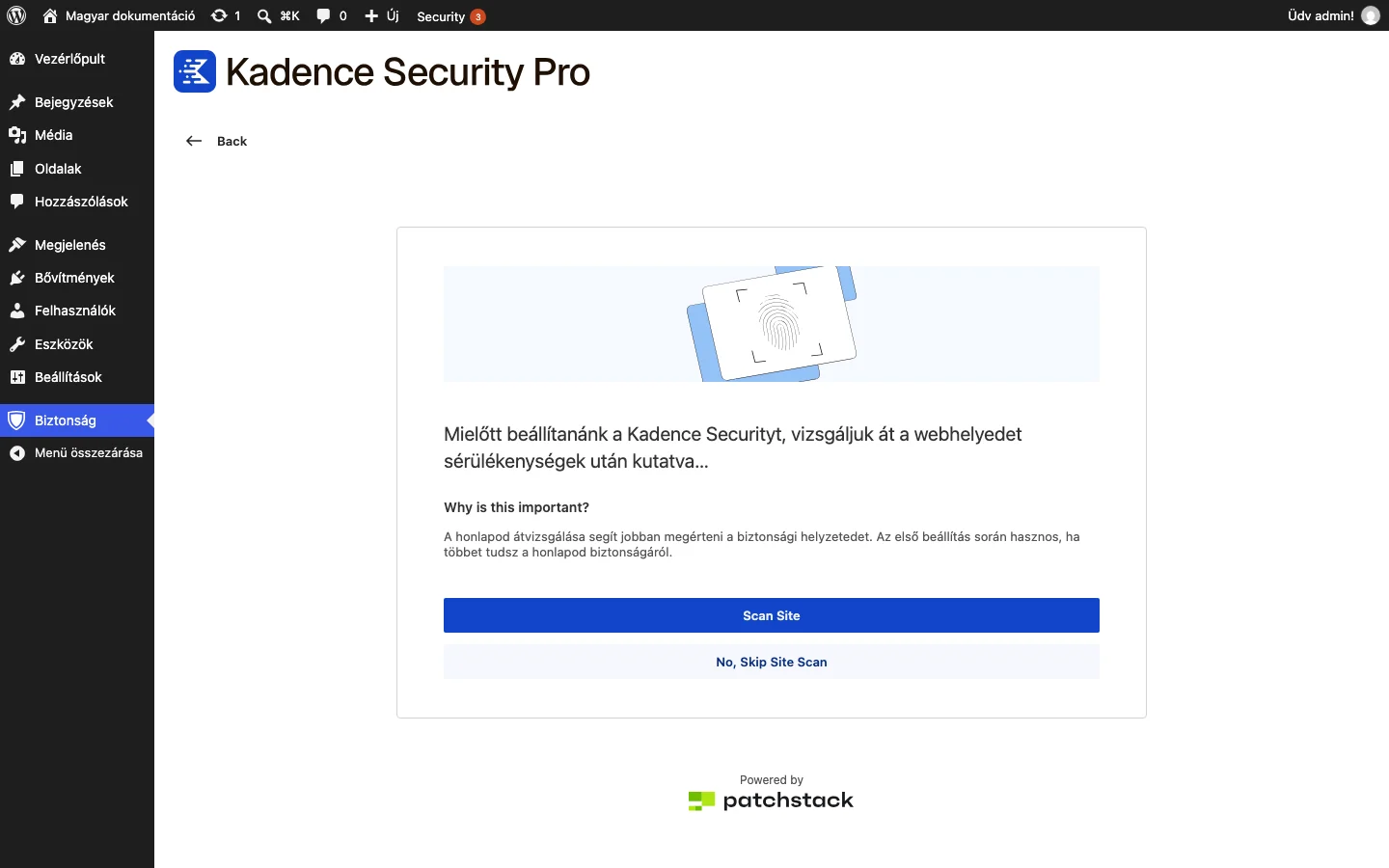
Szekció neve “2. Webhelyvizsgálat”A varázsló felajánlja, hogy a beállítás előtt átvizsgálja a webhelyet sérülékenységek után. A Scan Site gomb elindítja a vizsgálatot, a No, Skip Site Scan átugorja. A vizsgálatot később a Webhelyvizsgálatok menüpontból is elindíthatod.
3. Jelszótalálgatás elleni védelem
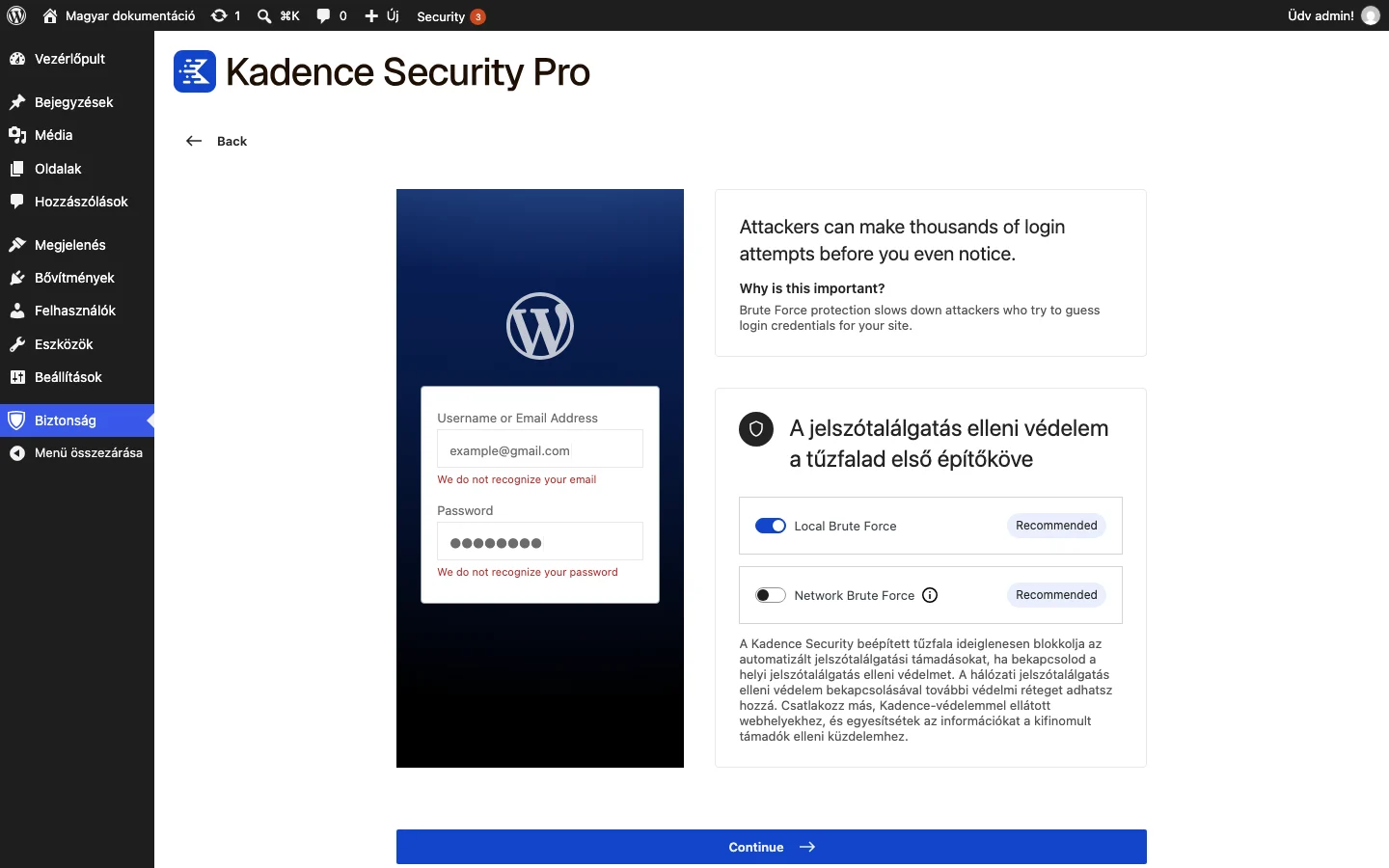
Szekció neve “3. Jelszótalálgatás elleni védelem”Két kapcsoló van:
| Beállítás | Mit csinál |
|---|---|
| Local Brute Force | A beépített tűzfal ideiglenesen blokkolja az automatizált jelszótalálgatást. Alapértelmezetten be van kapcsolva. |
| Network Brute Force | A webhely csatlakozik a Kadence-védelemmel ellátott többi webhely hálózatához, és megosztja a támadókról szóló információt. Alapértelmezetten ki van kapcsolva. |
4. Jelszavak
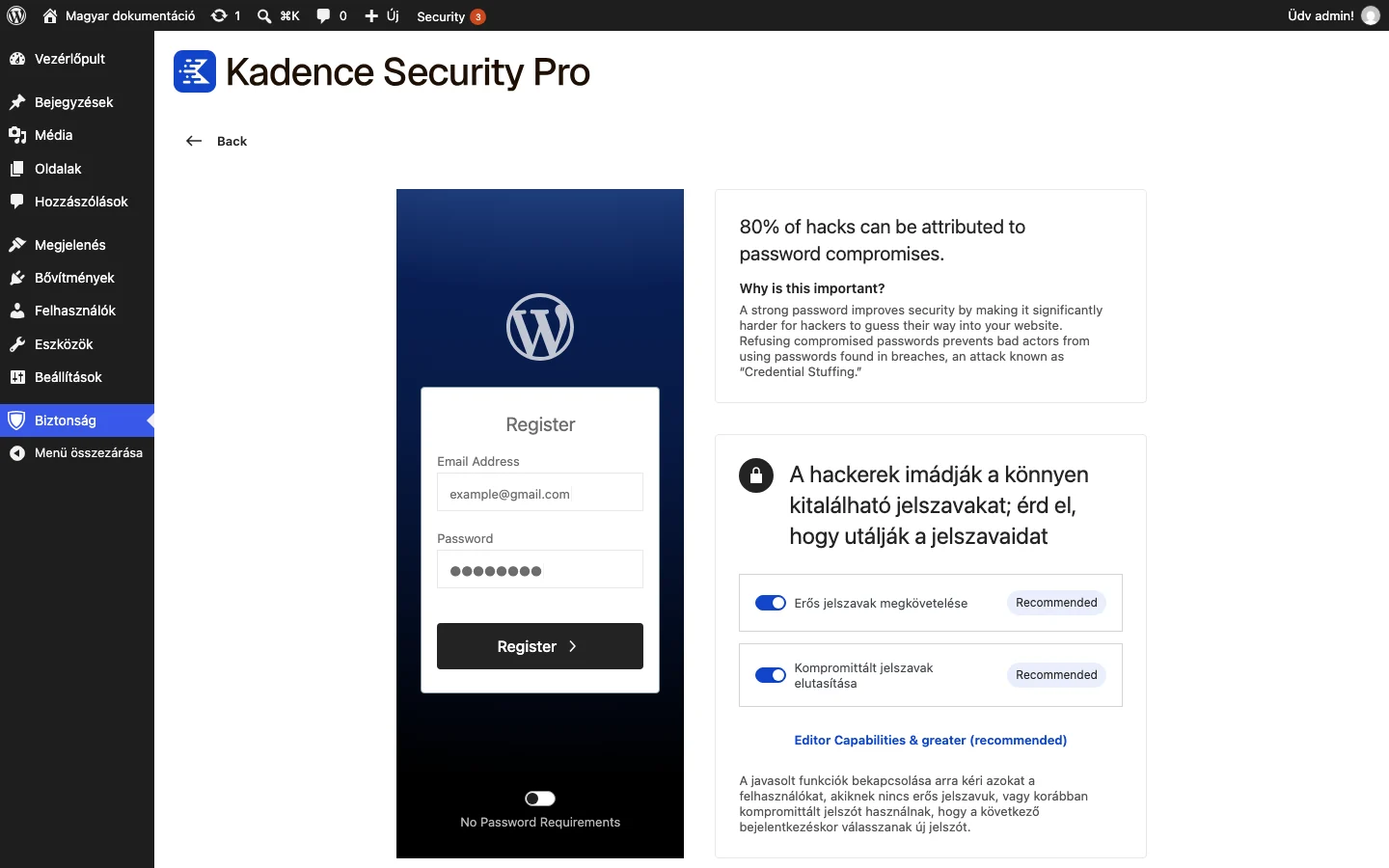
Szekció neve “4. Jelszavak”- Erős jelszavak megkövetelése: csak a WordPress jelszóerősség-mérője által elfogadott jelszó adható meg.
- Kompromittált jelszavak elutasítása: a jelszót a rendszer összeveti a haveibeenpwned.com adatbázisával, és elutasítja, ha az már kiszivárgott.
Ha bekapcsolod, az érintett felhasználóknak a következő bejelentkezéskor új jelszót kell választaniuk. Alul kiválaszthatod, kikre vonatkozzon (alapértelmezés: szerkesztői és annál magasabb jogosultság).
5. Kétfaktoros hitelesítés
Szekció neve “5. Kétfaktoros hitelesítés”A Require Two-Factor kapcsoló kötelezővé teszi a kétfaktoros hitelesítés beállítását a kiválasztott felhasználóknak (alapértelmezés: szerkesztői és annál magasabb jogosultság). Az érintettek a következő bejelentkezéskor állítanak be egy második lépést.
6. Kinek állítod be?
Szekció neve “6. Kinek állítod be?”A My Own Website és a Client Website közül választasz. Ha ügyfél webhelyét állítod be, a varázsló létrehoz egy felhasználói csoportot az ügyfeleknek, és megkérdezi, mit módosíthatnak a biztonsági beállításokban, és láthatják-e a vezérlőpultot. Saját webhelynél a leggyorsabb a My Own Website; ügyfélcsoportot később is létrehozhatsz (lásd Felhasználói csoportok).
7. Globális beállítások
Szekció neve “7. Globális beállítások”A Globális beállítások lépésen két dolgot állítasz be: az engedélyezett IP-címek listáját és az IP-észlelés módját. Az Authorize my IP address gombbal a saját címedet hozzáadhatod az engedélyezettekhez. Az IP-észlelés alapértéke a Biztonsági ellenőrző vizsgálat (ajánlott): ez magától megkeresi a megfelelő módszert. A részleteket a Globális beállítások fejezet írja le.
Befejezés
Szekció neve “Befejezés”A Next gomb után a varázsló elmenti a felhasználói csoportokat és a beállításokat, majd összefoglalót mutat a bekapcsolt védelmekről: megerősített felhasználói biztonság, blokkolt jelszótalálgatás, a sérülékeny sablonok, bővítmények és kártevők vizsgálata, rossz botok és user agentek tiltása. A Dashboard gomb a vezérlőpultra, a Settings gomb a beállításokhoz visz.
További tudnivalók a varázslóról
Szekció neve “További tudnivalók a varázslóról”A varázsló kb. 10 perc alatt biztonságos alapbeállítást ad, az alapértelmezett védelmekkel együtt. Öt témakör köré épül: webhely, globális beállítások, funkciók, felhasználói csoportok és értesítések.
- Security Check Pro: a webhelytípus után fontos beállítás a Security Check Pro bekapcsolása, mert ez azonosítja helyesen a látogatók IP-címét. Alapból nem lehet automatikusan bekapcsolva. Ha kihagyod, a tűzfalhoz (a bővítmény fontos eleméhez) más IP-észlelési módszert kell beállítanod.
- Jelszóházirend: az erős jelszó kényszerítésével minden új jelszót ellenőriz a rendszer a haveibeenpwned adatbázissal; érdemes bekapcsolni.
- Engedélyezett IP-címek: azok a címek, amelyeket soha nem szabad zárolni, például külső üzemidő-figyelők. Ha bizonytalan vagy, nyugodtan hagyd üresen.
- Funkciók: a gyors induláshoz (különleges biztonsági igény nélkül) elég bekapcsolni a Two-Factor kapcsolót.
- Felhasználói csoportok: a varázslóban választhatsz: saját csoportokat hozol létre, vagy a WordPress alapszerepköreit használod kiindulásnak (részletek: Felhasználói csoportok).
- Értesítések: alapból a webhely minden adminisztrátora megkapja az e-mailes értesítéseket, de választhatod, hogy csak te, aki a varázslót végigjárta.
Ha a varázslót nem tudod befejezni, vagy a beállítások nem mentődnek, a gyakori ok a REST API korlátozása (lásd Gyakori kérdések).
Készült: Frissítve: