

 Magyarmagyar
Tűzfal
A tűzfal oldal fülei: naplók, egyéni szabályok, IP-kezelés, beállítások és az automatikus virtuális javítás.
A Biztonság → Tűzfal oldal a rosszindulatú forgalom, a jogosulatlan hozzáférési kísérletek és az ismert webes sebezhetőségek elleni védelmet fogja össze. Testreszabható szabályokkal és forgalomszűréssel éri el, hogy csak a jogos forgalom jusson el a webhelyedre. A tűzfal a Patchstack szolgáltatásával is együttműködik: valós időben figyeli a sebezhetőségeket, a Patchstack Priority pontszámmal rangsorolja őket, és virtuális javítással automatikusan blokkolja az ismert támadásokat.
Az oldal tetején két állapotjelző látszik: Real-Time Updates és Virtual Patching (Active vagy Inactive). Ha a virtuális javítás inaktív, lásd a Sérülékenységek fejezet végét.
Az oldalnak öt füle van:
| Fül | Mire való |
|---|---|
| Logs | A blokkolt fenyegetések naplója és statisztikája. |
| Rules | Egyéni tűzfalszabályok létrehozása. |
| IP Management | A kitiltott, a zárolt és az engedélyezett IP-címek kezelése. |
| Configure | A tűzfal beállításai ugyanabban a nézetben, mint a Beállítások → Features oldalon. |
| Automated | A Patchstack-integráció: virtuális javítás és sebezhetőség-figyelés. |
Logs: a napló
Szekció neve “Logs: a napló”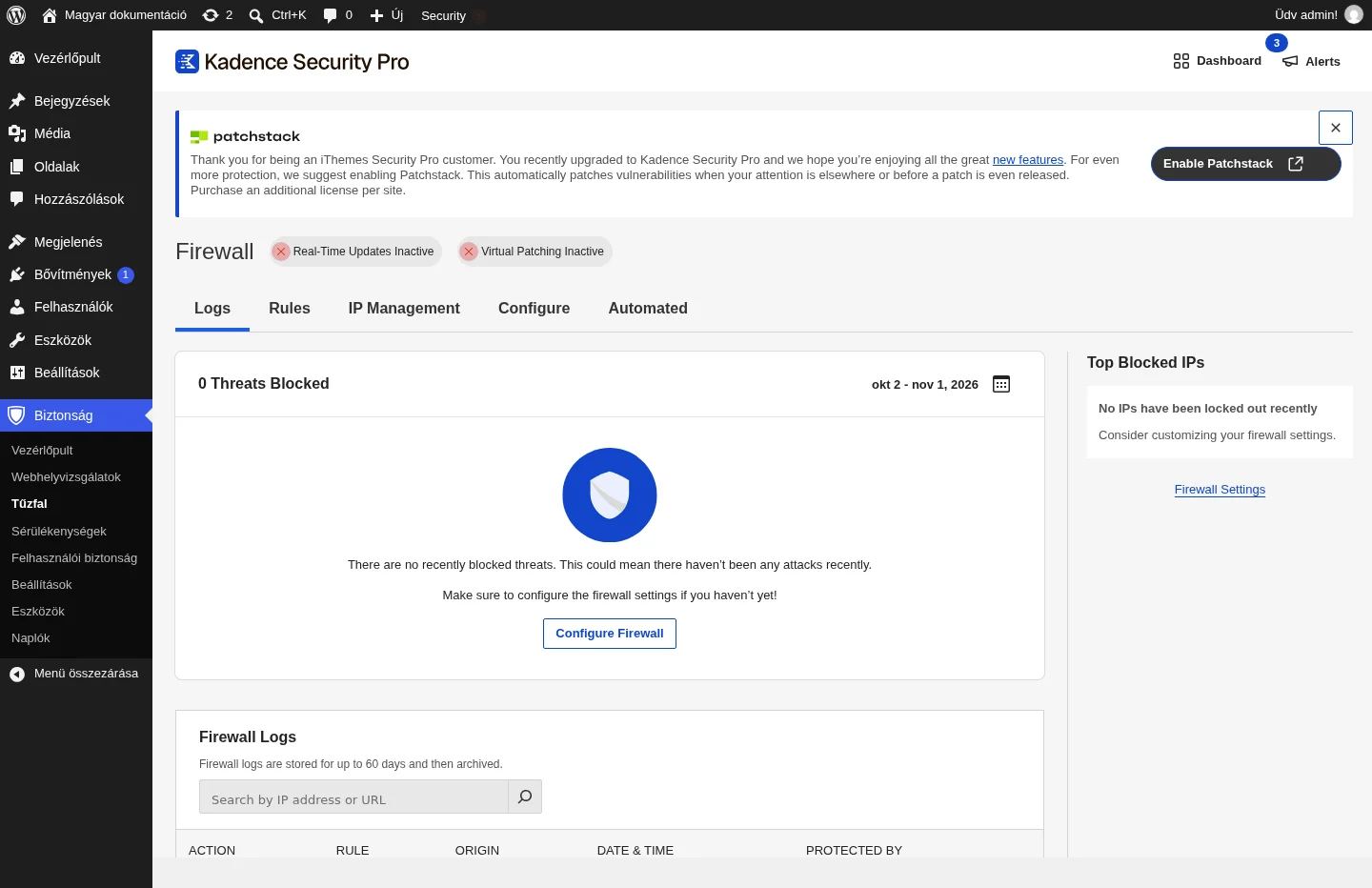
A Logs fülön a blokkolt fenyegetések száma látszik a kiválasztott időszakra, és a leggyakrabban blokkolt IP-címek (Top Blocked IPs). Alatta a Firewall Logs táblázat sorolja fel az eseményeket: a Action (művelet), a Rule (szabály), az Origin (forrás), a Date & Time (időpont) és a Protected by (mi védte meg a webhelyet) oszlopban. Az események részleteiből látod a forrás IP-címét, a támadás típusát és az időpontját. A naplók legfeljebb 60 napig érhetők el, utána archiválódnak. A keresőmezővel IP-cím vagy URL alapján szűrhetsz.
Ha még nem blokkolt semmit a tűzfal, üres állapotot látsz és a Configure Firewall gombot, amely a beállításokra visz. A naplót érdemes rendszeresen átnézni: ebből látod, mennyire hatásosak a szabályaid, és nem blokkolnak-e jogos látogatókat.
Rules: egyéni szabályok
Szekció neve “Rules: egyéni szabályok”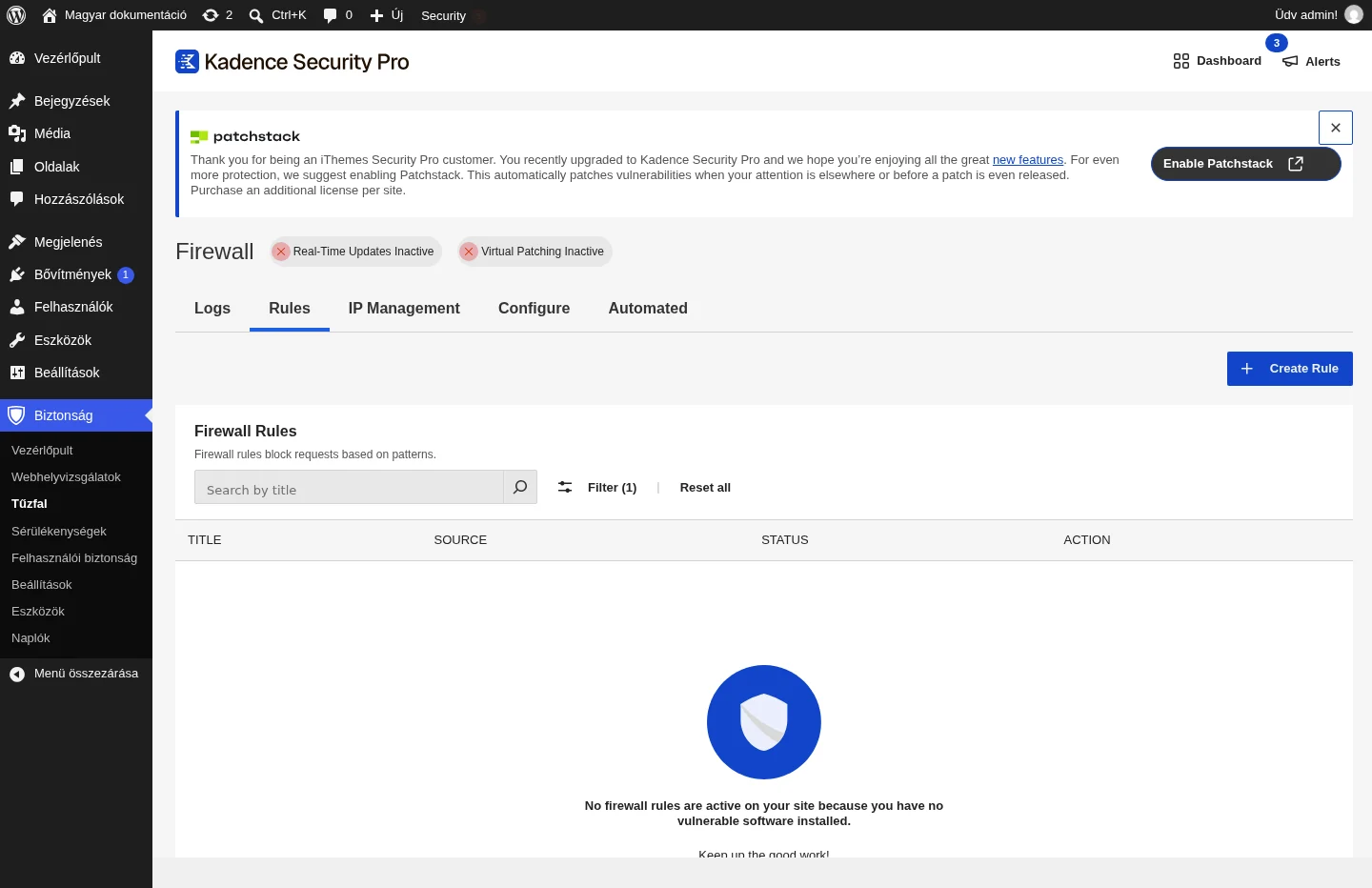
A Rules fülön a Create Rule gombbal saját szabályt hozhatsz létre a forgalmi mintáid szerint. A lista a Title, a Source, a Status és az Action oszlopot mutatja, cím szerint kereshetsz benne, és szűrhetsz. Ha nincs sebezhető szoftver a webhelyen, a lista üres.
Az űrlap mezői:
| Mező | Mit csinál |
|---|---|
| Rule Name | A szabály leíró neve. |
| Field | A kérés melyik részét vizsgálja: az URI-t, a kérési módszert, a tartalomtípust, egy fejlécet, egy sütit vagy az IP-címet. |
| Name | Csak akkor jelenik meg, ha a mező header vagy cookie: ide a fejléc vagy a süti neve kerül. |
| Operator és Value | Az összehasonlítás módja (például egyenlő, tartalmaz) és a keresett érték. |
| További feltételek | „És” kapcsolattal további feltételeket fűzhetsz hozzá, így összetettebb szabály is készülhet. |
Ha a feltétel teljesül, a szabály négy műveletet hajthat végre:
- Block: a kérést elutasítja.
- Redirect: a forgalmat máshová irányítja.
- Log: csak naplózza az eseményt, mást nem tesz.
- Allow: átengedi a kérést.
A szabály elkészítése után telepítsd (deploy), hogy érvénybe lépjen.
A szabálymotor a Biztonság → Beállítások → Features → Firewall részen kapcsolható be és ki (a modul neve Tűzfalszabály-motor, lásd Funkciók).
Az egyéni szabályokat óvatosan állítsd be: egy rossz feltétel jogos látogatókat is kizárhat.
Minden forgalom Cloudflare-en keresztül
Szekció neve “Minden forgalom Cloudflare-en keresztül”Ha Cloudflare-t használsz, megteheted, hogy a webhely eredeti szerverét csak a Cloudflare (és a tárhely szükséges címei) érje el közvetlenül. Apache szerveren ehhez a .htaccess fájl legtetejére, a # BEGIN iThemes Security és a # BEGIN WordPress sor fölé másold be az alábbi blokkot:
- Nyisd meg a webhely
.htaccessfájlját. - Illeszd be a blokkot a fájl elejére. A „Tárhely” alatti sorba a szervered saját IP-címeit írd be, különben kizárod magad.
- Mentsd a fájlt.
- Időnként vesd össze a címtartományokat a Cloudflare hivatalos IP-listájával, mert a tartományok változhatnak.
<IfModule mod_authz_core.c>  <FilesMatch ".*">    <RequireAny>      # Tárhely      Require ip 127.0.0.1
      # Cloudflare IPv4      Require ip 103.21.244.0/22      Require ip 103.22.200.0/22      Require ip 103.31.4.0/22      Require ip 104.16.0.0/13      Require ip 104.24.0.0/14      Require ip 108.162.192.0/18      Require ip 131.0.72.0/22      Require ip 141.101.64.0/18      Require ip 162.158.0.0/15      Require ip 172.64.0.0/13      Require ip 173.245.48.0/20      Require ip 188.114.96.0/20      Require ip 190.93.240.0/20      Require ip 197.234.240.0/22      Require ip 198.41.128.0/17
      # Cloudflare IPv6 (ajánlott)      Require ip 2400:cb00::/32      Require ip 2606:4700::/32      Require ip 2803:f800::/32      Require ip 2405:b500::/32      Require ip 2405:8100::/32      Require ip 2a06:98c0::/29      Require ip 2c0f:f248::/32    </RequireAny>  </FilesMatch></IfModule>
NGINX-en a .htaccess nem érvényes: ott a szerver szintjén használj allow és deny szabályokat. Gondoskodj róla, hogy a bővítmény a látogatók valódi IP-címét lássa (Apache-on a mod_remoteip, vagy a proxybeállítások), lásd a Globális beállítások IP-észlelés részét.
IP Management: IP-címek kezelése
Szekció neve “IP Management: IP-címek kezelése”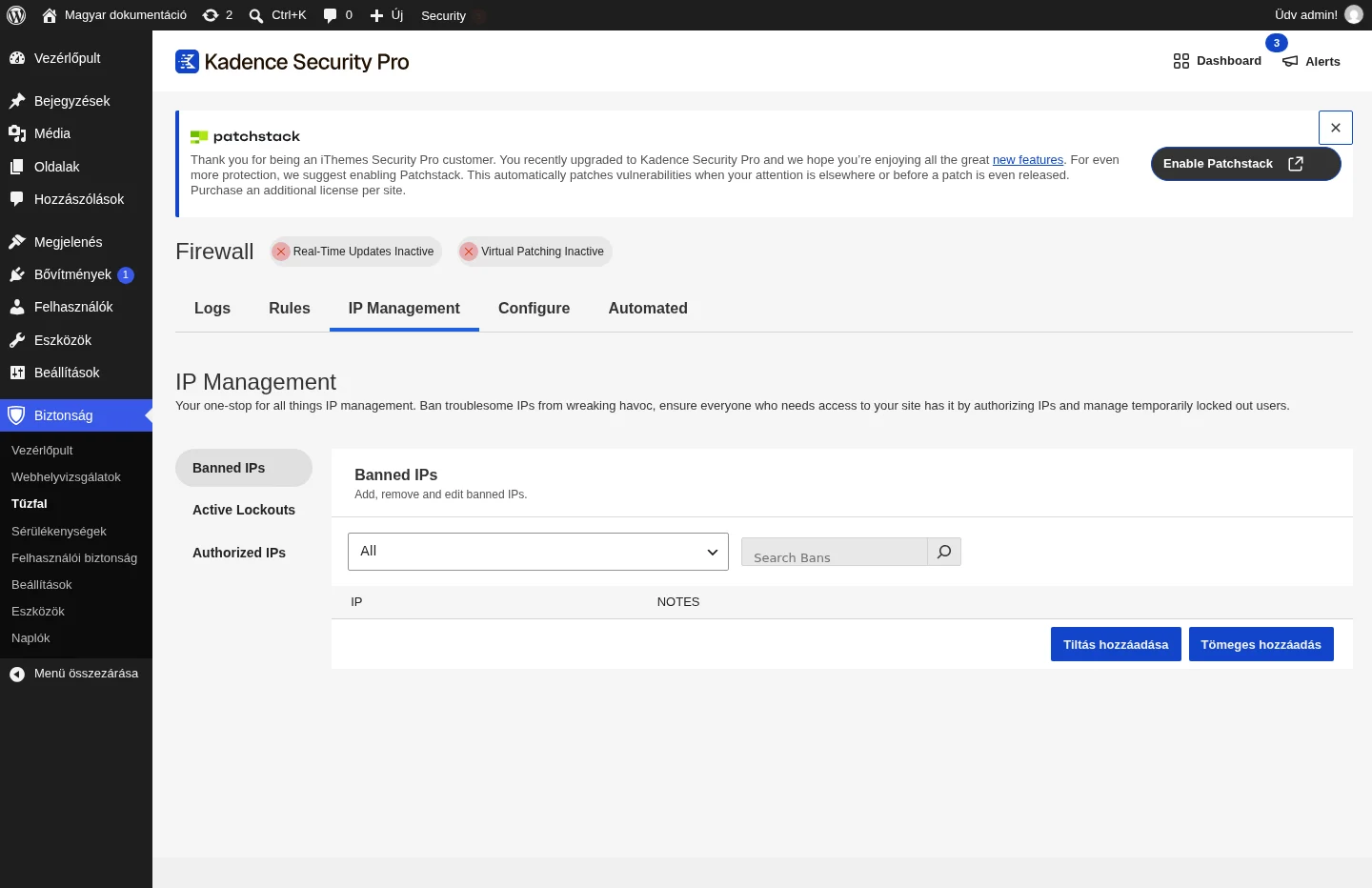
Az IP Management fülön három részben követheted és kezelheted azokat az IP-címeket, amelyek kapcsolatba kerültek a webhellyel:
- Banned IPs: a szabálysértés vagy gyanús viselkedés miatt véglegesen kitiltott címek. Itt új tiltást is felvehetsz (Tiltás hozzáadása, Tömeges hozzáadás), a meglévőket pedig törölheted.
- Active Lockouts: az ideiglenesen zárolt címek, például sikertelen bejelentkezések vagy tűzfalszabály miatt.
- Authorized IPs: a kizárás és a tiltás alól mentesített, megbízható címek.
A zárolások és a tiltások különbségéről, és a zárolás feloldásáról lásd a Zárolások feloldása fejezetet.
Configure: beállítások
Szekció neve “Configure: beállítások”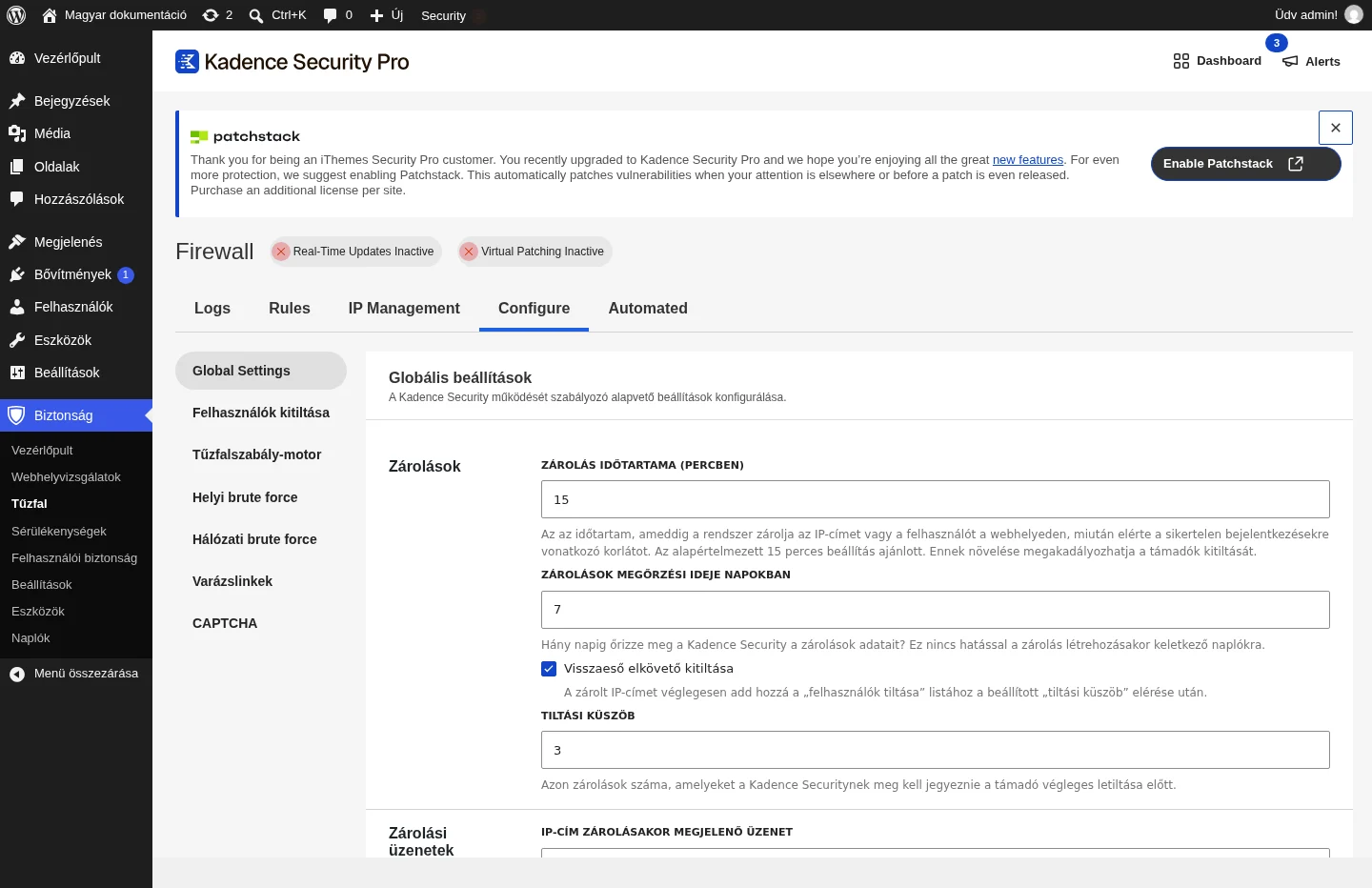
A Configure fül ugyanazokat a beállításokat nyitja meg, amelyek a Biztonság → Beállítások → Features → Firewall részen is elérhetők, egy másik nézetben: Global Settings, Felhasználók kitiltása, Tűzfalszabály-motor, Helyi brute force, Hálózati brute force, Varázslinkek és CAPTCHA. Itt kapcsolhatod be a szabálymotort, itt állíthatod a zárolás időzítését is. A beállítások leírása a Funkciók és a Globális beállítások fejezetben van.
Automated: automatikus védelem
Szekció neve “Automated: automatikus védelem”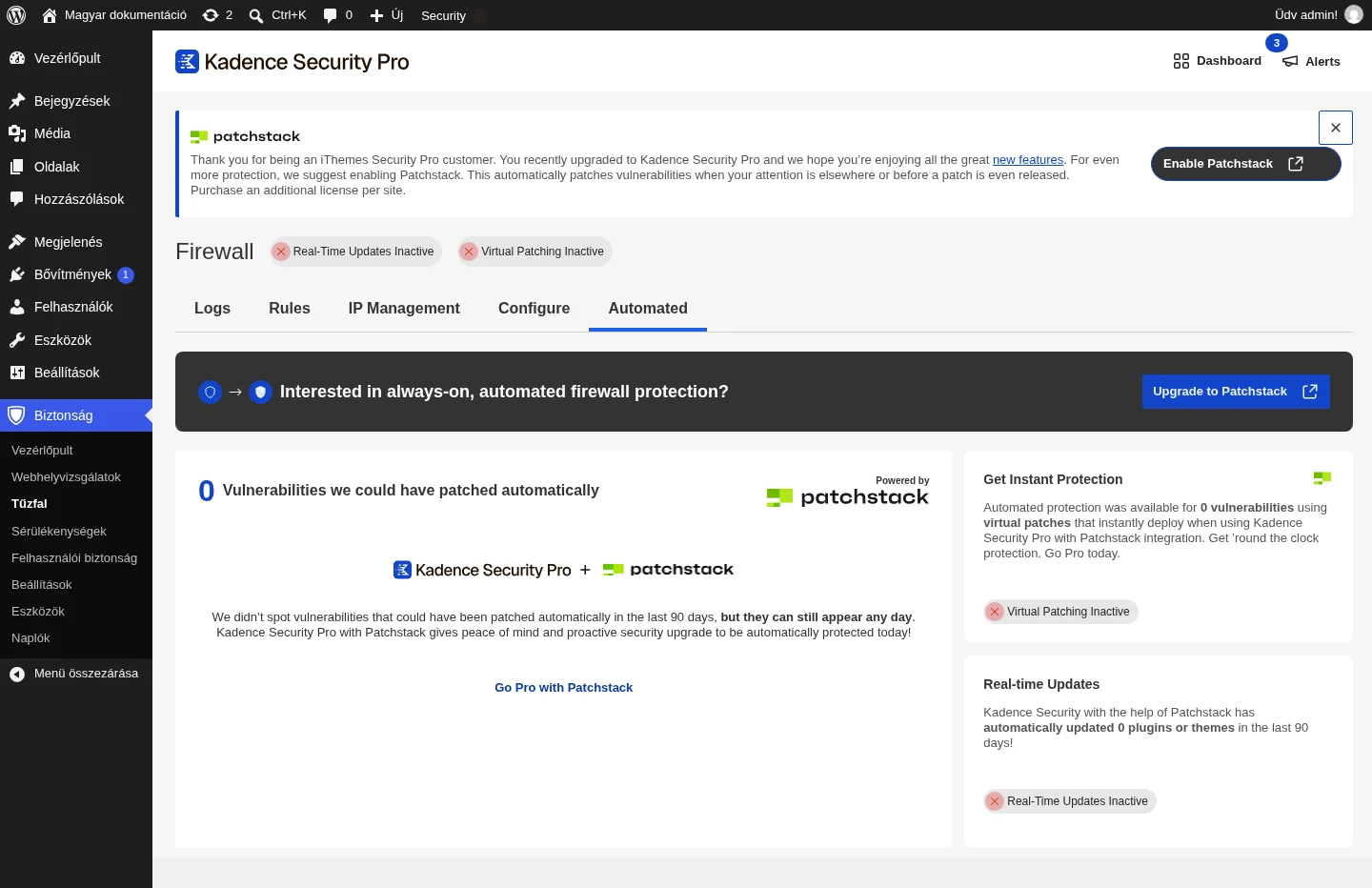
Az Automated fül a Patchstack-integrációt mutatja: mennyi sebezhetőséget lehetett volna automatikusan javítani az elmúlt 90 napban, és hány bővítményt vagy sablont frissített automatikusan a Real-time Updates. A virtuális javítás azt jelenti, hogy az ismert sebezhetőségeket a rendszer valós időben, kézi beavatkozás nélkül védi ki, akkor is, ha a bővítmény gyártója még nem adott ki frissítést. Az integráció a Patchstack Priority pontszámot használja, hogy a sebezhetőségek valós kockázatát mutassa (lásd Sérülékenységek).
Ha a két állapotjelző Inactive, a webhelyen nincs érvényes Patchstack-licenc. Az aktiválásról lásd a Sérülékenységek fejezetet.
Tudnivalók
Szekció neve “Tudnivalók”- A tűzfal a rosszindulatú forgalom blokkolására szolgál. Nem végez kártevővizsgálatot és nem érzékeli a már megtörtént behatolást, ezért érdemes mellé külön kártevőkereső bővítményt használni.
- Az egyéni szabályokat gondosan állítsd be, hogy ne blokkolj jogos forgalmat.
- Rendszeresen nézd át a tűzfalnaplókat, és igazítsd a szabályokat úgy, hogy a védelem ne zavarja a látogatókat.
Készült: